テクノロジー LINUX 非公開: Linux 用の新鮮なメッセンジャー アプリ 10 個

Linux 用の新鮮なメッセンジャー アプリ 10 個

誰もが同じインスタント メッセージング アプリを使用していたときのことを覚えていますか?

ソーシャル メディアの時代が始まる前でさえ、常に複数の候補者がいました。あなたは ICQ を好んだかもしれませんが、友人の中には MSN メッセンジャーを使用している人もいれば、Yahoo! を使用している人もいました。メッセンジャーなどはAIMにこだわりました。最近の IM はかつてないほどモバイル化しており、スマートフォンには 2 つ以上のメッセージング アプリがインストールされているでしょう。しかし、Linux コンピューターからチャットしたい場合はどうなるのでしょうか?

そうですね、すでに人気のある IM サービスのいずれかのデスクトップ クライアントをインストールすることも、友人に新しいメッセンジャー アプリに切り替えるよう説得してみることもできます。 Linux 用の新しいメッセンジャー アプリ、または Linux で人気のあるメッセンジャーの代替アプリをお探しの場合は、次の 10 個の興味深い提案をご覧ください。

1. リング

linux-messengers-ring

Ring は 、無料のオープンソース Skype の代替品 として最もよく説明されています。 Skype とは異なり、ユーザーのプライバシーを重視しているため、すべてのメッセージと通話は暗号化されており、開発者はサーバーにファイルが保存されないと主張しています。 Ring には、 ビデオ通話と音声通話、通常のインスタント メッセージ、グループ チャット、通話録音など、 すべてが備わっています。

使い方:

Ring はいくつかの Linux ディストリビューション用にパッケージ化されたインストーラーを提供しているため、インストールは非常に簡単です。ただし、デーモン(バックグラウンドサービス)とクライアントが必要となるため、必ず両方をインストールしてください。 Ring の使用を開始すると、Ring ID が生成されます。友達にあなたを連絡先として追加してもらうために、それを友達に渡す必要があります。

複数の Ring アカウントを持つことができ、設定ダイアログは非常に詳細に設定されており、通話の自動応答、オーディオおよびビデオ コーデック、チャット履歴、そしてもちろん暗号化のオプションが含まれています。 Ring は、OpenDHT および GnuTLS ライブラリのおかげで安全な分散通信を実現します。 SIP (Session Initialization Protocol) アカウントもサポートしているため、アカウントを作成すると、 Ring を使用して固定電話や携帯電話に電話をかける ことができます。
linux-messengers-ring-settings

Ring を使用すると、通話を保留したり、発信者とデスクトップを共有したり、他のユーザーにファイルを送信したりできます。このような機能に加えて、 電話会議 を行う機能を備えた Ring は、中小企業やリモート ワーカーに最適です。

linux-messengers-ring-videochat

Ring は まだベータ版である ため、連絡先を管理する (おそらく必須の) オプションなど、いくつかの機能がありません。 Linux ユーザーは、Evolution Data Server を使用して連絡先情報を Ring に提供することで、この問題を回避できます。他の人は、しばらく待つか、とにかく Ring を使い始める必要があるでしょう。なぜなら、Ring はすでに素晴らしいアプリだからです。

プラットフォーム: Linux、Android、OS X、Windows

2. ヤクヤク

linux-messengers-yakyak

Google は、Linux 用のハングアウト デスクトップ クライアントの作成にはあまり関心がないようです。確かに、ブラウザでハングアウトを使用することはできますが、必ずしも快適なエクスペリエンスであるとは限りません。幸いなことに、人々はこの問題を自らの手で解決し、YakYak を作成しました。やや残念な名前にもかかわらず (別のメッセージング アプリである Yik Yak によく似ています)、YakYak はまったく悪くありません。 グループ チャット、ネイティブ デスクトップ通知、およびマルチメディア統合を サポートしています。

使い方:

YakYak は従来のデスクトップ アプリではありません。代わりに、これは Electron フレームワークで作成された Web アプリの「ラップされた」ウィンドウ バージョンです。このため、YakYak クライアントは比較的大きくなり、解凍すると 100 MB 以上を占有し、GIMP の約 2 倍になります。それでも、 ハングアウトのすべての機能に加えて、追加の配色も提供されます 。チャット履歴をプレビューしたり、プレゼンス ステータスを変更したり、他のユーザーが入力しているときに通知を受け取ることができます。

YakYak は現時点では複数のハングアウト アカウントをサポートしていません。これに満足できないが、ブラウザでハングアウトも使いたくない場合は、信頼できる古い Pidgin の 紫色のハングアウト プラグイン を検討してください。

プラットフォーム: OS X、Windows、Linux

3. フランツ
linux-messengers-franz-services

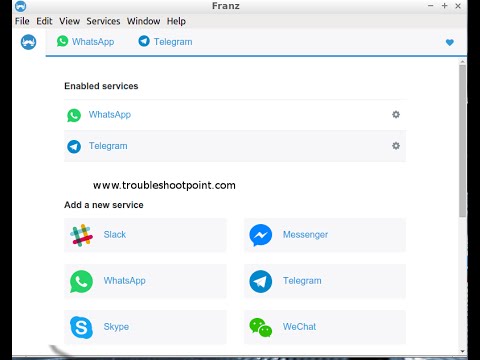
テクノロジーニュースをフォローしている人なら、今年初めに発表されたときにかなりの話題を呼んだため、おそらく Franz について聞いたことがあるでしょう。 Franz の強みは数字にあります。Skype、WhatsApp、Twitter などの有名なものから、HipChat、SteamChat、さらにはこの記事の一部のサービス (Mattermost、Rocket.Chat) まで 、20 を超えるメッセージング サービスをサポートしています。 。 Franz はまさにワンストップ ショップ ソリューションです。複数のメッセージング サービスを使用する必要があるが、多数の異なるチャット アプリを使用したくない場合は、Franz が最適かもしれません。

使い方:

フランツのやり方はシンプルですが、どこか残念なところもあります。このリストにある他のアプリと同様、これは実際にはデスクトップ アプリではありません。むしろ、これはサポートされている各サービスの Web インターフェイスのラッパー です。基本的に、Franz を使用することは、メッセージング サービスをそれぞれのタブで実行し続ける、必要最低限​​の機能を備えた Web ブラウザーを使用するようなものです。これはアプリのサイズに影響し、さらに重要なことに、そのメモリ使用量にも影響します。

linux-messengers-franz

それにもかかわらず、フランツはいくつかの償還機能を誇っています。友達にインスタント メッセージを送信する以外に、Gmail や Outlook で電子メールをチェックするために使用することもできます。 デスクトップ通知は 新しいメッセージを通知し、アプリ自体は数十の言語に翻訳されています。おそらく Franz の最も優れている点は 、同じサービスで複数のアカウントを同時に使用できること です。はい、これは、ついにできることを意味します。 – 1 つのウィンドウで 5 つの Twitter アカウントすべてを切り替えます。

プラットフォーム: Linux、Windows 7以降、OS X 10.9以降

4. キュートグラム
linux-messengers-cutegram

Telegram は新しいメッセージング サービスの 1 つで、約 3 年前に登場しました。 WhatsApp や Viber と同様、これは主にモバイル サービスであるため、電話番号を使用してアカウントを作成する必要があります。 Telegram では、ユーザーがファイル (画像やビデオを含む) を共有し、チャネル (パブリック チャット グループ) を作成し、複数のデバイスで 1 つのアカウントを使用できます。

クライアント コードはオープン ソースですが、Telegram は独自のアプリケーションであり、セキュリティ上の選択肢の一部で厳しく批判されています。それでも、同僚や友人 が Telegram の使用を主張する場合は、デフォルトのクライアントよりも Cutegram と呼ばれる代替デスクトップ クライアントの方が役に立ちます

使い方:

Cutegram は、汎用の Linux インストーラー ファイルとともに、いくつかの Linux ディストリビューション用のパッケージを提供しています。初回実行時に、電話番号を入力し、既存の Telegram アカウントを Cutegram に接続するように求められます。 Cutegram は ユーザーフレンドリーでデスクトップ環境に適応すること に誇りを持っているため、他のすべてはほぼ順風満帆です。友達にファイルを送信したり、連絡先をグループに整理したり、プライベート チャットを作成したり、迷惑な人をミュートしたりすることができます。 [設定] ダイアログでは、視覚的な詳細を調整したり、絵文字関連のオプションを調整したりできます。

linux-messengers-cutegram-settings

プラットフォーム: Linux、OpenBSD、OS X、Windows

5. ベクトル

linux-messengers-vectorim

Vector は 、あなたが必要とする唯一のチャット アプリケーション かもしれません。ビデオ通話?ベクトルにはそれがあります。グループチャット?チェック。ファイルを共有でき、しかもすべて暗号化されていますか?きっと。さらに、完全に 無料でオープンソース です。

使い方:

Vector は、実際には、分散型リアルタイム オンライン コミュニケーションのオープン スタンダード である Matrix プロトコルのクライアント です。 Matrix を使用すると、誰でも独自のサーバーをインストールして実行でき、それらのサーバーはパブリック Matrix ネットワークに接続できます。また、IRC、Slack、XMPP、Skype、その他のサービスへの接続を可能にするネットワーク ブリッジまたは統合もあります。

Vector を簡単に試してみたいだけの場合は、サーバーは必要ありません。実際、アカウントさえ必要ありません。 オンライン バージョンを ロードするだけで、パブリック チャット ルームにアクセスできます。インターフェイスは Slack からインスピレーションを得たものですが、ややシンプルになっていることがわかります。ご覧の内容が気に入ったら、無料の Vector アカウントを作成してください。その後、チャット ルームを作成したり、他のユーザーと会話を開始したり、友達を招待したり、ファイルを共有したり、メッセージを編集したりできるようになります。開発者は、 ボット (チャネル上のアクティビティを自動化するため) や、GitHub などのサービスとの統合を試すことができます。ジェンキンス。 Vector はまだ開発中であるため、現時点ではいくつかの統合のみが利用可能です。それでも、これは多くの可能性を示しており、 簡単に本格的な Slack の代替となる可能性があります

プラットフォーム: Web (任意のデスクトップ)、iOS、Android

6. 跳弾

linux-messengers-ricochet-intro

オンラインで何かをしようとする場合、完全な匿名性は不可能であることにほとんどの人が同意するでしょう。ただし、必要に応じて自分自身を守るために講じることができる対策がいくつかあり、Ricochet はこれを平均的なユーザーにとって簡単にできるようにすることを目指しています。このリストにある他のアプリとはセキュリティに対して異なるアプローチを採用しており、 Tor ネットワークに依存して ユーザー間のメッセージを中継します。この話の最も良い点は、Tor を手動で設定する必要も、特に詳しい知識も必要ないことです。 Ricochet がすべてを処理します。

使い方:

Ricochet アーカイブ (CPU アーキテクチャに応じて ricochet-versionnumber-static-i686 または ricochet-versionnumber-static-x86_64 ) をダウンロードして解凍した後、Ricochet 実行ファイルを実行するだけです。アプリは、ネットワーク設定を手動で構成するか、アプリに作業を任せるかを尋ねます。

linux-messengers-ricochet-start

他の人があなたに連絡するために使用できる 固有の Ricochet アドレス を取得します。このアドレスは、他のユーザーに表示されるアイデンティティの唯一の部分です。連絡先リストはローカルに保存され、場所、IP アドレス、送信するメッセージはサードパーティのサーバーに公開されません。 Ricochet がこれをどのように行うかを正確に知りたい場合は、 公式ドキュメントを 参照してください。
linux-messengers-ricochet-settings

現在、Ricochet はファイル共有をサポートしておらず、開発者はアプリの 実験的な性質 について警告しています。ただし、通常のメッセンジャー アプリとしては完全に使用できるため、プライバシーを本当に重視する場合は試してみる価値があります。

プラットフォーム: Linux、Windows、OS X

7. マターモスト
linux-messengers-mattermost

Slack は優れていますが、オープンソースではありません。これがあなたにとって重要なことである場合、Mattermost はおそらく、あなたが見つけることができる最良の Slack 代替品です。ファイル共有、マークダウン形式、そしてもちろん絵文字のサポートなど、Mattermost には効率的なコラボレーションに必要なものがすべて揃っています。

使い方:

Mattermost は自己ホスト型です。つまり、Mattermost サーバーを実行し、それに接続するデバイスにクライアント アプリをインストールする必要があります。 Linux では、 デスクトップ クライアントが 必要です。

すべてのセットアップが完了すると、既存のチャネルとユーザー アカウントを Slack から簡単に移行できます。ただし、現時点ではプライベート チャット、ファイル、画像を Slack のデータベースからインポートすることはできません。 Mattermost は 、見た目も動作も Slack とほとんど同じで 、独自のテーマを作成することで外観をさらにカスタマイズできます。

linux-messengers-mattermost-settings

Mattermost はさまざまなサービスやアプリケーションとの統合をサポートしているため、チャネルやチャットで Trello、Outlook、RSS フィード、IRC、Giphy を使用したり、 独自の統合を作成したりする こともできます。 /join、/me などの組み込みコマンドや、ダイレクト メッセージングやリンクの短縮/拡張用のコマンドもあります。

検索は Mattermost の最も強力な機能の 1 つであり、最近のメンション機能は、ペースの速いコミュニケーションを行う大規模なチームで作業する場合に非常に実用的です。チームについて言えば、Mattermost では 1 つのアカウントだけを使用して複数のチームに参加すること ができ、チームごとに個別のアカウントを作成する必要はありません。さらに、詳細な使用手順を記載した 素晴らしいドキュメント が付属しています。

プラットフォーム: Linux、Windows、iOS、Android。具体的な要件は こちら

8. トックス

linux-messengers-tox

Tox も プライバシーを意識したメッセージング プロトコル です。通信は分散ピアツーピア ネットワークで行われ、ユーザーは遠く離れた未知のサーバーに干渉することなく、暗号化されたメッセージを直接相互に送信できます。ネットワークに参加して Tox ユーザーになるには、Tox クライアントをインストールする必要があります。 QTox は 最も設備の整ったクライアントの 1 つであり、上に示したものです。

使い方:

Tox の使用を開始すると、クライアント アプリによって Tox ID が生成されます。これは、友達と共有できる長いコード文字列で、友達はあなたを連絡先として追加できます。 QTox は 複数の Tox アカウント をサポートしており、Tox ID を QR コードとして共有することもできます。

通常のテキスト チャットとは別に、qTox は音声通話とビデオ通話、グループ チャット、およびグループ通話をサポートしています。ファイルを友達に送信すると、qTox が共有画像のプレビューを自動的に表示します。チャットをホストしたり、接続されていないユーザーを招待したりできる グループ ボット を設定することもできます。ただし、グループ チャットでファイルを転送したり、ビデオ通話を行ったりすることはできません。

プロトコルとしての Tox の興味深い点は、チャットしたり、お互いを友達として追加したりするには、会話の参加者全員が同時にオンラインである必要があることです。 qTox などの一部の Tox クライアントには、メッセージを保存し、受信者がオンラインになったときに配信できる「 擬似オフライン メッセージ 」機能があります。

その他の便利な qTox 機能には、チャット履歴の無効化、インターフェイスの色の変更、Markdown によるメッセージの書式設定、Alt+Q を押して他の人のメッセージをクイック引用する機能などがあります。各チャットを独自のウィンドウで開くことができるマルチウィンドウ モードもあります。いつでもウィンドウを並べ替えたり、結合したりできます。 Tox はまだ開発中ですが、非常に安定しているため、qTox または 他のクライアント を介してためらわずに試してみてください。

プラットフォーム: Linux、OS X、Windows

9. ピエリオ

linux-messengers-peerio

Peerio は 、Dropbox と Gmail を組み合わせて暗号化層を追加した ような感じです。これはオープン ソース アプリケーションであり、単純なインスタント メッセージングよりもファイル共有とコラボレーションに重点を置いているため、オフィス環境に適しています。無料プランでは、最大 400 MB のファイルを保存できる 1 GB のストレージが提供されますが、 Pro オプションで 月額 10 ドル で 50 GB のストレージにアップグレードできます。

使い方:

Peerio はセキュリティとプライバシーを第一に考えているため、アカウント作成プロセスには追加の手順がいくつかあります。 ユーザー名と電子メールを使用して登録し、パスフレーズを作成する 必要があります。その後、確認コードが表示されるので、最初のログイン時に入力する必要があります。最後に、デバイス固有の PIN を作成して、そのデバイスでの今後のログインを高速化します。 Linux デスクトップ クライアントは ここに あり、いくつかの一般的な Linux ディストリビューション用にパッケージ化されています。

Peerio の唯一の制限は、 他の Peerio ユーザーとのみ通信 できることです。つまり、友達に独自の Peerio アカウントを作成してもらう必要があります。 Gmail から連絡先のリストをインポートすると、これを簡単に行うことができます。
linux-messengers-peerio-import

それが完了すると、最大 50 人の参加者のグループでチャットしたり、すべてのディスカッションを検索したり、ファイルを交換したりすることができます。他の人があなたのメッセージを開いたかどうかを確認したり、受信者の受信箱から送信したメッセージを削除したりすることもできます。アップロードするファイルは暗号化され、すべてのユーザーはアクティブなセッション用の一意の秘密キーを取得します。この秘密キーは、Peerio からログアウトすると期限切れになります。

これは素晴らしく聞こえるかもしれませんが、Peerio の暗号化方式に懐疑的な人はどうすればよいでしょうか?開発者は 公式ドキュメント ですべてを説明しているので、さらに詳しく知りたい場合はチェックしてみる価値があります。

プラットフォーム: Linux、Windows、OS X

10. ロケットチャット
linux-messengers-rocketchat

RocketChat は、膨大な機能リストを備えた 興味深い Slack の代替品 です。プライベート グループまたはパブリック チャネル内のユーザーにメッセージを送信できます。 RocketChat は、音声、ビデオ、会議など、さまざまな種類の通話をサポートしています。リンクを投稿すると、写真、ビデオ、アニメーション GIF など、そのコンテンツのプレビューがすぐに表示されます。デスクトップを他のユーザーと共有し、送信後にメッセージを編集できます。優れた機能は、本格的な数式を記述する必要がある場合に備えて、 TeX 数学レンダリング のサポートです。

使い方:

RocketChat には、テストできる オンライン デモが あります。既存のアカウント (サポートされているサービスのリストから選択) でログインするか、新しいアカウントを作成して Web インターフェイスにアクセスします。もちろん、オフィスで RocketChat を Slack の代替として使用する予定がある場合は、サーバー インスタンスをデプロイする必要があります。クライアント アプリは、サポートされているデバイスとプラットフォームに個別にインストールされます。

linux-messengers-rocketchat-login

RocketChat は Slack とそれほど違いはなく、移行を容易にするために、Slack からデータをインポートしたり、Slack チャネルまたはグループからの会話をミラーリングするリアルタイム Slack ブリッジをセットアップしたりすることもできます。当然、統合 (Webhook) もサポートされているため、GitHub、Telegram、Giphy などの サービスをプラグインして、 アラートを受信したり、RocketChat チャネルで GIF リアクションを楽しむことができます。

プラットフォーム: Linux、FreeBSD、OS X、Windows、Android、iOS、Firefox OS

関連項目: Linux を学習するための 10 の無料オンライン リソース

これらの Linux 用メッセンジャー アプリを試してみましょう

これらすべてのメッセンジャー アプリには多くの共通点があることに気づいたかもしれません。それらのほとんどはオープンソースです。プライバシーを重視している人も少なくありません。最後に、それらの中には「真の」デスクトップ アプリではなく、ウィンドウ インターフェイスにラップされた Web アプリもあります。

本当にそんなに多くのメッセンジャー プロトコルとアプリが必要なのでしょうか?おそらくそうではありません。 Linux にはメッセンジャー アプリが必要ですか?これは誰もが自分で答えるべき質問ですが、一般的に言えば、少なくとも 1 つは持っておくのが良いでしょう。携帯電話がいつ壊れるかわからないため、バックアップとしてデスクトップ版を用意しておくことが賢明です。さらに、多くの人は仕事でチャット アプリを使用する必要があるため、携帯電話とコンピューターの両方でチャット アプリが必要になります。

私たちがリストしたアプリのどれも印象に残らなかった場合は、 Appear.in Actor.im 、および Crypto.cat を見てください。さらに良いことに、Linux 用のお気に入りのメッセンジャー アプリについて教えてください。どれを使いますか?言及されていないメッセンジャー アプリをお勧めできますか?以下のコメント欄でお知らせください。

画像クレジット: Kaiserpinguine mit Jungen (ウィキメディア経由)、 Ring YakYak Mattermost Cutegram qTox

「Linux 用の新鮮なメッセンジャー アプリ 10 個」についてわかりやすく解説!絶対に観るべきベスト2動画

Facebookメッセンジャーからボイスメッセージをダウンロードする方法(2023年新機能) | メッセンジャーから音声ファイルを保存
95%の人が知らない!今すぐ消したほうがいいアプリまとめ!スマホの使い方

誰もが同じインスタント メッセージング アプリを使用していたときのことを覚えていますか?

ソーシャル メディアの時代が始まる前でさえ、常に複数の候補者がいました。あなたは ICQ を好んだかもしれませんが、友人の中には MSN メッセンジャーを使用している人もいれば、Yahoo! を使用している人もいました。メッセンジャーなどはAIMにこだわりました。最近の IM はかつてないほどモバイル化しており、スマートフォンには 2 つ以上のメッセージング アプリがインストールされているでしょう。しかし、Linux コンピューターからチャットしたい場合はどうなるのでしょうか?

そうですね、すでに人気のある IM サービスのいずれかのデスクトップ クライアントをインストールすることも、友人に新しいメッセンジャー アプリに切り替えるよう説得してみることもできます。 Linux 用の新しいメッセンジャー アプリ、または Linux で人気のあるメッセンジャーの代替アプリをお探しの場合は、次の 10 個の興味深い提案をご覧ください。

1. リング

linux-messengers-ring

Ring は 、無料のオープンソース Skype の代替品 として最もよく説明されています。 Skype とは異なり、ユーザーのプライバシーを重視しているため、すべてのメッセージと通話は暗号化されており、開発者はサーバーにファイルが保存されないと主張しています。 Ring には、 ビデオ通話と音声通話、通常のインスタント メッセージ、グループ チャット、通話録音など、 すべてが備わっています。

使い方:

Ring はいくつかの Linux ディストリビューション用にパッケージ化されたインストーラーを提供しているため、インストールは非常に簡単です。ただし、デーモン(バックグラウンドサービス)とクライアントが必要となるため、必ず両方をインストールしてください。 Ring の使用を開始すると、Ring ID が生成されます。友達にあなたを連絡先として追加してもらうために、それを友達に渡す必要があります。

複数の Ring アカウントを持つことができ、設定ダイアログは非常に詳細に設定されており、通話の自動応答、オーディオおよびビデオ コーデック、チャット履歴、そしてもちろん暗号化のオプションが含まれています。 Ring は、OpenDHT および GnuTLS ライブラリのおかげで安全な分散通信を実現します。 SIP (Session Initialization Protocol) アカウントもサポートしているため、アカウントを作成すると、 Ring を使用して固定電話や携帯電話に電話をかける ことができます。

linux-messengers-ring-settings

Ring を使用すると、通話を保留したり、発信者とデスクトップを共有したり、他のユーザーにファイルを送信したりできます。このような機能に加えて、 電話会議 を行う機能を備えた Ring は、中小企業やリモート ワーカーに最適です。

linux-messengers-ring-videochat

Ring は まだベータ版である ため、連絡先を管理する (おそらく必須の) オプションなど、いくつかの機能がありません。 Linux ユーザーは、Evolution Data Server を使用して連絡先情報を Ring に提供することで、この問題を回避できます。他の人は、しばらく待つか、とにかく Ring を使い始める必要があるでしょう。なぜなら、Ring はすでに素晴らしいアプリだからです。

プラットフォーム: Linux、Android、OS X、Windows

2. ヤクヤク

linux-messengers-yakyak

Google は、Linux 用のハングアウト デスクトップ クライアントの作成にはあまり関心がないようです。確かに、ブラウザでハングアウトを使用することはできますが、必ずしも快適なエクスペリエンスであるとは限りません。幸いなことに、人々はこの問題を自らの手で解決し、YakYak を作成しました。やや残念な名前にもかかわらず (別のメッセージング アプリである Yik Yak によく似ています)、YakYak はまったく悪くありません。 グループ チャット、ネイティブ デスクトップ通知、およびマルチメディア統合を サポートしています。

使い方:

YakYak は従来のデスクトップ アプリではありません。代わりに、これは Electron フレームワークで作成された Web アプリの「ラップされた」ウィンドウ バージョンです。このため、YakYak クライアントは比較的大きくなり、解凍すると 100 MB 以上を占有し、GIMP の約 2 倍になります。それでも、 ハングアウトのすべての機能に加えて、追加の配色も提供されます 。チャット履歴をプレビューしたり、プレゼンス ステータスを変更したり、他のユーザーが入力しているときに通知を受け取ることができます。

YakYak は現時点では複数のハングアウト アカウントをサポートしていません。これに満足できないが、ブラウザでハングアウトも使いたくない場合は、信頼できる古い Pidgin の 紫色のハングアウト プラグイン を検討してください。

プラットフォーム: OS X、Windows、Linux

3. フランツ

linux-messengers-franz-services

テクノロジーニュースをフォローしている人なら、今年初めに発表されたときにかなりの話題を呼んだため、おそらく Franz について聞いたことがあるでしょう。 Franz の強みは数字にあります。Skype、WhatsApp、Twitter などの有名なものから、HipChat、SteamChat、さらにはこの記事の一部のサービス (Mattermost、Rocket.Chat) まで 、20 を超えるメッセージング サービスをサポートしています。 。 Franz はまさにワンストップ ショップ ソリューションです。複数のメッセージング サービスを使用する必要があるが、多数の異なるチャット アプリを使用したくない場合は、Franz が最適かもしれません。

使い方:

フランツのやり方はシンプルですが、どこか残念なところもあります。このリストにある他のアプリと同様、これは実際にはデスクトップ アプリではありません。むしろ、これはサポートされている各サービスの Web インターフェイスのラッパー です。基本的に、Franz を使用することは、メッセージング サービスをそれぞれのタブで実行し続ける、必要最低限​​の機能を備えた Web ブラウザーを使用するようなものです。これはアプリのサイズに影響し、さらに重要なことに、そのメモリ使用量にも影響します。

linux-messengers-franz

それにもかかわらず、フランツはいくつかの償還機能を誇っています。友達にインスタント メッセージを送信する以外に、Gmail や Outlook で電子メールをチェックするために使用することもできます。 デスクトップ通知は 新しいメッセージを通知し、アプリ自体は数十の言語に翻訳されています。おそらく Franz の最も優れている点は 、同じサービスで複数のアカウントを同時に使用できること です。はい、これは、ついにできることを意味します。 – 1 つのウィンドウで 5 つの Twitter アカウントすべてを切り替えます。

プラットフォーム: Linux、Windows 7以降、OS X 10.9以降

4. キュートグラム

linux-messengers-cutegram

Telegram は新しいメッセージング サービスの 1 つで、約 3 年前に登場しました。 WhatsApp や Viber と同様、これは主にモバイル サービスであるため、電話番号を使用してアカウントを作成する必要があります。 Telegram では、ユーザーがファイル (画像やビデオを含む) を共有し、チャネル (パブリック チャット グループ) を作成し、複数のデバイスで 1 つのアカウントを使用できます。

クライアント コードはオープン ソースですが、Telegram は独自のアプリケーションであり、セキュリティ上の選択肢の一部で厳しく批判されています。それでも、同僚や友人 が Telegram の使用を主張する場合は、デフォルトのクライアントよりも Cutegram と呼ばれる代替デスクトップ クライアントの方が役に立ちます

使い方:

Cutegram は、汎用の Linux インストーラー ファイルとともに、いくつかの Linux ディストリビューション用のパッケージを提供しています。初回実行時に、電話番号を入力し、既存の Telegram アカウントを Cutegram に接続するように求められます。 Cutegram は ユーザーフレンドリーでデスクトップ環境に適応すること に誇りを持っているため、他のすべてはほぼ順風満帆です。友達にファイルを送信したり、連絡先をグループに整理したり、プライベート チャットを作成したり、迷惑な人をミュートしたりすることができます。 [設定] ダイアログでは、視覚的な詳細を調整したり、絵文字関連のオプションを調整したりできます。

linux-messengers-cutegram-settings

プラットフォーム: Linux、OpenBSD、OS X、Windows

5. ベクトル

linux-messengers-vectorim

Vector は 、あなたが必要とする唯一のチャット アプリケーション かもしれません。ビデオ通話?ベクトルにはそれがあります。グループチャット?チェック。ファイルを共有でき、しかもすべて暗号化されていますか?きっと。さらに、完全に 無料でオープンソース です。

使い方:

Vector は、実際には、分散型リアルタイム オンライン コミュニケーションのオープン スタンダード である Matrix プロトコルのクライアント です。 Matrix を使用すると、誰でも独自のサーバーをインストールして実行でき、それらのサーバーはパブリック Matrix ネットワークに接続できます。また、IRC、Slack、XMPP、Skype、その他のサービスへの接続を可能にするネットワーク ブリッジまたは統合もあります。

Vector を簡単に試してみたいだけの場合は、サーバーは必要ありません。実際、アカウントさえ必要ありません。 オンライン バージョンを ロードするだけで、パブリック チャット ルームにアクセスできます。インターフェイスは Slack からインスピレーションを得たものですが、ややシンプルになっていることがわかります。ご覧の内容が気に入ったら、無料の Vector アカウントを作成してください。その後、チャット ルームを作成したり、他のユーザーと会話を開始したり、友達を招待したり、ファイルを共有したり、メッセージを編集したりできるようになります。開発者は、 ボット (チャネル上のアクティビティを自動化するため) や、GitHub などのサービスとの統合を試すことができます。ジェンキンス。 Vector はまだ開発中であるため、現時点ではいくつかの統合のみが利用可能です。それでも、これは多くの可能性を示しており、 簡単に本格的な Slack の代替となる可能性があります

プラットフォーム: Web (任意のデスクトップ)、iOS、Android

6. 跳弾

linux-messengers-ricochet-intro

オンラインで何かをしようとする場合、完全な匿名性は不可能であることにほとんどの人が同意するでしょう。ただし、必要に応じて自分自身を守るために講じることができる対策がいくつかあり、Ricochet はこれを平均的なユーザーにとって簡単にできるようにすることを目指しています。このリストにある他のアプリとはセキュリティに対して異なるアプローチを採用しており、 Tor ネットワークに依存して ユーザー間のメッセージを中継します。この話の最も良い点は、Tor を手動で設定する必要も、特に詳しい知識も必要ないことです。 Ricochet がすべてを処理します。

使い方:

Ricochet アーカイブ (CPU アーキテクチャに応じて ricochet-versionnumber-static-i686 または ricochet-versionnumber-static-x86_64 ) をダウンロードして解凍した後、Ricochet 実行ファイルを実行するだけです。アプリは、ネットワーク設定を手動で構成するか、アプリに作業を任せるかを尋ねます。

linux-messengers-ricochet-start

他の人があなたに連絡するために使用できる 固有の Ricochet アドレス を取得します。このアドレスは、他のユーザーに表示されるアイデンティティの唯一の部分です。連絡先リストはローカルに保存され、場所、IP アドレス、送信するメッセージはサードパーティのサーバーに公開されません。 Ricochet がこれをどのように行うかを正確に知りたい場合は、 公式ドキュメントを 参照してください。

linux-messengers-ricochet-settings

現在、Ricochet はファイル共有をサポートしておらず、開発者はアプリの 実験的な性質 について警告しています。ただし、通常のメッセンジャー アプリとしては完全に使用できるため、プライバシーを本当に重視する場合は試してみる価値があります。

プラットフォーム: Linux、Windows、OS X

7. マターモスト

linux-messengers-mattermost

Slack は優れていますが、オープンソースではありません。これがあなたにとって重要なことである場合、Mattermost はおそらく、あなたが見つけることができる最良の Slack 代替品です。ファイル共有、マークダウン形式、そしてもちろん絵文字のサポートなど、Mattermost には効率的なコラボレーションに必要なものがすべて揃っています。

使い方:

Mattermost は自己ホスト型です。つまり、Mattermost サーバーを実行し、それに接続するデバイスにクライアント アプリをインストールする必要があります。 Linux では、 デスクトップ クライアントが 必要です。

すべてのセットアップが完了すると、既存のチャネルとユーザー アカウントを Slack から簡単に移行できます。ただし、現時点ではプライベート チャット、ファイル、画像を Slack のデータベースからインポートすることはできません。 Mattermost は 、見た目も動作も Slack とほとんど同じで 、独自のテーマを作成することで外観をさらにカスタマイズできます。

linux-messengers-mattermost-settings

Mattermost はさまざまなサービスやアプリケーションとの統合をサポートしているため、チャネルやチャットで Trello、Outlook、RSS フィード、IRC、Giphy を使用したり、 独自の統合を作成したりする こともできます。 /join、/me などの組み込みコマンドや、ダイレクト メッセージングやリンクの短縮/拡張用のコマンドもあります。

検索は Mattermost の最も強力な機能の 1 つであり、最近のメンション機能は、ペースの速いコミュニケーションを行う大規模なチームで作業する場合に非常に実用的です。チームについて言えば、Mattermost では 1 つのアカウントだけを使用して複数のチームに参加すること ができ、チームごとに個別のアカウントを作成する必要はありません。さらに、詳細な使用手順を記載した 素晴らしいドキュメント が付属しています。

プラットフォーム: Linux、Windows、iOS、Android。具体的な要件は こちら

8. トックス

linux-messengers-tox

Tox も プライバシーを意識したメッセージング プロトコル です。通信は分散ピアツーピア ネットワークで行われ、ユーザーは遠く離れた未知のサーバーに干渉することなく、暗号化されたメッセージを直接相互に送信できます。ネットワークに参加して Tox ユーザーになるには、Tox クライアントをインストールする必要があります。 QTox は 最も設備の整ったクライアントの 1 つであり、上に示したものです。

使い方:

Tox の使用を開始すると、クライアント アプリによって Tox ID が生成されます。これは、友達と共有できる長いコード文字列で、友達はあなたを連絡先として追加できます。 QTox は 複数の Tox アカウント をサポートしており、Tox ID を QR コードとして共有することもできます。

通常のテキスト チャットとは別に、qTox は音声通話とビデオ通話、グループ チャット、およびグループ通話をサポートしています。ファイルを友達に送信すると、qTox が共有画像のプレビューを自動的に表示します。チャットをホストしたり、接続されていないユーザーを招待したりできる グループ ボット を設定することもできます。ただし、グループ チャットでファイルを転送したり、ビデオ通話を行ったりすることはできません。

プロトコルとしての Tox の興味深い点は、チャットしたり、お互いを友達として追加したりするには、会話の参加者全員が同時にオンラインである必要があることです。 qTox などの一部の Tox クライアントには、メッセージを保存し、受信者がオンラインになったときに配信できる「 擬似オフライン メッセージ 」機能があります。

その他の便利な qTox 機能には、チャット履歴の無効化、インターフェイスの色の変更、Markdown によるメッセージの書式設定、Alt+Q を押して他の人のメッセージをクイック引用する機能などがあります。各チャットを独自のウィンドウで開くことができるマルチウィンドウ モードもあります。いつでもウィンドウを並べ替えたり、結合したりできます。 Tox はまだ開発中ですが、非常に安定しているため、qTox または 他のクライアント を介してためらわずに試してみてください。

プラットフォーム: Linux、OS X、Windows

9. ピエリオ

linux-messengers-peerio

Peerio は 、Dropbox と Gmail を組み合わせて暗号化層を追加した ような感じです。これはオープン ソース アプリケーションであり、単純なインスタント メッセージングよりもファイル共有とコラボレーションに重点を置いているため、オフィス環境に適しています。無料プランでは、最大 400 MB のファイルを保存できる 1 GB のストレージが提供されますが、 Pro オプションで 月額 10 ドル で 50 GB のストレージにアップグレードできます。

使い方:

Peerio はセキュリティとプライバシーを第一に考えているため、アカウント作成プロセスには追加の手順がいくつかあります。 ユーザー名と電子メールを使用して登録し、パスフレーズを作成する 必要があります。その後、確認コードが表示されるので、最初のログイン時に入力する必要があります。最後に、デバイス固有の PIN を作成して、そのデバイスでの今後のログインを高速化します。 Linux デスクトップ クライアントは ここに あり、いくつかの一般的な Linux ディストリビューション用にパッケージ化されています。

Peerio の唯一の制限は、 他の Peerio ユーザーとのみ通信 できることです。つまり、友達に独自の Peerio アカウントを作成してもらう必要があります。 Gmail から連絡先のリストをインポートすると、これを簡単に行うことができます。

linux-messengers-peerio-import

それが完了すると、最大 50 人の参加者のグループでチャットしたり、すべてのディスカッションを検索したり、ファイルを交換したりすることができます。他の人があなたのメッセージを開いたかどうかを確認したり、受信者の受信箱から送信したメッセージを削除したりすることもできます。アップロードするファイルは暗号化され、すべてのユーザーはアクティブなセッション用の一意の秘密キーを取得します。この秘密キーは、Peerio からログアウトすると期限切れになります。

これは素晴らしく聞こえるかもしれませんが、Peerio の暗号化方式に懐疑的な人はどうすればよいでしょうか?開発者は 公式ドキュメント ですべてを説明しているので、さらに詳しく知りたい場合はチェックしてみる価値があります。

プラットフォーム: Linux、Windows、OS X

10. ロケットチャット

linux-messengers-rocketchat

RocketChat は、膨大な機能リストを備えた 興味深い Slack の代替品 です。プライベート グループまたはパブリック チャネル内のユーザーにメッセージを送信できます。 RocketChat は、音声、ビデオ、会議など、さまざまな種類の通話をサポートしています。リンクを投稿すると、写真、ビデオ、アニメーション GIF など、そのコンテンツのプレビューがすぐに表示されます。デスクトップを他のユーザーと共有し、送信後にメッセージを編集できます。優れた機能は、本格的な数式を記述する必要がある場合に備えて、 TeX 数学レンダリング のサポートです。

使い方:

RocketChat には、テストできる オンライン デモが あります。既存のアカウント (サポートされているサービスのリストから選択) でログインするか、新しいアカウントを作成して Web インターフェイスにアクセスします。もちろん、オフィスで RocketChat を Slack の代替として使用する予定がある場合は、サーバー インスタンスをデプロイする必要があります。クライアント アプリは、サポートされているデバイスとプラットフォームに個別にインストールされます。

linux-messengers-rocketchat-login

RocketChat は Slack とそれほど違いはなく、移行を容易にするために、Slack からデータをインポートしたり、Slack チャネルまたはグループからの会話をミラーリングするリアルタイム Slack ブリッジをセットアップしたりすることもできます。当然、統合 (Webhook) もサポートされているため、GitHub、Telegram、Giphy などの サービスをプラグインして、 アラートを受信したり、RocketChat チャネルで GIF リアクションを楽しむことができます。

プラットフォーム: Linux、FreeBSD、OS X、Windows、Android、iOS、Firefox OS

関連項目: Linux を学習するための 10 の無料オンライン リソース

これらの Linux 用メッセンジャー アプリを試してみましょう

これらすべてのメッセンジャー アプリには多くの共通点があることに気づいたかもしれません。それらのほとんどはオープンソースです。プライバシーを重視している人も少なくありません。最後に、それらの中には「真の」デスクトップ アプリではなく、ウィンドウ インターフェイスにラップされた Web アプリもあります。

本当にそんなに多くのメッセンジャー プロトコルとアプリが必要なのでしょうか?おそらくそうではありません。 Linux にはメッセンジャー アプリが必要ですか?これは誰もが自分で答えるべき質問ですが、一般的に言えば、少なくとも 1 つは持っておくのが良いでしょう。携帯電話がいつ壊れるかわからないため、バックアップとしてデスクトップ版を用意しておくことが賢明です。さらに、多くの人は仕事でチャット アプリを使用する必要があるため、携帯電話とコンピューターの両方でチャット アプリが必要になります。

私たちがリストしたアプリのどれも印象に残らなかった場合は、 Appear.in Actor.im 、および Crypto.cat を見てください。さらに良いことに、Linux 用のお気に入りのメッセンジャー アプリについて教えてください。どれを使いますか?言及されていないメッセンジャー アプリをお勧めできますか?以下のコメント欄でお知らせください。

画像クレジット: Kaiserpinguine mit Jungen (ウィキメディア経由)、 Ring YakYak Mattermost Cutegram qTox

「Linux 用の新鮮なメッセンジャー アプリ 10 個」についてわかりやすく解説!絶対に観るべきベスト2動画

Facebookメッセンジャーからボイスメッセージをダウンロードする方法(2023年新機能) | メッセンジャーから音声ファイルを保存
95%の人が知らない!今すぐ消したほうがいいアプリまとめ!スマホの使い方
