テクノロジー アプリ 非公開: TikTokをプロのように使うための15のヒントとコツ

TikTokをプロのように使うための15のヒントとコツ

すぐにリフレッシュしたい気分のときは、楽しい口パク動画が頼りになる人が多いようです。そして、一口サイズのクリップと言えば、めちゃくちゃクレイジーなコメディから目の保養になるような感動まで、さまざまな素晴らしいビデオの本拠地という点で、TikTok は Vox Pop のトップにランクされています。このビデオ共有アプリが気に入っているので、私は皆さんと共有するために、かなり長い間、TikTok に関する最高のヒントやコツをまとめてきました。 TikTok のハックをすでにいくつか知っているかもしれませんが、もっと早くマスターしておきたいと思われるクールなショートカットがたくさんあります。そしてきっと、あなたを驚かせるようなトリックがいくつかあるはずです。それでは、スクロールしてみましょう!

2020年にTikTokを使用するための最良のヒントとコツ

TikTok のトリックのほとんどは、ビデオ共有アプリを最大限に活用できるように視聴エクスペリエンスをカスタマイズできるように準備されていますが、中にはプロの荒らし行為の怒りからあなたを救う上で重要な役割を果たすものもあります。したがって、あなたが理由もなく荒らしの間違った結末に陥ることが多いクリエイターの場合、これらのトリックはあなたに対する盾として機能する可能性があります。

1.プライベートアカウントを有効にする

TikTokのプライバシーを強化する方法を探している人にとって、この機能は非常に便利であることがわかります。非公開アカウントが有効になっている場合、承認されたユーザーのみがあなたをフォローしてビデオを視聴できます。ただし、既存のフォロワーには影響がないことに注意してください。プライベートアカウントをオンにするには、 TikTokを起動します -> 右下隅のプロフィールボタン -> 右上隅の詳細ボタン -> プライバシーと安全性。次に、プライベートアカウントオプションのスイッチをオンにします。
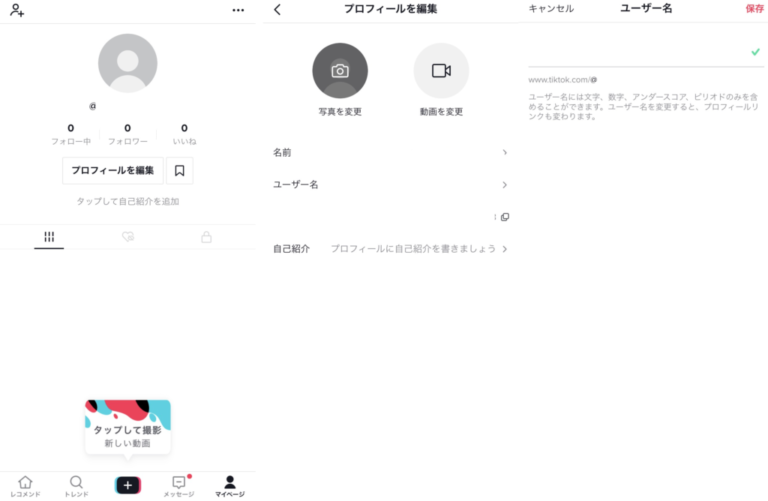
Enable Private Account

2. 誰にもあなたのビデオをダウンロードさせないでください

私はいつも自分の口パク動画に何百万ものハートが付くのを待ち望んでいますが、それがダウンロードされるのを見るのは嫌いです。そして、この点に関しては私だけではないと思います。幸いなことに、TikTok は誰でもビデオをダウンロードできないようにする方法を提供しています。 TikTokを起動 -> 右下隅のプロフィールボタン -> 右上隅の詳細ボタン -> プライバシーと安全。 「安全性」セクションまで下にスクロールし、「ビデオのダウンロードを許可する」をクリックします。ここで、「オフ」オプションを選択します。
Don't Allow Anyone to Download Your Videos
Don’t Allow Anyone to Download Your Videos

3. データセーバーを最大限に活用する

帯域幅が限られており、あらゆるデータを節約したい場合は、このヒントが役に立ちます。 TikTokには、携帯データの消費量を削減するためのデータセーバーが付属しています。ただし、ビデオの解像度が低くなり、読み込みに少し時間がかかる場合があることに注意してください。ただし、モバイル デバイスが Wi-Fi に接続されると、ビデオはより高い解像度に切り替わり、読み込みが速くなります。始めるには、 TikTokを起動します -> 右下隅のプロフィールボタン -> 右上隅の詳細ボタン -> データセーバー。さあ、スイッチを入れてください。

4. キーワードを指定したコメントを非表示にする

ソーシャル ネットワーキング サイトは、クールなものを探索したり、自分の創造性に必要な脚光を当てたりするのに最適ですが、フルタイムの荒らしやプロの泣き虫の本拠地でもあります。また、頻繁に暴言的なコメントに遭遇している場合は、コメント フィルターが救世主となる可能性があります。はい、正解です。この機能を使用すると、指定したキーワードを含むコメントを動画上で非表示にすることができます。これを実行するには、デバイスで TikTok アプリを開きます -> 右下隅のプロフィール ボタン -> 右上隅の詳細ボタン -> プライバシーと安全性。 次に、下にスクロールして「コメントフィルター」をタップします。次に、「フィルターキーワード」のスイッチをオンにして、キーワードを追加します。

Hide Comments with Specified Keywords

5.あなたのビデオでデュエットできる人を選択してください

TikTok でビデオを公開するときはいつも、唇を潰すようなフリックでビデオ共有サイトに電撃戦を起こしたいと思っています。それだけでなく、このクリップがたくさんのハートと素敵なコメントを獲得したいと思っています。でもね、特定の人たちにだけ私のビデオをデュエットしてもらいたいんだ。私の行為を過敏だと決めつけることもできますが、これは、他人の創造性を利用して隠されたプロパガンダを宣伝する習慣を持つ人々から私のビデオを守るための方法の 1 つです。あなたが私と同じなら、TikTokを起動 -> 右下隅のプロフィールボタン -> 右上隅の詳細ボタン -> プライバシーと安全。 次に、下にスクロールして「ビデオとデュエットできる人」をタップし、「友達」を選択します。

Choose Who Can Duet with Your Videos

6. 瞬く間にコメントを翻訳

自分の動画のコメントを偶然見つけたものの、外国語で書かれているため理解できなかった経験はありませんか? 「はい」の場合は、このハックを保存して救ってください。 TikTokには、コメントを素早く翻訳できる隠し翻訳機能が付属しています。それを解明するには、 翻訳したいコメントに移動します。次に、それを長押しし、ポップアップで [翻訳] オプションを選択します。 出来上がり!アプリは、アプリまたはデバイス上で設定した言語でコメントをすぐに翻訳します。

Translate a Comment in the Blink of an Eye

7. 友達だけがあなたのビデオに反応できるようにする

あなたのビデオに対して望ましい反応を示す余裕は、あなたの友人以外に誰にも与えられるべきではありません。際限なく迷惑な反応を受けて荒らしの被害に遭った場合に備えて、これはまさに自分の動画に対する迷惑な反応から身を守るために使用すべきものです。 TikTok を開く -> 右下隅のプロフィールボタン -> 右上隅の詳細ボタン -> プライバシーと安全。 [安全] セクションで、[ビデオに反応できる人] をタップし、[友達] を選択します。
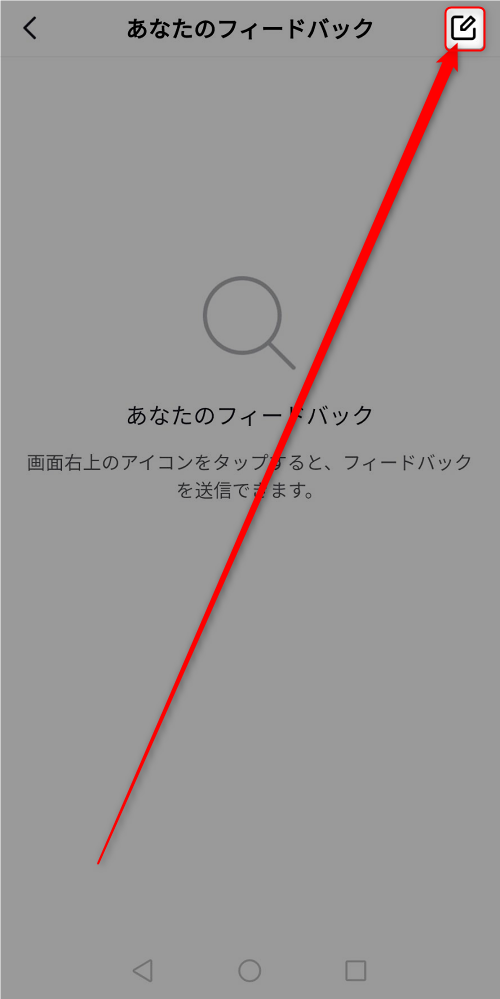
Allow Only Friends to React Your Videos

8. お気に入りの TikTok 動画を保存する

楽しいビデオの特別なコレクションを作成することは、私のお気に入りの楽しみの 1 つです。 TikTok で何度も見る価値のあるクールな動画を見つけたら、それを保存して、インターネット接続がないときでも自分のペースで見られるようにしたいと思います。あなたも私と同じなら、このちょっとしたヒントが役に立つと思うかもしれません。したがって、次回良いものを見つけたら、 それを長押しして、ポップアップで「ビデオを保存」をクリックしてください。

Save TikTok Videos
Save TikTok Videos

9. TikTokベータテストプログラムに参加する

私のお気に入りの楽しみの 1 つは、まだ展開されていない機能を試すことです。楽しい要素はそのままに保たれています。確かに、すべての出来事が悪夢に変わる予期せぬバグを常に発見する危険にさらされています。しかし、かなり前から何かに取り組むことには、苦労する価値があります。したがって、新機能を優先して多少の痛みを受け入れるつもりがある場合は、TikTok ベータ テスト プログラムに参加してください。 TikTokを開く -> 右下隅のプロフィールボタン -> 右上隅の詳細ボタン -> TikTokテスターに​​参加します。 その後、指示に従ってベータ テストを開始してください。

Join the TikTok Beta Testing Program

10. 特定のサウンドまたは特定のユーザーのビデオを非表示にする

TikTok は多くの著名なクリエイターが所属する巨大なプラットフォームですが、そのすべてがあなたの好みに合うとは限りません。したがって、個人フィードで特定のユーザーのビデオを表示したくない場合は、ユーザーが近づかないように非表示にすることができます。同様に、不快に感じる特定の音が含まれるビデオを非表示にすることもできます。そのためには、 非表示にしたいビデオを見つけます。次に、ビデオを長押しします -> 興味ありません。 次に、ポップアップで「このユーザーのビデオを非表示にする/このサウンドでビデオを非表示にする」を選択します。

Hide Videos with Specific Sound or from Specific User

11. キャッシュのクリア

TikTok をスムーズに実行し続けるための最良の方法の 1 つは、キャッシュを時々クリアすることです。アプリのキャッシュをしばらく削除していない場合は、このビデオ共有アプリがすでに乱雑で、リップシンクビデオをスムーズに読み込むのに苦労している可能性が非常に高くなります。キャッシュを消去するには、 TikTok を起動します -> 右下隅のプロフィールボタン -> 右上隅の詳細ボタン -> キャッシュをクリアします。

Clear TikTok cache
Clear TikTok cache

12. リンクを使用して TikTok プロフィールを共有する

TikTok プロフィールを共有するには複数の方法がありますが、私はリンクを使用して友達と共有することを好みます。プロセスが簡単になるだけでなく、TikTok と統合されていない媒体であっても、あらゆる媒体を通じてプロフィールを共有できるようになります。 TikTokを開きます -> 右下隅のプロフィールボタン -> 右上隅の詳細ボタン -> プロフィールを共有します。 次に、共有シートで「リンクをコピー」を選択します。次に、お好みのメディアを通じてリンクを共有してください。

Share Your TikTok Profile Using a Link

13. TikTokコードをモバイルデバイスに保存する

TikTok コードを使用すると、友人、ブランド、または任意のユーザーとつながることが非常に簡単になります。さらに、モバイルデバイスに保存して友達と共有することもできます。これを行うには、TikTokアプリを開きます -> 右下隅のプロフィールボタン -> 右上隅の詳細ボタン -> TikCode。 次に、「デバイスに保存」をタップします。

Save TikTok Code
Save TikTok Code

14. TikTokデータをダウンロードする

アカウントを削除したい場合、または分析のためにプロフィール、アクティビティ、アプリ設定を含むデータ全体を取得したい場合は、TikTok データをダウンロードできます。このプロセスは非常に簡単で、モバイル アプリから直接行うことができます。 TikTokアプリを開く -> 右下隅のプロフィールボタン -> 右上隅の詳細ボタン -> プライバシーと安全性 -> パーソナライゼーションとデータ。 次に、「データをダウンロード」→「データをリクエスト」をタップします。アプリがリクエストを処理するまでに最大 1 か月かかる場合があることに注意してください。したがって、ビデオ共有アプリですべてのデータをダウンロードできるようになるまでにもう少し時間がかかるとしても、驚かないでください。

Download Your TikTok Data

15. TikTokをApple Musicに接続する

バックグラウンド ミュージックは、ビデオを注目させるのに大いに役立ちます。そして、大規模な音楽ライブラリを贅沢に使いたいなら、TikTok を Apple Music に接続することを忘れるべきではありません。ビデオ共有アプリを音楽ストリーミング サービスに接続すると、傑作を作成しながらアプリ内から直接膨大なライブラリにアクセスできるようになります。 iOSデバイスでTikTokアプリを起動します -> 右下隅のプロフィールボタン -> 右上隅の詳細ボタン -> アクセシビリティ -> Apple Musicに接続します。

Allow-TikTok-to-access-your-Apple-Music

ボーナス: 視聴体験をカスタマイズする

TikTok での視聴エクスペリエンスをカスタマイズする最良の方法の 1 つは、優先言語を追加することです。これにより、ビデオ共有プラットフォームがユーザーの好みに合わせてすべてを微調整し、デバイス上で一口サイズのクリップを楽しむことができるようになります。デバイスでTikTokアプリを開きます -> 右下隅のプロフィールボタン -> 右上隅の詳細ボタン -> コンテンツ設定 -> 言語を追加し、 好みの言語を選択します。
Customize Your Viewing Experience

TikTok の最高のヒントとコツを最大限に活用する

したがって、これらはTikTok時間を増やすための最良の方法です。これらのハックが、ビデオ共有アプリを最大限に活用するだけでなく、望まないコメントや際限のない荒らしを防ぐのにも非常に役立つことがわかっていただければ幸いです。 TikTok のクールなハックを見逃していませんか? 「はい」の場合は、コメントセクションで警告してください。ソーシャル ネットワーキング アプリに関連するハックを探索したい場合は、WhatsApp、Instagram、Snapchat に関連するヒントも同様に興味深いため、チェックすることをお勧めします。

「TikTokをプロのように使うための15のヒントとコツ」についてわかりやすく解説!絶対に観るべきベスト2動画

【時給15万円】たった1時間で30日分のショート動画を作る方法【ChatGPT✖️Canva】【動画編集】【副業・フリーランス】
【Tik tok】犯罪動画【拡散希望】

すぐにリフレッシュしたい気分のときは、楽しい口パク動画が頼りになる人が多いようです。そして、一口サイズのクリップと言えば、めちゃくちゃクレイジーなコメディから目の保養になるような感動まで、さまざまな素晴らしいビデオの本拠地という点で、TikTok は Vox Pop のトップにランクされています。このビデオ共有アプリが気に入っているので、私は皆さんと共有するために、かなり長い間、TikTok に関する最高のヒントやコツをまとめてきました。 TikTok のハックをすでにいくつか知っているかもしれませんが、もっと早くマスターしておきたいと思われるクールなショートカットがたくさんあります。そしてきっと、あなたを驚かせるようなトリックがいくつかあるはずです。それでは、スクロールしてみましょう!

2020年にTikTokを使用するための最良のヒントとコツ

TikTok のトリックのほとんどは、ビデオ共有アプリを最大限に活用できるように視聴エクスペリエンスをカスタマイズできるように準備されていますが、中にはプロの荒らし行為の怒りからあなたを救う上で重要な役割を果たすものもあります。したがって、あなたが理由もなく荒らしの間違った結末に陥ることが多いクリエイターの場合、これらのトリックはあなたに対する盾として機能する可能性があります。

1.プライベートアカウントを有効にする

TikTokのプライバシーを強化する方法を探している人にとって、この機能は非常に便利であることがわかります。非公開アカウントが有効になっている場合、承認されたユーザーのみがあなたをフォローしてビデオを視聴できます。ただし、既存のフォロワーには影響がないことに注意してください。プライベートアカウントをオンにするには、 TikTokを起動します -> 右下隅のプロフィールボタン -> 右上隅の詳細ボタン -> プライバシーと安全性。次に、プライベートアカウントオプションのスイッチをオンにします。

Enable Private Account

2. 誰にもあなたのビデオをダウンロードさせないでください

私はいつも自分の口パク動画に何百万ものハートが付くのを待ち望んでいますが、それがダウンロードされるのを見るのは嫌いです。そして、この点に関しては私だけではないと思います。幸いなことに、TikTok は誰でもビデオをダウンロードできないようにする方法を提供しています。 TikTokを起動 -> 右下隅のプロフィールボタン -> 右上隅の詳細ボタン -> プライバシーと安全。 「安全性」セクションまで下にスクロールし、「ビデオのダウンロードを許可する」をクリックします。ここで、「オフ」オプションを選択します。

Don't Allow Anyone to Download Your Videos
Don’t Allow Anyone to Download Your Videos

3. データセーバーを最大限に活用する

帯域幅が限られており、あらゆるデータを節約したい場合は、このヒントが役に立ちます。 TikTokには、携帯データの消費量を削減するためのデータセーバーが付属しています。ただし、ビデオの解像度が低くなり、読み込みに少し時間がかかる場合があることに注意してください。ただし、モバイル デバイスが Wi-Fi に接続されると、ビデオはより高い解像度に切り替わり、読み込みが速くなります。始めるには、 TikTokを起動します -> 右下隅のプロフィールボタン -> 右上隅の詳細ボタン -> データセーバー。さあ、スイッチを入れてください。

4. キーワードを指定したコメントを非表示にする

ソーシャル ネットワーキング サイトは、クールなものを探索したり、自分の創造性に必要な脚光を当てたりするのに最適ですが、フルタイムの荒らしやプロの泣き虫の本拠地でもあります。また、頻繁に暴言的なコメントに遭遇している場合は、コメント フィルターが救世主となる可能性があります。はい、正解です。この機能を使用すると、指定したキーワードを含むコメントを動画上で非表示にすることができます。これを実行するには、デバイスで TikTok アプリを開きます -> 右下隅のプロフィール ボタン -> 右上隅の詳細ボタン -> プライバシーと安全性。 次に、下にスクロールして「コメントフィルター」をタップします。次に、「フィルターキーワード」のスイッチをオンにして、キーワードを追加します。

Hide Comments with Specified Keywords

5.あなたのビデオでデュエットできる人を選択してください

TikTok でビデオを公開するときはいつも、唇を潰すようなフリックでビデオ共有サイトに電撃戦を起こしたいと思っています。それだけでなく、このクリップがたくさんのハートと素敵なコメントを獲得したいと思っています。でもね、特定の人たちにだけ私のビデオをデュエットしてもらいたいんだ。私の行為を過敏だと決めつけることもできますが、これは、他人の創造性を利用して隠されたプロパガンダを宣伝する習慣を持つ人々から私のビデオを守るための方法の 1 つです。あなたが私と同じなら、TikTokを起動 -> 右下隅のプロフィールボタン -> 右上隅の詳細ボタン -> プライバシーと安全。 次に、下にスクロールして「ビデオとデュエットできる人」をタップし、「友達」を選択します。

Choose Who Can Duet with Your Videos

6. 瞬く間にコメントを翻訳

自分の動画のコメントを偶然見つけたものの、外国語で書かれているため理解できなかった経験はありませんか? 「はい」の場合は、このハックを保存して救ってください。 TikTokには、コメントを素早く翻訳できる隠し翻訳機能が付属しています。それを解明するには、 翻訳したいコメントに移動します。次に、それを長押しし、ポップアップで [翻訳] オプションを選択します。 出来上がり!アプリは、アプリまたはデバイス上で設定した言語でコメントをすぐに翻訳します。

Translate a Comment in the Blink of an Eye

7. 友達だけがあなたのビデオに反応できるようにする

あなたのビデオに対して望ましい反応を示す余裕は、あなたの友人以外に誰にも与えられるべきではありません。際限なく迷惑な反応を受けて荒らしの被害に遭った場合に備えて、これはまさに自分の動画に対する迷惑な反応から身を守るために使用すべきものです。 TikTok を開く -> 右下隅のプロフィールボタン -> 右上隅の詳細ボタン -> プライバシーと安全。 [安全] セクションで、[ビデオに反応できる人] をタップし、[友達] を選択します。

Allow Only Friends to React Your Videos

8. お気に入りの TikTok 動画を保存する

楽しいビデオの特別なコレクションを作成することは、私のお気に入りの楽しみの 1 つです。 TikTok で何度も見る価値のあるクールな動画を見つけたら、それを保存して、インターネット接続がないときでも自分のペースで見られるようにしたいと思います。あなたも私と同じなら、このちょっとしたヒントが役に立つと思うかもしれません。したがって、次回良いものを見つけたら、 それを長押しして、ポップアップで「ビデオを保存」をクリックしてください。

Save TikTok Videos
Save TikTok Videos

9. TikTokベータテストプログラムに参加する

私のお気に入りの楽しみの 1 つは、まだ展開されていない機能を試すことです。楽しい要素はそのままに保たれています。確かに、すべての出来事が悪夢に変わる予期せぬバグを常に発見する危険にさらされています。しかし、かなり前から何かに取り組むことには、苦労する価値があります。したがって、新機能を優先して多少の痛みを受け入れるつもりがある場合は、TikTok ベータ テスト プログラムに参加してください。 TikTokを開く -> 右下隅のプロフィールボタン -> 右上隅の詳細ボタン -> TikTokテスターに​​参加します。 その後、指示に従ってベータ テストを開始してください。

Join the TikTok Beta Testing Program

10. 特定のサウンドまたは特定のユーザーのビデオを非表示にする

TikTok は多くの著名なクリエイターが所属する巨大なプラットフォームですが、そのすべてがあなたの好みに合うとは限りません。したがって、個人フィードで特定のユーザーのビデオを表示したくない場合は、ユーザーが近づかないように非表示にすることができます。同様に、不快に感じる特定の音が含まれるビデオを非表示にすることもできます。そのためには、 非表示にしたいビデオを見つけます。次に、ビデオを長押しします -> 興味ありません。 次に、ポップアップで「このユーザーのビデオを非表示にする/このサウンドでビデオを非表示にする」を選択します。

Hide Videos with Specific Sound or from Specific User

11. キャッシュのクリア

TikTok をスムーズに実行し続けるための最良の方法の 1 つは、キャッシュを時々クリアすることです。アプリのキャッシュをしばらく削除していない場合は、このビデオ共有アプリがすでに乱雑で、リップシンクビデオをスムーズに読み込むのに苦労している可能性が非常に高くなります。キャッシュを消去するには、 TikTok を起動します -> 右下隅のプロフィールボタン -> 右上隅の詳細ボタン -> キャッシュをクリアします。

Clear TikTok cache
Clear TikTok cache

12. リンクを使用して TikTok プロフィールを共有する

TikTok プロフィールを共有するには複数の方法がありますが、私はリンクを使用して友達と共有することを好みます。プロセスが簡単になるだけでなく、TikTok と統合されていない媒体であっても、あらゆる媒体を通じてプロフィールを共有できるようになります。 TikTokを開きます -> 右下隅のプロフィールボタン -> 右上隅の詳細ボタン -> プロフィールを共有します。 次に、共有シートで「リンクをコピー」を選択します。次に、お好みのメディアを通じてリンクを共有してください。

Share Your TikTok Profile Using a Link

13. TikTokコードをモバイルデバイスに保存する

TikTok コードを使用すると、友人、ブランド、または任意のユーザーとつながることが非常に簡単になります。さらに、モバイルデバイスに保存して友達と共有することもできます。これを行うには、TikTokアプリを開きます -> 右下隅のプロフィールボタン -> 右上隅の詳細ボタン -> TikCode。 次に、「デバイスに保存」をタップします。

Save TikTok Code
Save TikTok Code

14. TikTokデータをダウンロードする

アカウントを削除したい場合、または分析のためにプロフィール、アクティビティ、アプリ設定を含むデータ全体を取得したい場合は、TikTok データをダウンロードできます。このプロセスは非常に簡単で、モバイル アプリから直接行うことができます。 TikTokアプリを開く -> 右下隅のプロフィールボタン -> 右上隅の詳細ボタン -> プライバシーと安全性 -> パーソナライゼーションとデータ。 次に、「データをダウンロード」→「データをリクエスト」をタップします。アプリがリクエストを処理するまでに最大 1 か月かかる場合があることに注意してください。したがって、ビデオ共有アプリですべてのデータをダウンロードできるようになるまでにもう少し時間がかかるとしても、驚かないでください。

Download Your TikTok Data

15. TikTokをApple Musicに接続する

バックグラウンド ミュージックは、ビデオを注目させるのに大いに役立ちます。そして、大規模な音楽ライブラリを贅沢に使いたいなら、TikTok を Apple Music に接続することを忘れるべきではありません。ビデオ共有アプリを音楽ストリーミング サービスに接続すると、傑作を作成しながらアプリ内から直接膨大なライブラリにアクセスできるようになります。 iOSデバイスでTikTokアプリを起動します -> 右下隅のプロフィールボタン -> 右上隅の詳細ボタン -> アクセシビリティ -> Apple Musicに接続します。

Allow-TikTok-to-access-your-Apple-Music

ボーナス: 視聴体験をカスタマイズする

TikTok での視聴エクスペリエンスをカスタマイズする最良の方法の 1 つは、優先言語を追加することです。これにより、ビデオ共有プラットフォームがユーザーの好みに合わせてすべてを微調整し、デバイス上で一口サイズのクリップを楽しむことができるようになります。デバイスでTikTokアプリを開きます -> 右下隅のプロフィールボタン -> 右上隅の詳細ボタン -> コンテンツ設定 -> 言語を追加し、 好みの言語を選択します。

Customize Your Viewing Experience

TikTok の最高のヒントとコツを最大限に活用する

したがって、これらはTikTok時間を増やすための最良の方法です。これらのハックが、ビデオ共有アプリを最大限に活用するだけでなく、望まないコメントや際限のない荒らしを防ぐのにも非常に役立つことがわかっていただければ幸いです。 TikTok のクールなハックを見逃していませんか? 「はい」の場合は、コメントセクションで警告してください。ソーシャル ネットワーキング アプリに関連するハックを探索したい場合は、WhatsApp、Instagram、Snapchat に関連するヒントも同様に興味深いため、チェックすることをお勧めします。

「TikTokをプロのように使うための15のヒントとコツ」についてわかりやすく解説!絶対に観るべきベスト2動画

【時給15万円】たった1時間で30日分のショート動画を作る方法【ChatGPT✖️Canva】【動画編集】【副業・フリーランス】
【Tik tok】犯罪動画【拡散希望】