
Windows コンピューターでできることは無数にあります。実際、Windows の設定をさらに深く掘り下げる意欲があれば、想像力の範囲内でコンピューターをカスタマイズできます。実行できる最も基本的なことの 1 つは、デフォルトのフォントを変更することです。これまで考えたこともなかったとしても、今一度考えてみてください。選択したフォントを使用してコンピュータをさらにカスタマイズしたいと思いませんか?よろしければ、 Windows 10 のデフォルトのフォントを変更する方法を以下に示します。
レジストリエディタを使用してWindows 10のデフォルトフォントを変更する
Windows 10 で入手できるデフォルトのフォントは「Segoe UI」です。これが Windows の過去の多くのバージョン以来デフォルトのフォントであることを考えると、すでに飽きてしまっているとしても驚かないでしょう。これを変更したい場合は、レジストリ エディターを使用して変更するのが最善の方法です。以下の手順を読んで、その方法を確認してください。
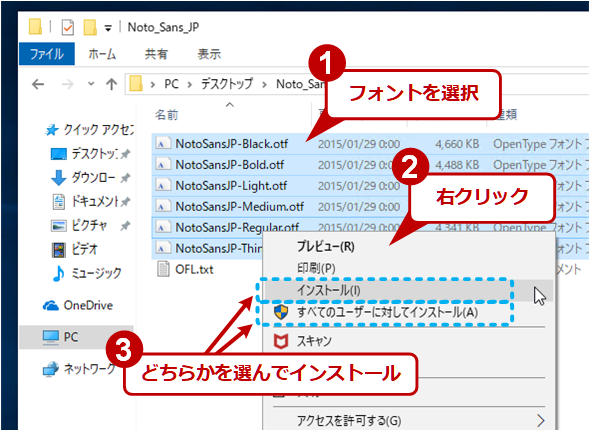
- [スタート] メニュー を開き、 「フォント」 を検索します。 「フォント」という名前の「コントロール パネル」フォルダーが 候補として表示されます。クリックして開きます。
-
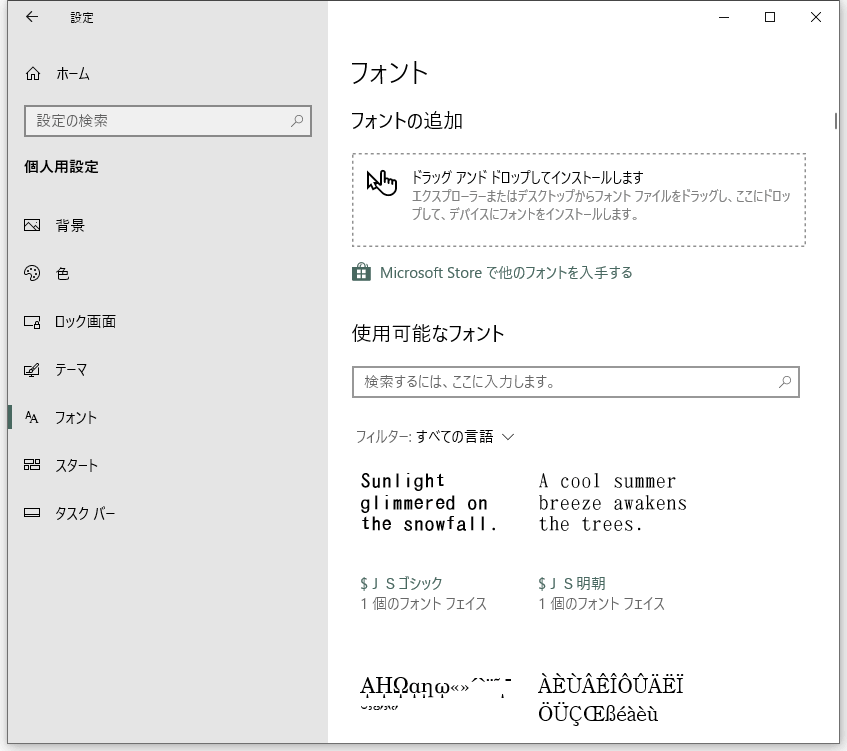
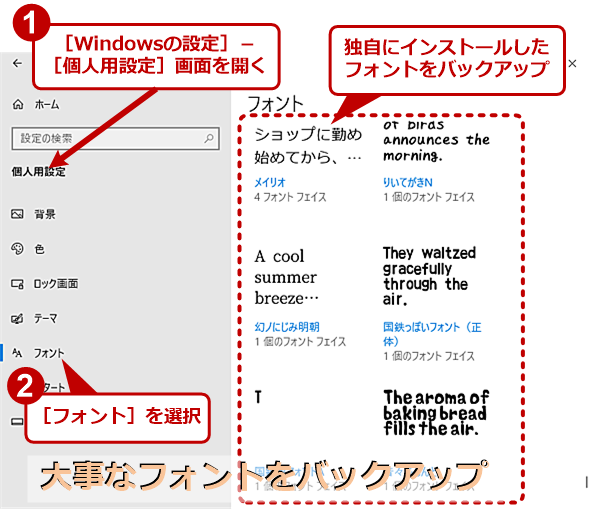
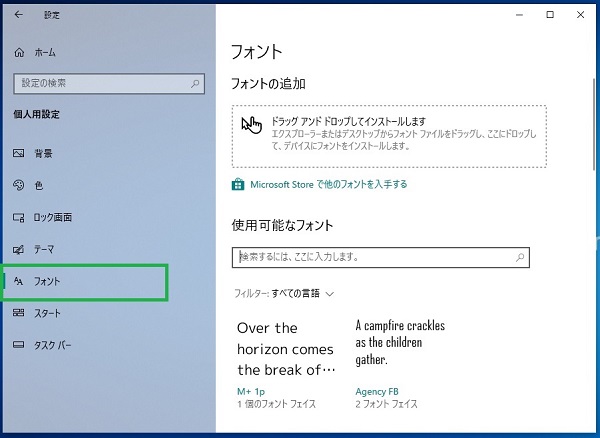
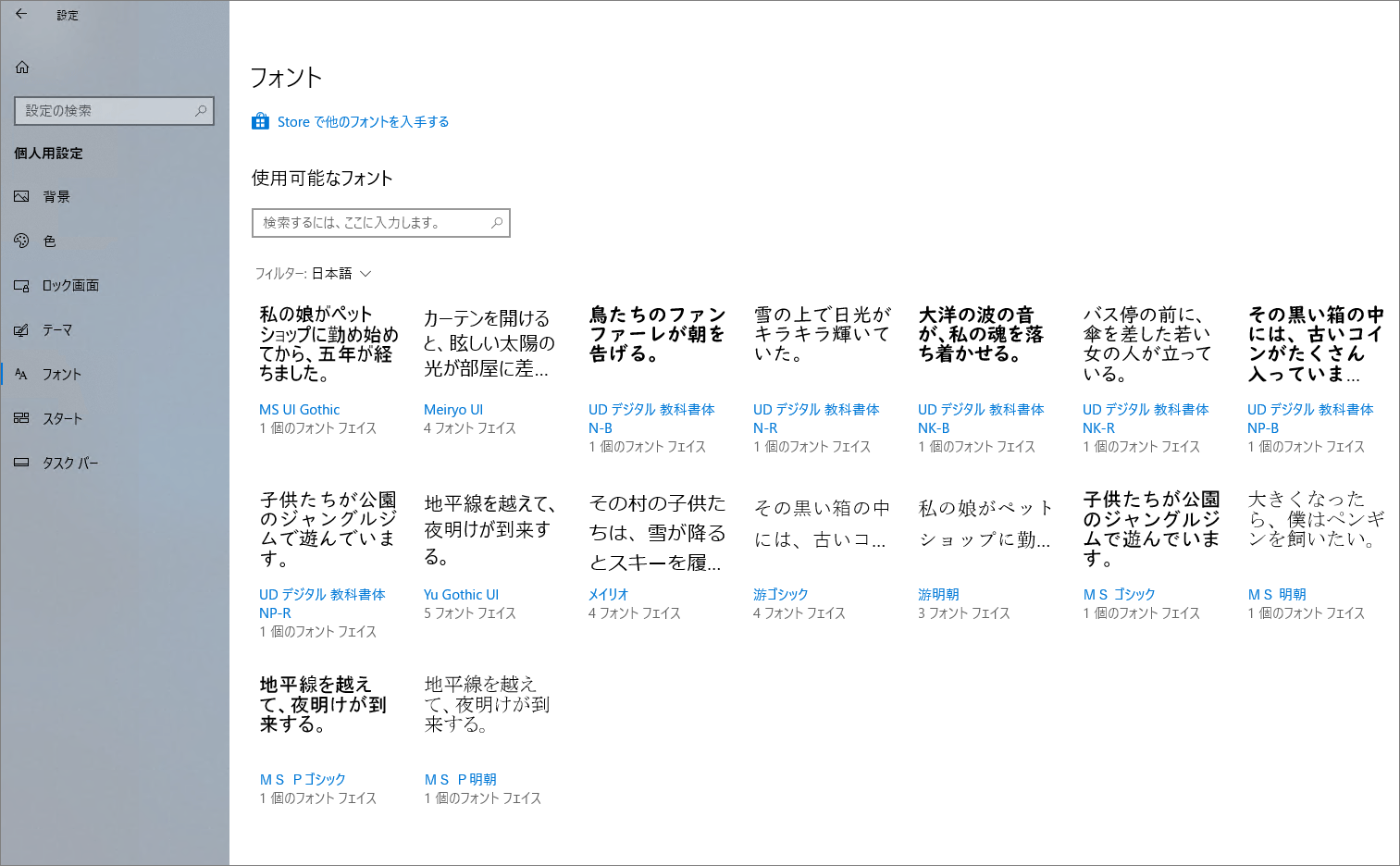
Font - これにより、「フォント」フォルダーが開きます。ここで、使用するフォントを見つけて、 そのスペルが非常に重要であるため、注意深くメモしてください 。
- 次に、 空のメモ帳ファイル を開き、 次の行を貼り付けます 。
Windows レジストリ エディタ バージョン 5.00
[HKEY_LOCAL_MACHINE\SOFTWARE\Microsoft\Windows NT\CurrentVersion\Fonts]
「Segoe UI (TrueType)」=「」
「Segoe UI (TrueType)」=「」
「Segoe UI ブラック (TrueType)」=「」
「Segoe UI 黒斜体 (TrueType)」=「」
「Segoe UI ボールド (TrueType)」=「」
「Segoe UI 太字斜体 (TrueType)」=””
「Segoe UI ヒストリック (TrueType)」=「」
「Segoe UI 斜体 (TrueType)」=「」
「Segoe UI ライト (TrueType)」=「」
「Segoe UI ライトイタリック (TrueType)」=「」
「Segoe UI セミボールド (TrueType)」=「」
「Segoe UI 半太字斜体 (TrueType)」=””
「Segoe UI セミライト (TrueType)」=「」
「Segoe UI セミライトイタリック (TrueType)」=””
[HKEY_LOCAL_MACHINE\SOFTWARE\Microsoft\Windows NT\CurrentVersion\FontSubstitutes]
「Segoe UI」=「Arial」
注 : コンピュータのデフォルトのフォントを「Arial」に変更したいと考えていました。他のフォントが必要な場合は、最終行のフォントを適宜変更してください。たとえば、「Times New Roman」を選択した場合、最後は「Segoe UI」=「Times New Roman」になります。
- 次に、キーボードの Ctrl + S を押して、 メモ帳ファイルを保存します 。 [名前を付けて保存] ウィンドウで、 [ファイルの種類] を [すべてのファイル] に変更します 。
- 次に、 ファイルに任意の名前を付け て 保存します 。ここで覚えておくべき重要なことは、 「.reg」拡張子を付けて保存すること です。 「ChangeFont.reg」という名前を付けました。
- この保存したファイルをダブルクリックし 、確認を求められたら 「はい」をクリックします 。
- レジストリ エントリが正常に追加されたことを示すメッセージが表示されます。 「OK」をクリックして 終了します。
変更を有効にするには、コンピューターを再起動する必要があります。デフォルトの Windows フォントに戻したい場合は、メモ帳でファイルを再度開き、最後の行を次のように変更します。
「Segoe UI」=-
同じ手順を繰り返してファイルを保存してレジストリに追加し、コンピュータを再起動してデフォルトのフォントをリセットします。
関連項目: Windows 10 で削除できないファイルを強制的に削除する方法
Windows 10でフォントを変更しましょう
Windows 10 のデフォルト フォントを変更する方法がわかったので、次に進んで、さまざまなフォントを試し始めることができます。これにより、あなたのコンピュータは他のほとんどの Windows コンピュータとは一線を画し、真に自分のものになります。それで、デフォルトのフォントをどのフォントに置き換えましたか?以下のコメント欄にぜひご意見をお寄せください。



![2021 年に Raspberry Pi Web サーバーをセットアップする方法 [ガイド]](https://i0.wp.com/pcmanabu.com/wp-content/uploads/2019/10/web-server-02-309x198.png?w=1200&resize=1200,0&ssl=1)


