
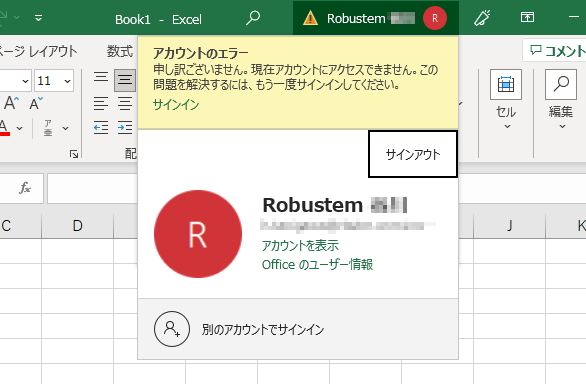
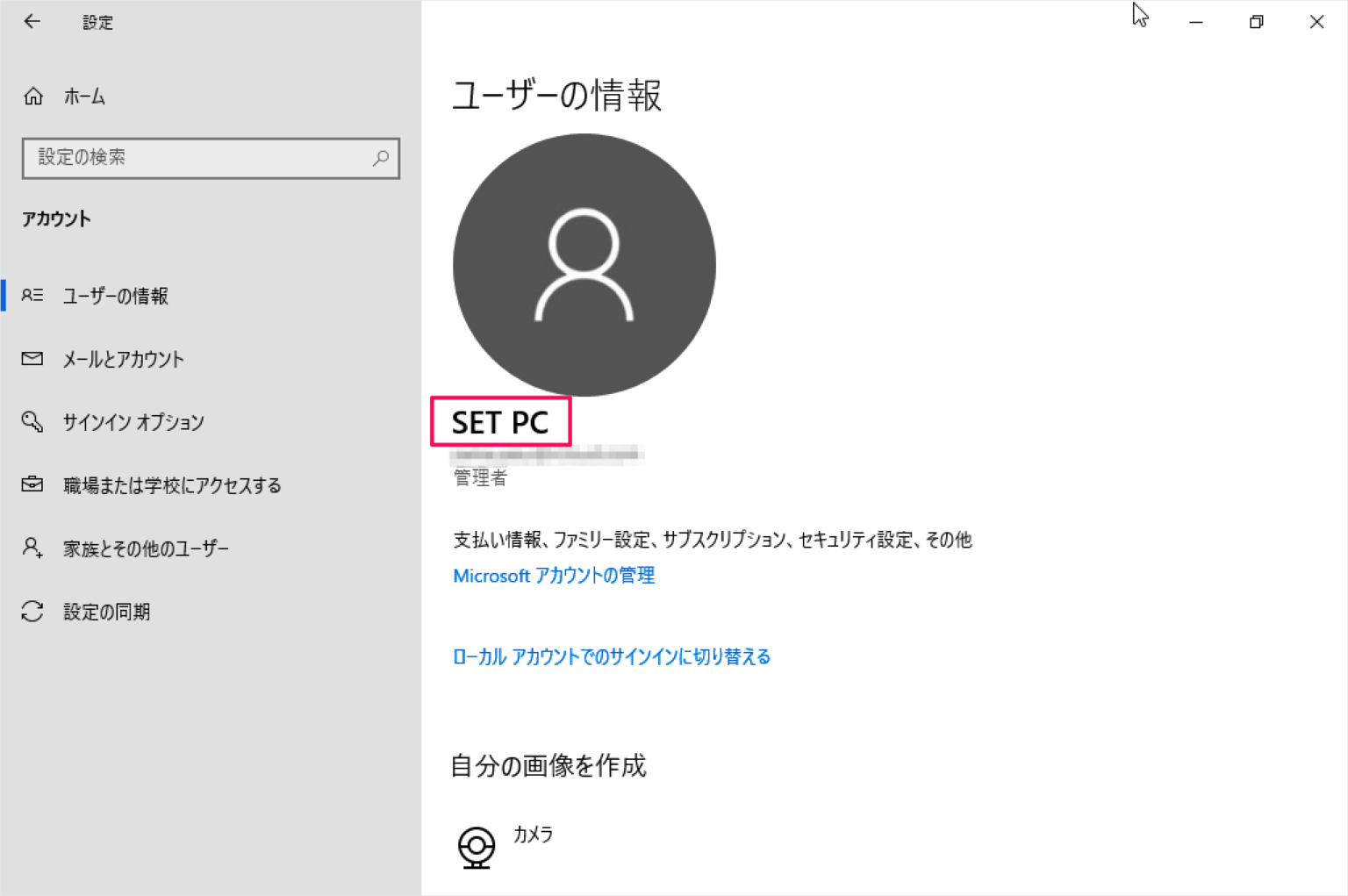
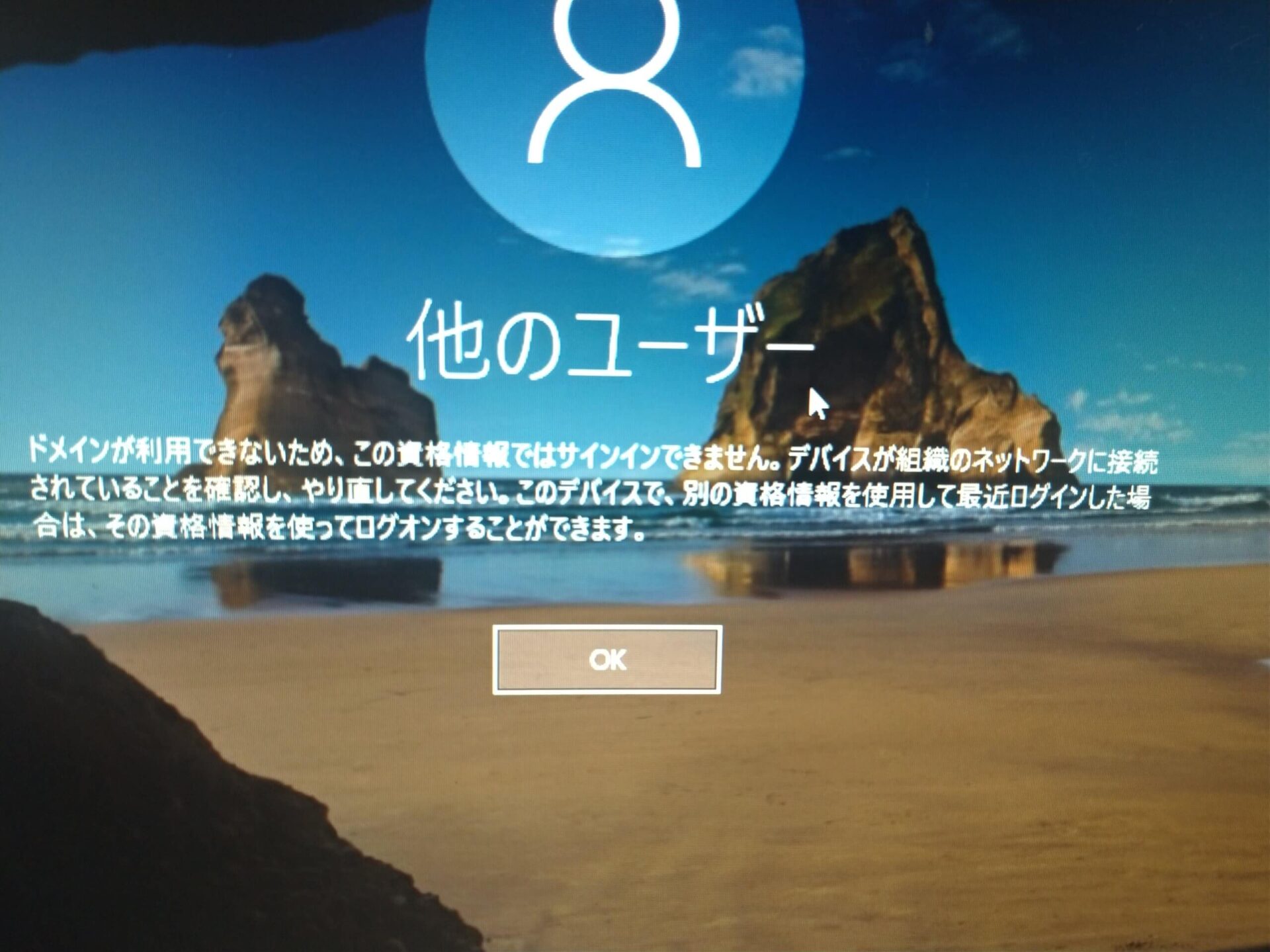
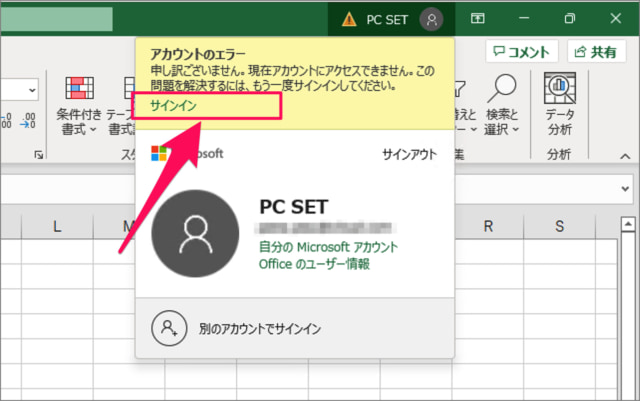
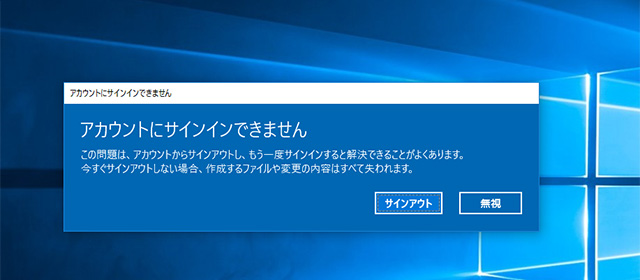
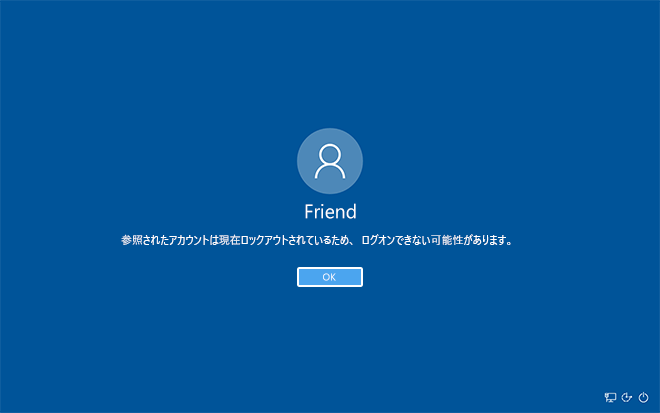
Windows 10 に関連する多くの問題のうち、私は個人的にこのエラーに遭遇しました。「アカウントにサインインできません」。これは、アカウント、フォルダー、貴重なファイルからアクセスできなくなるイライラする問題です。そして悲しいことに、この問題は何年も前から発生しているにもかかわらず、Microsoft はこの広く報告されている問題にパッチを適用できていないということです。ありがたいことに、ファイルを失わずにアカウントを取り戻す方法がいくつかあります。そこでこの記事では、Windows 10 で「アカウントにサインインできません」エラーを修正する方法を説明します。プロセスは非常に簡単で、この問題を簡単に解決できるように手順を詳しく説明しました。自分で。以上のことを踏まえて、ガイドに進みましょう。
Windows 10の「アカウントにサインインできません」エラーを修正する
ここでは、Windows 10 でのサインインの問題を解決するのに役立つ 3 つの方法について説明しました。ただし、その前に 明確にしておきたいのは、すべてのファイル、フォルダー、ドライブは完全に安全であり 、心配する必要はありません。レジストリの変更やシステム ファイルの破損に関連する問題によりユーザー プロファイルが破損すると、Windows はこの問題に悩まされます。その疑問が解消されたので、最初の方法であるレジストリハックから始めましょう。
1. 一時的なプロファイルでサインインしましたか?レジストリハックを試してみる
アカウントにログインできないため、Windows により一時プロファイルにサインインされました。 このプロファイルを使用すると、いくつかの変更を加えて元のプロファイルを復元できます 。
注: 一時プロファイルにサインインしていない場合でも、セーフ モードを通じてレジストリにアクセスできます。次のセクション (ステップ #1 ~ #3) でセーフ モードで起動する手順を説明したので、それを読んでから、以下の手順に進んでください。
1. 「Windows」キーと「R」キーを同時に押して、「ファイル名を指定して
実行」ウィンドウを開きます
。ここで、テキストフィールドに
regedit
と入力して Enter キーを押します。
2. 次に、 以下のパスをコピーし、レジストリ エディタのアドレス バーに貼り付けます 。その後、Enter キーを押すと、ProfileList フォルダーが表示されます。このフォルダーの下に、「S-1-5」のイニシャルを持つエントリがあります。これらすべての「S-1-5」フォルダーは、PC 上の各ユーザー アカウント プロファイルに割り当てられます。
Computer\HKEY_LOCAL_MACHINE\SOFTWARE\Microsoft\Windows NT\CurrentVersion\ProfileList
3. ここで、破損した元のユーザー プロファイルを見つける必要があります。各「S-1-5」フォルダーを調べて、 ProfileImagePath で破損したユーザー名を探します 。

4. 正しい「S-1-5」フォルダーを見つけたら、
「State」項目をダブルクリックし
、値のデータを
0
に変更します。
5. 同じフォルダーで「RefCount」を探し、その値のデータを
0
に変更します。
「RefCount」が使用できない場合は、
メイン ウィンドウを右クリックし、[新規] -> [DWORD (32 ビット)] をクリックし、名前を手動で
RefCount
に変更します。その後、値データに
0
を入力します。

6. 次に、 レジストリを閉じてコンピュータを再起動します 。今度は、「アカウントにサインインできません」エラーはなくなるはずです。通常どおりアカウントにログインするだけで、すべてのファイルにアクセスできるようになります。
2. Windows 10 のセーフ モードでアカウントを回復する
1. 一時プロファイルにサインインしている場合は、[スタート] メニューから [電源] オプションを開きます。次に、 「Shift」ボタンを押したまま「再起動」をクリックします 。画面に「お待ちください」と表示された場合にのみ、「Shift」キーを放してください。
注: 一時プロファイルにサインインしていない場合は、ログイン画面 (右下隅にあります) の [電源] メニューをクリックし、上記と同じ手順に進みます。

2. Windows 10 PC が起動し、[詳細オプション] 画面が表示されます。ここで、「トラブルシューティング」をクリックし、「詳細オプション」を開きます。そこに到達したら、 「スタートアップ設定」をクリックし 、「再起動」に進みます。
3. [スタートアップ] ウィンドウで キーボードの 4 キーを押して 、最終的に Windows 10 のセーフ モードに入ります。

4. セーフ モードで、 通常どおりログイン画面にパスワードを入力し 、アカウントにサインインできるかどうかを確認します。その場合は、コンピュータを再起動し、通常モードでアカウントにログインします。今回はログイン画面を通過する必要があります。
5. うまくいかなかった場合は、手順 1 から 3 に従ってセーフ モードに戻り、 システムにインストールされているすべてのウイルス対策ソフトウェアを一時的に無効にします。 「Windows セキュリティ」を検索して開きます。 「ウイルスと脅威の保護設定」を開き、「改ざん」保護を含むすべてのトグルを無効にします。サードパーティのウイルス対策ソフトウェアを使用している場合は、それを開いて、あらゆる種類の脅威からの保護を無効にします。
6. 次に、Windows キーと R キーを同時に押して、「ファイル名を指定して実行」ウィンドウを開きます。
テキストフィールドに
services.msc
と入力し
、Enter キーを押します。
7. [サービス] ウィンドウで、 「Windows Defender Advanced Threat Protection」と「Microsoft Defender Antivirus」を探します 。それぞれを右クリックして「プロパティ」を開きます。次に、スタートアップの種類を「無効」に変更します。ここまでの作業をすべて完了したら、コンピューターを通常どおり再起動し、Windows 10 でアカウントにサインインできるかどうかを確認します。

8. 上記の手順が機能しない場合は、再度セーフ モードで再起動し、 不明なアプリケーションをアンインストールします 。これを行うには、「Windows」キーと「X」キーを同時に押して「アプリと機能」を開きます。

9. 次に、アプリケーションを日付順に並べ替え、最近使用したアプリケーションをアンインストールします。その後、アプリのリストを確認し、 身に覚えのないプログラムをアンインストールします 。その後、PC を通常どおり再起動し、「アカウントにサインインできません」エラーがまだ存在するか消えているかを確認します。

3. 新しいユーザーアカウントを作成する
上記の方法がどれもうまくいかなかった場合は 、新しいアカウントを作成し、すべてのファイルを古いアカウントから新しいプロファイルに移動でき ます。こうすると、すべてのファイル、フォルダー、ドライブにアクセスできるようになります。その方法は次のとおりです。
1. ログインしている一時プロファイルで、[スタート] メニューから [Windows 設定] を開き、 [アカウント] -> [家族とその他のユーザー] に移動します 。ここで、「その他のユーザー」セクションにある「この PC に他のユーザーを追加する」をクリックします。
2. その後、 「この人のサインイン情報がありません」をクリックし 、「Microsoft アカウントを持たないユーザーの追加」に進みます。次に、ユーザー名とパスワード(オプション)を入力し、「次へ」をクリックします。たとえば、古いファイルをすべて移動する新しいユーザー名として「Arjun Sha」を指定しました。
3. それが完了したら、「その他のユーザー」セクションで新しく作成したユーザー アカウントをクリックします。ここで、 「アカウントの種類の変更」をクリックし、「管理者」に変更します 。最後に「OK」をクリックしてPCを再起動してください。
4. 次に、新しいアカウントにログインし、初期セットアップを実行します。その後、
C:\Users
開き、古いユーザー アカウントを開きます。ここには、すべてのドキュメント、ダウンロード、デスクトップ ファイルがあります。
すべてのフォルダーをコピー -> 戻る -> 新しいプロファイル フォルダーを開いてすべてを貼り付けます
。それでおしまい。
5. これで、以前と同じように、新しいユーザー アカウントですべてのファイルとドライブにアクセスできるようになります。アカウント設定 (ステップ #1) から古いプロファイルを削除することもできます。また、 以前に Microsoft アカウントを使用していた場合は、 [Windows 設定] -> [アカウント] -> [自分の情報] に移動して、オンライン アカウントに再度サインインできます。ここで「Microsoft アカウントでサインイン」をクリックすれば完了です。
Windows 10 での「アカウントにサインインできません」エラーを解決する
以上が、Windows 10 で「アカウントにサインインできません」エラーを修正する方法に関する 3 つのポイント ガイドでした。 2 つの方法は問題を修正することを目的としていますが、3 番目と最後の方法は基本的に、次の回避策です。ファイルを戻します。 Windows マシンをリセットしたり、Windows 10 を最初からインストールしたくない場合は、新しいユーザー アカウントを作成する方が良い方法です。とにかく、私たちからは以上です。それでも問題が解決しない場合は、以下にコメントしてお知らせください。私たちはあなたのお手伝いをさせていただきます。



![2021 年に Raspberry Pi Web サーバーをセットアップする方法 [ガイド]](https://i0.wp.com/pcmanabu.com/wp-content/uploads/2019/10/web-server-02-309x198.png?w=1200&resize=1200,0&ssl=1)


