
エラー 0x8007045d は、実行中のプロセスがアクセスしようとしているファイルを見つけられない、または読み取れない場合に発生する可能性がある Windows エラーです。これは、コンピュータやソフトウェアを通常どおりに使用できなくなる可能性があるため、イライラするエラーになる可能性があります。
進行が中断され、システムが続行できなくなります。また、システムが誤動作したり、システムがハングしたり、場合によっては OS の速度が低下したりすることがあります。
ページの読み込み時間が妨げられ、ページ上にポップアップが表示され続けるため、さらに迷惑になります。ファイルを再送信しようとしても、この問題は解決されません。ファイルの名前を変更してコンピュータを再起動した後でも、操作が完了する場合と完了しない場合があります。
この記事では、エラー 0x8007045d を修正し、システムの安定性を回復するために実行できる手順を説明します。考えられるさまざまな解決策について説明します。
また、今後エラー 0x8007045d が発生するのを防ぐためのヒントも提供します。以下の手順に従うことで、このエラーを修正し、コンピュータを正常に回復して実行できるようになります。
0x8007045d エラーとは何ですか?
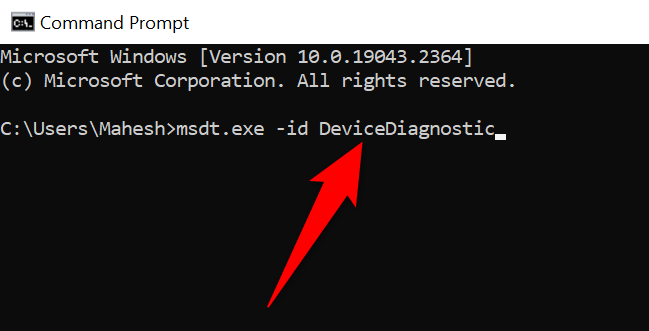
エラー コード 0x8007045D は、RAM またはストレージ デバイスからのデータの読み取りまたは書き込み中に問題を規定する入出力デバイス エラーです。このエラーは通常、「I/O デバイス エラーのため、要求を実行できませんでした」という内容で表示されます。ソフトウェアをコピー、インストール、更新しようとしたり、ファイルにアクセスしようとしたときにも発生します。
このエラーが発生する原因はいくつかあります。2 つのデバイスを接続しているケーブルの緩みや欠陥、ネットワークの問題、ディスクの破損、ハードウェアの誤動作、ウイルス攻撃、ファイアウォール保護などです。したがって、このエラーに迅速に対処することが非常に重要です。データの整合性、システムの安定性、およびデータ損失を回避するためのシステム機能。
さらに深く掘り下げて知りましょう!
エラー0x8007045Dの一般的な原因

エラー コード 0x8007045d は通常、Windows オペレーティング システムで発生し、データ転送またはファイル バックアップに関連する一般的な問題が原因で発生します。それでも、多くの要因がこのエラーの原因となります。その一部を以下に示します。
1. 外部ストレージ デバイスの破損/障害: USB ドライブやハードディスクなど、接続されている外部ストレージ デバイスが破損または損傷している場合、エラー コード 0x8007045d が発生することがあります。これは、USB ドライブからデータを転送しようとしているときにエラーが発生したことを示します。
2. システム ファイルの破損: 多くの場合、このエラーは、転送されるデータまたはファイルが破損している場合に発生します。システムがスムーズに機能するために、システム データ ファイルとストレージ操作にエラーがないことを確認してください。
3. 互換性のないデバイス ドライバー: エラー コード 0x8007045d は、互換性のないデバイス ドライバーが原因で発生する可能性があります。デバイス ドライバーは、ハードウェア デバイスとオペレーティング システム間の通信に不可欠です。デバイス ドライバーとオペレーティング システムまたはその他のハードウェア コンポーネントに互換性がない場合、データ転送アクティビティが失敗し、このエラーが発生する可能性があります。
4. ケーブルの緩み/障害: USB ポートまたは接続が緩くて不安定な USB ケーブルは、データ転送プロセスを中断し、エラー コード 0x8007045d を引き起こす可能性があります。これによりデータ信号が乱れ、データ転送中に問題が発生する可能性もあります。
5. マルウェアまたはウイルス攻撃: ウイルス攻撃はシステムの機能全体を妨害するため、これが発生する可能性は低くなります。ただし、このエラーはマルウェアやウイルス攻撃の直接的な結果ではなく、データ転送とストレージの問題に関連していますが、マルウェア感染が間接的にこの原因につながる可能性があることを知っておくことが重要です。
6. ディスク/USB スペースの不足: データを転送するときにディスクまたは USB スペースが不足すると、データ転送が妨げられ、エラー コード 0x8007045d が表示されます。保存するデータ ファイルを収容するのに十分なスペースがあることを確認してください。
7. ディスク I/O の問題: このエラーは、ディスクの損傷部分によりデータを確実に保存または取得できない不良セクタなどのディスクの問題が原因で発生する可能性があります。ディスクが破損していたり、ディスクが過負荷になっている場合にも、このエラーが発生する可能性があります。
8. サードパーティ ソフトウェアの衝突: サードパーティ ソフトウェアとの衝突により、最終的にエラー コード 0x8007045d が発生し、データ転送プロセスやオペレーティング システムの動作が妨げられる可能性があります。これは、機能が互換性がない、または機能が重複しているためにソフトウェア プログラムがシステムにインストールされている場合に発生することがあります。
Windows 10/11のエラー0x80004005を修正
エラー 0x80004005 は、Windows 10/11 で発生する可能性のある一般的なエラーです。この問題は、Windows アップデートの問題、一時ファイルの破損、ドライバーの互換性のなさなど、さまざまな要因によって発生する可能性があります。 6 つの実用的な修正について説明しましたので、問題が解決されるまで、これらの考えられるトラブルシューティング方法を順番に試してみることをお勧めします。
#1. システムを再起動します
Windows 画面にエラー コード 0x8007045d が表示されたらすぐにシステムを再起動することが、このエラーを解決する簡単ですが効果的な方法です。この問題の原因となっている不具合、エラー、またはバグを取り除くのに役立つ場合があります。
これにより、問題の原因となっている可能性のある一時的な不具合を取り除くことができます。システムを再起動してもエラーが解決しない場合は、システム ファイル チェッカー (SFC) ツールを実行してみてください。このツールは、コンピュータをスキャンして破損したシステム ファイルを検出し、修復します。システムを再起動するには、以下の手順に従ってください。
1. Windows キー + X を押します。
2. 表示されるオプションから 「シャットダウンまたはサインアウト」 を選択します。
3. 「再起動」 をクリックします。
#2. Windowsを最新バージョンにアップデートする
Windows 10/11 のエラー 0x80004005 を解決するには、Windows オペレーティング システムを最新バージョンに更新することが効果的な解決策となる可能性があります。 Windows の更新プログラムには、エラー コード 0x80004005 を含むさまざまなシステムの問題に対処できるバグ修正やセキュリティ パッチが含まれていることがよくあります。 Windows コンピュータを更新するには、次の手順に従います。
1. Windows + I を 押して [設定] を開きます。
2. 「Windows Update」に移動します。
3. 右隅にある [アップデートの確認] をクリックします 。 これにより、システムはウィンドウに利用可能なアップデートの検索を開始できるようになります。
4. アップデートが検出された場合は、「ダウンロードとインストール」をクリックしてインストールを開始します。インストールのためにシステムの再起動を求められる場合があります。
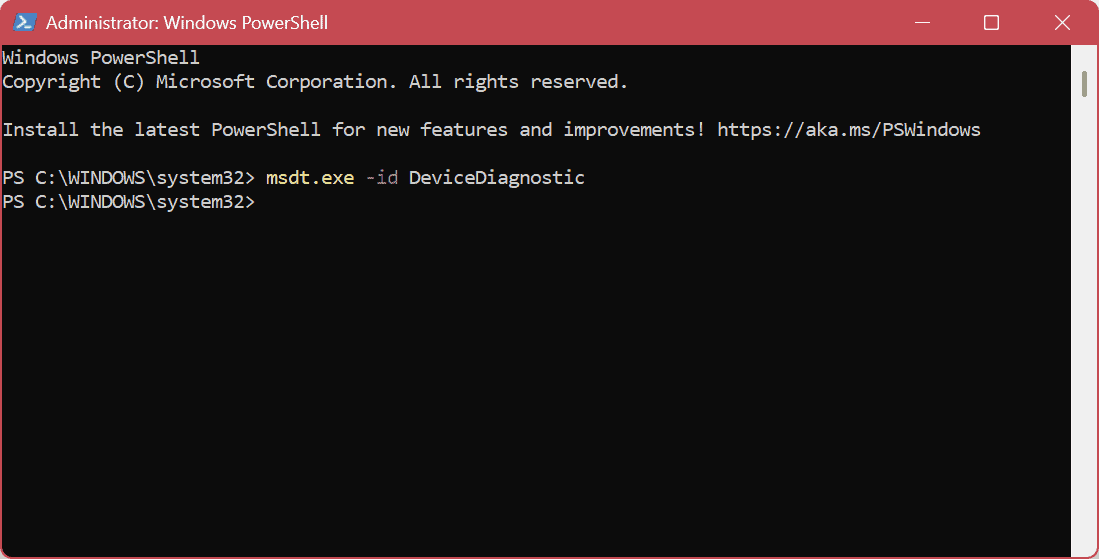
Windows は重要な更新プログラムとセキュリティ修正プログラムをバックグラウンドでダウンロードしてインストールします。検出されたすべてのアップデートをシステムが独自に自動的にインストールするようにしたい場合は、[設定] メニューからそれを有効にできます。
#3. チェックディスクスキャンの実行
エラー 0x80004005 は、ハード ドライブ上のファイル システムに問題がある場合に発生する可能性がある Windows エラー コードです。このエラーを修正する 1 つの方法は、チェック ディスク スキャンを実行することです。
チェック ディスク (CHKDSK) は、ハード ドライブのエラーをスキャンして修正できる Windows ユーティリティです。チェックディスクスキャンを実行するには、以下の手順に従ってください。
1. 検索 バーで 「cmd」 を検索し 、 「管理者として実行」 をクリックします。

2. cmd ウィンドウに chkdsk C: /f コマンドを入力し、 Enter を押します。
注:
スキャンのためにドライブをロックできないため、システムを起動する必要がある場合があります。使用中です。代わりに、次のコマンドを使用して、後でスキャンのスケジュールを変更できます:
chkdsk C: /f /r
3. PC の再起動後に Y を押してディスク チェックを実行します。ウィンドウが読み込まれる前にディスク チェックが行われます。
4. 同じ手順を繰り返して、すべてのドライブのディスク チェックを実行します。
5. スキャンが完了すると、システムが通常どおり再起動し、Windows にログインできるようになります。
chkdsk
スキャンは、指定されたドライブに問題がないかチェックし、検出された問題の修復を試みます。ファイル システムの整合性が維持され、ディスク関連の問題の解決に役立ちます。
#4. ウイルス対策/ファイアウォールを無効にする
前述したように、ウイルス対策とファイアウォール保護によりエラー 0x8007045d が発生する可能性があります。データの読み取りまたは書き込みを試行すると、データ処理が妨げられる可能性があるため、Windows でデータ転送アクティビティを実行する前に、これらのプログラムを非アクティブ化する必要があります。これを行うには、以下の手順に従ってください。
1. [スタート] に移動し、 「Windows セキュリティ」と入力します。
2. [セキュリティ概要] で [ファイアウォールとネットワーク保護] を選択します。

3. [プライベート ネットワーク] または [パブリック ネットワーク] を選択して無効にします。
4. [プライベート/パブリック ネットワーク] で、 Microsoft Defender ファイアウォール のトグルをオフにします。

5. 最後に、ウィンドウを 再起動して 、問題が解決するかどうかを確認します。
#5. 破損したシステムファイルを修復する
ファイル システム操作の欠陥やレジストリの欠陥により、Windows でエラー コード 0x8007045d が発生することがあります。そのため、破損したシステム ファイルを修復する必要があります。
以下の手順に従って、破損したシステム ファイルを修復し、問題 0x8007054d を解決します。
1. 検索 バーで 「cmd」 を検索し 、 「管理者として実行」 をクリックします。
2. cmd ウィンドウで sfc /scannow コマンドを入力し、 Enter を押します。
3. システム ファイルがシステム ファイル チェッカーによって修復されます。 SFCスキャンが完了するまで待ちます。
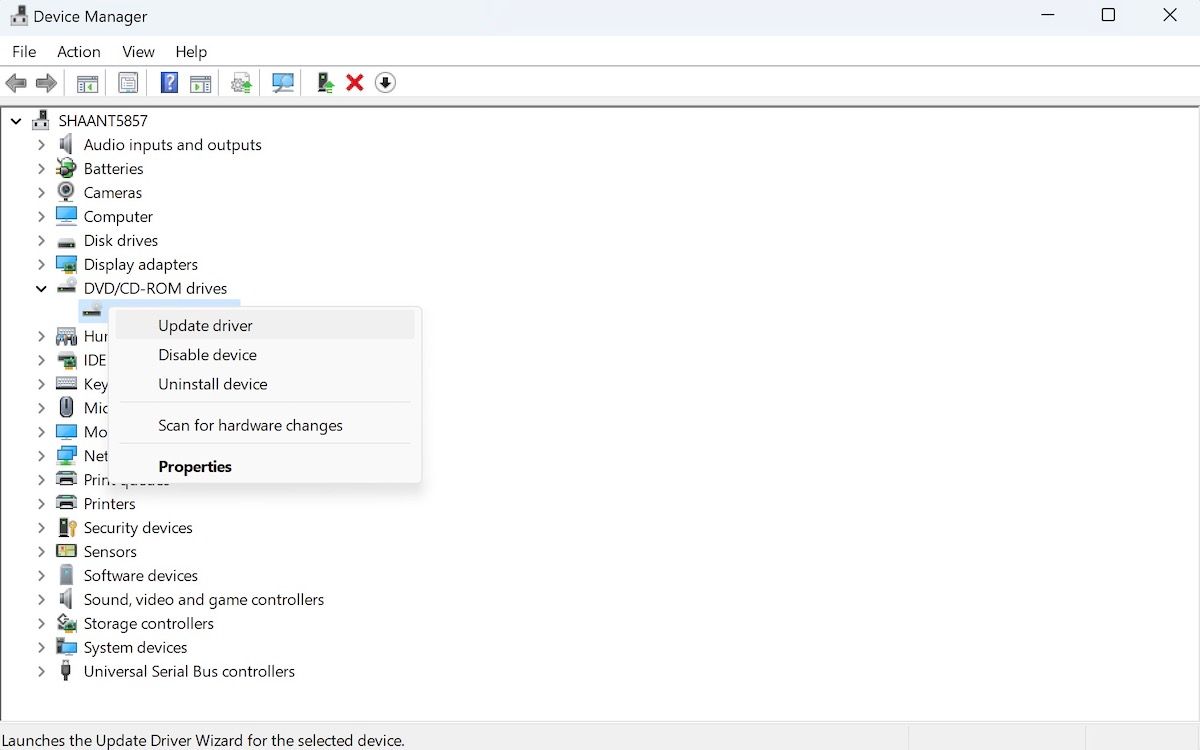
4. 最後に、検証が完了したらシステムを再起動します。
#6. システムの復元を実行する
最近の更新またはインストール後にエラーが発生した場合は、システムの復元を実行して、コンピューターの設定を以前の動作中の構成に復元してみてください。これにより、このエラー 0x8007045d を取り除くことができる場合があります。その方法は次のとおりです。
1. [スタート] に移動し、 「コントロール パネル 」と入力して Enter を押します。

2. 検索バーに「リカバリ」と入力し、 「リカバリ」を選択します。
3. [高度な回復ツール] で、 [システムの復元の構成] をクリックします。
4. システムのプロパティ ウィンドウが表示されます。 [OK] をクリックしてシステム を設定し 、ウィンドウを再起動します。
0x80004005 エラーを防ぐためのヒント
これらの必要な予防ヒントを使用して、将来の問題となる 0x8007045d エラーを回避するための機能的なアプローチを明らかにします。
1. システムとドライバーを最新の状態に保つ: 最新のバグやエラーの修正、セキュリティ パッチ、互換性の向上にアクセスできるように、オペレーティング システムとすべてのデバイス ドライバーを最新バージョンに更新しておくことが非常に重要です。
2. ストレージ デバイスを追跡する: ハード ドライブや SSD などのストレージ デバイスを定期的に追跡し、それらが正常に動作していることを確認します。一方、製造元が提供する診断ツールを使用すると、障害を迅速に検出して解決できます。
3. 正規のウイルス対策ソフトウェアを実行し続ける: 信頼できる承認されたウイルス対策ソフトウェアを、最新のアップデートを適用して Windows のバックグラウンドで常に実行し続けます。多くの場合、定期的なスキャンを追跡すると、0x8007045d などのエラーや問題を取り除くのに役立つ場合があります。また、それによって引き起こされるさらなる問題を避けるために、常に最新バージョンに更新するようにしてください。
4. データの転送は慎重に行ってください。 データを転送するときは、ファイル サイズと宛先ディスクのディスク容量に注意してください。ターゲット ディスクに、転送されたデータを保持するのに十分な空き領域があることを確認してください。そうでない場合、このエラーが発生する可能性があります。
5. 突然のシステムシャットダウンを避ける: 適切に閉じて作業内容を保存せずに、Windows システムを突然閉じないでください。これにより、0x8007045d エラーとは別に、システム ファイルやウィンドウに重大な損傷が生じる可能性があります。
6. 外部ストレージ デバイスは慎重に扱ってください。 多くの場合、データ処理機能を開始するときに、システムがケーブルや USB デバイスなどの外部デバイスを読み取れないことがあります。外部デバイスが正しく動作するように接続されていることを確認してください。
7. データを頻繁にバックアップする: データの損失を避けるために、データのバックアップを定期的に取っておくことをお勧めします。データは、いつでもアクセスできる外部ストレージ デバイスまたはクラウドに保存できます。
これらのヒントに従うことで、コンピューターを健全な状態に保ち、エラー コード 0x80004005 の発生を防ぐことができます。
結論
0x8007045d エラーは、ダウンロード中に問題が発生した場合にいつでも発生する可能性があるため、見た目ほど厄介ではありません。これによりファイルが破損し、損傷が発生します。また、ドライバーが古い場合は、データ ファイルの読み取りまたは書き込みができなくなります。したがって、これは何らかのアクションを実行する必要があることを示しています。
0x8007045d エラーの難易度は、問題のレベルではなく、問題への取り組み方によって決まります。上で説明した簡単なアプローチに従えば、この問題を簡単に解決できます。読んでくれてありがとう、乾杯!
Windows 0x80004005 エラーを修正する方法を調べることもできます。



![2021 年に Raspberry Pi Web サーバーをセットアップする方法 [ガイド]](https://i0.wp.com/pcmanabu.com/wp-content/uploads/2019/10/web-server-02-309x198.png?w=1200&resize=1200,0&ssl=1)


