
Linux は非常に強力なオペレーティング システムですが、Ubuntu などのディストリビューションや、初心者の問題解決を喜んで支援してくれる大規模なコミュニティのおかげで、多くの人々にとって非常にアクセスしやすいものでもあります。 Ubuntu はパワー ユーザー機能として使用でき、休憩が必要な場合は、多くのゲーム (ネイティブおよび Wine などの互換層ソフトウェアを使用したゲームの両方) もサポートしています。 Ubuntu では多くの素晴らしいことができるので、その一部を披露したいと思うかもしれません。ここで、スクリーン レコーダーが役に立ちます。そこで、使用できる優れた Ubuntu スクリーン レコーダー アプリを探している場合は、 使用できる Ubuntu 用の 5 つのスクリーン レコーダーを以下に示します。
注 : これらの画面録画アプリは、Ubuntu 16.10 Yakkety Yak を実行している Parallels 仮想マシンでテストしました。
1. シンプルなスクリーンレコーダー
シンプル スクリーン レコーダーは、使用できる最高の Ubuntu スクリーン レコーダー アプリの 1 つです。このアプリは使いやすく、Ubuntu デスクトップをすぐに記録できます。 画面とともに音声を録音し たい場合、アプリにはそれを有効にするオプションもあります。 PulseAudio や ALSA など、多数のオーディオ バックエンドから選択できます。
録画オプションに関しては、画面全体を録画したり、画面の一部を選択したり、カーソルの移動に合わせて Simple Screen Recorder を追跡させるオプションもあります。このアプリには、ビデオを録画する フレーム レートを選択する 機能のほか、ビデオのスケーリングやカーソルの記録のオプションも用意されています。このアプリでは、録音を保存できるさまざまな形式も提供しています。 MKV、MP4、WebM などの形式から選択できます。アプリケーションで使用する ビデオ コーデックを変更したり 、 オーディオ コーデックやビットレート を設定したりすることもできます。
シンプルスクリーンレコーダーをUbuntuにインストールする
ターミナル (Ctrl + Alt + T) を開き、次のコマンドを実行します。
sudo add-apt-repository ppa:maarten-baert/simplescreenrecorder


       sudo apt-get アップデート


       sudo apt-get install simplescreenrecorder
2.マイデスクトップを記録する
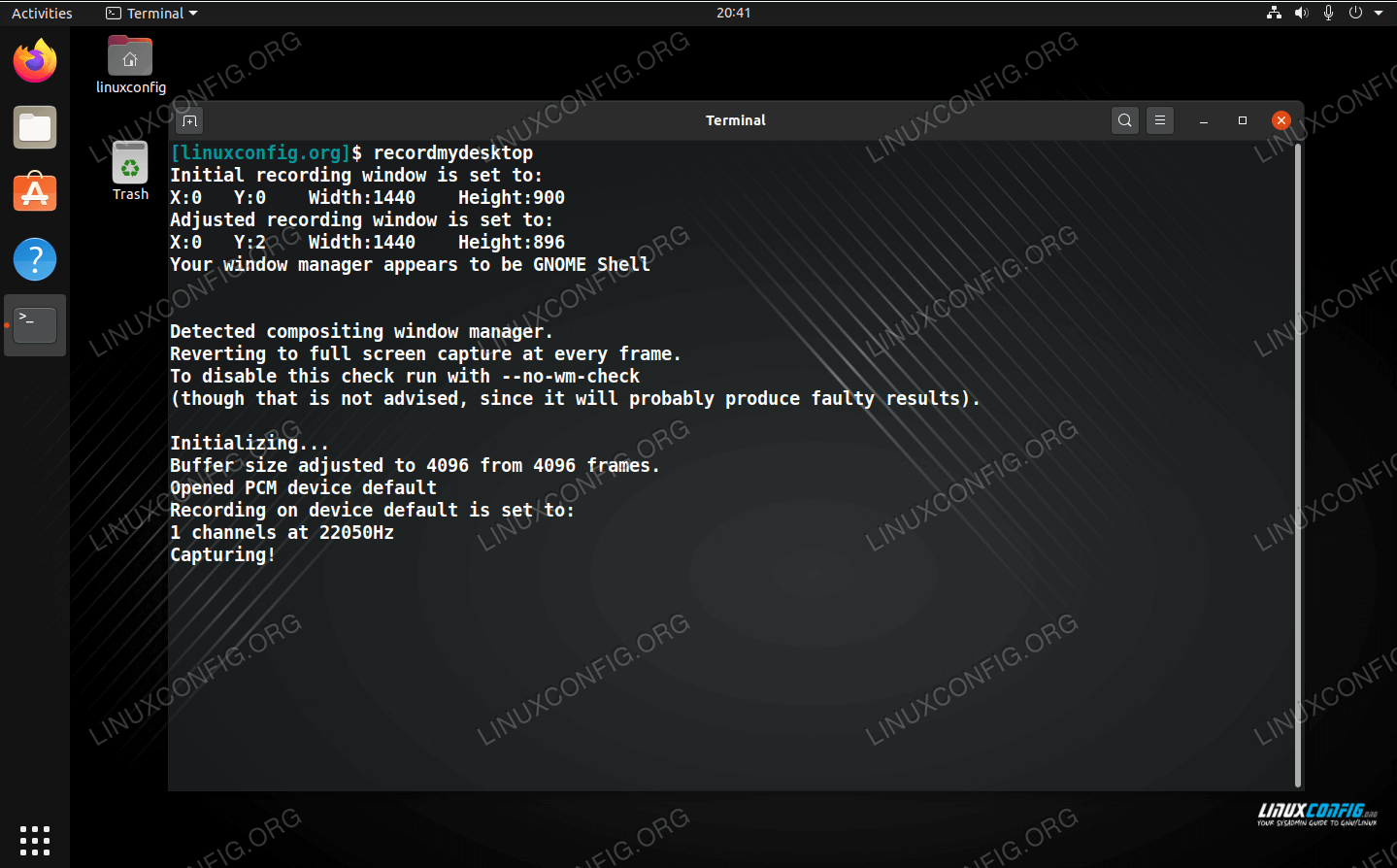
RecordMyDesktop は、Ubuntu デスクトップの記録に使用できるもう 1 つのユーティリティです。このアプリの 使い方は非常に簡単 ですが、設定の微調整に興味がある人向けに 高度な機能 を提供します。 Record My Desktop を使用すると、設定を気にすることなく、デスクトップとすべてのシステム サウンドの録音を開始できます。

ただし、アプリには「詳細」ボタンがあり、画面録画に関する多くの設定を行うことができます。録画の フレーム レートを調整したり 、ターゲット ディスプレイを変更したりできます (複数ある場合)。このアプリでは、ユーザーが「 オンザフライ エンコーディング 」、サブサンプリングなどを有効/無効にすることもできます。この設定が有効になっている場合、アプリケーションは記録中にユーザーのカーソルに沿って追従することもできます。
Ubuntu に Record My Desktop をインストールする
ターミナル (Ctrl + Alt + T) を開き、次のコマンドを実行します。
sudo apt-get install gtk-recordmydesktop
3. ヴォコスクリーン
Vokoscreen は、使用できる Ubuntu 用のもう 1 つの画面録画ソフトウェアです。アプリは使いやすく、デフォルト設定はそのまま使用できるほど適切です。録画の設定をより詳細に制御したい場合は、アプリ内のさまざまなタブ間を移動して、ビデオ、オーディオの設定を構成したり、 ウェブカメラがある場合は有効/無効にしたりする ことができます。

Vokoscreen を使用すると、ビデオ コーデックや出力ファイル形式の選択に加えて、録画のフレーム レートなどの設定を構成できます。アプリは デフォルトとして MKV を使用します が、AVI を選択することもできます。 Vokoscreen では、オーディオ コーデックを libmp3lame と libvorbis の間で選択できるため、好きな方を選択できます。
Ubuntu に Vokoscreen をインストールする
ターミナル (Ctrl + Alt + T) を開き、次のコマンドを実行します。
[コード]sudo apt-get install vokoscreen[/code]
4. FFmpegによる画面録画
コマンド ラインの使用に慣れている場合は、FFmpeg を使用して Ubuntu デスクトップを記録することもできます。 FFmpeg は 、 ALSA を使用してオーディオを録音することもできます 。 FFmpeg を使用してデスクトップを記録することの最も優れた点は、それを無限に構成でき、ユースケースに最適なものにすることができることです。また、FFmpeg は Ubuntu などの Linux ディストリビューションに プリインストールされている ため、システムに追加のものをインストールする必要はありません。
FFmpeg を使用して画面を記録するには、以下のコマンドを使用できます。
- ffmpeg -video_size 800×600 -framerate 25 -f x11grab -i :0.0+10,10 Output.mp4

このコマンドを実行すると、FFmpeg は、ピクセル (10, 10) から開始して 25 フレーム/秒で画面の 800 × 600 セグメントの記録を開始し、現在の作業ディレクトリに「output.mp4」として保存します。 「 pwd 」コマンドで作業ディレクトリを確認できます。
録画を停止したい場合は、「q」を押すだけで 、FFmpeg は録画を停止します。その後、「output.mp4」として保存される録音を再生できます。
注 : FFmpeg は Linux にプリインストールされているため、ソースからインストールする必要はありません。
5. 覗く
Peek は Ubuntu 用のスクリーン レコーダーで、録画した画面を GIF ファイルに 変換します。アプリには高度な構成オプションはありません。ただし、アプリの設定に移動して、記録された GIF のフレーム レートを調整できます。録音ボタンをクリックした後、 アプリが録音を開始するまでの遅延 を設定することもできます。
それ以外、このアプリには追加の構成オプションはありませんが、Ubuntu デスクトップから GIF を作成するのは間違いなく簡単な方法です。画面から GIF を作成したい場合は、試してみることをお勧めします。
UbuntuにPeekをインストールする
- Peek の .deb ファイル をダウンロードし 、ソフトウェア センターで開きます。
- 「インストール」をクリックすると、アプリが Ubuntu システムにインストールされます。
関連項目: 使用できる 7 つの優れた Ubuntu アプリケーション ランチャー
これらの Ubuntu スクリーン レコーダー アプリでデスクトップを簡単に録画
これらは、画面録画のすべてのニーズに合わせて必ずチェックすべきだと思う 5 つの Ubuntu 画面録画ソフトウェアでした。 OBS も非常によく知られた画面録画アプリですが、テスト中にはあまりうまく機能しなかったため、お勧めしません。ただし、これら 5 つのアプリは、あなたが投げたいものは何でも処理できます。したがって、お気軽に試してみて (すべて無料です)、最も適したものを使用してください。また、Ubuntu 用の他の優れた画面録画アプリをご存知の場合は、以下のコメントセクションでお知らせください。



![2021 年に Raspberry Pi Web サーバーをセットアップする方法 [ガイド]](https://i0.wp.com/pcmanabu.com/wp-content/uploads/2019/10/web-server-02-309x198.png?w=1200&resize=1200,0&ssl=1)


