ビジネス コラボレーション 非公開: アイゼンハワー マトリックスを実装してワークロードを合理化する方法 [12 個以上のテンプレートが含まれています]

アイゼンハワー マトリックスを実装してワークロードを合理化する方法 [12 個以上のテンプレートが含まれています]

私たちは毎日、数多くのタスクを実行することになっていますが、そのすべてが緊急または重要であるわけではありません。アイゼンハワー マトリックスの使い方を学ぶと、タスクに優先順位を付けて生産性が向上します。

アイゼンハワーの手法またはマトリックスは、抱えているタスクに優先順位を付けるために世界中の何百万人もの人々に使用されている一般的なアプローチです。これを利用すると、重要性と緊急性に基づいてタスクを分類できます。また、他の人に委任すべきタスク、または削除すべきタスクを理解するのにも役立ちます。

この記事では、このマトリックス、タスク管理と生産性におけるその重要性、実装方法、およびいくつかのテンプレート リソースについて説明します。

アイゼンハワー・マトリックスとは何ですか?

アイゼンハワー マトリックスは、タスクの優先順位付けと時間管理のためのフレームワークです。通常の To Do リストとは異なり、重要で時間に制約のあるタスクを分類して優先順位を付けることができます。これは、アイゼンハワー意思決定マトリックス、緊急-重要マトリックス、およびアイゼンハワー ボックスとしても知られています。
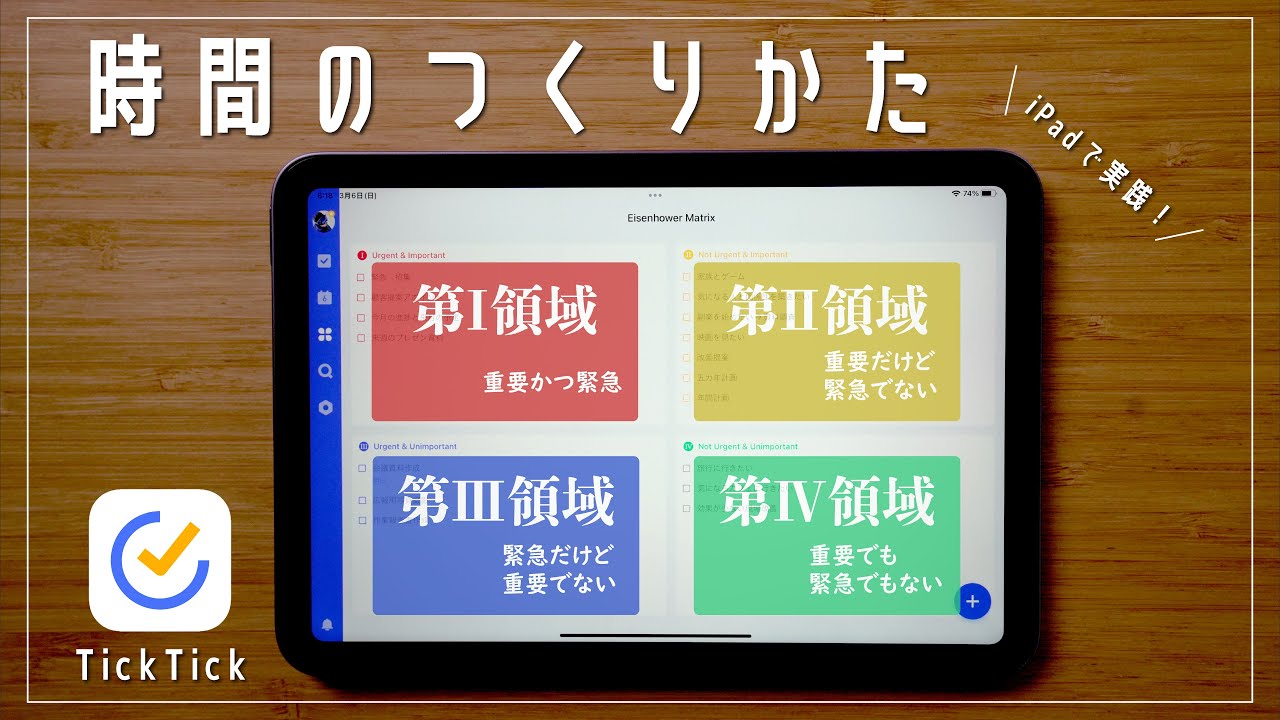
アイゼンハワー マトリックス 1 とは
アイゼンハワー マトリックス 1 とは

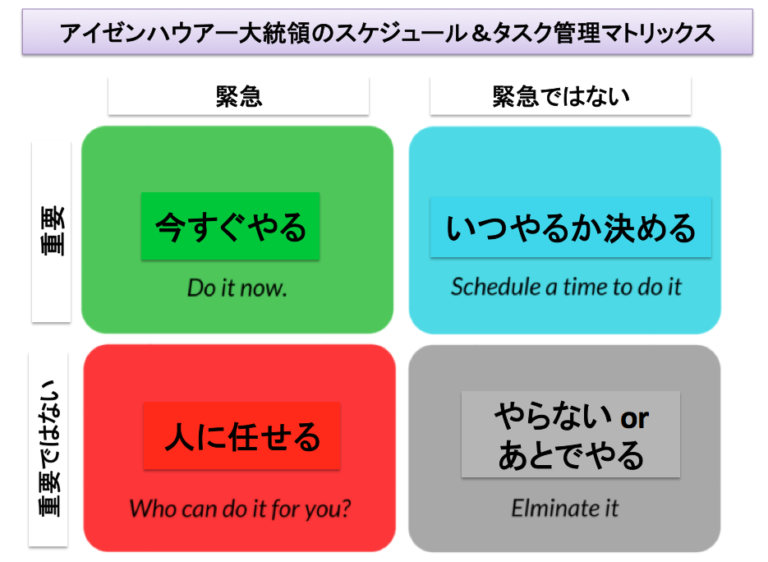
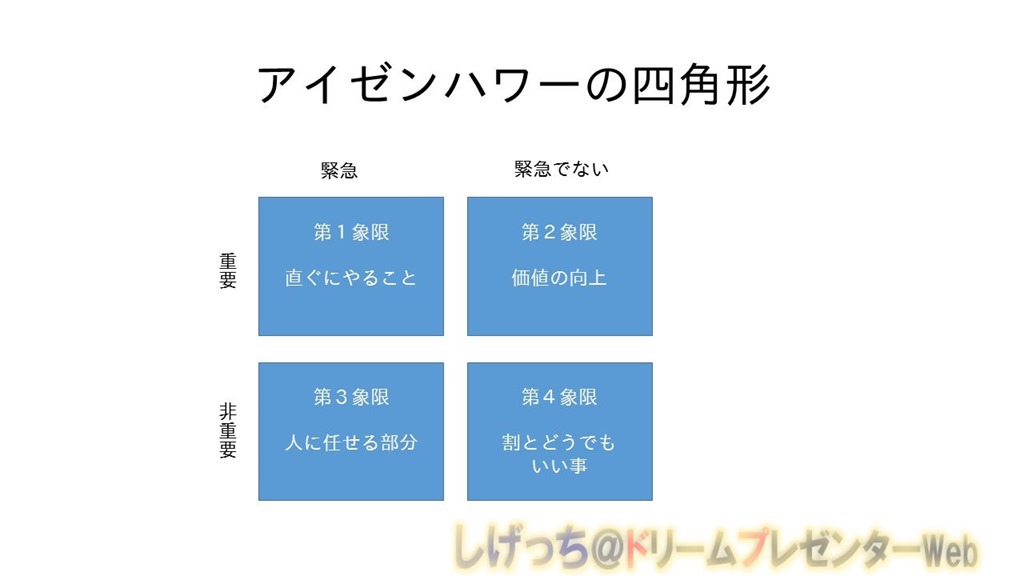
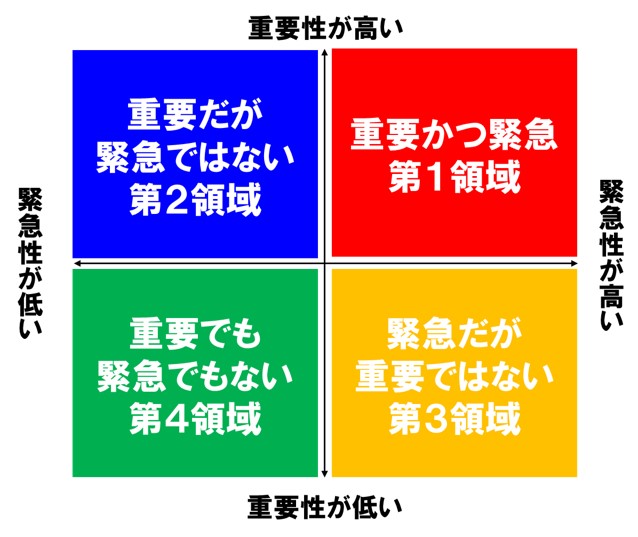
伝統的に、それは 4 つの象限を持つ正方形の箱のように見えます。各象限は、特定のタスクの緊急性または重要性を表します。 X 軸のボックスは緊急タスクと緊急でないタスクを表し、Y 軸ボックスは重要なタスクと重要でないタスクを示します。

タスクの優先順位付けにおけるアイゼンハワー マトリックスの重要性

優先タスクの特定

このマトリックスを使用すると、緊急性と重要性を測定することで、最も重要なタスクを特定し、最初にそれに集中できます。重要度の低いタスクを委任する
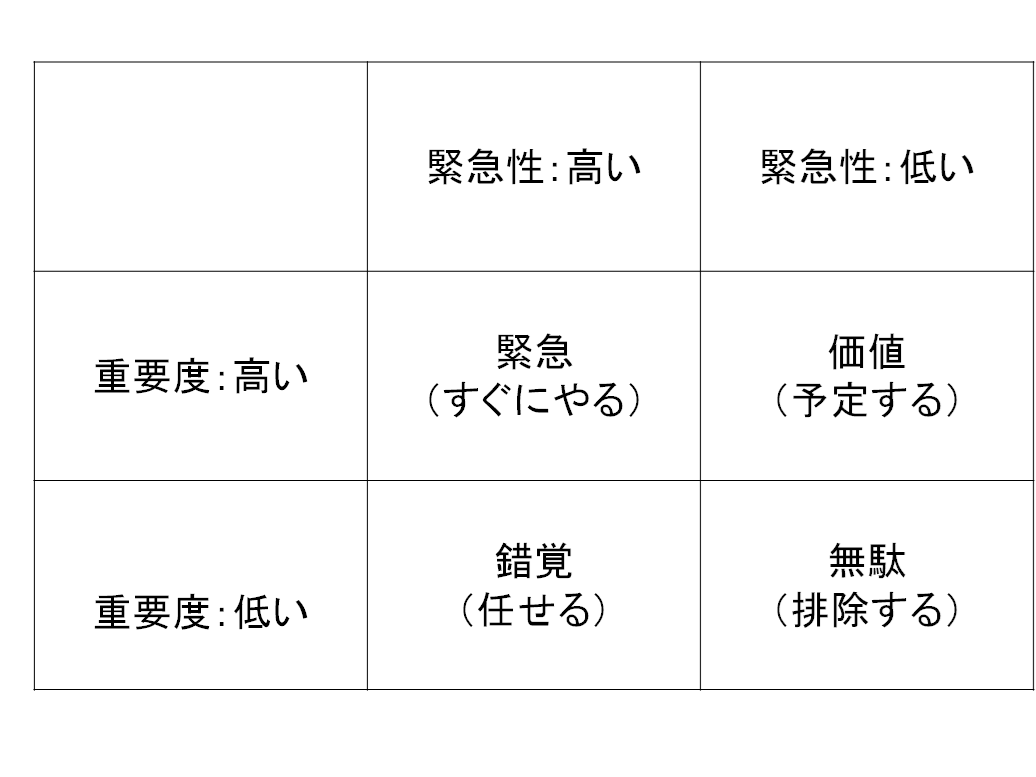
デリゲートのそれほど重要ではないタスク
デリゲートのそれほど重要ではないタスク

マトリックスを使用して、緊急ではあるが重要ではないタスクを特定し、それらをチーム メンバーに委任することができます。したがって、より重要なタスクに集中する時間が得られます。

進捗状況を追跡する

このマトリックスは、タスクの進行状況を監視し、ボトルネックを特定する場合にも役立ちます。したがって、プロジェクトを時間通りに完了できます。

不要なタスクを削除する

緊急でも重要でもないタスクは、To-Do リストから完全に削除される可能性があります。したがって、タスクリストが膨大になることはありません。

時間を節約する

優先順位に基づいて並べ替えられていないタスクの長いリストがある場合、どれを最初に実行するかを決定するのに多くの時間が無駄になります。アイゼンハワー マトリックスはこの問題を解決し、どのタスクから始めるべきかを示します。

アイゼンハワー マトリクスを生産性ツールとして使用する方法

  • 最大限のメリットを得るには、このマトリックスを正しい方法で使用する方法を学ぶ必要があります。好みに応じて、毎日のタスクのマトリックスを作成したり、毎月の To Do リストを結合したりできます。どちらの場合も、定期的に練習することで完成度が高まります。
  • 最も重要なタスクを正確に特定することで、生産性を最大限に高めることができます。あなたの人生や仕事に最大限の影響を与えるタスクを選択してください。
  • 委任カテゴリに分類されるタスクは、他の人に割り当てる必要があります。それらのタスクに最も適したチームメンバーを見つけて、そのメンバーにタスクを委任します。
  • マトリックスが日常業務用でない限り、定期的に見直す必要があります。毎日のスケジュールを確認し、毎日のスケジュールと新しいタスクの割り当てとしてマトリックスを更新します。
  • 完了したタスクにチェックマークを付けると、達成感と成功感が得られます。これにより、生産性も向上します。
  • このマトリックスを作成したら、誠実にタスクを完了する必要があります。多くの人は、重要ではあるが緊急ではないタスクを先延ばしにしてしまいます。ただし、生産性を維持したい場合、これは絶対に禁物です。
  • タスクの緊急性と重要性のレベルは変化します。どのようなタスクが発生しても生産性を維持するには、柔軟性が必要です。

アイゼンハワー マトリックスを実装するためのステップバイステップ ガイド

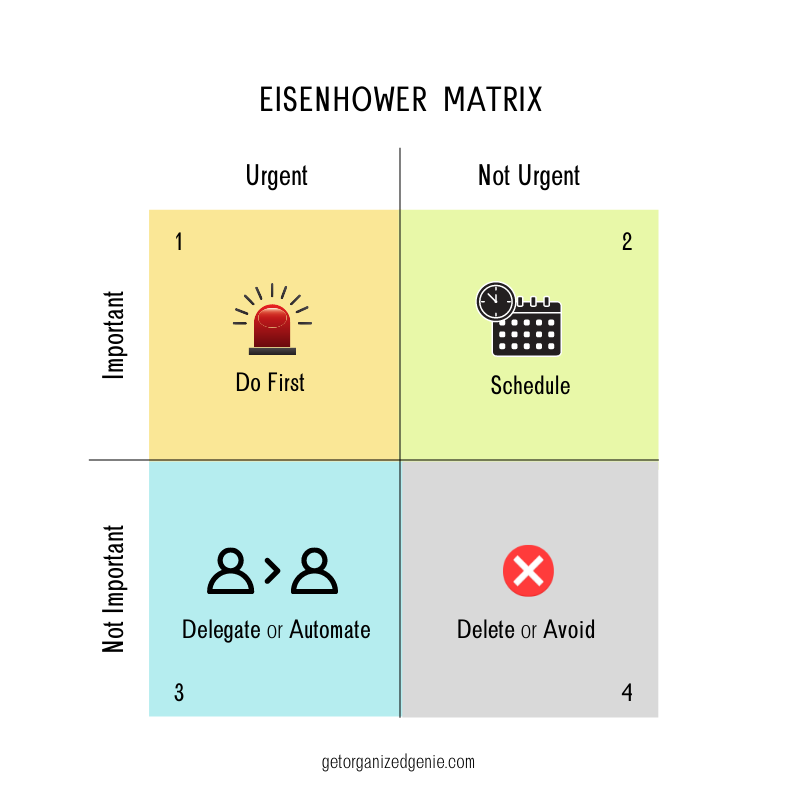
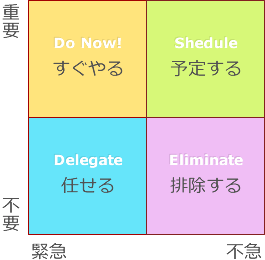
手動のアイゼンハワー マトリックスを作成するには、正方形のボックスの中に 4 つのボックスを描く必要があります。したがって、Do、Schedule、Delegate、および Delete という名前の 4 つの象限が得られます。よりよく理解するには、2 つの列に緊急のタスクと緊急ではないタスクを含める必要があることに注意してください。

一方、行には重要なタスクと重要でないタスクが含まれている必要があります。次に、マトリックスのさまざまな象限にタスクを含める方法を見てみましょう。

象限 1: する
やれ
やれ

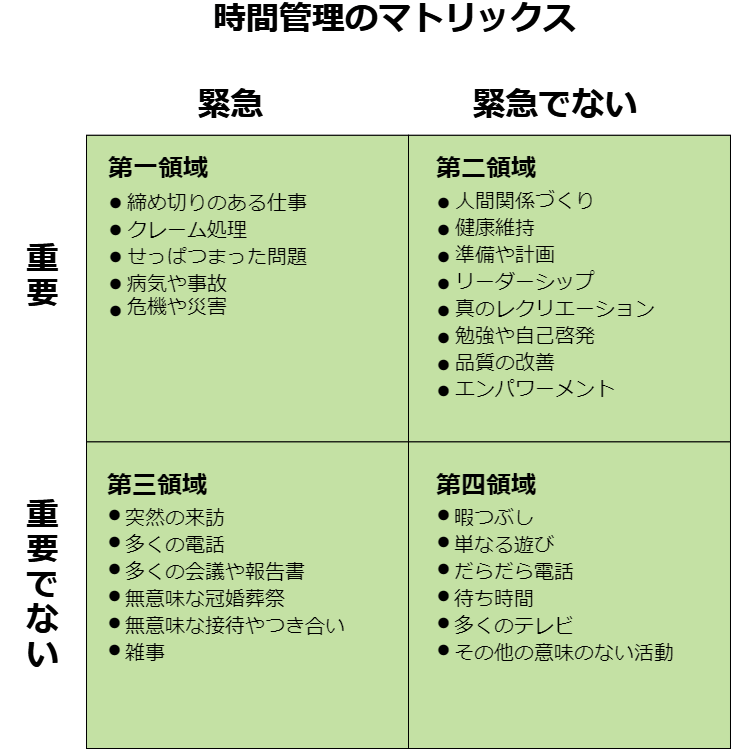
一番最初の象限には、重要かつ緊急のタスクが含まれます。通常、期限が近づいているタスクはこのボックスに含まれます。これらのタスクは今日か明日完了する必要があります。

象限 2: スケジュール
スケジュール
スケジュール

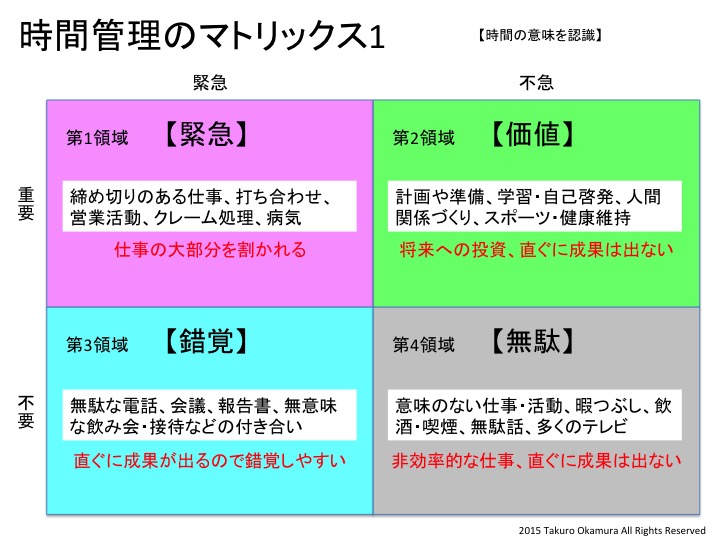
第 2 象限には、重要ではあるが緊急ではないタスクを配置します。通常、ここには、すぐには効果が現れない場合でも、長期的には自分や会社に役立つタスクを配置します。タスクをスケジュールするときは、十分な時間を確保して、タスクを「実行」カテゴリに移動する必要がないことを確認してください。

第 3 象限: 代表者

緊急ではあるが重要ではないタスクが常にいくつかあります。その場合、これらのタスクを第 3 象限に配置し、他の人に委任する必要があります。他のチームメンバーが忙しい場合、またはこのタスクを完了できる人がいない場合は、後でスケジュールを変更できます。
代表団
代表団

これらのタスクは通常、生産性に悪影響を及ぼします。したがって、これを委任し、電子メールまたはタスク管理ツールを介して追跡することをお勧めします。

第 4 象限: 消去
消去
消去

このマトリックスの 4 番目または最後の象限には、緊急でも重要でもない、生産性を低下させる要因が含まれています。生産性を高めるには、それらを特定してタスク リストから削除する必要があります。

アイゼンハワー マトリックス テンプレートを入手し、独自のタスクでカスタマイズできるプラットフォームをいくつか紹介します。

スマートシート
スマートシート
スマートシート

Smartsheet には、 直接ダウンロードできるアイゼンハワー マトリックス テンプレートの優れたコレクションが用意されています。テンプレートは、Word、Excel、PowerPoint、PDF、Google ドキュメント、Google スプレッドシート、Google スライドの形式で利用できます。

ミロ
ミロ
ミロ

Miro に は、必要に応じてタスクに優先順位を付けたり委任したりできるアイゼンハワー マトリックス テンプレートも提供されています。テンプレートの色、形式、テキストは Miro インターフェイスで編集し、他のユーザーと共有できます。

月曜日.com
月曜日.com_
月曜日.com_

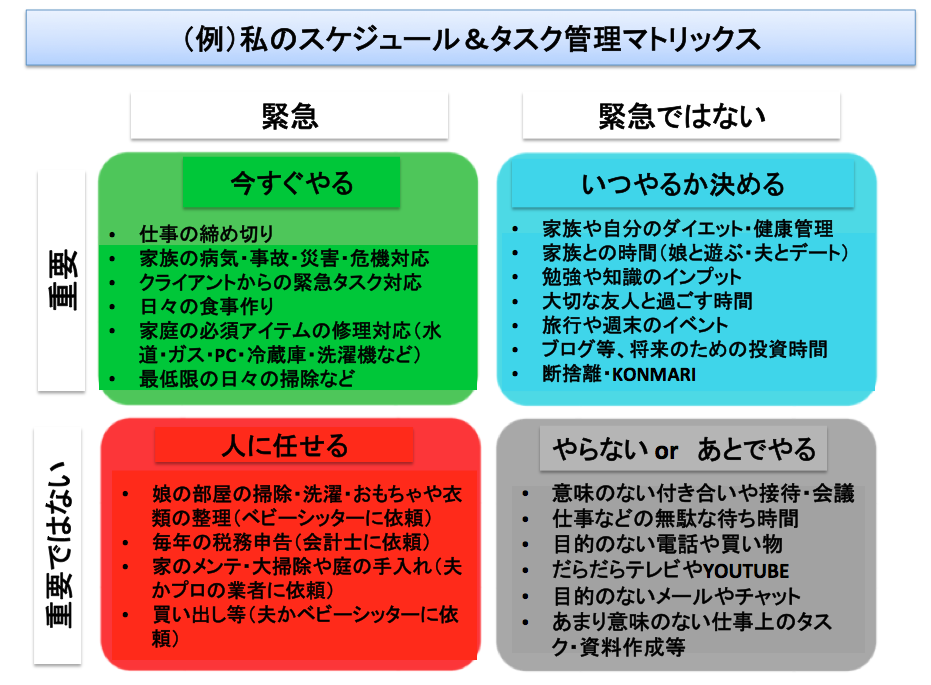
monday.com では、タスクを管理し生産性を向上させるためのアイゼンハワー マトリックス ベースのテンプレートを入手できます。これにより、緊急性と重要性に基づいてアクションを決定できます。さらに、チームメイトにタスクを割り当てたり、タスクのステータスを更新したりできます。

monday.com テンプレートを使用してアイゼンハワー マトリックスを作成するのは非常に簡単です。コレクションからお気に入りのテンプレートを選択し、アクション アイテムを追加し、計画に従って優先順位を付けます。

概念
概念-1
概念-1

Notion ユーザーは、アイゼンハワー マトリックスのテンプレートを使用することもできます。緊急性と重要性のタグを追加し、タスクが完了したときに完了マークを付けることができます。

創造的に
クリエイトリー-1
クリエイトリー-1

Creately のアイゼンハワー マトリックス テンプレートは 高度にカスタマイズ可能です。 Creately アプリを使用して、さまざまな図形や画像を追加できます。箱のサイズも変更可能です。同僚と共有することもできます。

アーサナ

アーサナ
アーサナ

Asana では、 タスクを分類して独自のテンプレートを作成できます。各タスクに適切なタグを追加すると、どのタスクを最初に実行するか、どのタスクを委任するかを理解できます。

頂点42

頂点42-1
頂点42-1

Vertex42 で利用できるテンプレートは Excel と Google Sheets に適しています。ただし、編集可能な PDF バージョンをダウンロードして変更することもできます。タスクが完了すると、チェック マークでタスクを識別できます。

エバーノート
エバーノート
エバーノート

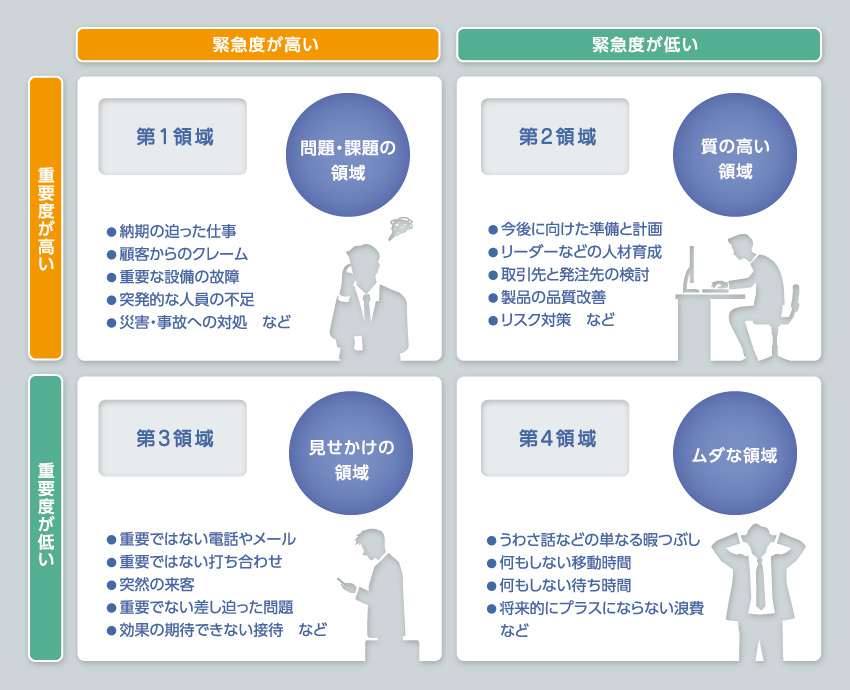
Evernote アイゼンハワー マトリックス テンプレートには 4 つの象限があり、重要性と緊急性に基づいてタスクを並べ替えることができます。また、委任されたタスクを担当する人の名前を追加することもできます。タスクを完了したら、チームメイトがそれを認識できるように完了としてマークすることもできます。

エクステンシオ
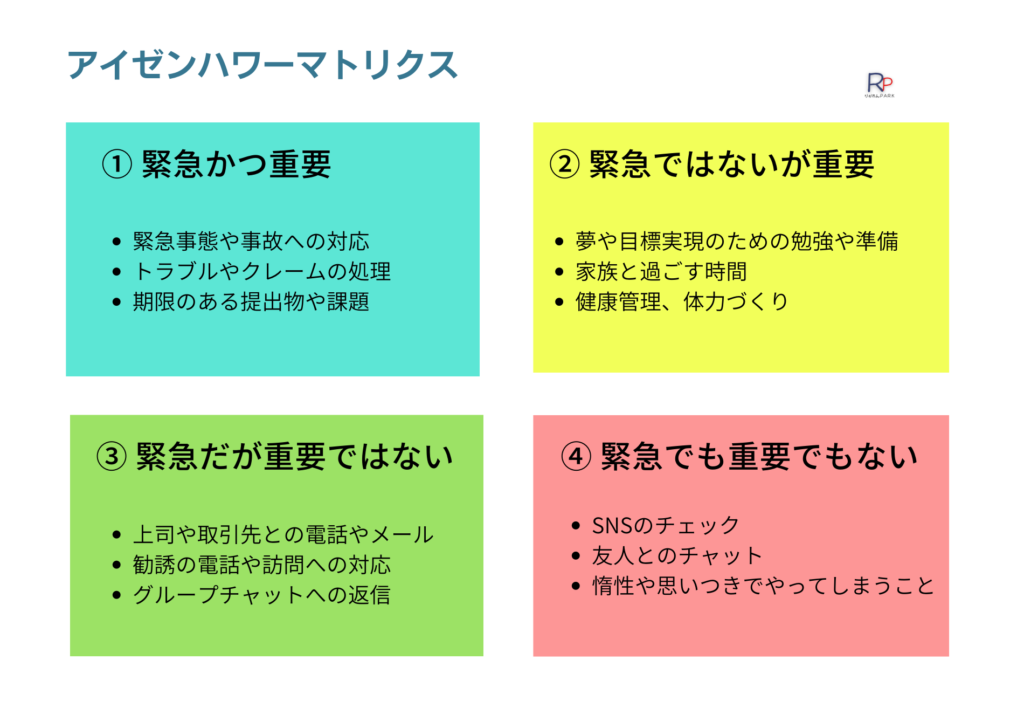
エクステンシオ-2
エクステンシオ-2

Xtensio に は、重要性と緊急性に基づいてタスクの優先順位を付けるために使用できる、カラーコードベースのテンプレートがあります。その支援により、チームはどのタスクを最初に実行すべきかを簡単に見つけることができます。

ハブスポット
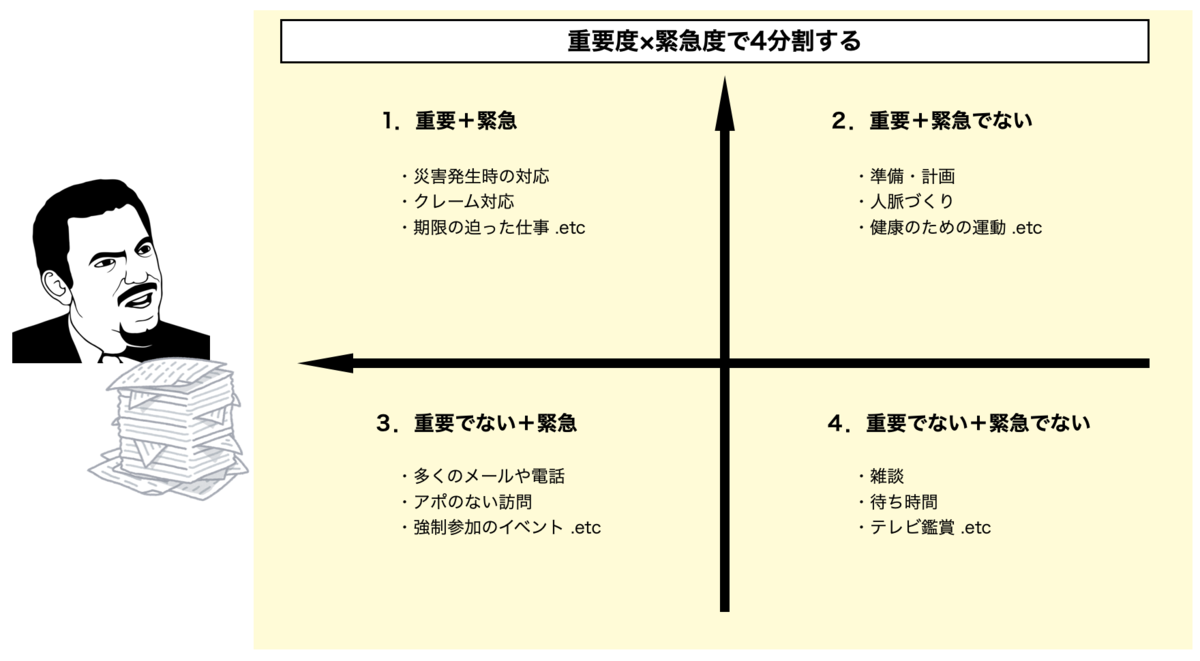
ハブスポット
ハブスポット

Excel や Google スプレッドシートに適したテンプレートをお探しの場合は、 HubSpot が最適です。このテンプレートをコンピュータにダウンロードし、前述のアプリケーションを使用して編集できます。チームメンバーと共有することもできます。

モックアップ
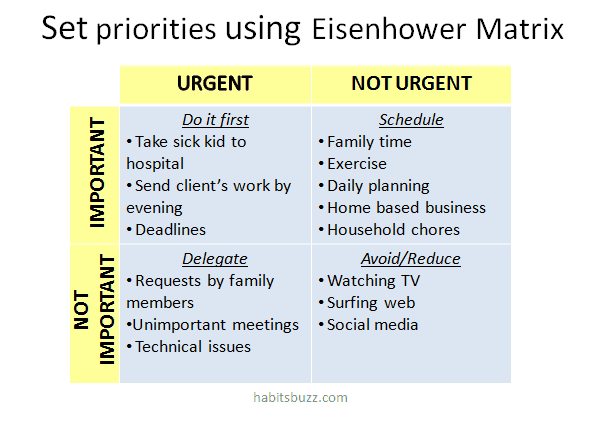
モカップス-1
モカップス-1

Moqups には、 そのプラットフォームで編集できるアイゼンハワー行列の編集可能なテンプレートがあります。各象限のカラーコードに加えて、その重要度を表す関連する絵文字もあります。

ビジュアルパラダイムオンライン

ビジュアルパラダイムオンライン
ビジュアルパラダイムオンライン

Visual Paradigm Online は、 オンライン描画ツールを使用して簡単にカスタマイズできるテンプレートを提供します。サイズを変更したり、好みのテキストを追加したり、さまざまな画像や図形を追加したり、フリーハンドで描画したりすることができます。

結論

誰でも私生活や仕事でアイゼンハワー マトリックスを使用して、すぐに対応する必要があるタスクを見つけることができます。緊急のタスクに優先順位を付け、不要なタスクをタスク リストから削除するのに役立ちます。

このメソッドを実装するには、上記の手順に従ってください。または、指定されたリソースのテンプレートを使用することもできます。また、プロジェクトの優先順位付けマトリックスにも注目してください。

「アイゼンハワー マトリックスを実装してワークロードを合理化する方法 [12 個以上のテンプレートが含まれています]」についてわかりやすく解説!絶対に観るべきベスト2動画

ビジネスマンの動画生成AI活用術~Runway Gen-2を使ったビジネス動画の実践的制作方法
Excel【1分】マトリックス表の見出しの作成方法! #shorts

私たちは毎日、数多くのタスクを実行することになっていますが、そのすべてが緊急または重要であるわけではありません。アイゼンハワー マトリックスの使い方を学ぶと、タスクに優先順位を付けて生産性が向上します。

アイゼンハワーの手法またはマトリックスは、抱えているタスクに優先順位を付けるために世界中の何百万人もの人々に使用されている一般的なアプローチです。これを利用すると、重要性と緊急性に基づいてタスクを分類できます。また、他の人に委任すべきタスク、または削除すべきタスクを理解するのにも役立ちます。

この記事では、このマトリックス、タスク管理と生産性におけるその重要性、実装方法、およびいくつかのテンプレート リソースについて説明します。

アイゼンハワー・マトリックスとは何ですか?

アイゼンハワー マトリックスは、タスクの優先順位付けと時間管理のためのフレームワークです。通常の To Do リストとは異なり、重要で時間に制約のあるタスクを分類して優先順位を付けることができます。これは、アイゼンハワー意思決定マトリックス、緊急-重要マトリックス、およびアイゼンハワー ボックスとしても知られています。

アイゼンハワー マトリックス 1 とは
アイゼンハワー マトリックス 1 とは

伝統的に、それは 4 つの象限を持つ正方形の箱のように見えます。各象限は、特定のタスクの緊急性または重要性を表します。 X 軸のボックスは緊急タスクと緊急でないタスクを表し、Y 軸ボックスは重要なタスクと重要でないタスクを示します。

タスクの優先順位付けにおけるアイゼンハワー マトリックスの重要性

優先タスクの特定

このマトリックスを使用すると、緊急性と重要性を測定することで、最も重要なタスクを特定し、最初にそれに集中できます。重要度の低いタスクを委任する

デリゲートのそれほど重要ではないタスク
デリゲートのそれほど重要ではないタスク

マトリックスを使用して、緊急ではあるが重要ではないタスクを特定し、それらをチーム メンバーに委任することができます。したがって、より重要なタスクに集中する時間が得られます。

進捗状況を追跡する

このマトリックスは、タスクの進行状況を監視し、ボトルネックを特定する場合にも役立ちます。したがって、プロジェクトを時間通りに完了できます。

不要なタスクを削除する

緊急でも重要でもないタスクは、To-Do リストから完全に削除される可能性があります。したがって、タスクリストが膨大になることはありません。

時間を節約する

優先順位に基づいて並べ替えられていないタスクの長いリストがある場合、どれを最初に実行するかを決定するのに多くの時間が無駄になります。アイゼンハワー マトリックスはこの問題を解決し、どのタスクから始めるべきかを示します。

アイゼンハワー マトリクスを生産性ツールとして使用する方法

  • 最大限のメリットを得るには、このマトリックスを正しい方法で使用する方法を学ぶ必要があります。好みに応じて、毎日のタスクのマトリックスを作成したり、毎月の To Do リストを結合したりできます。どちらの場合も、定期的に練習することで完成度が高まります。
  • 最も重要なタスクを正確に特定することで、生産性を最大限に高めることができます。あなたの人生や仕事に最大限の影響を与えるタスクを選択してください。
  • 委任カテゴリに分類されるタスクは、他の人に割り当てる必要があります。それらのタスクに最も適したチームメンバーを見つけて、そのメンバーにタスクを委任します。
  • マトリックスが日常業務用でない限り、定期的に見直す必要があります。毎日のスケジュールを確認し、毎日のスケジュールと新しいタスクの割り当てとしてマトリックスを更新します。
  • 完了したタスクにチェックマークを付けると、達成感と成功感が得られます。これにより、生産性も向上します。
  • このマトリックスを作成したら、誠実にタスクを完了する必要があります。多くの人は、重要ではあるが緊急ではないタスクを先延ばしにしてしまいます。ただし、生産性を維持したい場合、これは絶対に禁物です。
  • タスクの緊急性と重要性のレベルは変化します。どのようなタスクが発生しても生産性を維持するには、柔軟性が必要です。

アイゼンハワー マトリックスを実装するためのステップバイステップ ガイド

手動のアイゼンハワー マトリックスを作成するには、正方形のボックスの中に 4 つのボックスを描く必要があります。したがって、Do、Schedule、Delegate、および Delete という名前の 4 つの象限が得られます。よりよく理解するには、2 つの列に緊急のタスクと緊急ではないタスクを含める必要があることに注意してください。

一方、行には重要なタスクと重要でないタスクが含まれている必要があります。次に、マトリックスのさまざまな象限にタスクを含める方法を見てみましょう。

象限 1: する

やれ
やれ

一番最初の象限には、重要かつ緊急のタスクが含まれます。通常、期限が近づいているタスクはこのボックスに含まれます。これらのタスクは今日か明日完了する必要があります。

象限 2: スケジュール

スケジュール
スケジュール

第 2 象限には、重要ではあるが緊急ではないタスクを配置します。通常、ここには、すぐには効果が現れない場合でも、長期的には自分や会社に役立つタスクを配置します。タスクをスケジュールするときは、十分な時間を確保して、タスクを「実行」カテゴリに移動する必要がないことを確認してください。

第 3 象限: 代表者

緊急ではあるが重要ではないタスクが常にいくつかあります。その場合、これらのタスクを第 3 象限に配置し、他の人に委任する必要があります。他のチームメンバーが忙しい場合、またはこのタスクを完了できる人がいない場合は、後でスケジュールを変更できます。

代表団
代表団

これらのタスクは通常、生産性に悪影響を及ぼします。したがって、これを委任し、電子メールまたはタスク管理ツールを介して追跡することをお勧めします。

第 4 象限: 消去

消去
消去

このマトリックスの 4 番目または最後の象限には、緊急でも重要でもない、生産性を低下させる要因が含まれています。生産性を高めるには、それらを特定してタスク リストから削除する必要があります。

アイゼンハワー マトリックス テンプレートを入手し、独自のタスクでカスタマイズできるプラットフォームをいくつか紹介します。

スマートシート

スマートシート
スマートシート

Smartsheet には、 直接ダウンロードできるアイゼンハワー マトリックス テンプレートの優れたコレクションが用意されています。テンプレートは、Word、Excel、PowerPoint、PDF、Google ドキュメント、Google スプレッドシート、Google スライドの形式で利用できます。

ミロ

ミロ
ミロ

Miro に は、必要に応じてタスクに優先順位を付けたり委任したりできるアイゼンハワー マトリックス テンプレートも提供されています。テンプレートの色、形式、テキストは Miro インターフェイスで編集し、他のユーザーと共有できます。

月曜日.com

月曜日.com_
月曜日.com_

monday.com では、タスクを管理し生産性を向上させるためのアイゼンハワー マトリックス ベースのテンプレートを入手できます。これにより、緊急性と重要性に基づいてアクションを決定できます。さらに、チームメイトにタスクを割り当てたり、タスクのステータスを更新したりできます。

monday.com テンプレートを使用してアイゼンハワー マトリックスを作成するのは非常に簡単です。コレクションからお気に入りのテンプレートを選択し、アクション アイテムを追加し、計画に従って優先順位を付けます。

概念

概念-1
概念-1

Notion ユーザーは、アイゼンハワー マトリックスのテンプレートを使用することもできます。緊急性と重要性のタグを追加し、タスクが完了したときに完了マークを付けることができます。

創造的に

クリエイトリー-1
クリエイトリー-1

Creately のアイゼンハワー マトリックス テンプレートは 高度にカスタマイズ可能です。 Creately アプリを使用して、さまざまな図形や画像を追加できます。箱のサイズも変更可能です。同僚と共有することもできます。

アーサナ

アーサナ
アーサナ

Asana では、 タスクを分類して独自のテンプレートを作成できます。各タスクに適切なタグを追加すると、どのタスクを最初に実行するか、どのタスクを委任するかを理解できます。

頂点42

頂点42-1
頂点42-1

Vertex42 で利用できるテンプレートは Excel と Google Sheets に適しています。ただし、編集可能な PDF バージョンをダウンロードして変更することもできます。タスクが完了すると、チェック マークでタスクを識別できます。

エバーノート

エバーノート
エバーノート

Evernote アイゼンハワー マトリックス テンプレートには 4 つの象限があり、重要性と緊急性に基づいてタスクを並べ替えることができます。また、委任されたタスクを担当する人の名前を追加することもできます。タスクを完了したら、チームメイトがそれを認識できるように完了としてマークすることもできます。

エクステンシオ

エクステンシオ-2
エクステンシオ-2

Xtensio に は、重要性と緊急性に基づいてタスクの優先順位を付けるために使用できる、カラーコードベースのテンプレートがあります。その支援により、チームはどのタスクを最初に実行すべきかを簡単に見つけることができます。

ハブスポット

ハブスポット
ハブスポット

Excel や Google スプレッドシートに適したテンプレートをお探しの場合は、 HubSpot が最適です。このテンプレートをコンピュータにダウンロードし、前述のアプリケーションを使用して編集できます。チームメンバーと共有することもできます。

モックアップ

モカップス-1
モカップス-1

Moqups には、 そのプラットフォームで編集できるアイゼンハワー行列の編集可能なテンプレートがあります。各象限のカラーコードに加えて、その重要度を表す関連する絵文字もあります。

ビジュアルパラダイムオンライン

ビジュアルパラダイムオンライン
ビジュアルパラダイムオンライン

Visual Paradigm Online は、 オンライン描画ツールを使用して簡単にカスタマイズできるテンプレートを提供します。サイズを変更したり、好みのテキストを追加したり、さまざまな画像や図形を追加したり、フリーハンドで描画したりすることができます。

結論

誰でも私生活や仕事でアイゼンハワー マトリックスを使用して、すぐに対応する必要があるタスクを見つけることができます。緊急のタスクに優先順位を付け、不要なタスクをタスク リストから削除するのに役立ちます。

このメソッドを実装するには、上記の手順に従ってください。または、指定されたリソースのテンプレートを使用することもできます。また、プロジェクトの優先順位付けマトリックスにも注目してください。

「アイゼンハワー マトリックスを実装してワークロードを合理化する方法 [12 個以上のテンプレートが含まれています]」についてわかりやすく解説!絶対に観るべきベスト2動画

ビジネスマンの動画生成AI活用術~Runway Gen-2を使ったビジネス動画の実践的制作方法
Excel【1分】マトリックス表の見出しの作成方法! #shorts