
最近、最高の Photoshop プラグインを取り上げたので、GIMP 用の最高のプラグインもまとめておくのは当然のことです。結局のところ、GIMP は Linux 用の最も人気のある画像編集アプリケーションであり、Adobe Photoshop に対する最大のオープンソースの競争相手です。 2 つの外観や機能には多少の違いがありますが、GIMP は Linux 初心者に「Photoshop の代替品」として推奨されることがよくあります。多くの人気のある Linux ディストリビューションでは、プリインストール アプリケーションとして GIMP が提供されていますが、基本バージョンにいくつかの機能が欠けていると感じた場合は、GIMP プラグインとスクリプトのおかげで簡単に機能を追加できます。
GIMP プラグインは通常、Python または Script-Fu 拡張機能として記述されます。一部のプラグインはリポジトリからインストールでき、一部はコンパイルする必要がありますが、ほとんどはインストールが非常に簡単です。プラグイン (.py 拡張子付き) またはスクリプト ファイル (.scm ファイル) を /home/$USERNAME/ にコピーするだけです。 .gimp/plug-ins または /home/$USERNAME/.gimp/scripts フォルダーにそれぞれ移動し、GIMP を再起動します。
Python ベースのプラグインを使用する場合は、GIMP の Python サポート ( gimp-python パッケージ。ディストリビューションのリポジトリで利用可能である必要があります) をインストールする必要があることに注意してください。
すでにおわかりのとおり、この記事は Linux バージョンの GIMP に焦点を当てていますが、Windows ユーザーもこれらすべてのプラグインを使用できます。インストール手順はプラグインの公式 Web サイトで見つけることができます。もちろん、 このリストにあるすべての GIMP プラグインは完全に無料 でダウンロード、インストール、使用できます。
1. コピー/カットによるレイヤー
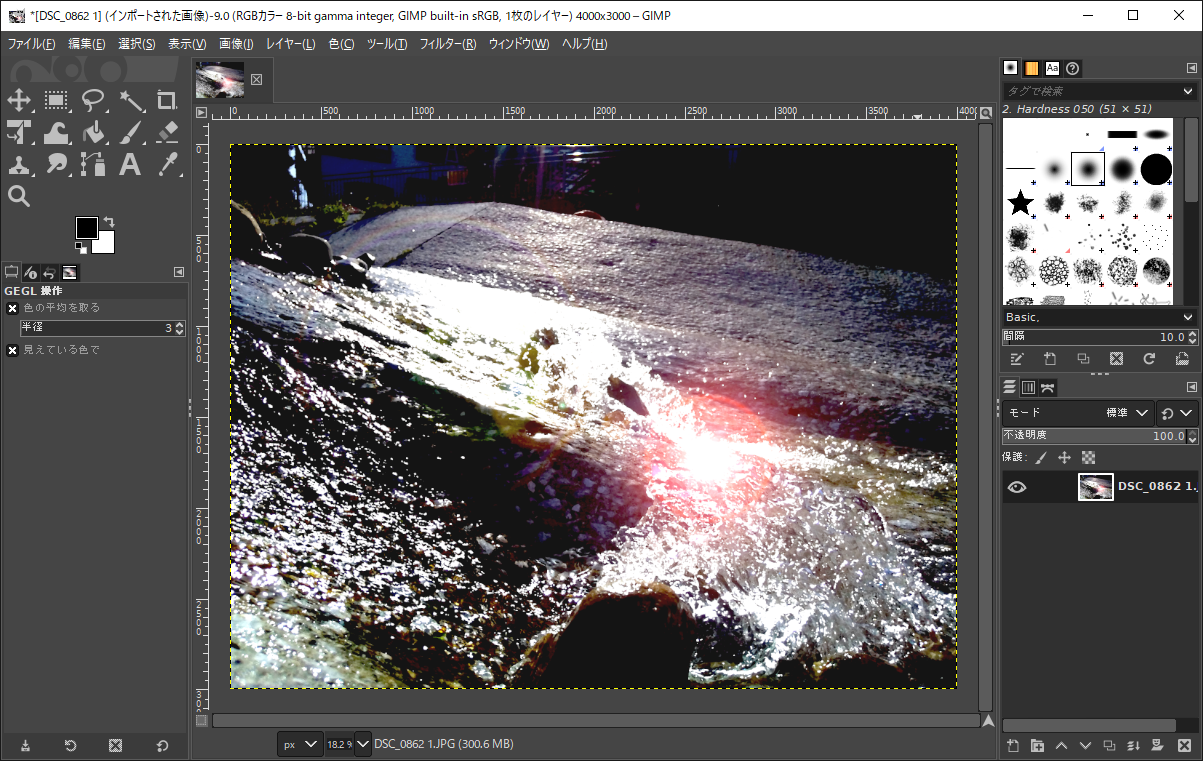
このプラグインは Photoshop の機能を GIMP に導入するもので、デザイナーやレイヤーを頻繁に扱う場合には非常に実用的です。 1 つのレイヤーまたはレイヤーのグループから選択した領域をコピー、移動、切り取り、選択した領域から新しいレイヤーを作成できます。インストールすると、「レイヤー」メニューからこのプラグインにアクセスできるようになります。
ダウンロード
2. BIMP – バッチ画像操作プラグイン
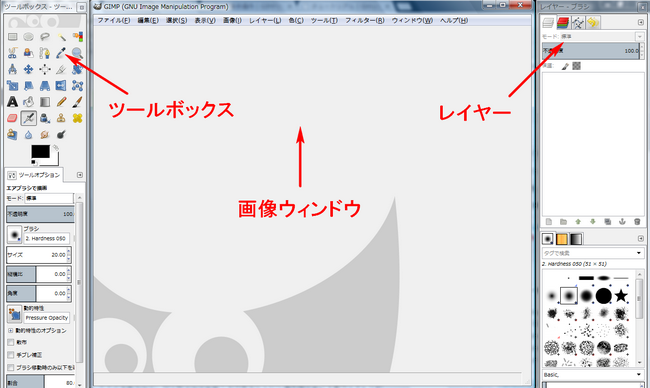
BIMP は私のお気に入りの GIMP プラグインの 1 つです。信じられないほど実用的で使いやすいです。複数の画像を一度に編集する必要がある場合に時間を節約できます。画像のサイズ変更、切り抜き、回転、名前変更、透かしを必要なだけ行うことができ、変更内容はプラグイン ダイアログでプレビューできます。
3. 美しくする
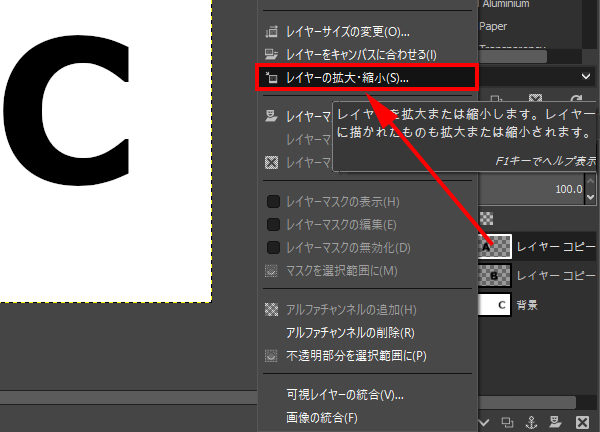
Beautify は、いくつかの写真効果と編集オプションを単一のわかりやすいインターフェイスに集約し、GIMP を写真レタッチ スタジオに変えるプラグインです。これを使用すると、写真にちょっとした魅力を与えたり、色やコントラストの問題を修正したり、セルフィーに Instagram のようなフィルターを適用したりできます。
4.コントラスト修正
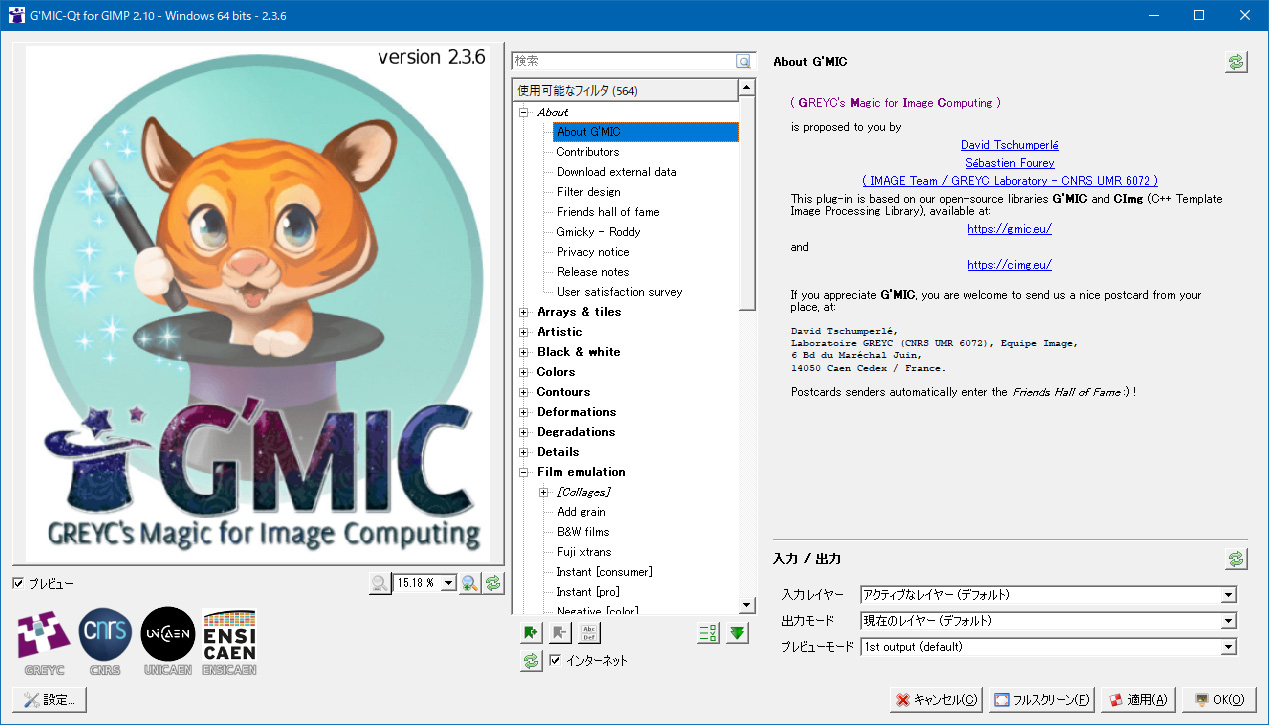
照明が不十分な写真は、私たちが認めたいよりも頻繁に発生します。写真が暗すぎても明るすぎても、Contrast Fix は写真を保存できる GIMP プラグインです。最良の結果が得られるように設定を試してください。同じイメージに対してプラグインを複数回実行できることを忘れないでください。
5.レンズファン
この便利なプラグインは、画像のレンズの歪みを修正するのに役立ちます。 EXIF データを読み取ることでカメラの種類と使用したレンズを検出しますが、これらの設定はプラグイン ダイアログで変更できます。プラグインをインストールすると、 [フィルター – 拡張] メニューにプラグインが表示されます。
6. 焦点を合わせ直す
写真がぼやけたり、焦点が合わなかったりすることがあります。急いで持ったか、手がとても震えていたのかもしれません。 Refocus は FIR ウィナー フィルタリングと呼ばれる特別な方法で問題を修正しようとするため、問題はありません。プラグインダイアログでパラメータを調整し、最終的な画像がどのように見えるかをプレビューできます。
7. パノラマをステッチ
パノラマ画像を作成するための優れたスタンドアロン Linux ツールがありますが、GIMP で直接それを行いたい場合は、このプラグインが最善の策です。複数の画像をつなぎ合わせ、必要に応じてブレンド、歪みのマッチング、色補正を実行できます。
8.UFRaw
UFRaw は、プロの写真家にとって優れた GIMP プラグインです。 GIMP での RAW 画像編集のサポートを提供し、これを使用して露出、カラー バランス、温度を制御し、さまざまな画像補正を実行できます。このプラグインには、一度に多くの写真を編集できるバッチ ワークフロー モードもあります。
9. 液体リスケール
Liquid Rescale は、歪みなく画像のサイズを変更したり、画像の選択した部分を削除したりできる GIMP 用の強力なプラグインです。 Photoshop のコンテンツに応じたスケーリング機能に精通している場合は、このプラグインの目的が理解できるでしょう。プラグイン ダイアログ内には、パラメータをインタラクティブに微調整するために使用できる便利なプレビュー ウィンドウがあります。正常にインストールされると、Liquid Rescale が「レイヤー」メニューに表示されます。
10.セパレート+
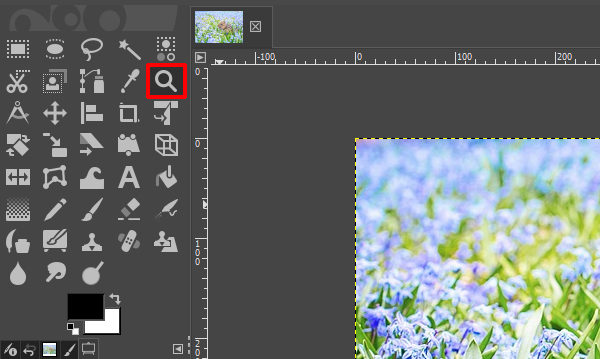
Separate+ は、シンプルですが、特にデザイナーにとって不可欠な GIMP プラグインです。異なる色空間 (RGB、CMYK…) 間の変換、モニターの ICC プロファイルの設定、画像の色関連の調整を行うことができます。
ダウンロード
11. G’MIC (GREYC の Magic for Image Computing)
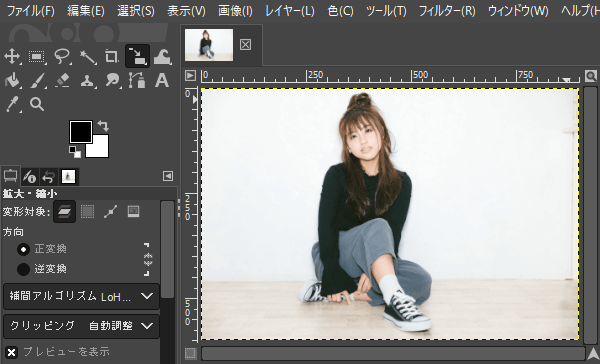
G’MIC はおそらく最も人気のある GIMP プラグインです – それは当然のことです。これは、画像に適用できる何百ものプリセット、フィルター、エフェクトを含む画像処理フレームワークです。 「フィルター」メニューからアクセスできます。インストール前に G’MIC をテストしたい場合は、ブラウザーで動作する完全に使用可能な オンライン バージョンが あります。なんてクールなんでしょう?
12. リシンセサイザー
Resynthesizer は、すべての本格的な GIMP ユーザーがインストールすべき優れたプラグインです。このプラグインを使用すると、写真からオブジェクトを削除したり、タイリングやシームレスな画像修復を改善するためにテクスチャを繰り返したり、ある画像から別の画像にテクスチャを転送したりできます。 Photoshop の Content Aware Fill について聞いたことがありますか? Resynthesizer も同じ目的で使用されており、Photoshop よりずっと前から GIMP にあったようです。
13. Web用に保存
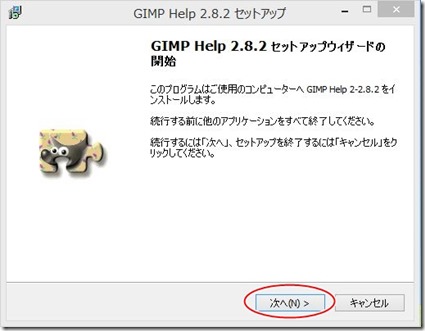
このプラグインは、Web デザイナー、ブロガー、および Web 用のビジュアル素材を準備する必要がある人にとって絶対に必要です。私は毎日それを使っていますが、正直に言うと、これなしではどうなるかわかりません。 「Web 用に保存」を使用すると、画像をアップロードする前に圧縮、拡大縮小、スムーズ化、切り抜きを行うことができ、Web サイトに対して画像が大きすぎないようにすることができます。 GIMPの「ファイル」メニューにあります。
ダウンロード
14. ウェーブレットノイズ除去
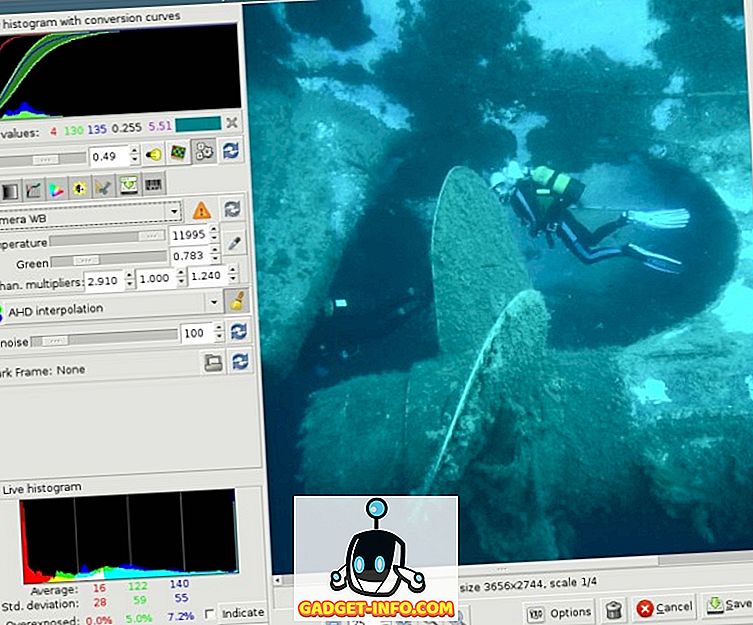
この貴重なプラグインは、低照度または不適切なカメラ設定によって引き起こされる写真のノイズを軽減するのに役立ちます。プラグインダイアログでパラメータを微調整し、変更をプレビューできます。
ダウンロード
15. 透かし
悲しいことに、コンテンツの盗難はインターネット上で非常に頻繁に発生しており、事実上阻止することはできません。ただし、少なくともデジタル アートを保護する方法はいくつかあり、透かしもその 1 つです。このシンプルなプラグインを使用すると、フォント、透かしのサイズ、位置などの基本的な調整を行って、画像に透かしテキストを追加できます。これは 、Script-Fu – MyScripts メニューにあります。
ダウンロード
16. エルサムコのフィルター
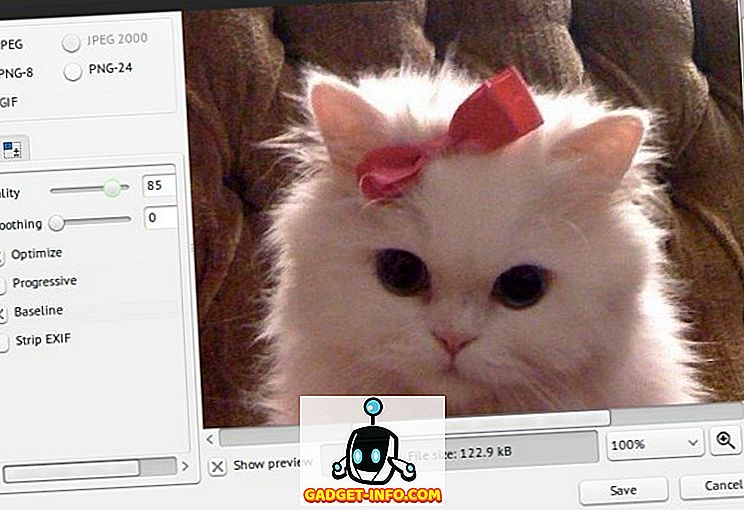
この貴重な写真フィルターのコレクションは、プロの写真家にとって欠かすことのできないものであり、平均的な GIMP ユーザーでもその多用途性に満足するでしょう。写真に高級感を与える有名な「ナショナル ジオグラフィック」写真効果が含まれています。すべてのスクリプトを一度にダウンロードしてインストールすることも、プラグイン Web サイトから好きなスクリプトを選択することもできます。
17.FXファウンドリ

写真を操作するためのエフェクトとスクリプトのもう 1 つの大規模なコレクションである FX Foundry は、GIMP 内に独自のメニューを作成し、そこからすべての機能にアクセスできます。すべてのエフェクトには独自のダイアログがあり、画像を変更する前に設定を微調整できます。
18. Script-Fu バンドルと GIMPressionist
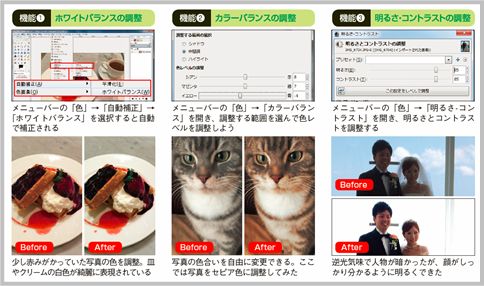
ここでは、試してみたいスクリプトとエフェクトをさらにいくつか紹介します。 Script-Fu Bundle には、写真を絵画に変えたり、より鮮明にしたり、フレームを追加したり、彩度を変更したりするために使用できるさまざまなエフェクトが集められています。 GIMPressionist は独自のプリセットとフィルターが付属するプラグインですが、Script-Fu Bundle の一部のスクリプトはそこからインポートして制御できます。
ダウンロード
19. パレットジェネレーター
このプラグインは、調整可能な基準を使用してカラー パレットを簡単に生成できるため、デザイナーにとって必須のプラグインです。もちろん、これには無料のオンライン ツールを使用することもできますが、ワークフローをシンプルに保ちたい場合は、GIMP で直接実行できる機能が役立つでしょう。
20. フィルターパック
Filter Pack は GIMP にデフォルトで付属するプラグインで、GIMP がいかに素晴らしいかを改めて証明します。 「カラー」メニューからアクセスすると、画像全体または選択した部分のみのカラー設定を調整できます。 「ウィンドウ」の下のボックスにチェックを入れると、画像のバリエーションが表示された個別のウィンドウが開きます。ここで各バリエーションをクリックして、その効果を画像に適用(そして強化)できます。
ダウンロード
これらすべてのプラグインが必要だが、1 つずつインストールするのは気が進まない場合は、プロ向けのヒントを次に示します。Debian、Ubuntu、Arch ユーザーは、リポジトリから gimp-plugin-registry パッケージをインストール できます。このパッケージには、Liquid Rescale、Save for Web、強力な FX Foundry など、このリストのほぼすべての GIMP プラグインが含まれています。
あなたは GIMP ユーザーですか?他に GIMP 用の優れたプラグインをお勧めできますか?コメントでお知らせください。



![2021 年に Raspberry Pi Web サーバーをセットアップする方法 [ガイド]](https://i0.wp.com/pcmanabu.com/wp-content/uploads/2019/10/web-server-02-309x198.png?w=1200&resize=1200,0&ssl=1)


