テクノロジー Android 非公開: 知っておくべき 15 の Android の隠れた機能

知っておくべき 15 の Android の隠れた機能

Android は飛躍的に成熟しましたが、まだ改良の段階にあります。時間の経過とともに、Google は Android に多くの人気のある機能を追加したり削除したりしてきました。機能が完全に削除される場合もあります。ただし、多くの場合、設定ページにたどり着くか、Android 内の別の隠れた場所に埋もれています。そのため、非常に興味深く役立つ 15 の Android の隠された機能を発掘するこの記事を作成しました。それでは、Android デバイスで利用できるいくつかのユニークな Android 機能を見てみましょう。

Android の隠れた機能

ここでは、プライバシー、セキュリティ、使いやすさなど、さまざまな Android の隠れた機能について説明しました。さらに、最近リリースされたものの目立たなかったかもしれない、知られていない Android 機能もいくつか追加しました。そうは言っても、知っておくべき、頻繁に使用する必要がある Android の隠れた機能を以下に示します。

1. スパム電話をブロックする

新しい Android デバイスをセットアップするときに必ずオンにする機能の 1 つは、スパム電話のフィルターです。これにより、電話勧誘業者、詐欺師、スパマーによる迷惑電話から私を守ることができます。標準の Android デバイスを使用している場合は、Google の電話アプリがデフォルトのダイヤラーとしてインストールされている必要があります。スパム電話のブロックを有効にするには、電話アプリを開き、右上隅にある三点メニューをタップして、設定を開きます。その後、 「発信者IDとスパム」を開き、両方のトグルを有効にします 。これで、スパマーからの電話がかかってきても、画面が点灯したり、音が出たりすることはありません。 Total Silence をオンにした DND に似ています。

1. Block Spam Calls hidden android features

重要な電話を逃すのではないかと心配しても、心配する必要はありません。私はこの機能を長い間使用してきましたが、 問題なく動作することを保証します 。 Truecaller のような同様の機能を備えたアプリは他にもありますが、特にその疑わしい過去の実績を考慮すると、データをサードパーティのアプリに渡すことには注意が必要です。

2. 検証コードの自動入力

私たちの多くは、シームレスな OTP 検証のために複数のアプリに SMS 権限を許可しています。ただし、アプリはユーザーのすべてのテキスト メッセージを読み取ったり、ユーザーの同意なしに信用プロファイルを構築したりできるため、これは重大な侵害につながる可能性があります。この行為を取り締まるために、Google は SMS Retriever と呼ばれる新しい API を導入しました。 これにより、アプリは SMS 許可を求めずにワンタイム コードをキャプチャできるようになります 。アプリ開発者がこの API を実装していない場合、Google がブリッジとして機能し、確認コードを提供します。それはすごいですよね?この機能を有効にするには、[設定] -> [Google] -> [認証コードの自動入力] に移動して、トグルを有効にします。 Google による自動入力サービスも有効になっていることを確認してください。

3. すべてのアプリでダークモードを強制する

ダーク モードは徐々に標準になりつつありますが、Facebook や WhatsApp など、ダークサイドをまだ受け入れていないアプリもまだあります。さまざまなアプリでダーク モードを強制したい場合は、それを実行できる Android の隠れた設定があります。ただし、最新の Android 10 ビルドを使用している必要があります。すべてのアプリでダーク モードを有効にするには、[設定] -> [端末情報] に移動し、ビルド番号を 7 回連続してタップします。 「開発者向けオプションが有効になっています」というトースト通知が表示されます。次に戻って、設定ページで 「Override Force-dark」を検索します 。最初の結果をタップして、トグルを有効にします。念のため、デバイスを再起動し、すべてのアプリでダーク モードが機能しているかどうかを確認してください。

3. Force Dark Mode on all Apps

4. フォーカスモード

Google は、Android 10 のリリースに伴い、Digital Wellbeing にフォーカス モードと呼ばれる新機能を導入しました。Digital Wellbeing はさまざまなアプリの画面時間を制限するのに優れていますが、フォーカス モード では特定のアプリを完全にブロックできるため、自分の本来の姿に集中できます。 やってる。フォーカス モードを設定するには、[設定] -> [Digital Wellbeing] -> [フォーカス モード] の順に進みます。ここでは、気を散らすアプリを選択したり、クイック設定パネルから直接フォーカス モードを有効にしたりできます。
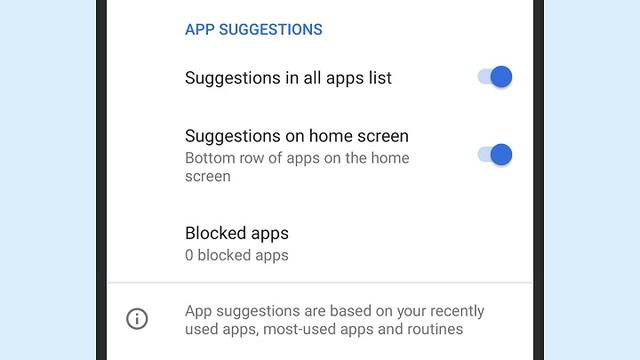
4. Focus Mode hidden android features

5. QRコードでWiFiを共有

誰かに WiFi のパスワードを教えてほしいと頼まれたのに思い出せないようなときの気持ちはわかります。 複数のハッシュと文字を含む強力なパスワードを使用すると 、パスワードを入力するのがさらに面倒になります。このような場合、QR コードを使用すると、WiFi ネットワークにシームレスに接続できます。ありがたいことに、Android 10 には、WiFi 設定ページにこの機能が隠されていません。それを開くと、「ネットワークの追加」セクションの横に QR コード スキャナーが表示されます。 QR コードをスキャンすると、すぐに接続されます。
5. Share WiFi with QR Code

6. MAC アドレスをランダム化する

MAC アドレスは、スマートフォンなどの WiFi 対応デバイスに割り当てられる一意の識別子です。ほとんどのデバイスには、ユーザーの移動を追跡するために悪用および使用できる静的 MAC が付属しています。したがって 、ランダムな MAC アドレスを使用すると、追跡される可能性が減り、プライバシーが強化されます 。 Android 10 を実行している場合は、WiFi 設定ページから MAC アドレスをランダム化できます。接続しているWiFiをタップし、「プライバシー」を開きます。ここで、「ランダム化された MAC を使用する」がデフォルトの選択であることを確認してください。
6. Randomize MAC Address

7. 分割モードでアプリのサイズを強制的に変更する

Android には、分割モードなど、iOS とはまったく異なる独自の機能がいくつかあります。 2 つのアプリを同時に実行できるため、アプリ間で簡単にマルチタスクを実行できます。ただし、すべてのアプリが分割モードをサポートしているわけではないため、この隠れた Android 機能が活躍します。この機能を使用すると、アプリの互換性に関係なく、 分割モードでアプリのサイズを強制的に変更できます 。この機能を有効にするには、設定を開いて「サイズ変更可能」を検索します。最初の結果を開き、「アクティビティのサイズ変更を強制する」を有効にします。デバイスを再起動すると、どのアプリでも分割モードで楽しむことができます。
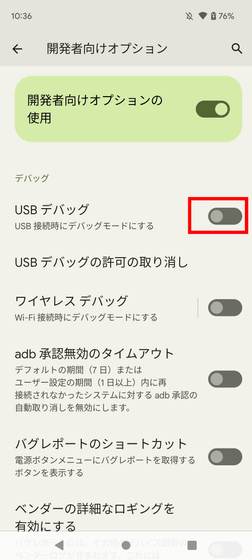
7. Force Apps to Resize in Split Mode

8. デフォルトの USB 構成

Android デバイスを定期的に PC に接続する人であれば、この卑劣な機能は非常に役立つでしょう。 Android 10 では、デフォルトの USB 構成を選択できるようになりました。ファイルを定期的に転送する場合は、必要な設定を選択するだけで準備完了です。 USB を設定するには、 設定を開いて「デフォルト USB」を検索し 、最初の結果をタップします。ここで、「ファイル転送」または好みに応じてその他の設定を選択します。

8. Default USB Configuration (2) hidden android features

9. プライベートDNS

プライベート DNS は Android Pie とともに導入されましたが、依然として Android のあまり話題にならない機能の 1 つです。 これにより、DNS クエリを暗号化して、インターネット サービス プロバイダーであっても誰も読み取ることができないようにすることができます 。プライベート DNS 機能は、「ネットワークとインターネット」設定ページにあります。ここで、「プライベート DNS」を開き、Google の DNS として自動を選択するか、他の DNS プロバイダーを選択することもできます。 CloudflareのDNSを 使用することをお勧めします。
9. Private DNS
9. Private DNS

10. デバイスのテーマ

デバイスのテーマがついに Android に登場しましたが、まだ開発者向けオプションの下に隠されています。 アクセントカラー、フォント、アイコンの形状をいくつかのオプションから変更 できます。目的の設定ページを見つけるには、設定を開いて「テーマ」を検索します。一番上の結果をタップして、Android デバイスを好みに合わせてカスタマイズします。
10. Device Theming
10. Device Theming

11. 画面録画中にタップを表示する

Android Oreo のリリースに伴い、Google はセキュリティ上の理由から、画面録画中にタップを表示する機能を削除しました。ただし、タップを構成する設定は引き続き利用可能で、開発者向けオプションの下に表示されません。 設定ページを開いて「タップ」を検索する だけです。最初の結果を開いてトグルを有効にします。タップするだけで画面を録画できるようになり、とても便利です。
11. Show Taps While Screen Recording hidden android features

12. 単語を素早く大文字にする

単語をすぐに大文字にしたい場合は、Gboard にあるこの気の利いた機能が非常に便利で、とても気に入っています。 単語を選択し、「Shift」ボタンを 2 回タップする だけで、単語の一部を一度に大文字にできます。同様にシフトボタンをダブルタップすることで小文字にすることもできます。イニシャルを大文字のままにしたい場合は、Shift ボタンを 1 回タップします。それはとても素晴らしいことですよね? Gboard を使えば、手間なく文字を入力できます。

Capitalize Words Quickly

13. 複数のアプリをアンインストールする

Android の隠れた優れた機能の 1 つは、複数のアプリを一度にアンインストールできることです。 Android の古いバージョンでも動作するので、それは素晴らしいことです。 Google Play ストアを開いてハンバーガー メニューをタップし、[マイ アプリとゲーム] を選択するだけです。ここで、 「インストール済み」セクションに切り替えて、「ストレージ」をタップします 。その後、アンインストールしたいアプリを選択し、「解放」ボタンを押すだけです。ほら、ワンタップで複数のアプリがアンインストールされました。

13. Uninstall Multiple Apps

14. Chrome を使用してサイトのストレージをクリアする

Chrome はバックグラウンドで大量のデータを蓄積することで悪名が高く、これによりパフォーマンスが低下し、重要なストレージ容量も占有されます。どの Web サイトがメモリ容量を消費しているかを確認したい場合は、Chrome の非表示設定が役に立ちます。 Android デバイスで Chrome を開き、設定ページに移動します。ここで、 「サイト設定」に移動し、「ストレージ」を開きます 。ここには、すべての Web サイトとその保存スペースが表示されます。任意の Web サイトを開いて「削除」アイコンをタップすると、最終的に内部ストレージから不要なキャッシュ データが解放されます。
14. Clear Site Storage Using Chrome

15. Google マップのストリートビュー レイヤー

ストリート ビューは、世界中の場所を探索し、新しいランドマーク、ホテル、レストランを見つける没入型の方法です。これで、ストリート ビュー レイヤーが Google マップに追加され、非常にうまく機能しました。お住まいの地域でストリートビューが利用できるかどうかを確認するには、Google マップを開き、右上隅にある「レイヤー」アイコンをタップします。ここで、「ストリートビュー」アイコンをタップし、 ズームアウトして地図上の青い線を見つけます 。最後に、青い線をタップすると、その場所のストリートビューが表示されます。それはクールですよね?ストリートビューをチェックして、世界中の隠れた宝石を見つけてください。

15. Street View Layer in Google Maps hidden android features

注: ストリートビューが利用できる場所には青い線が表示されます。

関連項目: iOS 13 のセキュリティとプライバシーを向上させる 10 のヒント

Android の隠された機能を発見する

以上が、本当に興味深く、スマートフォン全体のエクスペリエンスを向上させる 15 の Android の隠れた機能を私たちが選んだものでした。プライバシーから本当に便利になる小さなユーティリティまで、さまざまなタイプの機能が組み込まれています。また、途中で新しい機能を発見するにつれて、さらに隠された宝石を追加する予定です。とにかく、私たちからは以上です。この記事が気に入ったら、下のコメント欄でお知らせください。

「知っておくべき 15 の Android の隠れた機能」についてわかりやすく解説!絶対に観るべきベスト2動画

【徹底解説】Android&iPhoneを10年間触ってきた廃人が教える「絶対知るべきアンドロイドの超絶メリット15選」【ヤバい機能が満載】
【絶対やって】Androidスマホで必ずオフにすべき設定 5選(安全・快適に使うための初期設定)

Android は飛躍的に成熟しましたが、まだ改良の段階にあります。時間の経過とともに、Google は Android に多くの人気のある機能を追加したり削除したりしてきました。機能が完全に削除される場合もあります。ただし、多くの場合、設定ページにたどり着くか、Android 内の別の隠れた場所に埋もれています。そのため、非常に興味深く役立つ 15 の Android の隠された機能を発掘するこの記事を作成しました。それでは、Android デバイスで利用できるいくつかのユニークな Android 機能を見てみましょう。

Android の隠れた機能

ここでは、プライバシー、セキュリティ、使いやすさなど、さまざまな Android の隠れた機能について説明しました。さらに、最近リリースされたものの目立たなかったかもしれない、知られていない Android 機能もいくつか追加しました。そうは言っても、知っておくべき、頻繁に使用する必要がある Android の隠れた機能を以下に示します。

1. スパム電話をブロックする

新しい Android デバイスをセットアップするときに必ずオンにする機能の 1 つは、スパム電話のフィルターです。これにより、電話勧誘業者、詐欺師、スパマーによる迷惑電話から私を守ることができます。標準の Android デバイスを使用している場合は、Google の電話アプリがデフォルトのダイヤラーとしてインストールされている必要があります。スパム電話のブロックを有効にするには、電話アプリを開き、右上隅にある三点メニューをタップして、設定を開きます。その後、 「発信者IDとスパム」を開き、両方のトグルを有効にします 。これで、スパマーからの電話がかかってきても、画面が点灯したり、音が出たりすることはありません。 Total Silence をオンにした DND に似ています。

1. Block Spam Calls hidden android features

重要な電話を逃すのではないかと心配しても、心配する必要はありません。私はこの機能を長い間使用してきましたが、 問題なく動作することを保証します 。 Truecaller のような同様の機能を備えたアプリは他にもありますが、特にその疑わしい過去の実績を考慮すると、データをサードパーティのアプリに渡すことには注意が必要です。

2. 検証コードの自動入力

私たちの多くは、シームレスな OTP 検証のために複数のアプリに SMS 権限を許可しています。ただし、アプリはユーザーのすべてのテキスト メッセージを読み取ったり、ユーザーの同意なしに信用プロファイルを構築したりできるため、これは重大な侵害につながる可能性があります。この行為を取り締まるために、Google は SMS Retriever と呼ばれる新しい API を導入しました。 これにより、アプリは SMS 許可を求めずにワンタイム コードをキャプチャできるようになります 。アプリ開発者がこの API を実装していない場合、Google がブリッジとして機能し、確認コードを提供します。それはすごいですよね?この機能を有効にするには、[設定] -> [Google] -> [認証コードの自動入力] に移動して、トグルを有効にします。 Google による自動入力サービスも有効になっていることを確認してください。

3. すべてのアプリでダークモードを強制する

ダーク モードは徐々に標準になりつつありますが、Facebook や WhatsApp など、ダークサイドをまだ受け入れていないアプリもまだあります。さまざまなアプリでダーク モードを強制したい場合は、それを実行できる Android の隠れた設定があります。ただし、最新の Android 10 ビルドを使用している必要があります。すべてのアプリでダーク モードを有効にするには、[設定] -> [端末情報] に移動し、ビルド番号を 7 回連続してタップします。 「開発者向けオプションが有効になっています」というトースト通知が表示されます。次に戻って、設定ページで 「Override Force-dark」を検索します 。最初の結果をタップして、トグルを有効にします。念のため、デバイスを再起動し、すべてのアプリでダーク モードが機能しているかどうかを確認してください。

3. Force Dark Mode on all Apps

4. フォーカスモード

Google は、Android 10 のリリースに伴い、Digital Wellbeing にフォーカス モードと呼ばれる新機能を導入しました。Digital Wellbeing はさまざまなアプリの画面時間を制限するのに優れていますが、フォーカス モード では特定のアプリを完全にブロックできるため、自分の本来の姿に集中できます。 やってる。フォーカス モードを設定するには、[設定] -> [Digital Wellbeing] -> [フォーカス モード] の順に進みます。ここでは、気を散らすアプリを選択したり、クイック設定パネルから直接フォーカス モードを有効にしたりできます。

4. Focus Mode hidden android features

5. QRコードでWiFiを共有

誰かに WiFi のパスワードを教えてほしいと頼まれたのに思い出せないようなときの気持ちはわかります。 複数のハッシュと文字を含む強力なパスワードを使用すると 、パスワードを入力するのがさらに面倒になります。このような場合、QR コードを使用すると、WiFi ネットワークにシームレスに接続できます。ありがたいことに、Android 10 には、WiFi 設定ページにこの機能が隠されていません。それを開くと、「ネットワークの追加」セクションの横に QR コード スキャナーが表示されます。 QR コードをスキャンすると、すぐに接続されます。

5. Share WiFi with QR Code

6. MAC アドレスをランダム化する

MAC アドレスは、スマートフォンなどの WiFi 対応デバイスに割り当てられる一意の識別子です。ほとんどのデバイスには、ユーザーの移動を追跡するために悪用および使用できる静的 MAC が付属しています。したがって 、ランダムな MAC アドレスを使用すると、追跡される可能性が減り、プライバシーが強化されます 。 Android 10 を実行している場合は、WiFi 設定ページから MAC アドレスをランダム化できます。接続しているWiFiをタップし、「プライバシー」を開きます。ここで、「ランダム化された MAC を使用する」がデフォルトの選択であることを確認してください。

6. Randomize MAC Address

7. 分割モードでアプリのサイズを強制的に変更する

Android には、分割モードなど、iOS とはまったく異なる独自の機能がいくつかあります。 2 つのアプリを同時に実行できるため、アプリ間で簡単にマルチタスクを実行できます。ただし、すべてのアプリが分割モードをサポートしているわけではないため、この隠れた Android 機能が活躍します。この機能を使用すると、アプリの互換性に関係なく、 分割モードでアプリのサイズを強制的に変更できます 。この機能を有効にするには、設定を開いて「サイズ変更可能」を検索します。最初の結果を開き、「アクティビティのサイズ変更を強制する」を有効にします。デバイスを再起動すると、どのアプリでも分割モードで楽しむことができます。

7. Force Apps to Resize in Split Mode

8. デフォルトの USB 構成

Android デバイスを定期的に PC に接続する人であれば、この卑劣な機能は非常に役立つでしょう。 Android 10 では、デフォルトの USB 構成を選択できるようになりました。ファイルを定期的に転送する場合は、必要な設定を選択するだけで準備完了です。 USB を設定するには、 設定を開いて「デフォルト USB」を検索し 、最初の結果をタップします。ここで、「ファイル転送」または好みに応じてその他の設定を選択します。

8. Default USB Configuration (2) hidden android features

9. プライベートDNS

プライベート DNS は Android Pie とともに導入されましたが、依然として Android のあまり話題にならない機能の 1 つです。 これにより、DNS クエリを暗号化して、インターネット サービス プロバイダーであっても誰も読み取ることができないようにすることができます 。プライベート DNS 機能は、「ネットワークとインターネット」設定ページにあります。ここで、「プライベート DNS」を開き、Google の DNS として自動を選択するか、他の DNS プロバイダーを選択することもできます。 CloudflareのDNSを 使用することをお勧めします。

9. Private DNS
9. Private DNS

10. デバイスのテーマ

デバイスのテーマがついに Android に登場しましたが、まだ開発者向けオプションの下に隠されています。 アクセントカラー、フォント、アイコンの形状をいくつかのオプションから変更 できます。目的の設定ページを見つけるには、設定を開いて「テーマ」を検索します。一番上の結果をタップして、Android デバイスを好みに合わせてカスタマイズします。

10. Device Theming
10. Device Theming

11. 画面録画中にタップを表示する

Android Oreo のリリースに伴い、Google はセキュリティ上の理由から、画面録画中にタップを表示する機能を削除しました。ただし、タップを構成する設定は引き続き利用可能で、開発者向けオプションの下に表示されません。 設定ページを開いて「タップ」を検索する だけです。最初の結果を開いてトグルを有効にします。タップするだけで画面を録画できるようになり、とても便利です。

11. Show Taps While Screen Recording hidden android features

12. 単語を素早く大文字にする

単語をすぐに大文字にしたい場合は、Gboard にあるこの気の利いた機能が非常に便利で、とても気に入っています。 単語を選択し、「Shift」ボタンを 2 回タップする だけで、単語の一部を一度に大文字にできます。同様にシフトボタンをダブルタップすることで小文字にすることもできます。イニシャルを大文字のままにしたい場合は、Shift ボタンを 1 回タップします。それはとても素晴らしいことですよね? Gboard を使えば、手間なく文字を入力できます。

Capitalize Words Quickly

13. 複数のアプリをアンインストールする

Android の隠れた優れた機能の 1 つは、複数のアプリを一度にアンインストールできることです。 Android の古いバージョンでも動作するので、それは素晴らしいことです。 Google Play ストアを開いてハンバーガー メニューをタップし、[マイ アプリとゲーム] を選択するだけです。ここで、 「インストール済み」セクションに切り替えて、「ストレージ」をタップします 。その後、アンインストールしたいアプリを選択し、「解放」ボタンを押すだけです。ほら、ワンタップで複数のアプリがアンインストールされました。

13. Uninstall Multiple Apps

14. Chrome を使用してサイトのストレージをクリアする

Chrome はバックグラウンドで大量のデータを蓄積することで悪名が高く、これによりパフォーマンスが低下し、重要なストレージ容量も占有されます。どの Web サイトがメモリ容量を消費しているかを確認したい場合は、Chrome の非表示設定が役に立ちます。 Android デバイスで Chrome を開き、設定ページに移動します。ここで、 「サイト設定」に移動し、「ストレージ」を開きます 。ここには、すべての Web サイトとその保存スペースが表示されます。任意の Web サイトを開いて「削除」アイコンをタップすると、最終的に内部ストレージから不要なキャッシュ データが解放されます。

14. Clear Site Storage Using Chrome

15. Google マップのストリートビュー レイヤー

ストリート ビューは、世界中の場所を探索し、新しいランドマーク、ホテル、レストランを見つける没入型の方法です。これで、ストリート ビュー レイヤーが Google マップに追加され、非常にうまく機能しました。お住まいの地域でストリートビューが利用できるかどうかを確認するには、Google マップを開き、右上隅にある「レイヤー」アイコンをタップします。ここで、「ストリートビュー」アイコンをタップし、 ズームアウトして地図上の青い線を見つけます 。最後に、青い線をタップすると、その場所のストリートビューが表示されます。それはクールですよね?ストリートビューをチェックして、世界中の隠れた宝石を見つけてください。

15. Street View Layer in Google Maps hidden android features

注: ストリートビューが利用できる場所には青い線が表示されます。

関連項目: iOS 13 のセキュリティとプライバシーを向上させる 10 のヒント

Android の隠された機能を発見する

以上が、本当に興味深く、スマートフォン全体のエクスペリエンスを向上させる 15 の Android の隠れた機能を私たちが選んだものでした。プライバシーから本当に便利になる小さなユーティリティまで、さまざまなタイプの機能が組み込まれています。また、途中で新しい機能を発見するにつれて、さらに隠された宝石を追加する予定です。とにかく、私たちからは以上です。この記事が気に入ったら、下のコメント欄でお知らせください。

「知っておくべき 15 の Android の隠れた機能」についてわかりやすく解説!絶対に観るべきベスト2動画

【徹底解説】Android&iPhoneを10年間触ってきた廃人が教える「絶対知るべきアンドロイドの超絶メリット15選」【ヤバい機能が満載】
【絶対やって】Androidスマホで必ずオフにすべき設定 5選(安全・快適に使うための初期設定)