
サイトで AMP を無効にし、Google Search Console から「参照された AMP URL は AMP ではありません」というエラーが表示されたことがありますか?
Accelerated Mobile Pages または一般に AMP として知られる、は、もともと Google によって作成されたオープンソースの Web コンポーネント フレームワークであり、これを使用すると、ユーザーファーストの Web サイト、ストーリー、電子メール、広告を簡単に作成できます。
基本的に、これは超軽量で高速に読み込めるように設計された HTML ページの機能を簡略化したバージョンです。このプラットフォームは、モバイル デバイス向けの大量のキャッシュとともに、速度と読みやすさを考慮して設計されています。 Google による最近の発表の一環として、トップ ストーリーの資格から AMP 要件が削除されました。
AMP をオプトアウトする場合は、AMP プラグインを無効にする必要があります (WordPress を使用している場合)。しかし、問題は、Google などの検索エンジンが依然として末尾に
/amp
が付いた古いページを指し、訪問者が
404 - Page Not Found
エラーに誘導されてしまうことです。
または、次のようなエラーが表示されます。
では、AMP を無効にした後、このようなエラーを回避するにはどうすればよいでしょうか?
簡単!
このシナリオを回避するには、AMP を無効にした後でそのようなページを適切にリダイレクトする必要があります。
AMP ページを非 AMP ページにリダイレクトしたい場合は、一般的な Web サーバーやサービスでリダイレクトするための手順について説明するので、ここは正しい場所です。
それでは始めましょう。
Nginx
Nginx 設定は
nginx.conf
に保存されます。
このファイルは、Linux サーバー上の
/etc/nginx
または
/etc/nginx/conf.d
で利用できる必要があります (NGINX のオープンソース バージョンの場合、場所は
/usr/local/nginx/conf
や
/usr/local/etc/nginx
のように異なる場合があります)
/usr/local/etc/nginx
)。
AMP から非 AMP へのリダイレクトを有効にする必要があるサイト/ドメインの設定が保存されている
nginx.conf
ファイルを編集し、
server {
ブロックに以下の書き換え行を追加します。
rewrite ^/(.*)\/amp http://example.com/$1 permanent;
example.com
独自のドメインに置き換えて、ファイルを保存します。
nginx
サーバーを再起動して、リダイレクトの変更を有効にします。
$ sudo systemctl restart nginx
これで、ブラウザからリダイレクトが機能しているかどうかを確認できます。

アパッチ
Apache は
.htaccess
ディレクティブを使用しました。ドメインのルートにある
.htaccess
ファイルを編集し、AMP 用の次の行を非 AMP リダイレクトに追加できます。
 RewriteEngine On
RewriteCond %{REQUEST_URI} (.+)/amp(.*)$
RewriteRule ^ %1/ [R=301,L]
変更を
.htaccess
ファイルに保存し、ブラウザからのリダイレクトを確認します。
上記のコードは、WordPress または他の CMS の共有ホスティング プラットフォームでも使用できます。 .htaccess の変更について不明な点がある場合は、ホスティング プロバイダーに確認してください。
クラウドフレア
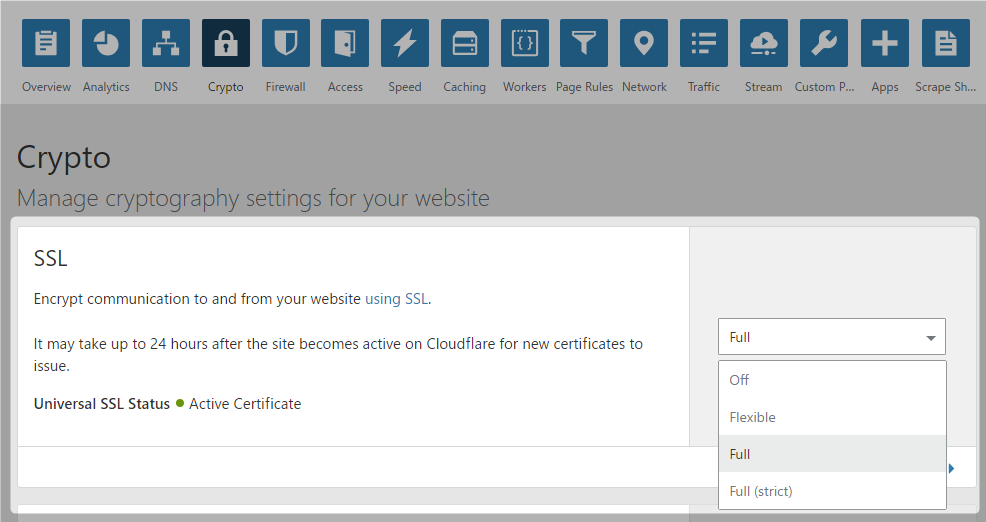
Cloudflareを使用している場合は、はるかに簡単です。ログイン後の上部アイコン バーにあるルールを利用できます。
- 以下のように一致する URL を取得できます。
https://example.com/*/amp/
- 転送先URLを301、宛先URLを以下のように設定します。
https://.com/$1
- 「保存して展開」をクリックします
これはのために行われたものです。
数秒待ってから AMP URL にアクセスしようとすると、非 AMP ページにリダイレクトされることがわかります。

まとめ
AMP についての簡単な概要と、AMP が使用される理由について説明しました。 AMP から非 AMP へのリダイレクトは、
404
エラーによってサイト訪問者を失うことを避けるために、AMP を無効にした後に実行する必要のある手順です。これは、前述したように永続的なリダイレクトを使用して簡単に実現できます。



![2021 年に Raspberry Pi Web サーバーをセットアップする方法 [ガイド]](https://i0.wp.com/pcmanabu.com/wp-content/uploads/2019/10/web-server-02-309x198.png?w=1200&resize=1200,0&ssl=1)


