
誤解しないでください。Google Chrome は現時点で最高のブラウザーの 1 つですが、Microsoft Edge と Firefox Quantum の新しい Chromium ビルドは非常に魅力的です。 Chrome を長年使用している場合は、ブラウザ戦争がこれまでにこれほど接戦になったことはなかったので、新しいブラウザをテストする良い機会です。良い点は、最新のブラウザには優れたブラウザ間互換性があるため、ブラウザ間でブックマークや設定を問題なく簡単にエクスポートできることです。これにより、ブラウザの切り替えが簡単になります。この記事には、Chrome ブックマークを他の一般的なブラウザにエクスポートするために必要な情報がすべて含まれています。それでは早速始めましょう。
Chrome ブックマークのエクスポート (2020)
Chrome ブックマークをエクスポートするには 2 つの方法があります。まず、 ブックマークを HTML ファイルにエクスポートし、他のブラウザに手動でインポートできます 。もう 1 つのオプションは、PC にインストールされている別のブラウザにブックマークを直接同期することです。このセクションでは、適切に選択できるように両方の方法を説明します。
-
Chrome ブックマークをエクスポートする手順
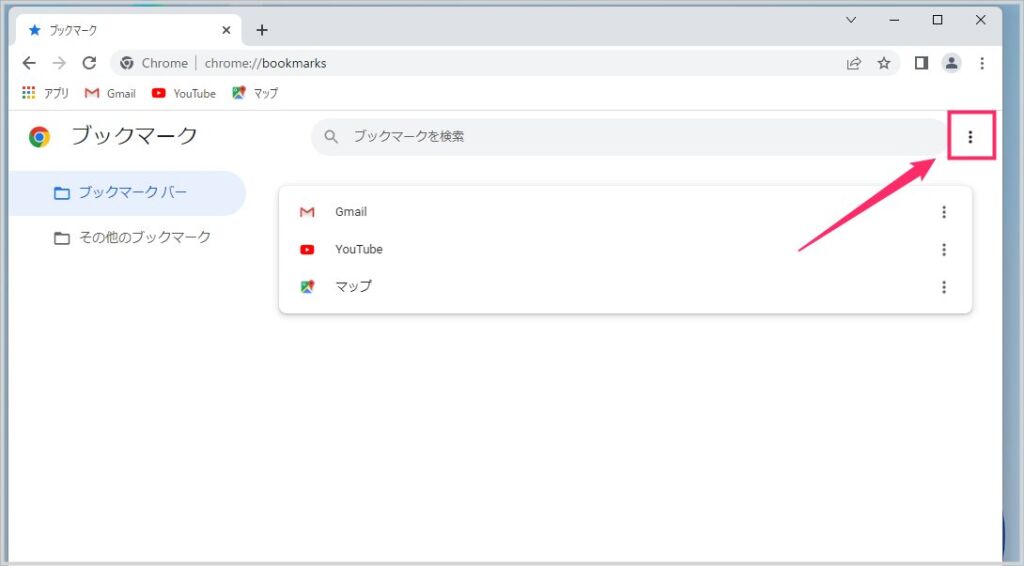
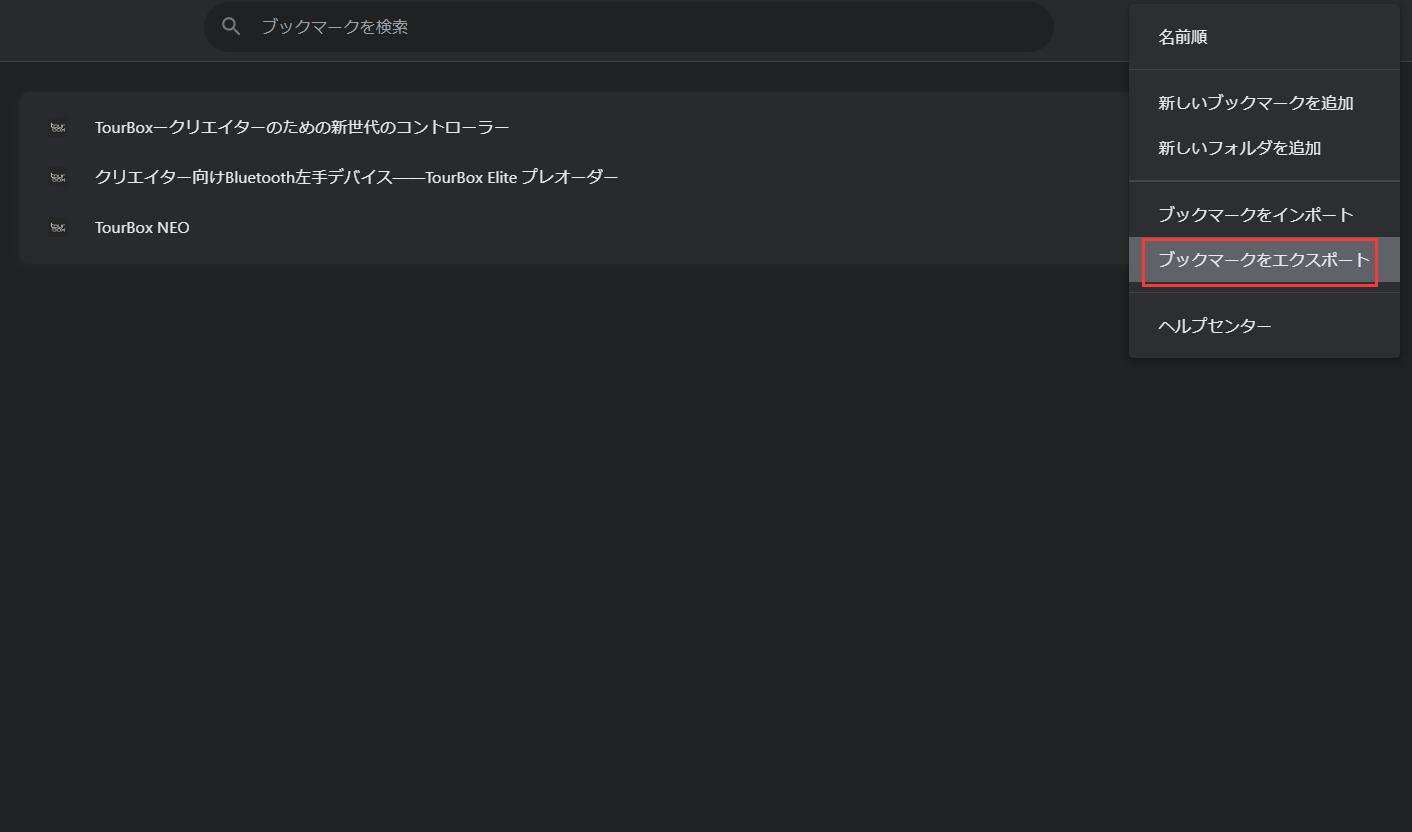
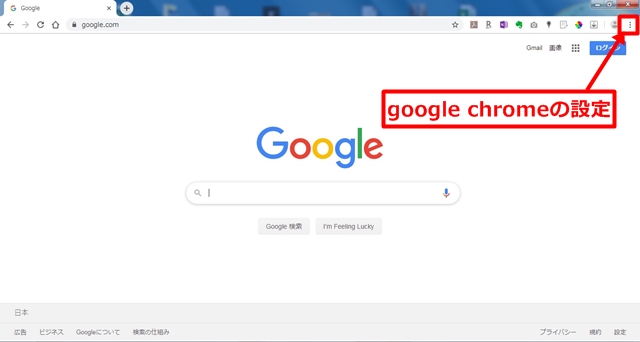
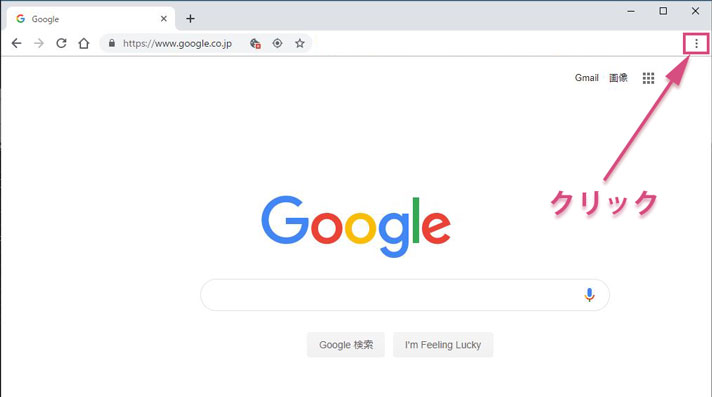
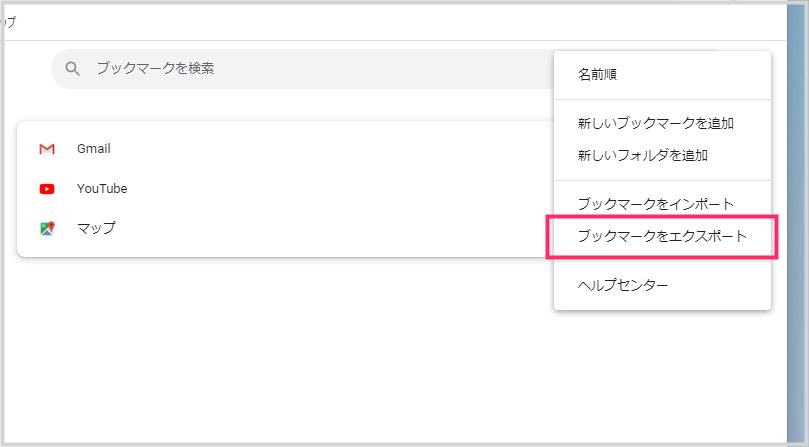
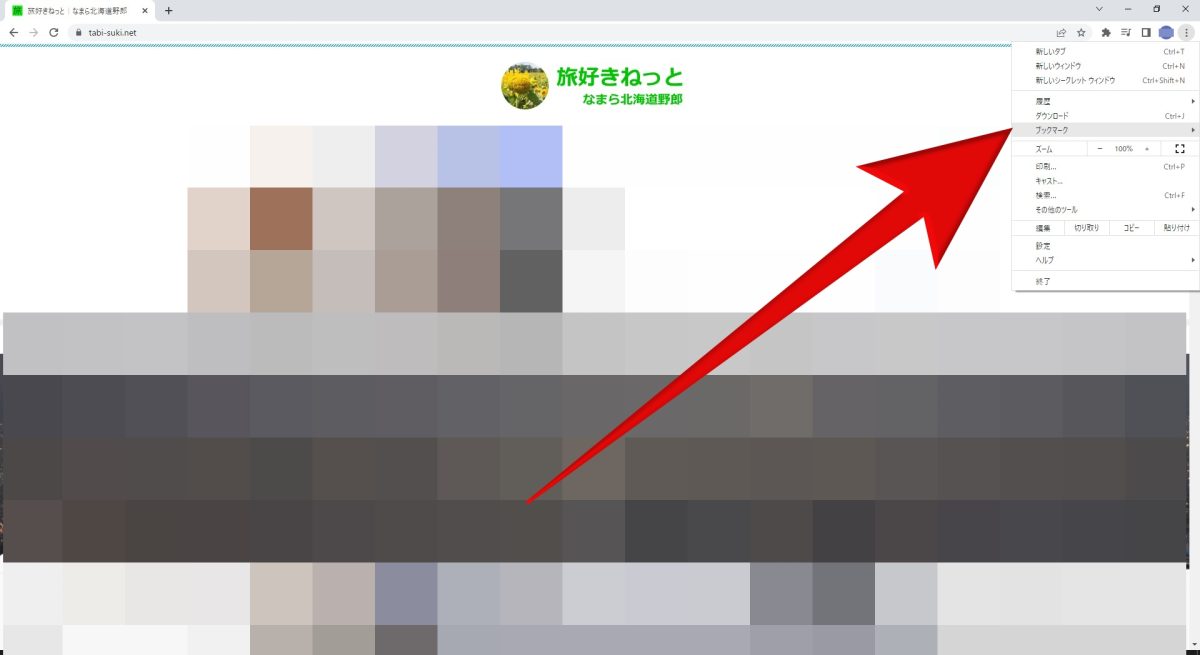
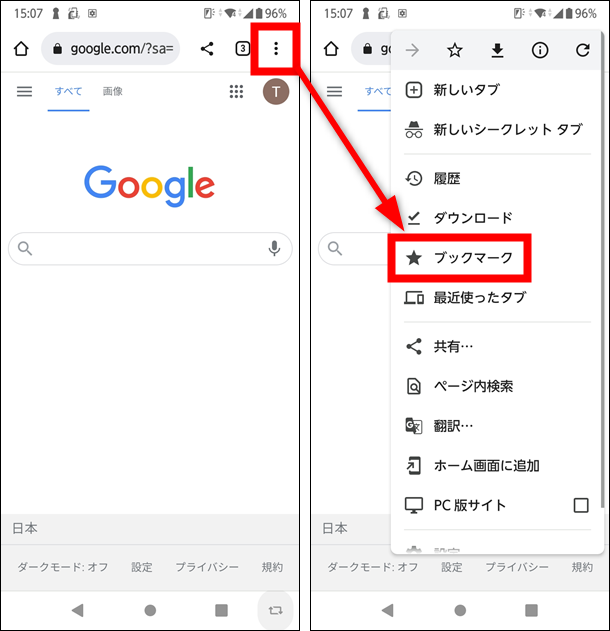
1. 右上隅にある 3 点メニューをクリックし、[ブックマーク] をクリックします。新しいメニューが展開されるので、ここで 「ブックマークマネージャー」をクリックします 。

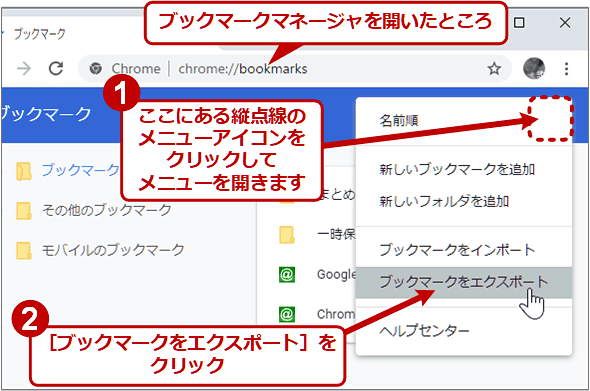
4. Chrome ブックマークは最終的に HTML ファイルにエクスポートされ ます。これで、任意のブラウザにインポートできるようになります。
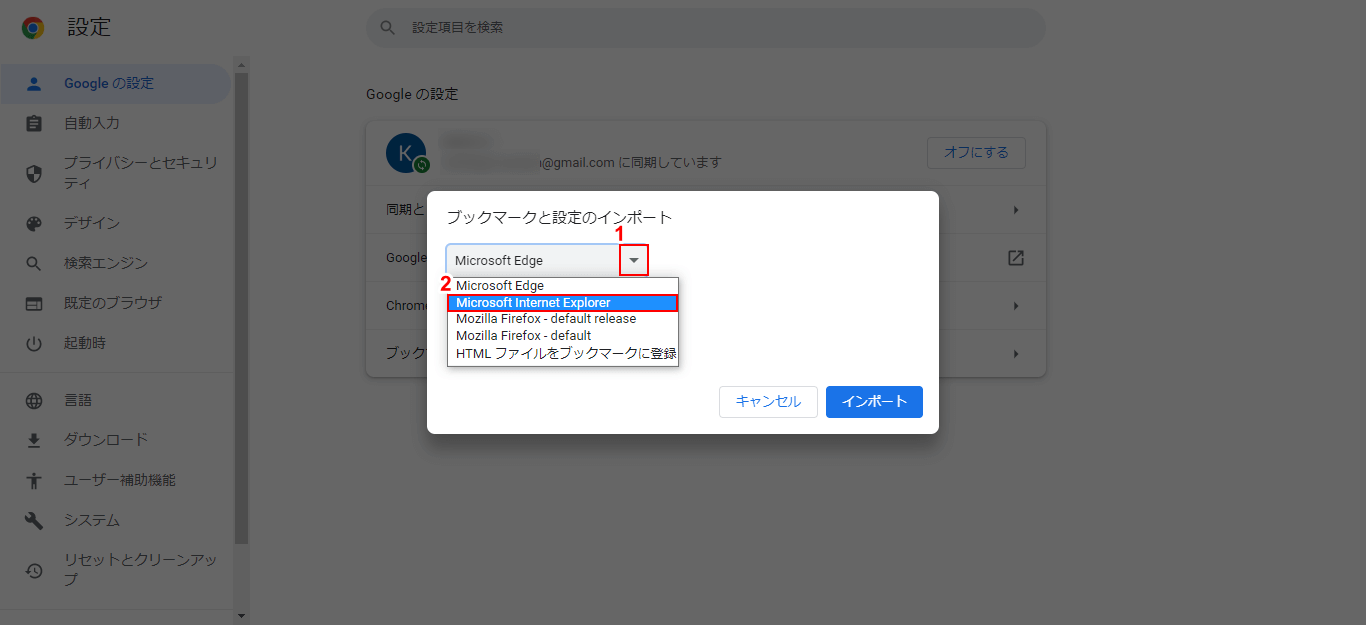
Chrome ブックマークを他のブラウザに直接同期する
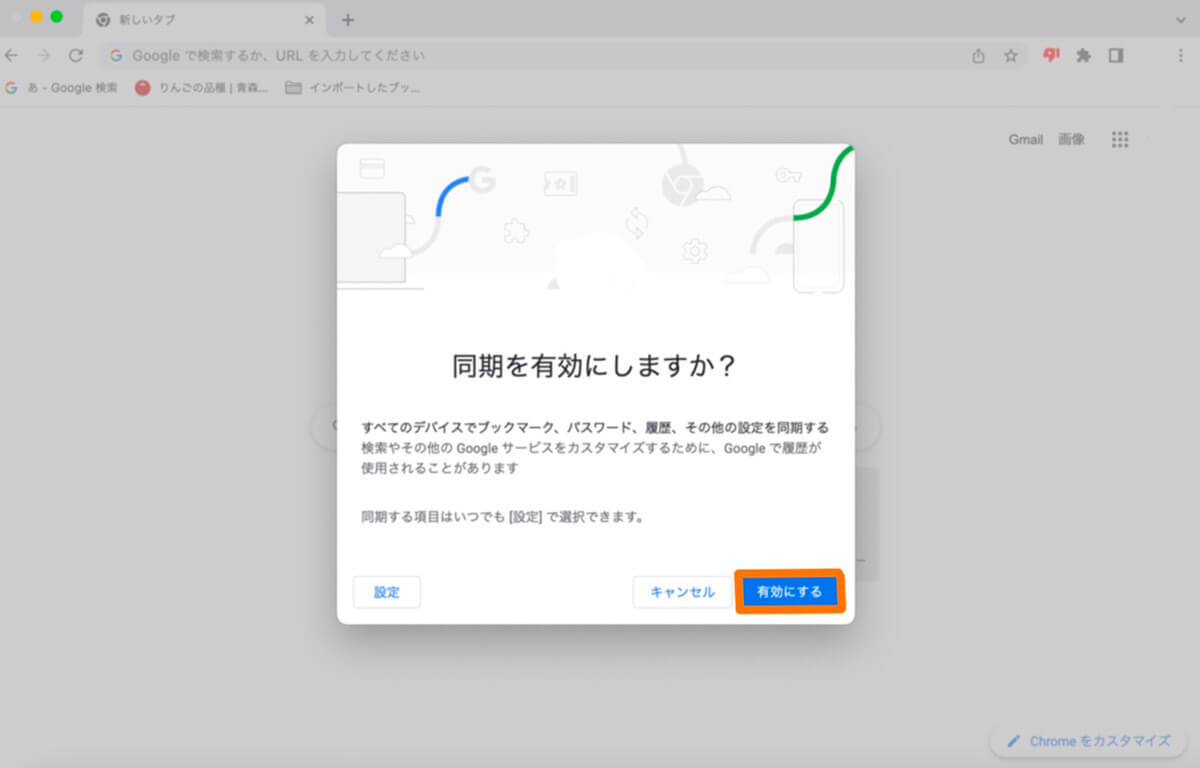
PC にブラウザがすでにインストールされている場合は、ブックマークを手動でエクスポートおよびインポートしなくても、ブックマークを簡単に同期できます。その方法は次のとおりです。
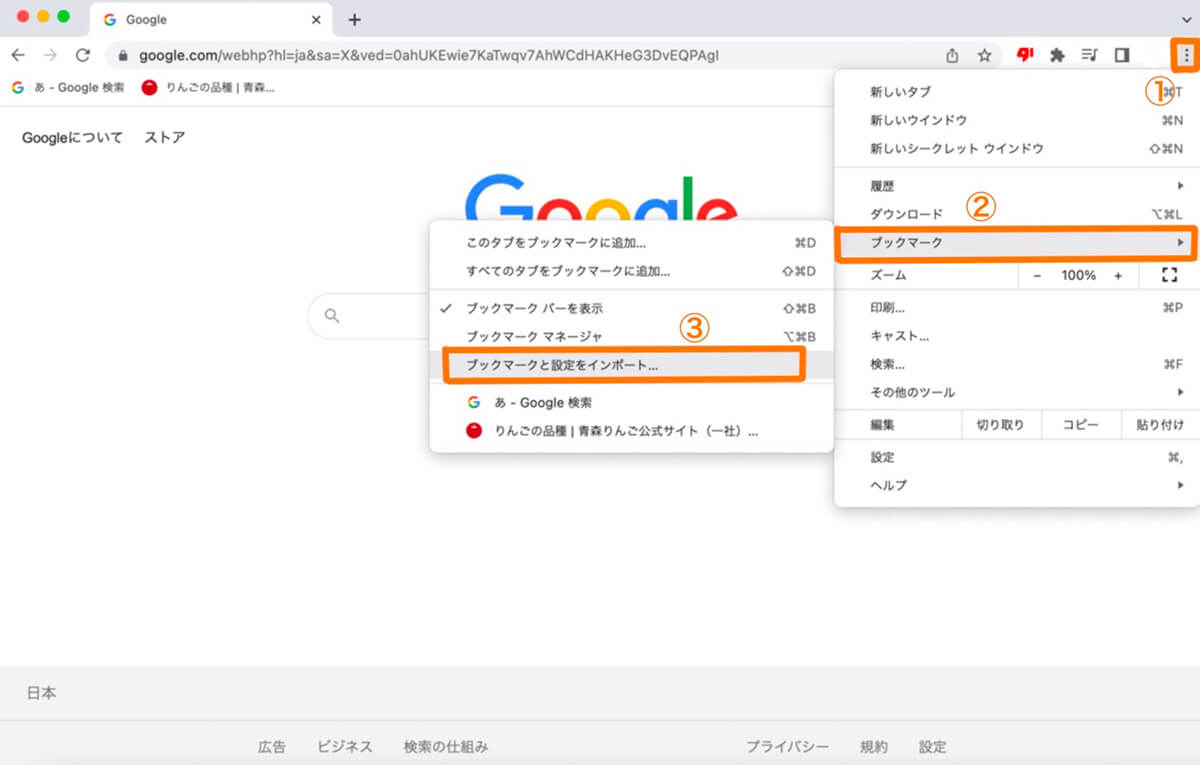
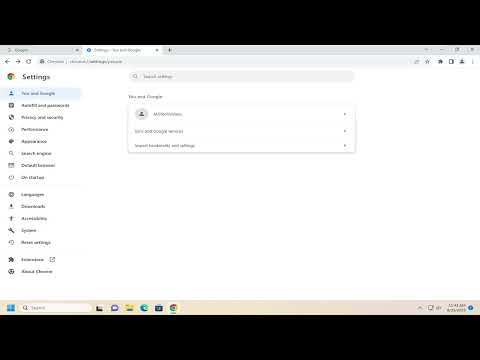
1. Chrome のその他メニューを開き、[ブックマーク] をクリックします。展開されたメニューから 「ブックマークと設定のインポート」をクリックします。
Chrome ブックマークを Microsoft Edge にインポートする
さまざまな技術的エラーが原因で、直接同期がうまく機能しない場合があります。したがって、Chrome ブックマークを Microsoft Edge に手動でインポートする場合は、次の手順に従ってください。 Microsoft Edge の Chromium ビルドでブックマークをインポートする方法も説明します。
1. Microsoft Edge を開き、 CTRL+I ショートカット キーを押してブックマーク/お気に入りペインを開きます 。ここで「別のブラウザからインポート」をクリックします。


-
Microsoft Edge の Chromium ビルドでブックマークをインポートする
1. Microsoft Edge を開き、 CTRL+Shift+O を押します 。 [お気に入り] ページが開きます。ここで、左下隅にある [お気に入りのインポート] をクリックします。
-
Chrome ブックマークをモバイル版 Microsoft Edge にインポートする
Chrome からモバイル版の Edge にブックマークを手動でインポートする方法はありません。ただし、 デスクトップとモバイル バージョンの Edge の両方で Microsoft アカウントを使用してサインインし、デスクトップとモバイル デバイス間ですべてのブックマークを同期することができます 。こうすることで、ブックマーク ファイルをいじらずに、すべての Chrome ブックマークをモバイル デバイスに保存できます。
Chrome ブックマークを Safari にインポートする
1. Safariを開き、「ファイル」メニューをクリックします。その後、 「インポート元」をクリックして「ブックマークHTMLファイル」を開きます。
-
Chrome ブックマークを Safari モバイル ブラウザにインポートする
Microsoft Edge と同様に、Safari モバイル ブラウザーではブックマークを直接インポートできません。 Mac および iPhone/iPad では Apple ID を使用してサインインする 必要があります。 iCloud は Safari でのすべての変更を同期し、モバイル デバイス上でエクスポートされたブックマークにアクセスできるようになります。
Chrome ブックマークを Firefox にインポートする
1. Firefox ブラウザを開き、 CTRL+SHIFT+B を押してブックマーク マネージャーを開きます 。ここで、「インポートとバックアップ」をクリックし、「HTMLからブックマークをインポート」を開きます。

-
Chrome ブックマークを Firefox モバイル ブラウザにインポートする
Firefox モバイル ブラウザで Chrome ブックマークを使用するには、 Firefox アカウントを作成します 。その後、 デスクトップとモバイルの両方で Firefox ブラウザにサインインします 。同期が完了すると、Chrome からエクスポートされたすべてのブックマークが Firefox モバイル ブラウザに表示されます。
Chrome ブックマークを Opera にインポートする
1. Opera ブラウザを開き、右上隅にある設定アイコンをクリックします。一番下までスクロールすると、 「ブックマークと設定のインポート」ボタン が あります。クリックして。



-
Chrome ブックマークを Opera モバイル ブラウザにインポートする
他のブラウザと同様に、Chrome ブックマークをモバイル ブラウザに直接インポートすることはできません。 Opera アカウントを作成し 、デスクトップとモバイルの両方で Opera ブラウザにログインするだけです。ブックマークは Opera アカウントと同期され、Opera モバイル ブラウザ上のすべてのブックマークにアクセスできるようになります。
Chrome ブックマークをエクスポートしてブラウザ間でのシームレスな移行を楽しむ
Google Chrome はすべてのブラウザーの中で誰もが認める王様ですが、最近では Microsoft や他のいくつかの企業がブラウザー分野での地位を高めています。 Chrome から移行する場合は、別のブラウザにシームレスに移行できるように、Chrome のブックマークと設定をエクスポートする良い機会です。私のおすすめは Chromium ベースの Microsoft Edge です。見た目も滑らかで、性能も非常に優れています。とにかく、この記事が気に入った場合、またはご意見を共有したい場合は、以下に貴重な意見をコメントしてください。



![2021 年に Raspberry Pi Web サーバーをセットアップする方法 [ガイド]](https://i0.wp.com/pcmanabu.com/wp-content/uploads/2019/10/web-server-02-309x198.png?w=1200&resize=1200,0&ssl=1)


