テクノロジー クラウドコンピューティング 非公開: AWS CLI とは何ですか? Windows、macOS、Docker、Linux にインストールする方法は何ですか?

AWS CLI とは何ですか? Windows、macOS、Docker、Linux にインストールする方法は何ですか?

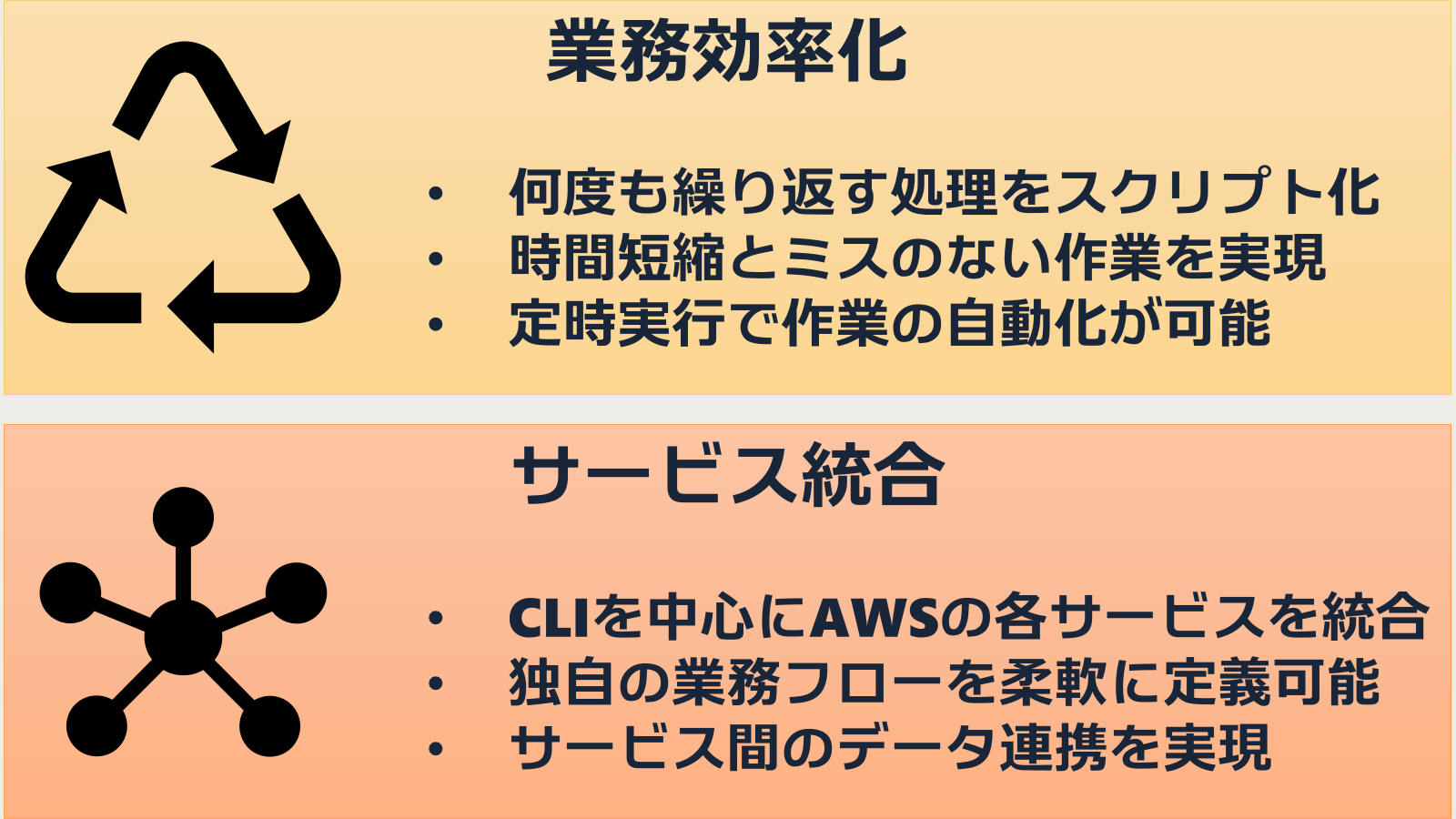
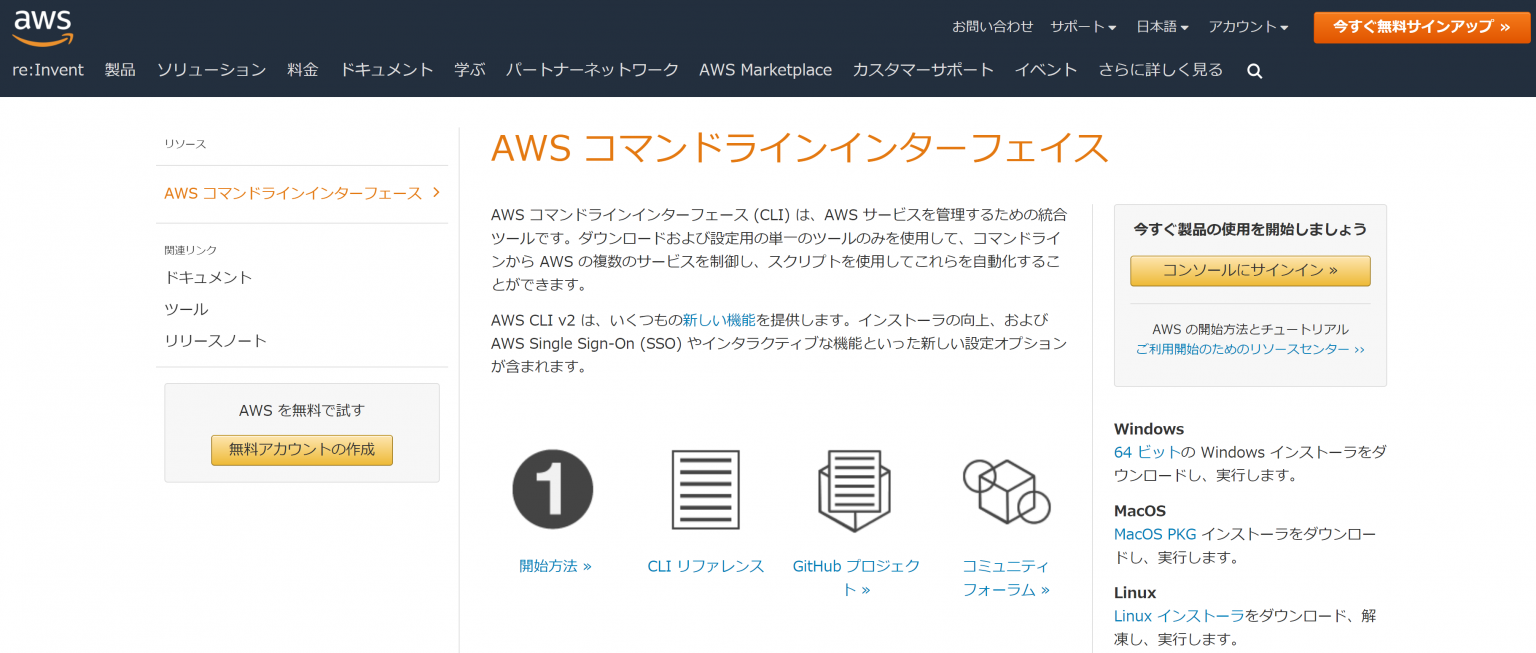
AWS コマンドラインインターフェイス (CLI) は、コマンドを使用して AWS サービスを管理および自動化できるオープンソース ツールのセットです。

AWS CLI は 、Windows、Linux、macOS などの複数のプラットフォームをサポートし、AWS のパブリック API への直接アクセスを提供します。さらに、面倒なインフラストラクチャタスクの自動化も CLI 環境で簡単に可能です。

AWS CLI のバージョン

AWS CLI には 2 つのメジャー バージョンが利用可能です。バージョン 1.x は下位互換性のために利用できますが、バージョン 2.x は現在利用可能な一般リリースであり、本番環境での使用を目的としています。完全な下位互換性がないため、AWS CLI のバージョン 1 を使用するスクリプトはバージョン 2 と互換性がない可能性があります。

AWS CLIをインストールする

ここでは、さまざまなプラットフォームでの AWS CLI のインストールについて説明します。バージョン 2.x はこの記事の執筆時点で利用可能な一般リリースであるため、同じバージョンのインストールについてのみ説明します。
AWS CLI とは何ですか? Windows、macOS、Docker、Linux にインストールする方法は何ですか?

Linux

Linux ベースのシステムに AWS CLI をインストールする公式の方法は、ZIP パッケージ経由で利用できます。これには 64 ビット/ARM Linux システムが必要で、システムに unzip glibc groff less パッケージがすでにインストールされており、使用できることを前提としています。 CentOS、Fedora、Ubuntu、Amazon Linux などの主要な Linux ディストリビューションがすべてサポートされています。

最新バージョンの AWS CLI を Linux x86 (64 ビット) にインストールするには、次のコマンドを使用します。

 $ curl "https://awscli.amazonaws.com/awscli-exe-linux-x86_64.zip" -o "awscliv2.zip"
unzip awscliv2.zip
sudo ./aws/install

インストールが成功したことを確認するには、次のコマンドを実行します。

 $ aws --version
aws-cli/2.2.5 Python/3.8.8 Linux/4.14.133-113.105.amzn2.x86_64 botocore/2.0.0
AWS CLI とは何ですか? Windows、macOS、Docker、Linux にインストールする方法は何ですか?

マックOS

AWS CLI の macOS インストールは、CLI メソッドと同様に GUI でも正式に提供されています。 GUI の方法を使用するには、次のリンクから AWS CLI パッケージの最新バージョンをダウンロードします: https://awscli.amazonaws.com/AWSCLIV2.pkg 、ダウンロードしたパッケージをダブルクリックしてインストーラーを起動します。

画面上の指示に従ってインストールを完了します。通常のインストール要件では、ほとんどのオプションはデフォルトのままにすることができます。

CLI 方法を使用してインストールする場合は、新しいターミナルで以下のコマンドを発行して、最新の AWS CLI バージョンをダウンロードしてインストールします。

 $ curl "https://awscli.amazonaws.com/AWSCLIV2.pkg" -o "AWSCLIV2.pkg"
$ sudo installer -pkg AWSCLIV2.pkg -target /

システム全体にインストールする場合は、上記のコマンドの sudo が必要です。管理者権限のないローカル ユーザーとしてインストールする場合は、簡単な公式の回避策があります。

AWS CLI をインストールするパス /Users/myusername を指定する XML ファイルを作成する必要があります。このパスは既存のディレクトリであるか、インストーラを起動する前に作成されている必要があります。そうしないと失敗します。

 <?xml version="1.0" encoding="UTF-8"?>
<!DOCTYPE plist PUBLIC "-//Apple//DTD PLIST 1.0//EN" "http://www.apple.com/DTDs/PropertyList-1.0.dtd">
<plist version="1.0">
  <array>
    <dict>
      <key>choiceAttribute</key>
      <string>customLocation</string>
      <key>attributeSetting</key>
      <string>/Users/myusername</string>
      <key>choiceIdentifier</key>
      <string>default</string>
    </dict>
  </array>
</plist>

次に、次のように curl を使用して最新のインストールパッケージのダウンロードに進むことができます。

 $ curl "https://awscli.amazonaws.com/AWSCLIV2.pkg" -o "AWSCLIV2.pkg"

パッケージと XML 設定ファイルの準備ができたら、以下を使用してローカル ユーザー用に AWS CLI をインストールできます。

 $ installer -pkg AWSCLIV2.pkg \
            -target CurrentUserHomeDirectory \
            -applyChoiceChangesXML choices.xml

ここで、 AWSCLIV2.pkg curl を使用して前のステップでダウンロードしたパッケージです。 -target は、インストールがローカル ユーザー用であることを指定し、 -applyChoiceChangesXML は基本的に、相対インストール パス /Users/myusername を含むカスタム選択肢を使用することをインストーラーに示します。 /Users/myusername または XML で指定されたローカル ディレクトリ パス。

最後のステップとして、次のコマンドを実行して、AWS CLI が正しく動作するために必要なシンボリックリンクを作成します。

 $ sudo ln -s /folder/installed/aws-cli/aws /usr/local/bin/aws
$ sudo ln -s /folder/installed/aws-cli/aws_completer /usr/local/bin/aws_completer

$PATH に書き込み可能なディレクトリが含まれており、そのディレクトリをターゲットのパスとして指定した場合は、 sudo 使用せずに上記のコマンドを実行できます。ただし、 $PATH に書き込み可能なディレクトリがない場合は、指定されたターゲット フォルダーに書き込むためのアクセス許可を得るために sudo を使用する必要があります。シンボリックリンクのデフォルトの場所は /usr/local/bin/ です。

インストールを確認するには、次を使用します。

 $ which aws
/usr/local/bin/aws 
$ aws --version
aws-cli/2.1.29 Python/3.7.4 Darwin/18.7.0 botocore/2.0.0
AWS CLI とは何ですか? Windows、macOS、Docker、Linux にインストールする方法は何ですか?

ウィンドウズ

Windows インストールの場合、AWS CLI v2 には Windows 64 ビット バージョン以降と、インストールのための管理者権限が必要です。

最新の Windows インストール パッケージは https://awscli.amazonaws.com/AWSCLIV2.msi からダウンロードでき、管理者権限で起動してインストールを完了できます。

あるいは、CLI で misexec 使用して、次のようにコマンド ラインでインストールすることもできます。

 msiexec.exe /i https://awscli.amazonaws.com/AWSCLIV2.msi

コマンドプロンプトで aws --version 使用して、インストールを確認できます。

 C:\>aws --version
aws-cli/2.2.7 Python/3.8.8 Windows/10 exe/AMD64 prompt/off
AWS CLI とは何ですか? Windows、macOS、Docker、Linux にインストールする方法は何ですか?

ドッカー

最後に、AWS CLI をローカル OS にインストールしたくないが、たまたま Docker にアクセスできる場合は、次のように AWS CLI コマンドを 1 つのコマンドで実行するだけです。

 $ docker run --rm -it amazon/aws-cli command

ここで、 command 実行する AWS CLI コマンドです。上記のコマンドは、必要な AWS CLI セットアップを使用してコンテナを起動し、指定されたコマンドの実行に直接進み、完了したら終了します。

既存の AWS CLI 認証情報、設定、環境変数をコンテナの入力として使用するためのオプションが多数あり、コンテナがさらに使いやすく、移植可能になります。 Linux ホストで使用する場合のように、長い docker コマンドをシンプルでわかりやすいものに短縮するための alias オプションもあります。

 $ alias aws='docker run --rm -it amazon/aws-cli'

永続性を確保するために、シェルのプロファイル ファイルに上記のコマンドを必ず追加してください。完了したら、次のように使用できます。

 $ aws --version
aws-cli/2.1.29 Python/3.7.3 Linux/4.9.184-linuxkit botocore/2.0.0dev10

簡単で見た目も良くなります。 AWS CLI Docker ベースの製品と可能性について詳しくは 、こちらを ご覧ください。

まとめ

AWS CLI は、特に反復的なタスクで簡単に AWS インフラストラクチャを管理するためのコマンドベースのエクスペリエンスを提供し、最終的には自動化と Infrastructure as Code (IaC) の管理への扉を開きます。さまざまなプラットフォームにインストールする方法について学びました。次のステップとして、AWS アカウントで使用するように設定する方法については、 こちらを お読みください。

AWS CLI とは何ですか? Windows、macOS、Docker、Linux にインストールする方法は何ですか?

「 AWS CLI とは何ですか? Windows、macOS、Docker、Linux にインストールする方法は何ですか?」についてわかりやすく解説!絶対に観るべきベスト2動画

【2021年最新】Docker環境構築入門|14分でdocker-composeまで完全解説!【windows/mac対応】Dockerの使い方
【わかりやすい!】Windows 11 回復ドライブの作り方、そして使い方を初心者の方にもやさしく説明しています。 Windows 11が起動しなくなった時のために、作っておくと便利です。

AWS コマンドラインインターフェイス (CLI) は、コマンドを使用して AWS サービスを管理および自動化できるオープンソース ツールのセットです。

AWS CLI は 、Windows、Linux、macOS などの複数のプラットフォームをサポートし、AWS のパブリック API への直接アクセスを提供します。さらに、面倒なインフラストラクチャタスクの自動化も CLI 環境で簡単に可能です。

AWS CLI のバージョン

AWS CLI には 2 つのメジャー バージョンが利用可能です。バージョン 1.x は下位互換性のために利用できますが、バージョン 2.x は現在利用可能な一般リリースであり、本番環境での使用を目的としています。完全な下位互換性がないため、AWS CLI のバージョン 1 を使用するスクリプトはバージョン 2 と互換性がない可能性があります。

AWS CLIをインストールする

ここでは、さまざまなプラットフォームでの AWS CLI のインストールについて説明します。バージョン 2.x はこの記事の執筆時点で利用可能な一般リリースであるため、同じバージョンのインストールについてのみ説明します。

AWS CLI とは何ですか? Windows、macOS、Docker、Linux にインストールする方法は何ですか?

Linux

Linux ベースのシステムに AWS CLI をインストールする公式の方法は、ZIP パッケージ経由で利用できます。これには 64 ビット/ARM Linux システムが必要で、システムに unzip glibc groff less パッケージがすでにインストールされており、使用できることを前提としています。 CentOS、Fedora、Ubuntu、Amazon Linux などの主要な Linux ディストリビューションがすべてサポートされています。

最新バージョンの AWS CLI を Linux x86 (64 ビット) にインストールするには、次のコマンドを使用します。

 $ curl "https://awscli.amazonaws.com/awscli-exe-linux-x86_64.zip" -o "awscliv2.zip"
unzip awscliv2.zip
sudo ./aws/install

インストールが成功したことを確認するには、次のコマンドを実行します。

 $ aws --version
aws-cli/2.2.5 Python/3.8.8 Linux/4.14.133-113.105.amzn2.x86_64 botocore/2.0.0
AWS CLI とは何ですか? Windows、macOS、Docker、Linux にインストールする方法は何ですか?

マックOS

AWS CLI の macOS インストールは、CLI メソッドと同様に GUI でも正式に提供されています。 GUI の方法を使用するには、次のリンクから AWS CLI パッケージの最新バージョンをダウンロードします: https://awscli.amazonaws.com/AWSCLIV2.pkg 、ダウンロードしたパッケージをダブルクリックしてインストーラーを起動します。

画面上の指示に従ってインストールを完了します。通常のインストール要件では、ほとんどのオプションはデフォルトのままにすることができます。

CLI 方法を使用してインストールする場合は、新しいターミナルで以下のコマンドを発行して、最新の AWS CLI バージョンをダウンロードしてインストールします。

 $ curl "https://awscli.amazonaws.com/AWSCLIV2.pkg" -o "AWSCLIV2.pkg"
$ sudo installer -pkg AWSCLIV2.pkg -target /

システム全体にインストールする場合は、上記のコマンドの sudo が必要です。管理者権限のないローカル ユーザーとしてインストールする場合は、簡単な公式の回避策があります。

AWS CLI をインストールするパス /Users/myusername を指定する XML ファイルを作成する必要があります。このパスは既存のディレクトリであるか、インストーラを起動する前に作成されている必要があります。そうしないと失敗します。

 <?xml version="1.0" encoding="UTF-8"?>
<!DOCTYPE plist PUBLIC "-//Apple//DTD PLIST 1.0//EN" "http://www.apple.com/DTDs/PropertyList-1.0.dtd">
<plist version="1.0">
  <array>
    <dict>
      <key>choiceAttribute</key>
      <string>customLocation</string>
      <key>attributeSetting</key>
      <string>/Users/myusername</string>
      <key>choiceIdentifier</key>
      <string>default</string>
    </dict>
  </array>
</plist>

次に、次のように curl を使用して最新のインストールパッケージのダウンロードに進むことができます。

 $ curl "https://awscli.amazonaws.com/AWSCLIV2.pkg" -o "AWSCLIV2.pkg"

パッケージと XML 設定ファイルの準備ができたら、以下を使用してローカル ユーザー用に AWS CLI をインストールできます。

 $ installer -pkg AWSCLIV2.pkg \
            -target CurrentUserHomeDirectory \
            -applyChoiceChangesXML choices.xml

ここで、 AWSCLIV2.pkg curl を使用して前のステップでダウンロードしたパッケージです。 -target は、インストールがローカル ユーザー用であることを指定し、 -applyChoiceChangesXML は基本的に、相対インストール パス /Users/myusername を含むカスタム選択肢を使用することをインストーラーに示します。 /Users/myusername または XML で指定されたローカル ディレクトリ パス。

最後のステップとして、次のコマンドを実行して、AWS CLI が正しく動作するために必要なシンボリックリンクを作成します。

 $ sudo ln -s /folder/installed/aws-cli/aws /usr/local/bin/aws
$ sudo ln -s /folder/installed/aws-cli/aws_completer /usr/local/bin/aws_completer

$PATH に書き込み可能なディレクトリが含まれており、そのディレクトリをターゲットのパスとして指定した場合は、 sudo 使用せずに上記のコマンドを実行できます。ただし、 $PATH に書き込み可能なディレクトリがない場合は、指定されたターゲット フォルダーに書き込むためのアクセス許可を得るために sudo を使用する必要があります。シンボリックリンクのデフォルトの場所は /usr/local/bin/ です。

インストールを確認するには、次を使用します。

 $ which aws
/usr/local/bin/aws 
$ aws --version
aws-cli/2.1.29 Python/3.7.4 Darwin/18.7.0 botocore/2.0.0
AWS CLI とは何ですか? Windows、macOS、Docker、Linux にインストールする方法は何ですか?

ウィンドウズ

Windows インストールの場合、AWS CLI v2 には Windows 64 ビット バージョン以降と、インストールのための管理者権限が必要です。

最新の Windows インストール パッケージは https://awscli.amazonaws.com/AWSCLIV2.msi からダウンロードでき、管理者権限で起動してインストールを完了できます。

あるいは、CLI で misexec 使用して、次のようにコマンド ラインでインストールすることもできます。

 msiexec.exe /i https://awscli.amazonaws.com/AWSCLIV2.msi

コマンドプロンプトで aws --version 使用して、インストールを確認できます。

 C:\>aws --version
aws-cli/2.2.7 Python/3.8.8 Windows/10 exe/AMD64 prompt/off
AWS CLI とは何ですか? Windows、macOS、Docker、Linux にインストールする方法は何ですか?

ドッカー

最後に、AWS CLI をローカル OS にインストールしたくないが、たまたま Docker にアクセスできる場合は、次のように AWS CLI コマンドを 1 つのコマンドで実行するだけです。

 $ docker run --rm -it amazon/aws-cli command

ここで、 command 実行する AWS CLI コマンドです。上記のコマンドは、必要な AWS CLI セットアップを使用してコンテナを起動し、指定されたコマンドの実行に直接進み、完了したら終了します。

既存の AWS CLI 認証情報、設定、環境変数をコンテナの入力として使用するためのオプションが多数あり、コンテナがさらに使いやすく、移植可能になります。 Linux ホストで使用する場合のように、長い docker コマンドをシンプルでわかりやすいものに短縮するための alias オプションもあります。

 $ alias aws='docker run --rm -it amazon/aws-cli'

永続性を確保するために、シェルのプロファイル ファイルに上記のコマンドを必ず追加してください。完了したら、次のように使用できます。

 $ aws --version
aws-cli/2.1.29 Python/3.7.3 Linux/4.9.184-linuxkit botocore/2.0.0dev10

簡単で見た目も良くなります。 AWS CLI Docker ベースの製品と可能性について詳しくは 、こちらを ご覧ください。

まとめ

AWS CLI は、特に反復的なタスクで簡単に AWS インフラストラクチャを管理するためのコマンドベースのエクスペリエンスを提供し、最終的には自動化と Infrastructure as Code (IaC) の管理への扉を開きます。さまざまなプラットフォームにインストールする方法について学びました。次のステップとして、AWS アカウントで使用するように設定する方法については、 こちらを お読みください。

AWS CLI とは何ですか? Windows、macOS、Docker、Linux にインストールする方法は何ですか?

「 AWS CLI とは何ですか? Windows、macOS、Docker、Linux にインストールする方法は何ですか?」についてわかりやすく解説!絶対に観るべきベスト2動画

【2021年最新】Docker環境構築入門|14分でdocker-composeまで完全解説!【windows/mac対応】Dockerの使い方
【わかりやすい!】Windows 11 回復ドライブの作り方、そして使い方を初心者の方にもやさしく説明しています。 Windows 11が起動しなくなった時のために、作っておくと便利です。