
この記事では、Windows および MAC ユーザー向けの Docker デスクトップについて十分に理解することができます。 Windows および Mac マシンへの Docker Desktop のインストールについて学習します。インストール後、いくつかの Docker 操作の実行も試みます。
はじめましょうか…
はじめる
Docker Desktop は 、Windows および MAC ユーザー向けに Docker によって設計されたネイティブ デスクトップ アプリケーションです。これは、Docker 化されたアプリを実行、構築、デバッグ、テストする最も簡単な方法です。
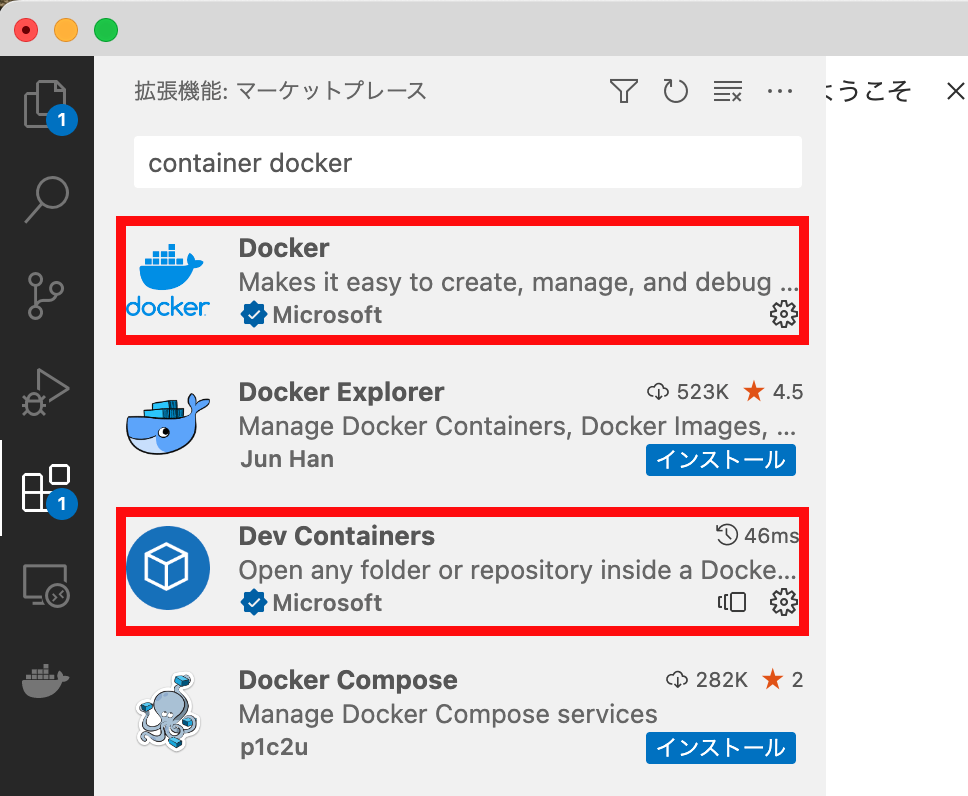
Docker Desktop には、高速な編集/テスト サイクル、ファイル変更通知、組み込みのエンタープライズ ネットワーク サポート、独自に選択したプロキシや VPN を使用する柔軟性など、重要かつ最も便利な機能が備わっています。 Docker デスクトップは、 開発者ツール 、 Docker アプリ 、 Kubernetes 、およびバージョン同期で構成されます。これにより、選択した言語とツールで 認定されたイメージとテンプレート を作成できます。
スピード、セキュリティ、選択肢 – デスクトップ上で利用できるコンテナ化されたアプリケーションの設計と配信に必要なものがすべて提供されます。
インストールプロセスに進む前に、そのエディションとリリースについての基本を理解しておきましょう。
Docker のエディション
Docker には主に、 Community エディション と Enterprise エディション の 2 つのエディションがあります。コミュニティ エディションには、Docker 製品の無料セットが付属しています。対照的に、エンタープライズ エディションは、商用ユーザーがイメージ セキュリティ、イメージ管理、オーケストレーション、コンテナ ランタイムの管理などのアドオン機能を手頃な価格で利用できる認定コンテナ プラットフォームです。
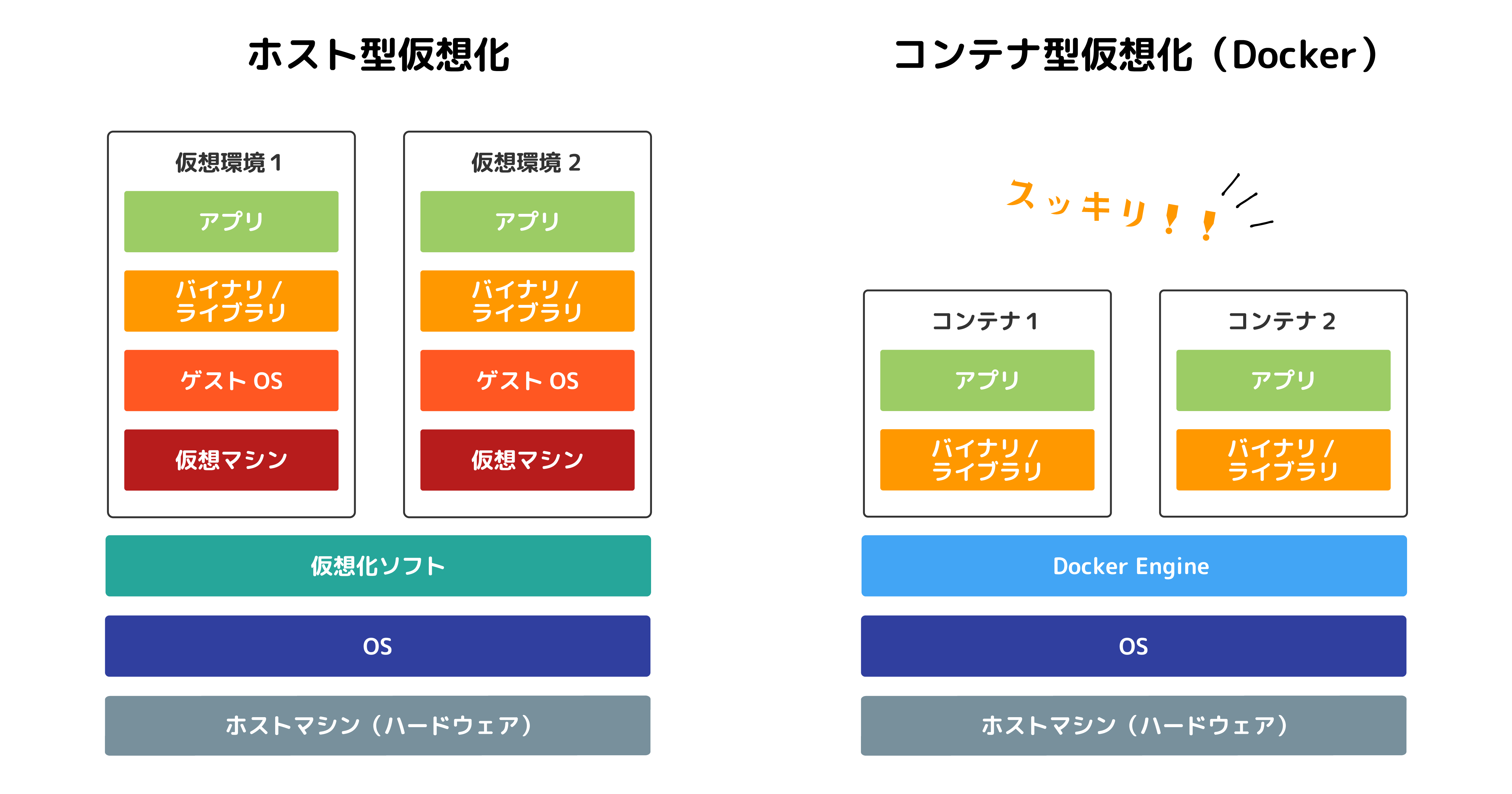
Community Edition から学習を始めます。特定のオペレーティング システムで実行されている Docker コンテナは、基盤となる OS カーネルを共有します。つまり、Windows カーネル (ホスト) を使用して Linux コンテナーを実行したり、その逆を使用したりすることはできません。これを克服するために、Windows および MAC 用の Docker Desktop があります。
Docker リリース
Docker Desktop コミュニティ エディションのリリースには 2 つの種類があります。
- 安定版: 名前が示すとおり、安定版は徹底的にテストされており、より信頼性の高いアプリの開発に使用できます。そのリリースは Docker Engine のリリースと完全に同期されています。安定したチャネルでは、使用状況統計を送信するかどうかを選択するオプションがあります。
- Edge: これらのバージョンは、Docker Engine のすべての新しい機能と実験的な機能で構成されています。バグ、クラッシュ、問題が発生する可能性が高くなります。ただし、ユーザーは今後の機能に慣れる機会が得られます。
Windows 上の Docker
Windows 上の Docker には 2 つのオプションが使用できます。
#1. Docker ツールボックスの使用
Docker Toolbox は軽量ツールのセットを提供します。
- Oracle仮想ボックス
- ドッカーエンジン
- ドッカーマシン
- ドッカー構成
- カイトマティック GUI
上記のツールを使用すると、Docker を実行するために別の VM をデプロイする必要がなくなります。 Docker ツールボックスの実行可能ファイルを Windows に直接インストールし、Docker コンテナ上でアプリケーションの開発を開始するだけです。 64 ビット OS と、仮想化モードが有効になっている Windows 7 以降が必要です。
ただし、繰り返しになりますが、docker ツールボックスは、必要な構成を満たしていないすべての Windows OS に対して Docker とそのレガシー ソリューションを実行するために Windows 上で提供される独自のサポートです。
#2. Docker デスクトップの使用
Docker Desktop は、Windows 上の Docker に使用されている新しいテクノロジです。これは、Oracle 仮想ボックスを、Windows で利用可能なネイティブ仮想化技術である Microsoft Hyper-V に置き換えます。
その下に作成された Linux マシン上では引き続き Docker を実行します。ただし、今回は、Oracle 仮想ボックスを使用する代わりに、ネイティブの Microsoft Hyper-V を使用しました。
Windows へのインストール
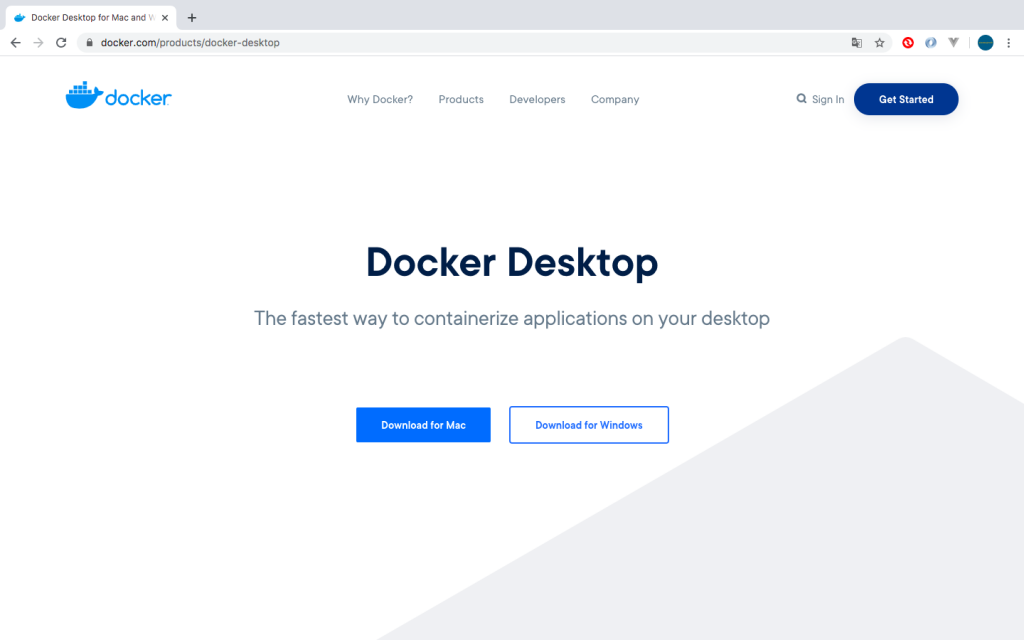
Docker Hub リポジトリからダウンロードできます。
インストールを開始する前に、システム要件を確認する必要があります。 OS には次のものが必要です。
- Windows 10 または Windows Server 2016 professional または enterprise エディション
- Hyper-V のサポート。
Hyper-V を実行するには、ハードウェアが以下の前提条件を満たしている必要があります。
- 64ビットプロセッサ
- >=4 GB RAM
- BIOS レベルのハードウェア仮想化のサポート
したがって、Windows 上で Docker デスクトップを実行するには、ソフトウェアとハードウェアの依存関係が存在します。
Windows Home にインストールするには:
- Hyper-V の代わりに、WSL2 機能のサポートが必要です
- Linux カーネル更新パッケージ をダウンロードしてインストールします。
ダウンロードしたら、以下の手順に従ってください。
- Docker Desktop Installer.exe を ダブルクリックしてインストーラーを実行します。パッケージのダウンロードが開始されます。
- プロンプトが表示されたら、仮想化に必要な Hyper-V 機能を選択します (以下のスナップショットを参照)。
- 「OK」ボタンをクリックすると、実行可能ファイルの解凍とインストールが開始されます。
- インストールに成功。 Windows マシンは再起動が必要です。
- Docker Desktop アイコンがデスクトップに表示されます。それをダブルクリックして開始します。
- Docker Desktop for Windows は、 Docker Engine 、 Notary 、 Docker compose 、 Kubernetes 、および Credential ヘルパーを提供します。起動すると、各製品のバージョンが表示されます。

- 最後に、Github リポジトリ/Docker Hub からイメージをクローンし、コンテナ化されたアプリケーションをビルド、実行、共有するオプションがあります。
macOS にインストールする
Docker Hub リポジトリからダウンロードできます。
インストールを進める前に、システム要件を確認する必要があります。 MAC は以下のシステム要件を満たしている必要があります。
- メモリ管理と無制限モードのハードウェアをサポートする MAC ハードウェア 2010 以降 。コマンド kern.hv_support を実行して、MAC ハードウェアがハイパーバイザー フレームワークをサポートしているかどうかを確認します。
- MAC OS バージョン 10.13 以降。 Catalina、Mojave、High Sierra をサポートしています。
- >=4 GB RAM
- バージョン 4.3.30 より前の Virtual-Box
ダウンロードしたら、次の手順に従ってください。
- Docker.dmg をダブルクリックしてインストールし、Docker アイコンをアプリケーション フォルダーにドラッグします。
- Docker.app をダブルクリックして Docker を起動します。
- 上部のステータス バーの Docker アイコンは、Docker が実行中かどうかを示し、コマンド ラインからアクセスできます。
- Docker Desktop for Windows と同様に、Docker Desktop for MAC は、Docker Engine、Notary 、 Docker compose、Kubernetes、および Credential ヘルパーを提供します。
画像の操作
インストールしたら、インストールされている Docker エンジンのバージョンを確認します。
docker --version
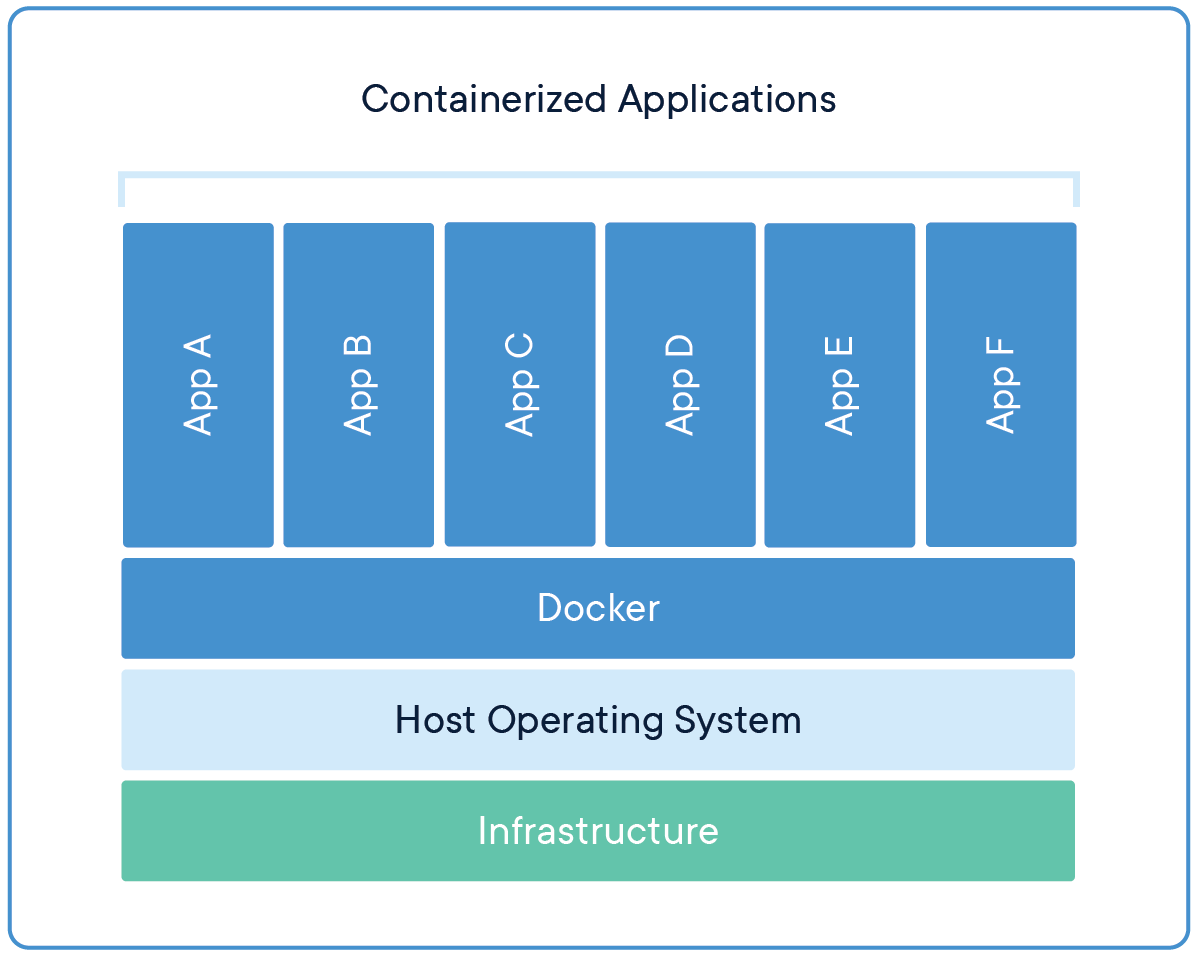
Docker は、コンテナ化されたアプリケーションの配布と実行を行います。独自のコンテナ化されたアプリケーションを構築するか、Docker が Docker Hub でコンテナ化されたイメージを維持する必要があります。これは、単純な
docker run
コマンドを使用して簡単にダウンロードできます。
ここでは、Redis イメージをプルします。
docker pull redis
単純な
run
コマンドを使用して、イメージをプルして GitHub または Docker Hub にプッシュすることができ、世界中のユーザーがアクセスして作業を開始できます。
Docker コンテナは Docker イメージを実行しています。次のステップは、コンテナを起動することです。
docker run -p 6379 Redis
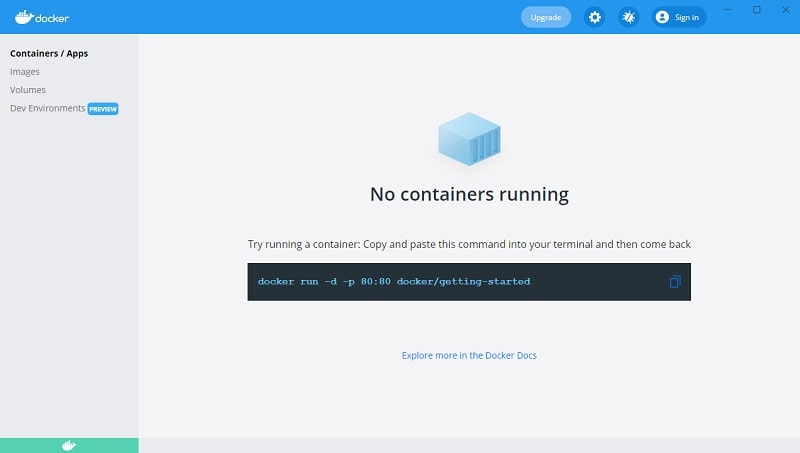
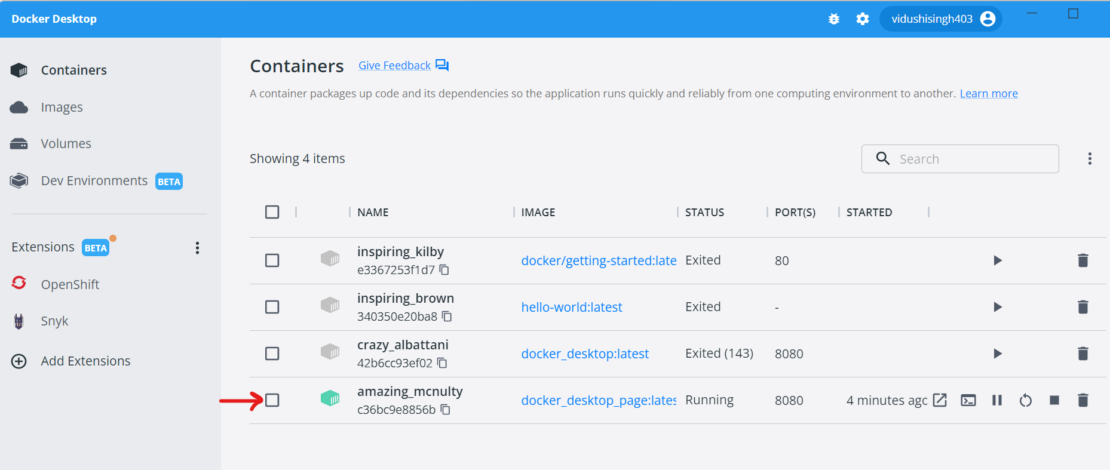
暗号化されたコンテナ ID が生成されます。 [ダッシュボード] オプションをクリックすると、Docker 上で実行中のインスタンスのステータスをすばやく確認できます。
Docker CLI で実行するコンテナーの実行ボタンを見つけて、コンテナーを停止、開始、削除するのは非常に簡単です。コンテナを Docker エンジンから削除する前に、必ず停止してください。
Docker デスクトップの機能
とてもたくさんのメリットがあります。以下について少し光を当ててみましょう。
- 多種多様な開発ツールと言語をサポートします。
- あらゆるクラウド プラットフォーム上でコンテナ化されたイメージを作成および共有するための高速かつ最適化された方法を提供します。
- 完全な Docker 環境のインストールとセットアップが簡単
- Windows 上のネイティブ仮想化 Hyper-V と MAC 上の HyperKit によるパフォーマンスの向上。
- Windows マシン上の WSL 2 を介して Linux 上でネイティブに動作する機能。
- ローカルホストネットワーク上で実行中のコンテナに簡単にアクセスできます。
- クラウド プラットフォーム上のあらゆるアプリケーションをさまざまな言語やフレームワークで共有できる機能。
- 安全で最新の状態に保つために、自動更新が行われます。
- 最新バージョンの Kubernetes が含まれています。
- Windows 上で Linux サーバーと Windows サーバーを切り替える機能。
注記
Docker Desktop は、Docker 化/コンテナ化されたアプリケーションやサービスを実行、構築、配布するために Windows および MAC OS 用に設計されたネイティブ アプリケーションです。
しかし
Docker Desktop は実稼働環境用ではなく、デスクトップおよび開発環境用です。
結論
Docker Desktop については理解できたと思います。もっと詳しく知りたいですか?このすばらしい Docker for DevOps コース をご覧ください。



![2021 年に Raspberry Pi Web サーバーをセットアップする方法 [ガイド]](https://i0.wp.com/pcmanabu.com/wp-content/uploads/2019/10/web-server-02-309x198.png?w=1200&resize=1200,0&ssl=1)


