
Siri ショートカットはしばらく前から存在していましたが、Apple が本当に便利なものにしたのは iOS 14 になってからです。オートメーションをより簡単に実行できるようになり、オプションが増え、ショートカットを実行するときにショートカット アプリが開かなくなりました。それらはすべて素晴らしいことです。したがって、ショートカットを使用して作業を楽にしたいと考えている場合は、iPhone パワー ユーザー向けの 12 の最高の Siri ショートカットとオートメーションをここでご紹介します。
2022 年の iPhone 向けベスト Siri ショートカットとオートメーション
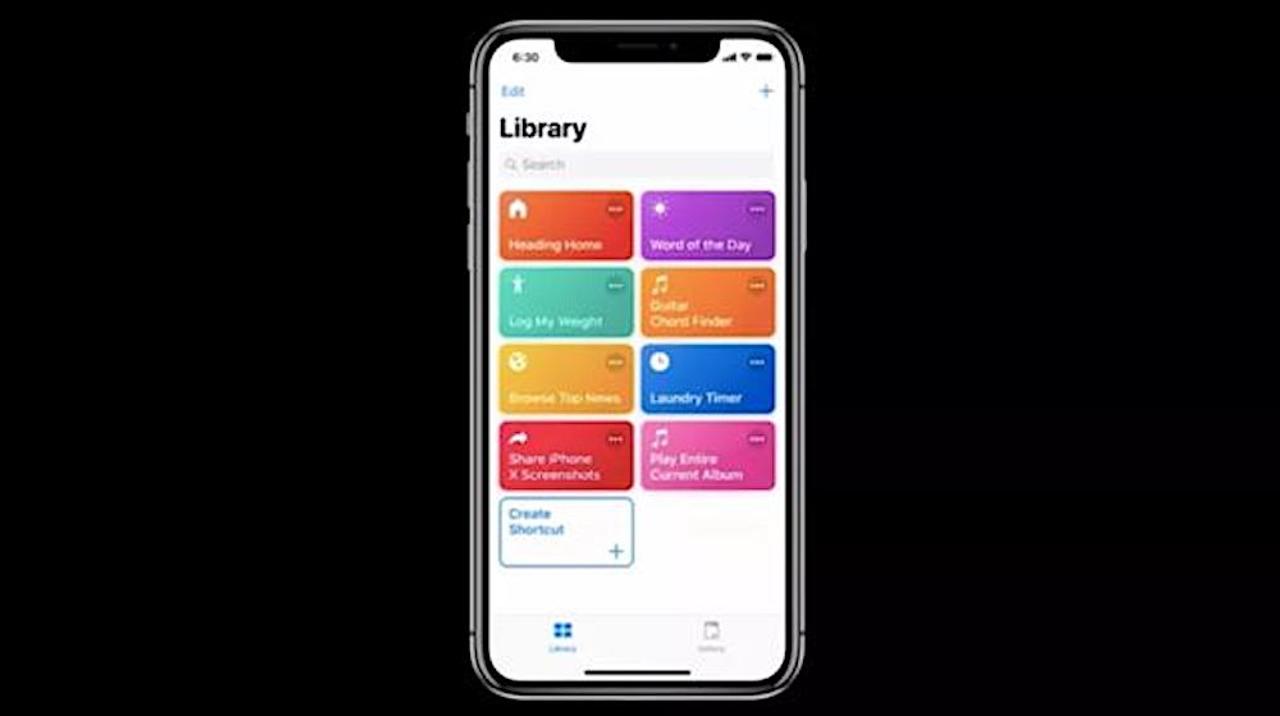
iPhoneのショートカットアプリには たくさん のショートカットがあります。ただし、それらのほとんどは非常に基本的なものであり、iPhone の使用に真の価値をもたらすものではありません。繰り返しになりますが、非常に役立つものもたくさんあります。
この記事では、iOS 14 の最も便利なショートカットについて説明します。これには、音楽のショートカットからオートメーション、ゲームのショートカットまで、あらゆるものが含まれます。リスト全体を確認したくない場合は、目次を使用して特定のショートカットにスキップできます。
1. Apple Watchの文字盤を変更する
iOS 14 と watchOS 7 では、ショートカットを使用して Apple Watch の文字盤を簡単に変更できるようになりました。さらに、ショートカットは Apple Watch で直接使用できるため、必ずしも iPhone から実行する必要はありません。
さらに、特定の時間や場所などでウォッチフェイスを自動的に変更するオートメーションを作成できます。たとえば、私は勤務時間後にウォッチフェイスをより基本的なフェイスに変更することを好みます。その方法は次のとおりです。
- ショートカットアプリを開き、「オートメーション」をタップします。画面右上の「プラス」アイコンをタップします。
- 「パーソナルオートメーションの作成」をタップし、「時刻」を選択します。
- 文字盤を変更したい時間を選択し、「次へ」をタップします。
- 「アクションを追加」をタップします。ウォッチを検索し、「ウォッチフェイスを設定」をタップします。
- 以下に示すように「フェイス」プレースホルダーをタップし、切り替えたいウォッチフェイスを選択します。
- 「次へ」をタップし、「実行前に確認する」を無効にして、「完了」をタップします。
オートメーションは指定した時間に自動的に実行され、ウォッチフェイスが選択したものに変更されます。
2. ストリーミング プラットフォーム全体で曲のリンクを取得する
音楽ストリーミング プラットフォームが多数あるため、あなたと友達が異なるプラットフォームを使用している可能性があります。つまり、Apple Music を使用している人と Spotify リンクを共有しようとしても、ほとんど役に立たないということです。幸いなことに、このショートカットを使用すると、プラットフォーム間でリンクを変換して共有できます。
- ここから ショートカットをダウンロードします。
- 音楽を共有したいストリーミング アプリを開きます。ここでは Apple Music を使用しています。三点メニューをタップします。共有シートで、少し下にスクロールし、「Song.Link」オプションをタップします。
- ショートカットには、リンクが見つかったかどうかとともにストリーミング サービスが表示されます。必要なものを選択してください。私はSpotifyを選択しています。
- URL をコピーしたり、共有したり、リンクを使用して Spotify を直接開いたりできるようになりました。完了したら、「終了」をタップしてショートカットを閉じます。
3. Bluetooth デバイスに接続すると Spotify が自動的に起動します
これは、運転中に Spotify を使用したい場合に役立つ自動化機能です。 Spotify はショートカットのアプリのリストに表示されないため、設定は他のアプリほど簡単ではありません。ただし、回避策はあります。
- ショートカットアプリを開き、「オートメーション」をタップします。画面右上の「プラス」アイコンをタップします。
- 「パーソナルオートメーションの作成」をタップし、「Bluetooth」を選択します。
- 「選択」をタップして、必要なデバイスを選択します。テスト用に、AirPods と AirPods Pro を選択します。 「完了」をタップします。
- 「次へ」をタップし、「アクションの追加」をタップします。
- 「スクリプト」を選択し、「アプリを開く」をタップします。
- 「選択」をタップし、リストから Spotify を選択します。
- 「次へ」をタップし、「完了」をタップします。
この自動化の唯一の問題は、自動的に実行されないことです。 iPhone が Bluetooth デバイスに接続されるたびに、電話機はオートメーションを実行するかどうかを尋ねます。残念ながら、現時点ではこれに対する回避策はありません。
ただし、車に CarPlay が搭載されている場合は、「Bluetooth」の代わりに「CarPlay」をトリガーとして使用すると、自動化が自動的に実行されます。
4. Bluetooth デバイスに接続すると Spotify プレイリストを起動します
運転中に毎回アクセスしたい特定の Spotify プレイリストがある場合は、以下の手順に従ってください。
- Spotify で必要なプレイリストを開きます。三点アイコンをタップし、「共有」をタップします。
- プレイリストの URL をコピーします。
- Bluetooth または CarPlay トリガーを使用して新しいオートメーションを作成し、「アクションの追加」を選択します。 URLを検索し、「URLを開く」を選択します。
- コピーした URL をアクションに貼り付けます。 「次へ」をタップしてオートメーションを保存します。
この自動化が実行されるたびに、Spotify アプリで Spotify プレイリストが直接開かれるようになります。かなりきれいですよね?
5. メッセージを後で送信するようにスケジュールする
後で忘れずにメッセージを送信する必要がある場合は、この iPhone 用 Siri ショートカットが非常に便利です。設定には少し時間がかかりますが、その後はリマインダーのスケジュールを設定するだけで大丈夫です。
このショートカットは ここから ダウンロードできます。
ショートカットでは、指定した時間にメッセージが自動的に送信されないことに注意してください。代わりに、メッセージの通知が届きます。この通知をタップすると、ショートカットによってメッセージ自体が送信されます。
6. ゲームプレイ時のサイレントモードの切り替え
ゲーム中に最も迷惑なことの 1 つは、間違いなくポップアップ通知です。視界を遮るので、CODモバイルやPUBGモバイルなどをプレイしていると、気が散って死んでしまう可能性があります。
ただし、簡単な自動化によりこの問題を解決できます。
- ショートカットアプリを開き、「オートメーション」をタップします。画面右上の「プラス」アイコンをタップします。
- 「パーソナルオートメーションの作成」をタップし、「アプリ」を選択します。
- 自動化を実行するアプリを選択します。私はコール オブ デューティを選択しています。 「次へ」をタップします。
- 「アクションを追加」をタップします。 「サイレント」を検索し、「サイレントを設定」を選択します。
- 「オフ」と表示されている変数をタップし、「オン」に変更します。
- 「次へ」をタップし、「実行前に確認する」を無効にして、「完了」をタップします。
これで、選択したゲーム (この例では COD) を起動するたびに、iPhone は自動的におやすみモードに入ります。
7. ゲームプレイ中にガイド付きアクセスを有効にする
あなたも私と同じなら、おそらく 3 ~ 4 本の爪を使って Call of Duty をプレイしているでしょう。しかし、多くの場合、人差し指でファイアボタンを押すときにコントロールセンターを引き下げることになります。幸いなことに、iOS 14 の Siri オートメーションを使用すると、ゲームの起動時にガイド付きアクセスを自動的に起動できます。
- ショートカットアプリを開き、「オートメーション」をタップします。画面右上の「プラス」アイコンをタップします。
- 「パーソナルオートメーションの作成」をタップし、「アプリ」を選択します。
- 自動化を実行するアプリを選択します。私はコール オブ デューティを選択しています。 「次へ」をタップします。
- 「アクションを追加」をタップします。 「アクセスガイド」を検索し、「アクセスガイドを開始」を選択します。
- 「次へ」をタップし、「実行前に確認する」を無効にして、「完了」をタップします。
8. バッテリーが完全に充電されているときにテキストを読み上げる
iOS 14 では、Apple Watch が完全に充電されると通知が届きます。しかし、iPhone の充電がいつ完了したかを簡単に知ることができたら便利ですよね。それは簡単な自動化で実現できます。
- ショートカットアプリを開き、「オートメーション」をタップします。画面右上の「プラス」アイコンをタップします。
- 「パーソナルオートメーションの作成」をタップし、「バッテリーレベル」を選択します。
- スライダーを最後までドラッグし、「100% に等しい」を選択します。 「次へ」をタップします。
- 「アクションを追加」をタップします。 「Speak」を検索し、「Speak Text」を選択します。
- 「テキスト」をタップし、選択したフレーズを入力します。
- 「次へ」をタップし、「実行前に確認する」を無効にして、「完了」をタップします。
iPhone は 100% まで充電された瞬間に、選択したフレーズを読み上げるようになります。つまり、充電が完了したら、理由もなくバッテリーを充電させることなく、充電器から取り外すことができます。
9. 天気を読んだり、ニュースを再生したりするためのショートカット
毎朝、その日の天気をチェックしたり、ニュースをチェックしたりするでしょう。 iPhone のショートカットを使用すると、これが簡単になります。このショートカットをダウンロードするだけです ( download )。
このショートカットを実行すると、天気が読み上げられ、次にカレンダーのイベントとリマインダーが読み上げられ、最後にニュースが読み上げられます。
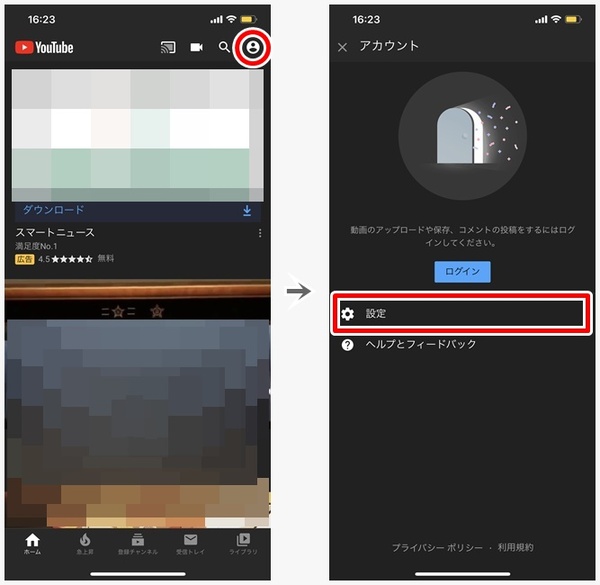
10. YouTubeビデオをダウンロードする
iPhone でビデオを見ているときに、編集や共有のためにデバイスに保存したい場合は、適当なダウンローダー アプリを試す必要はありません。 Siri ショートカットを使用して YouTube 動画をダウンロードすることもできます。
11. Apple TV でユーザーアカウントを切り替える
自宅で Apple TV を使用している場合は、Siri ショートカットを使用してユーザー アカウントを切り替えることもできます。それは本当に便利です。これを実行したいと考えている場合は、Siri ショートカットを使用した Apple TV ユーザーの切り替えに関する記事を参照してください。
12.iPhoneから水を排出する
はい、そのとおりです。 iPhone が水没した場合、またはあまりに汚れていたため洗うことになった場合 (ちなみにお勧めしません)、Siri ショートカットを使用して iPhone の内部から水を排出することもできます。
iPhone で Siri のショートカットとオートメーションを使用する
以上、すぐに使える iPhone 用の 12 の便利な Siri ショートカットとオートメーションでした。ご覧のとおり、特にショートカットとより多くのアプリの統合が強化されているため、Siri ショートカットでできることがたくさんあります。では、iPhone でどの Siri ショートカットとオートメーションを使用していますか?他に共有したいエキサイティングな自動化がある場合は、コメント欄でお知らせください。



![2021 年に Raspberry Pi Web サーバーをセットアップする方法 [ガイド]](https://i0.wp.com/pcmanabu.com/wp-content/uploads/2019/10/web-server-02-309x198.png?w=1200&resize=1200,0&ssl=1)


