
iPhone が 5 分ごとに再起動し続ける状況に陥ったことはありますか?あるいは、再起動中に iPhone が完全に黒い画面で固まってしまう可能性があります。そのきれいなロック画面の代わりに、Apple ロゴまたは回転するホイールが表示されます。これは、iPhone が再起動ループに陥ったときに発生します。これがどれほど迷惑で恐ろしいことであるか、私たちは完全に理解しています。良いニュースは、iPhone が再起動を繰り返す問題をユーザー側で簡単に修正できることです。この記事では、iPhoneの起動ループの問題を解決するすべての方法をリストしました。さあ行こう!
注
: この投稿は、iOS システム修復および回復ツール ReiBoot の作成者である TensorShare によって後援されています。この投稿を後援してくださった彼らに感謝します
。
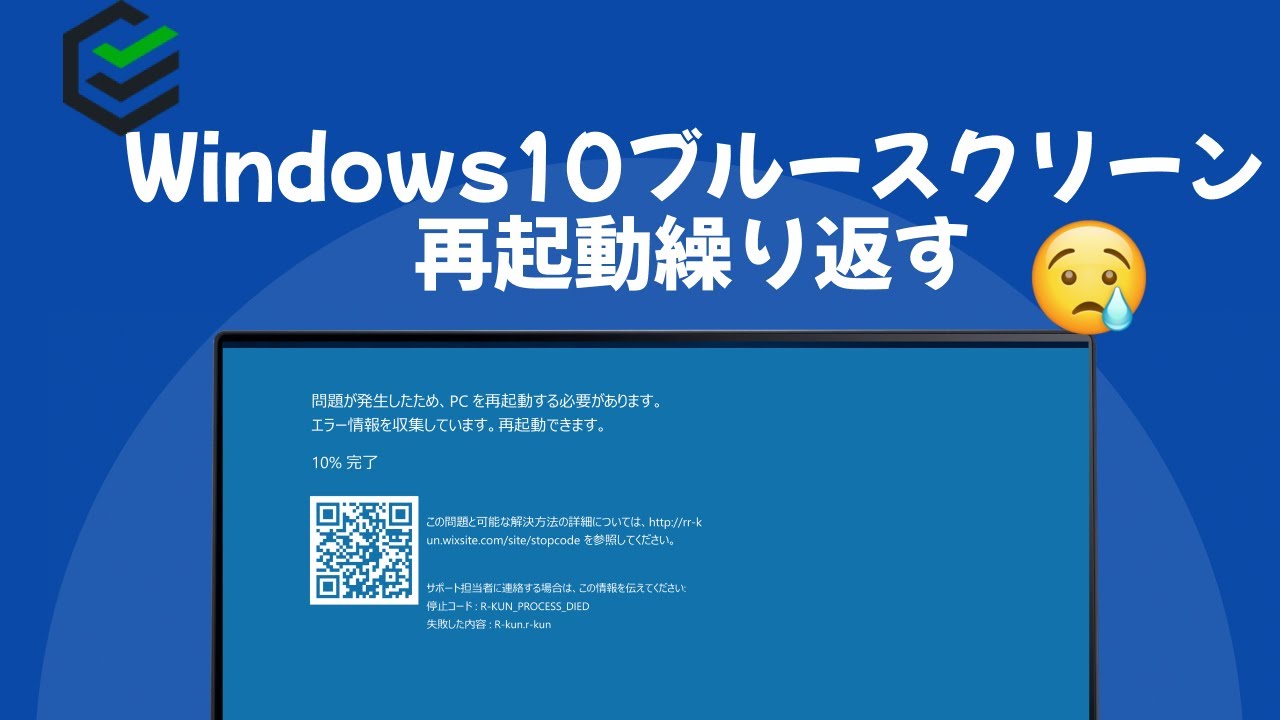
iPhone が再起動を繰り返すのはなぜですか?
iPhone が起動ループに陥る原因として考えられるものをいくつか挙げます。
1. ソフトウェアのバグ
ベータ版のアップデートや iOS (またはその他のソフトウェア) の初期バージョンでも、予期しないバグや不具合が発生する可能性があります。これにより、全体的な機能が妨げられ、iPhone が何度も再起動し続けるなど、さまざまな問題が引き起こされる場合もあります。
2. ストレージが不十分である
iPhone に基本的な操作を実行するのに十分なスペースがない場合、iPhone が応答しなくなり、ブート ループに陥る可能性があります。これを回避するには、iOS が重要なタスクを実行するためのスペースを常に残しておく必要があります。
3. 欠陥のあるサードパーティ製アプリ
非公式または未検証のソースからサードパーティのアプリをダウンロードすると、iOS で互換性の問題が発生し、通常のパフォーマンスが損なわれる可能性があります。さらに、一部のアプリには、iPhone のクラッシュや再起動の問題を引き起こすマルウェアが含まれている場合もあります。
4. 脱獄
iPhone を脱獄すると、Apple が OS に課した制限をすべて超えてしまいます。これにより、システムを変更したり、Apple によって許可されていないアプリをダウンロードしたりする自由が与えられます。解放的なように見えるかもしれませんが、ジェイルブレイクは iPhone が再起動を繰り返す問題の主な原因の 1 つである可能性があります。
5. ハードウェアの問題
致命的な落下、ドライバーの誤動作、コンポーネントの故障、または水による損傷も、iPhone が常に再起動する問題を引き起こす可能性があります。
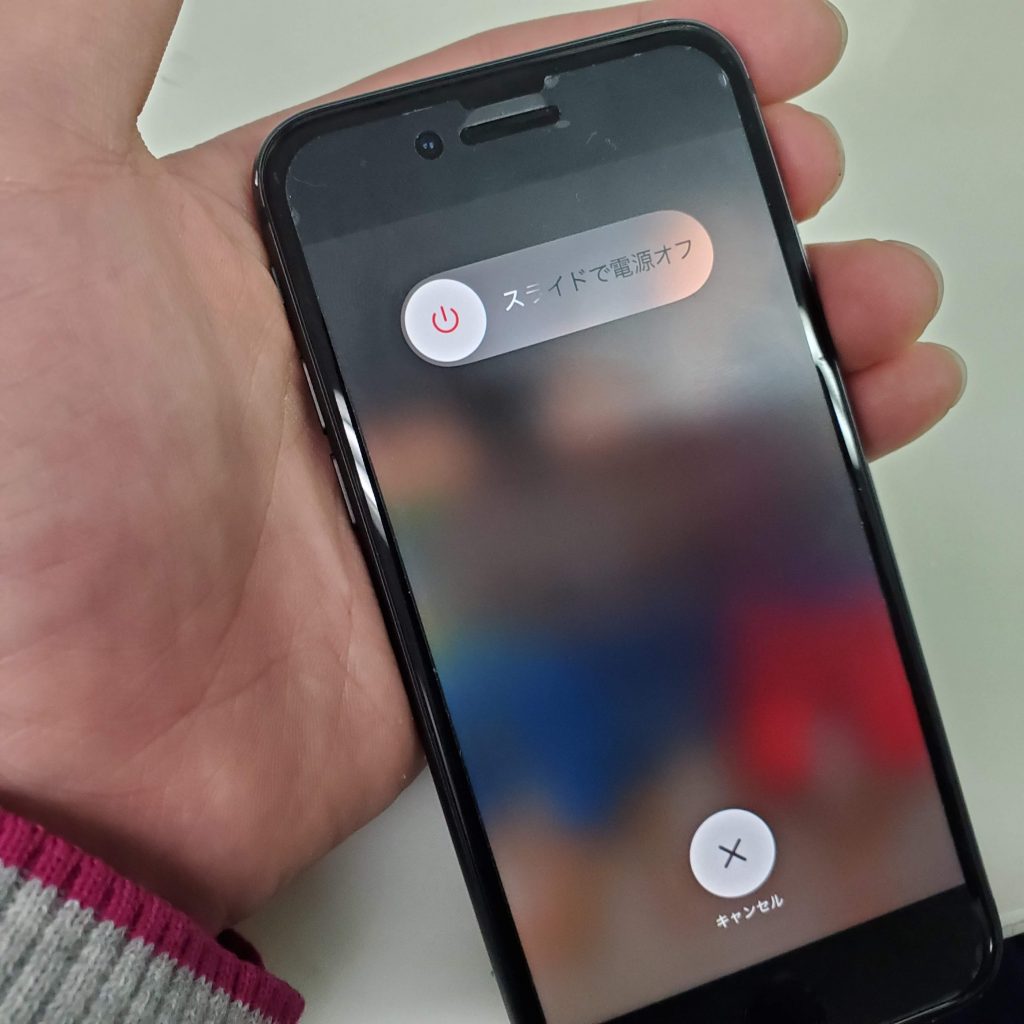
iPhoneが再起動を繰り返す問題を修正するにはどうすればよいですか?
トラブルシューティングを簡単にするために、iPhone が再起動し続ける問題を 3 つのケースに分けました。状況に合ったものにジャンプできます。
ケース 1: iPhone が再起動を繰り返して電源が入らない
iPhone が起動ループに陥り、電源が入らなくなる場合があります。これは、iOS のメジャー アップグレードごとに発生する一般的な iPhone の問題の 1 つです。 iOS 16アップデート後、iPhoneが再起動ループの問題を繰り返していると多くのユーザーが報告しました。残念ながら、これは古い iPhone モデルだけに限定されたものではありません。一部のユーザーは、最新の iPhone 14 モデルでもこの問題に直面しました。ただし、iPhone が再起動を繰り返したり、データが失われることなく問題が発生したりする問題を解決するお手伝いをいたしますので、ご心配なく。
1. iPhoneを強制的に再起動します
iPhone が再起動を繰り返し、問題が発生しない問題を解決する効果的な方法の 1 つは、強制再起動を実行することです。時代遅れに聞こえるかもしれませんが、場合によっては実行可能な解決策になる可能性があります。これを行うと、iPhone のキャッシュとその他の一時ファイルがクリアされ、アプリがリロードされ、デバイスのメモリが新たに開始されます。ソフトウェアの軽微なバグや不具合を修正するのに役立ちます。それで、試してみることができます。
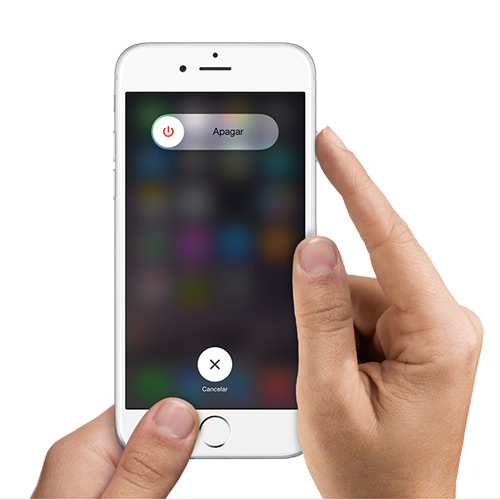
iPhone 8 以降のモデルの場合は、 音量を上げる ボタンをすぐに押して放します。この直後に、 音量を下げる ボタンを押して放します。次に、Apple ロゴが表示されて iPhone が再起動するまで、 サイド/電源ボタン を押し続けます。
iPhone 7 モデルの場合は、 サイド/電源ボタン と 音量下ボタンを 同時に 10 秒以上押し続けます。 Apple ロゴが表示されたら、ボタンを放します。 iPhone 6s および iPhone SE (第 1 世代) では、Apple ロゴが表示されるまで、サイド/電源ボタンとホームボタンの両方を同時に押し続けます。
2. 工場出荷時設定にリセットする
iPhone が頻繁に再起動する問題を解決するもう 1 つの方法は、出荷時設定にリセットすることです。通常の起動プロセスを妨げ、iPhone が再起動し続ける問題を引き起こす可能性がある複雑な iOS のバグを修正するのに役立ちます。ただし、 この方法では iPhone 上のすべてのデータ、アプリ、保存された設定が削除されます 。したがって、必ず iPhone をバックアップして ください。そうしないと、重要なデータがすべて失われます。
- 「設定」 を開き、 「一般」 セクションにアクセスします。
- 次に、一番下までスクロールして、 「iPhone を転送またはリセット」をタップします。
- [すべてのコンテンツと設定を消去] を選択します。デバイスから削除される項目のリストが表示されます。 「続行」をタップします。
- iPhone は iCloud への保留中のバックアップを完了します。バックアップを スキップする ことも選択できます。
- プロンプトが表示されたら、Apple ID パスワードを入力し、 「オフにする」をタップします。
- 最後に、 「iPhone を消去」 をクリックして、iPhone の再起動の問題を解決します。
3. iTunes 経由で iPhone を復元する
再起動中に iPhone が Apple ロゴ (またはその他の場所) でスタックする場合は、リカバリ モードで iOS を更新してみてください。 すべてのデータが消去され 、iPhone がデフォルト設定に復元されます。したがって、事前に重要なデータを必ずバックアップしてください。このためには、最新バージョンの iTunes がインストールされた Mac または Windows ラップトップが必要です。
- まず第一に、 iPhone の電源を完全にオフにします。
- 次に、iPhone を リカバリモード にします。
- 次に、互換性のあるケーブルを使用して iPhone と Mac または PC を接続します。サイドボタンを放さないでください。
- macOS Catalina (またはそれ以降) を搭載した Mac では、 Finder を 開き、サイドバーから iPhone を選択します。古い Mac または Windows PC の場合は、 iTunes アプリ を開いて iPhone アイコンをクリックします。
- iPhone を復元または更新するオプションが表示されたら、 [復元] を選択します。
- 次に、 [復元して更新] をクリックして決定を確認します。
- 画面上の指示に従い、プロセスが完了するまで待ちます。これにより、iPhone が何度も再起動を繰り返す問題が解決されるはずです。
上記の方法は便利ですが、場合によっては機能しない場合があります。場合によっては、システムにバグや不具合が発生し、iPhone が再起動ループに陥る可能性があります。これらのバグを排除し、アップデートの問題後に iPhone が再起動し続ける問題を修正する最善の方法は、サードパーティ ツールを使用することです。
最近 、 TenorShare ReiBoot を 使用しました。これは、ワンクリックのプロセスで 150 以上の問題を修正できる強力な iOS 修復および回復ツールです。画面がオンにならない、Apple ロゴが表示されない、再起動ループ、黒い画面が表示されないなど、さまざまなシステムの問題にうまく機能します。 ReiBoot は問題を自動的に検出し、OS の感染ファイルを正常な状態のファイルに置き換えます。このツールの最も優れた点は、iPhone からデータを削除しない標準修復オプションがあることです。したがって、何もバックアップするのに面倒なことはありません。 TenorShare ReiBoot ツールを使用して、データを失うことなく iPhone が再起動し続ける問題を修正する方法は次のとおりです。
- TenorShare ReiBoot プログラムを Windows PC または Mac にダウンロードしてインストールします。
- 次に、プログラムを起動し、互換性のあるケーブルを使用して iPhone をコンピュータまたは Mac に接続します。
- [開始] ボタン をクリックして、トラブルシューティング プロセスを開始します。
- 次に、 「修復の開始」 オプションをクリックし、 「標準修復」 ボタンを押します。
- デバイスが検出されない場合は、ReiBoot が iPhone をリカバリモードにするのに役立ちます。
- iPhone のモデルに基づいて、プログラムはダウンロードする適切なファームウェア パッケージを提案します。
- 「ダウンロード」 ボタンを押して、ダウンロードが完了するまで待ちます。
- この後、iPhone で修復プロセスを開始する準備が整います。 「標準修復の開始」 ボタンをクリックします。
- ReiBoot はデバイス上で修復プロセスを自動的に実行します。
- 完了すると、iPhone は自動的に再起動し、すべてのデータはそのまま残ります。 TenorShare ReiBoot の使用方法に関するステップバイステップのビデオもご覧ください。
ケース 2: iPhone が復元中に再起動を繰り返す
復元中に iPhone が何度も再起動する場合は、復元プロセスで使用しているコンピューター、iPhone、または iTunes アプリに問題がある可能性があります。根本原因がわからない場合は、これらの基本的な修正を試して、バックアップから iPhone を復元できるかどうかを確認してください。
1. すべての USB ハブを取り外します
iPhone を有線で直接接続するのではなく、USB ハブを使用してコンピュータに接続している場合、復元中に iPhone が再起動する問題を解決するには、USB ハブを取り外す必要がある場合があります。一部のハブではエラーが発生する可能性があるため、iPhone をコンピュータに直接接続する必要があります。
2. Apple 認定のケーブルを使用していることを確認してください
Apple は、iPhone の充電やコンピュータへの接続には公式アクセサリを使用することをお勧めします。安価な、欠陥のある、または検証されていない Lightning ケーブルを使用すると、iPhone が復元中または充電中に何度も再起動する原因となる可能性があります。これを修正するには、Apple 認定または MFi 認定のケーブルを入手してください。
3. 別の USB ポートを使用する
場合によっては、Mac または PC の特定の USB ポートが iPhone の再起動を繰り返す問題を引き起こし、復元中に iPhone に Apple ロゴが表示されることがあります。ポートに問題があると、iPhone がコンピュータに完全に認識されなくなります。ケーブルをポートにしっかりと再接続して、機能するかどうかを確認します。そうでない場合は、iPhone の電源がオンになったりオフになったりする問題を解決するには、別の USB ポートを試してください。
ケース 3: iPhone がランダムに再起動し続ける
1. SIM カードを取り外し、再度挿入します。
iPhone がワイヤレス キャリアに接続する際に問題が発生した場合、iPhone のブート ループの問題が発生する可能性があります。ありがたいことに、このような接続の問題は、SIM カードを取り外して再度挿入することで簡単に解決できます。これにより、iPhone が通信事業者に再接続されやすくなります。 SIM イジェクター ツール (iPhone の箱に同梱) を使用してトレイを引き出し、SIM カードを取り外します。数秒後、SIM カードを再度取り付けます。問題が解決しない場合は、SIM カードの交換が必要になる可能性があります。
2. iPhoneのストレージを確認する
iPhone がランダムに再起動を繰り返す場合は、ストレージの混乱または破損したファイルの山がこの問題の核心である可能性があります。 iPhone が完全にロードされている場合、異常な動作をする可能性があります。基本的な機能さえ実行するのに苦労する可能性があり、全体的なパフォーマンスが遅くなる可能性があります。複雑な問題を回避するには、OS が一時ファイルを保存して重要な操作を実行できるように、iPhone のストレージ領域を再確認して解放する必要があります。
3. 古いアプリを更新し、問題のあるアプリをアンインストールする
iPhone が 5 分ごとに再起動を繰り返す場合は、デバイス上のアプリに問題があることが原因である可能性があります。一部のアプリには問題の原因となるバグがある可能性があります。
未確認のソースからアプリをインストールした場合は、それらをアンインストールして、違いが生じるかどうかを確認してください。ありがたいことに、iOS には、iPhone 上で問題のあるアプリを特定するための「分析」機能も提供されています。使用方法は次のとおりです。
- [設定] に移動し、 [プライバシーとセキュリティ] セクションにアクセスします。
- ここで、一番下までスクロールして [分析と改善] を選択します。次に、「分析データ」をタップします。
- 次に、リストを参照して、繰り返し表示されるアプリを見つけます。
- 犯人を見つけたら、彼らを排除する番です。アプリをアンインストールするには、ホーム画面でアプリのアイコンを長押しし、 アプリの削除 ボタンを押します。
ここにいる間に、iPhone 上のすべてのアプリを更新することをお勧めします。これはバグを修正し、スムーズなパフォーマンスを保証するのに役立ちます。 App Store にアクセスして、利用可能なアップデートを確認できます。すべてのアプリを最新の状態に保つには、 [設定] > [App Store] に移動し、 [アプリの更新] トグルをオンにします。
4.iOSバージョンをアップデートする
古いまたは期限切れのソフトウェア バージョンを使用していることは、iPhone が再起動を繰り返す問題の最も一般的な原因の 1 つです。幸いなことに、Apple はデバイスの全体的なパフォーマンスを向上させるために、バグ修正やセキュリティ パッチを含むソフトウェア アップデートを定期的にリリースしています。したがって、充電の問題で iPhone が再起動を繰り返すことに困っている場合は、iOS をアップデートするのに最適な時期です。
- [設定] -> [一般] に移動し、 [ソフトウェア アップデート] をタップします。
- iOS のより新しいバージョンが利用可能な場合は、それをダウンロードします。インストールはすぐに開始されます。
5. Apple サポートに連絡する
最後に、水による損傷やコンポーネントの故障などのハードウェアの問題も、iPhone が 5 分ごとに再起動し続ける問題を引き起こす可能性があります。このような場合、最も良い方法は、最寄りの Apple サービス センターに予約を入れ、専門家の助けを求めることです。訓練を受けた専門家がユニットを診断し、この問題を解決するための最適な解決策を提案します。
iPhoneのブートループ問題を修正した後に失われたデータを回復する方法?
iPhone を復元した場合、またはシステムクラッシュや水害に見舞われた場合、失われたデータを回復する方法について心配するはずです。心配しないでください。バックアップがあるかどうかに関係なく、いつでも重要なデータを取り戻すことができます。 iPhoneが再起動し続ける問題を修正した後に失われたデータを復元する2つの方法をリストしました。チェックしてみましょう。
1. iCloud/iTunes を使用します (バックアップがある場合)
iCloud、iTunes、または Mac を使用して重要なデータを事前にバックアップしている場合は、iPhone の電源がオフになったりオンになったりする問題を修正した後、そのバックアップからすべてのデータを復元できます。すべてのアプリ、設定、保存データを消去した iPhone または新しい iPhone に復元するのに役立ちます。ただし、この方法では iPhone 上の現在のデータを完全に消去する必要があります。 iPhoneのデータをバックアップから復元する方法に関する完全なガイドは次のとおりです。
バックアップがありませんか?解決策があります。 TenorShare UltData は 、現在のデータを消去せずに、失われたすべての iPhone データを回復できる信頼できるオールインワン iOS データ回復ソフトウェアです。写真、WhatsApp、メッセージ、連絡先、通話履歴、メモなどを含む すべての iPhone データを復元 できます。さらに良いことに、このソフトウェアでは、回復プロセスを開始する前に データを 詳細に 確認するためのプレビューが表示されます。 TenorShare UltData の最も優れている点は、水害、ディスプレイの破損、ジェイルブレイク、デバイスの紛失/盗難など、 考えられるあらゆるシナリオで失われたデータを復元できること です。 TenorShare UltData を使用してバックアップなしで iPhone データを復元する方法を見てみましょう。
- TenorShare UltData iOS データ回復ソフトウェアを Windows PC または Mac にダウンロードします。
- コンピュータにインストールしたら、 [スタート] ボタンをクリックします。
- 次に、互換性のあるケーブルを使用して iPhone をコンピュータに接続します。
- 「iOS デバイスからデータを回復」 をクリックし、画面上の指示に従います。
- ソフトウェアがデバイスを検出したら、回復したいデータの種類を選択できます。次に、 「スキャン」 ボタンをクリックしてiPhoneをスキャンして失われたデータを探します。
- スキャンが完了したら、ファイルをプレビューして、回復したいファイルを選択できます。次に、「 PC に 回復」 をクリックしてデータ回復プロセスを開始します。失われたメッセージと連絡先を iPhone に直接復元できます。他のデータは PC 上で復元できます。
- 最後に、ファイルを保存する場所を選択します。 UltData はデータ回復プロセスを即座に開始します。
iPhoneの再起動の問題が修正されました
iPhone が再起動し続けることは、遭遇する可能性のある最も一般的な iOS の問題の 1 つです。上記のさまざまな方法で修正できます。問題を解決するための手間のかからない効果的なオプションをお探しの場合は、TenorShare ReiBoot ソフトウェアをダウンロードすることを強くお勧めします。データを失わずに iPhone のブート ループの問題を解決するには、これが最適な選択です。また、バックアップなしで失われた iPhone データを復元したい場合は、TenorShare UltData 復元ソフトウェアを使用することをお勧めします。写真、ビデオ、連絡先などを含む 35 種類以上のファイル タイプを iOS デバイスから直接復元できます。
よくある質問 (FAQ)
はい、iPhone のブート ループは深刻な問題であり、放置すべきではありません。最近携帯電話を落としたり、水による損傷やバッテリーの交換があった場合を除き、iPhone の起動ループはソフトウェアの問題が原因で発生します。したがって、ほとんどの場合、iPhone が再起動し続ける問題は自分で解決できます。
場合によっては、バッテリーの低下または消耗によってブート ループが発生する可能性があります。デバイスに OS をメモリにロードするのに十分な電力がない場合、ブート ループに陥る可能性があります。 iPhone のブート ループの問題を回避するには、システムを準備できる十分なバッテリーがデバイスにあることを確認してください。



![2021 年に Raspberry Pi Web サーバーをセットアップする方法 [ガイド]](https://i0.wp.com/pcmanabu.com/wp-content/uploads/2019/10/web-server-02-309x198.png?w=1200&resize=1200,0&ssl=1)


