
思い切ってAndroidスマートフォンからiPhoneに移行したのですね。 iPhone は非常に優れたスマートフォンであるため、私たちはあなたの決定を尊重します。ただし、初めてiPhoneを使用する場合は、少し慣れないかもしれません。 iOS は非常に使いやすいですが、操作感は Android とはかなり異なります。そこで、私たちは皆さんに新しい iPhone に慣れてもらうためにここにいます。 初めて iPhone ユーザーに役立つ 10 のヒントを次に示します。
1.iPhoneのジェスチャー
Android にはクールなジェスチャが多数含まれており、サードパーティのアプリを介してさらに追加できますが、iPhone にはいくつかのクールなジェスチャがネイティブに含まれています。
- 上から下にスワイプする と通知センターが表示され、 下から上にスワイプする とコントロール センターが開きます。
- ホーム画面を下にスワイプすると、 iPhone のユニバーサル検索機能「Spotlight」が表示されます。
- さまざまなページで左端から右にスワイプすると戻ることが できます。

- Safari で最近閉じたタブを チェックアウトするには、タブ スイッチャーの 新しいタブ アイコンを押し続ける だけです。
- ピンチしてズームするジェスチャは、きっとご存知でしょう。ただし、iPhone では、明らかに、 ピンチを使用してビデオをズームイン できます。
- 写真アプリでは、最初に「選択」ボタンを押してから、選択したい写真まで 指をスライドさせる ことで 、複数の写真を簡単に選択 できます。
- ページの先頭にすぐに移動し たいですか?どのアプリを使用しているかに関係なく、上部の ステータス バーをタップする だけでページの先頭に移動できます。
2. 3Dタッチを使用する
iPhone 6s 以降に移行した場合は、3D Touch を気に入るはずです。 iPhone の 3D Touch では、クールなショートカットにアクセスしたり、何かを覗いたりするには、ディスプレイをより強く押す必要があります。ただし、最初に [設定] -> [一般] -> [アクセシビリティ] で 3D Touch を有効にする 必要があります。有効にすると、アプリのアイコンで 3D Touch を使用して、クイック ショートカット、写真、通知を取得して、覗き見したり、さまざまな操作を実行したりできます。詳細については、本当にクールな 3D Touch トリックのリストをご覧ください。
3. 夜勤を有効にする
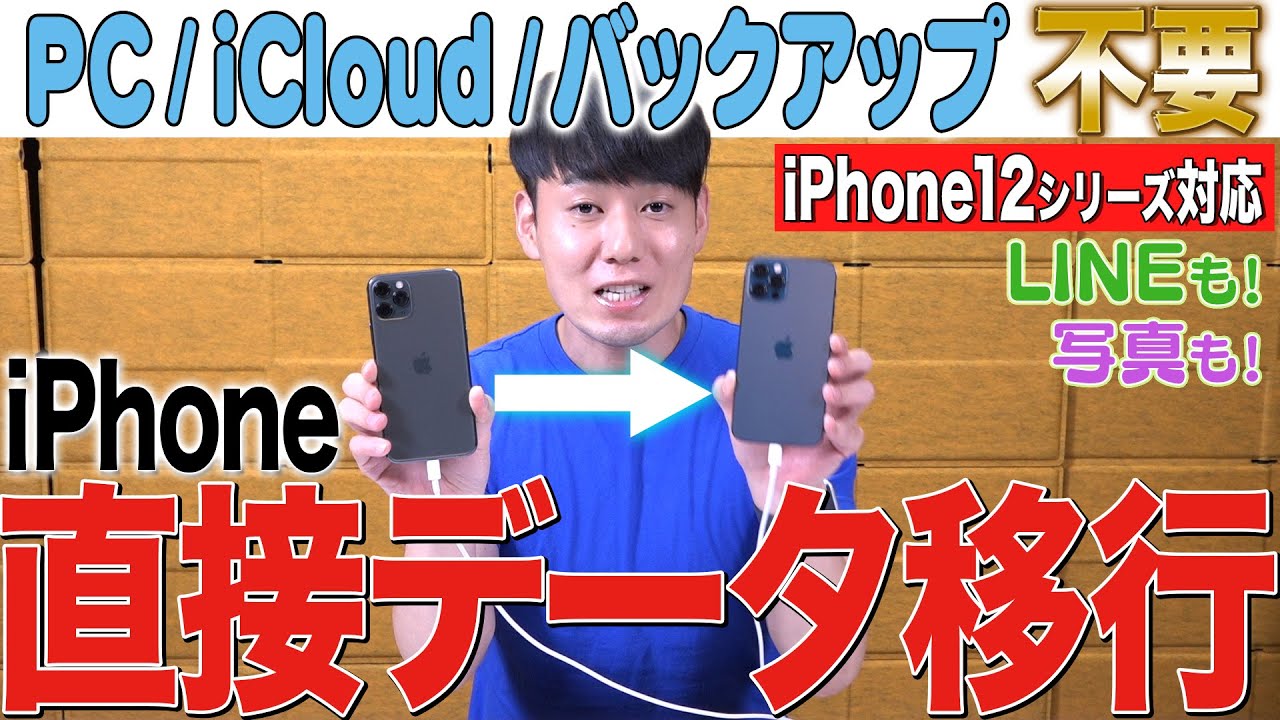
スマートフォンのディスプレイや世の中のほぼすべてのディスプレイはブルーライトを発し、目の疲れを引き起こし、夜の睡眠に影響を与える可能性があります。 iPhone にはクールな Night Shift 機能が搭載されており、これをオンにするとディスプレイにフィルターが追加され、ブルーライトが確実に除去され、ディスプレイが快適に見えるようになります。
iPhone の Night Shift は コントロールセンター から有効にすることができ、特定の時間にオンまたはオフになるようにスケジュールすることもできます。これを行うには、 「設定」->「ディスプレイと明るさ」->「Night Shift」 に進み、スケジュールのタイミングを変更します。ここで、色温度も調整できます。
4. Assistive Touch を使用する
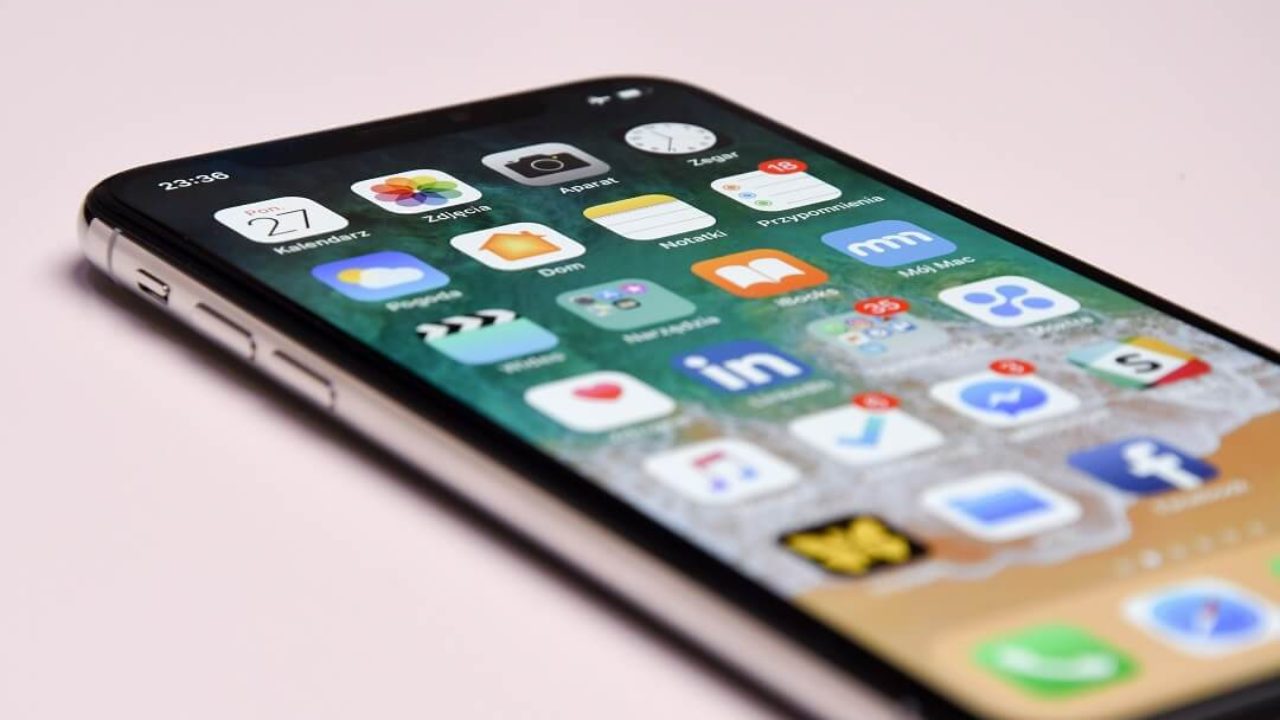
iPhone のホーム ボタンは非常に反応が良く、iPhone 7 の新しい静電容量式ホーム ボタンによってさらに改善されましたが、さまざまな操作でホーム ボタンを押すのが少し遅く感じることがあります。 iOS には非常に優れた Assistive Touch 機能が含まれており、これを有効にすると、ホーム、Siri、通知センター、コントロール センターなどへの ショートカットをまとめたフローティング アイコン が表示されます。カスタム ジェスチャを作成して、ボタンをタップするだけで使用できるようにすることもできます。 [設定] -> [一般] -> [アクセシビリティ] で Assistive Touch を有効にできます。
5. iPhoneのキーボードのトリック
iPhone には非常に洗練されたキーボードが搭載されており、いくつかの非常に優れたトリックを使用してタイピング体験を向上させることができます。たとえば、 テキスト置換ショートカット を作成したり、ディクテーションを使用したり、ドメイン名をより速く入力したりすることができます。詳細については、最高の iPhone キーボード トリックのリストをご覧ください。
また、標準の iOS キーボードが気に入らない場合は、いつでもサードパーティのキーボード アプリをインストールできます。キーボードアプリをインストールしたら、 「設定」->「一般」->「キーボード」->「 キーボード」に移動し、「 新しいキーボードを追加 」をタップする必要があります。また、追加したら、キーボードをタップして「フルアクセス」を与えると、より適切に機能するようになります。

6. バッテリー節約のヒント
iPhone の Plus バージョンを使用している場合は、その驚くべきバッテリー性能を気に入るでしょう。また、通常の iPhone を所有している場合、バッテリー性能は問題ないはずです。ただし、iPhone のバッテリーのパフォーマンスを向上させる方法はあります。
まずできることは、「 低電力モード 」を使用することです。 iPhone のバッテリー残量が 20% 以下の場合、iOS では低電力モードを有効にするよう求められますが、 [設定] -> [バッテリー] で手動で有効にすることができます。低電力モードは、アプリのバックグラウンド更新、Hey Siri、一部のトランジションなどを無効にすることで消費電力を削減します。
また、[バッテリー] ページには、電力を消費しているアプリのリストが表示されます。その後、最も電力を消費するアプリのバックグラウンド更新を無効にして、バッテリーを節約できます。これを行うには、 [設定] -> [一般] -> [アプリのバックグラウンド更新] に移動し、バックグラウンドで実行したくないアプリを無効にします。

7. Siri を試してみる
おそらく、Android スマートフォンで Google Now を使用したことがあるでしょう。 Google Now がかなり機能的な仮想アシスタントであることは間違いありませんが、Siri ほど生意気ではありません (Google アシスタントによって変わります)。さらに、Apple がサードパーティ開発者に Siri を開放したおかげで、Siri は以前よりもはるかに優れています。電話をかける、システム設定の切り替え、アラームやリマインダーの設定、メモを取るなどの通常のタスクに Siri を使用できます。また、Siri を使用して WhatsApp メッセージを送信したり、Uber に乗車したりすることもできます。
iPhone のセットアップ中に Siri を有効にしなかった場合は、 [設定] -> [Siri] で有効にすることができます。ここで、「 Hey Siri を許可 」を有効にして、デバイスがロックされている場合でも音声アシスタントを起動することもできます。
8.エアドロップ
ファイル、メディア、リンクなどを iPhone から別の iPhone、iPad、または Mac に共有したい場合は、AirDrop 機能を使用できます。 コントロールセンターから AirDrop を有効にして 、iCloud 連絡先または全員とファイルを共有できます。 AirDrop から何かを共有すると、受信者はプレビューとともに、それを受け入れるか拒否するかを求めるプロンプトを受け取ります。
受信したファイルは、送信元のアプリで開かれます。 AirDrop は 2 つのデバイスが同じ WiFi ネットワーク上にある場合に機能し、WiFi 接続に問題が発生した場合に備えて、この機能は Bluetooth も使用します。
9. iPhoneをバックアップする
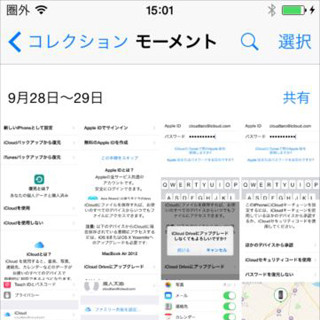
iPhone 上のすべてを iCloud にバックアップしたり、iTunes 経由で PC や Mac にバックアップしたりできます。 iPhone を iCloud にバックアップする には、 「設定」->「iCloud」 に進み、下にスクロールして「 バックアップ 」オプションを見つけます。ここで、 「iCloudバックアップ」を有効にする か、「今すぐバックアップ」をタップしてバックアッププロセスを開始します。 WiFi ネットワークに接続していることと、iCloud ストレージに十分なスペースがあることを確認してください。

iTunes 経由で iPhone をバックアップする には、PC または Mac で iTunes を開き、iPhone を接続します。 iTunes にデバイスが表示されたら、デバイスのアイコンをクリックすると、「概要」ページに iPhone のバックアップをコンピュータに作成するオプションが表示されます。 「 今すぐバックアップ 」をクリックしてプロセスを開始してください。
初めて iTunes 経由で iPhone をバックアップするときは、時間がかかる場合があります。プロセスが完了したら、 [編集] -> [設定] -> [デバイス] でバックアップを確認できます。
iPhone 上のすべてがバックアップされるため、デバイスを工場出荷時設定にリセットする必要がある場合は、リセットしてからバックアップを復元し、すべてのデータとアプリを iPhone に戻すことができます。
10. iPhoneを強制的に再起動する
iPhone には遅延やハングアップがないという認識がありますが、それはまさに「認識」です。 iPhone がフリーズしてしまい、どうにも解決できない場合があります。そんなときは、 電源ボタンとホームキーを押したままにする ことで、iPhoneを強制的に再起動できます。
関連記事: iOS 10 の 7 つのクールな新トリック
iPhone は初めてですか?これらのヒントは役に立つはずです
iPhone は非常に使いやすいデバイスですが、一部の機能は慣れるまでに時間がかかります。前述の iPhone に関するヒントがお役に立てば幸いです。 iPhone に関して他にご質問やご質問がございましたら、以下のコメント欄にご記入ください。



![2021 年に Raspberry Pi Web サーバーをセットアップする方法 [ガイド]](https://i0.wp.com/pcmanabu.com/wp-content/uploads/2019/10/web-server-02-309x198.png?w=1200&resize=1200,0&ssl=1)


