
Google がクラウド ストレージ サービス Google Drive を開始してから 4 年以上が経過し、市場で最も人気のあるクラウド ストレージ サービスの 1 つに成長したことは疑いの余地がありません (有料顧客数はなんと 100 万人を超えています )。
これらの数字を考慮すると、このサービスはすべての主要なプラットフォームのユーザーがアクセスできると思われるでしょう。残念ながらそうではありません。公式クライアントは初日から Windows、Android、OS X で利用可能でしたが、iOS と Chrome OS もすぐにリストに加わりました。しかし、注目すべきことに Linux がリストに含まれていません。
カリフォルニア州マウンテンビューに本拠を置く同社は、2012年に「チームはLinux用の同期クライアントの開発に取り組んでいる」と 述べた 。その後、2013 年に「チームは Linux 用の同期クライアントに取り組んでいます」と報告されましたが、正確な時期は明らかにされませんでした。当然のことながら、Linux ユーザーは不満と不満を抱いており、 Reddit のスレッド全体が Linux ユーザー に対する Google の無関心について議論することに専念しています。
Linux 用の公式 Google ドライブ クライアントが登場するかどうか、いつ登場するかはまだわかりませんが、ありがたいことに、代わりに使用できるさまざまな非公式の代替手段が用意されています。この記事では、そのうちの 4 つ、 Grive2 、 drive 、 overGrive 、および Insync について説明します。
注 : すべてのクライアントは Ubuntu 16.04 でテストされており、記事で説明されているコマンドはすべて Ubuntu 固有です。
1. グレイブ2
Grive2 は、現在廃止されている Google Drive 用の Grive クライアントのフォークですが、使用していた Document List API がシャットダウンされた後に動作を停止しました。 Vitaliy Filippov によって開発されたこの新しいイテレーションは、Google Drive REST API を使用して検索大手のクラウド ストレージ サービスと通信します。インストールとセットアップの部分を始める前に、Grive2 はまだベータ段階にあることを言及しておく価値があります。つまり、いくつかの機能が欠けており、ツールがバグのある動作をする可能性もあります。
ダウンロードとインストール
最初のステップは、ツールの 公式 GitHub ページ から最新の Grive2 パッケージをダウンロードすることです。完了したら、ツール自体をビルドする前に、ツールの依存関係をインストールする必要があります。これを行うためのコマンドは次のとおりです。
sudo apt-get install git cmake build-essential libgcrypt11-dev libyajl-dev libboost-all-dev libcurl4-openssl-dev libexpat1-dev libcppunit-dev binutils-dev 次に、ダウンロードした Grive2 パッケージ (.zip ファイル) を解凍し、解凍したディレクトリに入ります。ここで、次のコマンドを実行してツールをビルドしてインストールします。
 mkdir build
cd build
cmake ..
make -j4
sudo make install
設定
次に、Google ドライブの内容を同期するディレクトリを作成します。たとえば、ホーム ディレクトリに googleDrive という名前のディレクトリを作成しました。完了したら、新しく作成したディレクトリに入り、次のコマンドを入力するだけでコマンド ラインから Grive2 を実行します。
grive -a Grive2 を初めて実行するときは、クライアントが Google ドライブ アカウントに接続できるようにするため、「-a」が必要であることに注意してください。以下の出力にあるように、URL にアクセスする必要があり、このアプリケーションに Google ドライブ アカウントへのアクセスを許可するかどうかを尋ねられます。許可が与えられると、コマンドラインに入力する必要があるコードが表示されます。
それでおしまい。これまでに説明したすべての手順が正常に実行されたと仮定すると、Grive2 は Google ドライブ ファイルのローカルダウンロードを開始します。同期を実行するたびに、’grive’ コマンド (‘-a’ なし) を実行する必要があることに注意してください。ヘルプが必要な場合は、’-help’ フラグを付けてコマンドを実行してください。このツールの機能とその制限について詳しく知りたい場合は、 ここを 参照してください。
2.オーバーグレイブ
overGrive は、Google Drive 用の GUI ベースのクライアントです。このプロジェクトは、現在は廃止されている Grive コマンド ライン クライアントのグラフィカル フロントエンドとして始まりましたが、すぐに Google のクラウド ストレージ サービス用の独立した本格的なクライアントに変わりました。残念ながら、overGrive はオープンソースでもフリーウェアでもありません。Google ドライブ アカウントごとに 4.99 ドルかかる独自のソフトウェアです。ただし、料金を支払う価値があるかどうかを判断できる 14 日間の無料トライアルが付いています。
ダウンロードとインストール
最初のステップは、overGrive パッケージをダウンロードすることです。これは、 公式 Web サイト から行うことができます。 Ubuntu の場合は、「dpkg」コマンドを使用してインストールできる .deb ファイルを取得します。私の場合は次のようにしました。
sudo dpkg -i overgrive_3.1.9_all.deb 私の場合、上記のコマンドは最初は失敗し、次の出力が表示されました。
 Reading package lists... Done
Building dependency tree
Reading state information... Done
You might want to run 'apt-get -f install' to correct these:
The following packages have unmet dependencies:
 overgrive : Depends: python-pip but it is not going to be installed
             Depends: python-gi but it is not going to be installed
             Depends: python-setuptools but it is not going to be installed
             Depends: libappindicator1 but it is not going to be installed
E: Unmet dependencies. Try 'apt-get -f install' with no packages (or specify a solution).
ご覧のとおり、満たされていない依存関係がいくつかあり、次のコマンドを実行して修正しました。
apt-get -f install そして、「dpkg」コマンドを再度実行しました。今回は成功し、クライアントがインストールされました。 overGrive を起動するには、ダッシュに移動します。
設定
クライアントを初めて起動するときは、クライアントを Google ドライブ アカウントに効果的に接続するためのセットアップを実行する必要があります。
上のウィンドウで [OK] ボタンをクリックすると、次のウィンドウが表示されます。
ここで「アカウントを接続」ボタンをクリックします。これにより、oneGrive が Google ドライブ アカウントにアクセスすることを承認するように求められる Web ページが開きます。
[許可] ボタンをクリックするとコードが表示され、クライアントのウィンドウに入力する必要があります (下の画像のぼやけた部分)。
次に、「検証」ボタンを押します。
奇妙なことに、私の場合、「検証」ボタンを押した後、ソフトウェアがクラッシュしたかのように、oneGrive ウィンドウが消えました。 1 分ほど待ってから、Dash から overGrive を再度開きました。今回は、oneGrive が現在 14 日間で期限切れになる試用期間中であることを示すウィンドウが表示されました。
同じ状況に遭遇した場合は、「アクティブ化」ボタンをクリックすると、おそらくライセンス購入のためのクライアントの公式 Web サイトに移動するため、「続行」ボタンを押す必要があります。
[続行] ボタンをクリックすると、クライアントが Google ドライブ アカウントに接続されたことを示すウィンドウが表示されます。
「同期の開始」ボタンを押すと、クライアント ウィンドウが消え、画面の右上に oneGrive システム トレイ アイコンが表示されます。 「自動同期」機能がオンになっていることを示す通知も表示されます。
クライアントのシステム トレイ アイコンをクリックすると、同期プロセスがすでに開始されていることがわかります。

ここから「自動同期」機能を切り替えたり、ローカル ディレクトリ (Google ドライブの内容が同期されている場所) を開いて Google ドライブ Web インターフェイスにアクセスしたりすることもできます。
このツールが提供する完全な機能セットなど、このツールの詳細については、 ここを ご覧ください。
3.ドライブ
「drive」は、検索巨人のクラウド ストレージ サービスにデータをプッシュしたり、そこからプルしたりできるコマンド ラインの Google ドライブ クライアントです。 1 つのように見えるかもしれませんが、「drive」は実際には、Google Drive 用の別のサードパーティ Linux クライアントではありません。これは、Google Drive のプラットフォーム チームで働く Google 社員 Burcu Dogan によって書かれており 、さらに、Google はその著作権さえ保有しています。ツール。ただし、ここ 1 年ほど、Dogan は多忙を極めたため、プロジェクトは Emmanuel T Odeke (odeke-em) によって保守 されています。
ダウンロードとインストール
「drive」をインストールする前に、Google の GO 言語コンパイラのバージョン 1.5.X 以降がシステムにインストールされていることを確認してください。 GO の環境をダウンロードしてセットアップするには、 こちらの 手順を参照してください。
これで、「ドライブ」クライアントのインストールに進むことができます。そのためのコマンドは次のとおりです。
go get -u github.com/odeke-em/drive/cmd/drive 上記のコマンドが完了したら、「ドライブ」で Google ドライブのものを同期するディレクトリを作成します。たとえば、私の場合は、ホーム ディレクトリに「gdrive」という名前のディレクトリを作成しました。
mkdir ~/gdrive そして、次のコマンドを実行します。
$ drive init ~/gdrive いつものように、最初にクライアントを Google ドライブ アカウントに接続する必要があるため、上記のコマンドを実行すると、承認を求められます。

ターミナル画面に表示されるリンクに移動し、クライアントがアカウントに接続することを許可し (Google ドライブにすでにログインしていることを確認してください)、最後にそこで取得したコードをコピーしてターミナルに貼り付けます。
今後は、「ドライブ プル」を実行して Google ドライブ アカウントからローカル マシンにデータをダウンロードしたり、「ドライブ プッシュ」を実行してその逆を実行したりできるようになりました。プルの例を次に示します。
 $ drive pull Advanced-GDB-tips
Resolving...
+ /Advanced-GDB-tips
Addition count 1 src: 13.39KB
Proceed with the changes? [Y/n]: Y
 13715 / 13715 [================================================================================================================] 100.00% 2s
クライアントの公式ドキュメントによると、「プル コマンドは、ローカルに存在しないデータを Google ドライブにリモートでダウンロードし、Google ドライブに存在しないローカル データを削除する可能性があります。」引数なしで実行すると、現在のパスからすべてのファイルが取得されます。」
プッシュの例は次のとおりです。
 $ drive push test.txt
Resolving...
+ /test.txt
Addition count 1
Proceed with the changes? [Y/n]:y
ドキュメントにはプッシュについて次のように記載されています。「プッシュ コマンドは、データを Google ドライブにアップロードして、ローカルに保存されているデータをミラーリングします。プルと同様に、引数なしで実行して現在のパスからすべてのファイルをプッシュしたり、1 つ以上のパスを渡して特定のファイルまたはディレクトリをプッシュしたりできます。
なぜ「ドライブ」がバックグラウンド同期ではなくプッシュプルモデルに従うのか疑問に思っている場合は、これについて ツールの公式ドキュメントに 記載されている内容を次に示します。 「ドライブ」の詳細については、 ここを ご覧ください。
4.同期
Insync は、Linux を含むいくつかのプラットフォームで動作する、GUI ベースの機能豊富な Google ドライブ クライアントです。ただし、OverGrive と同様、Insync も独自のソフトウェアであり、価格は 25 ドルです。請求される金額は、エンドユーザー、専門家、組織のいずれであるかに応じて、1 回限りまたは 1 年ごとに請求されます。ありがたいことに、Insync は 15 日間の無料トライアルを提供しているので、お金を費やすかどうかを決める前にテストしてみることができます。
ダウンロードとインストール
システムに Insyc をダウンロードするには、ツールの 公式 Web サイト からシステム用のパッケージ/インストーラーをダウンロードします。 Ubuntu の場合、.deb ファイルがダウンロードされ、「dpkg」コマンドを使用して簡単にインストールできます。私の場合のコマンドは次のとおりです。
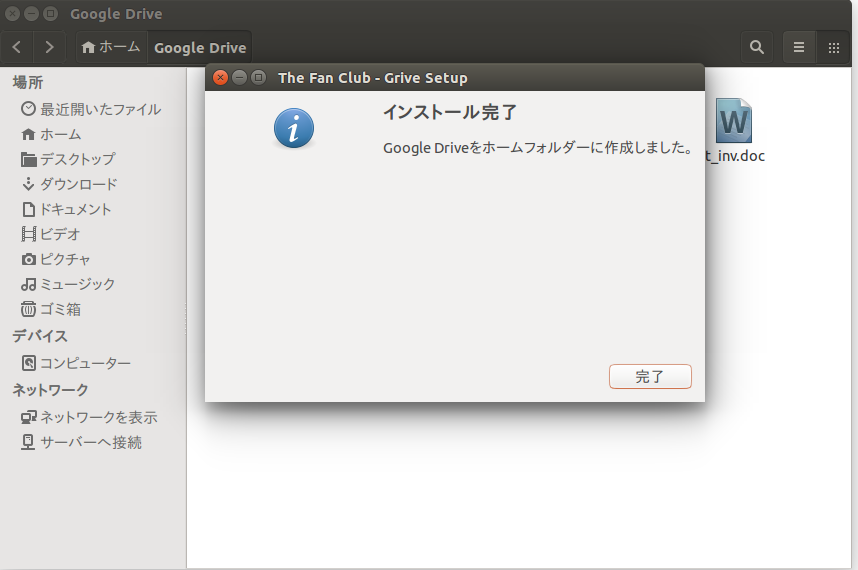
sudo dpkg -i insync_1.3.6.36076-trusty_i386.deb 完了すると、次のような通知が表示されます。
上のウィンドウで「Start Insyc」ボタンを押すと、システム トレイに「i」アイコン (下の画像を参照) が表示されます。
設定
システム トレイで Insync のアイコンをクリックし、[アプリ ウィンドウを開く] オプションをクリックして UI を起動します。

したがって、他のクライアントの場合と同様に、ここでも最初のステップはクライアントを Google ドライブ アカウントに接続することです。そこで、UI の [ADD GOOGLE ACCOUNT] ボタンを押します。 Web ページが開き、クライアントにアカウントへのアクセスを許可するかどうかを尋ねます。
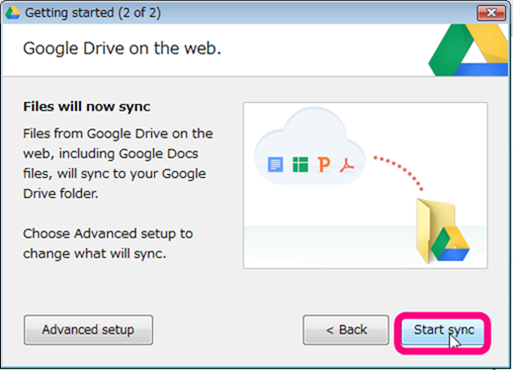
認証後、マシンにインストールされているクライアントは、Google ドライブの内容を同期するディレクトリを指定するように求めます。
この設定が完了したら、「完了」ボタンを押してください。
ここで、クライアント UI を開くと、接続されている Google ドライブ アカウントに保存されているファイルとフォルダー、およびそれらを処理するように Insyc を構成した方法を詳細に示すオプションが表示されます。
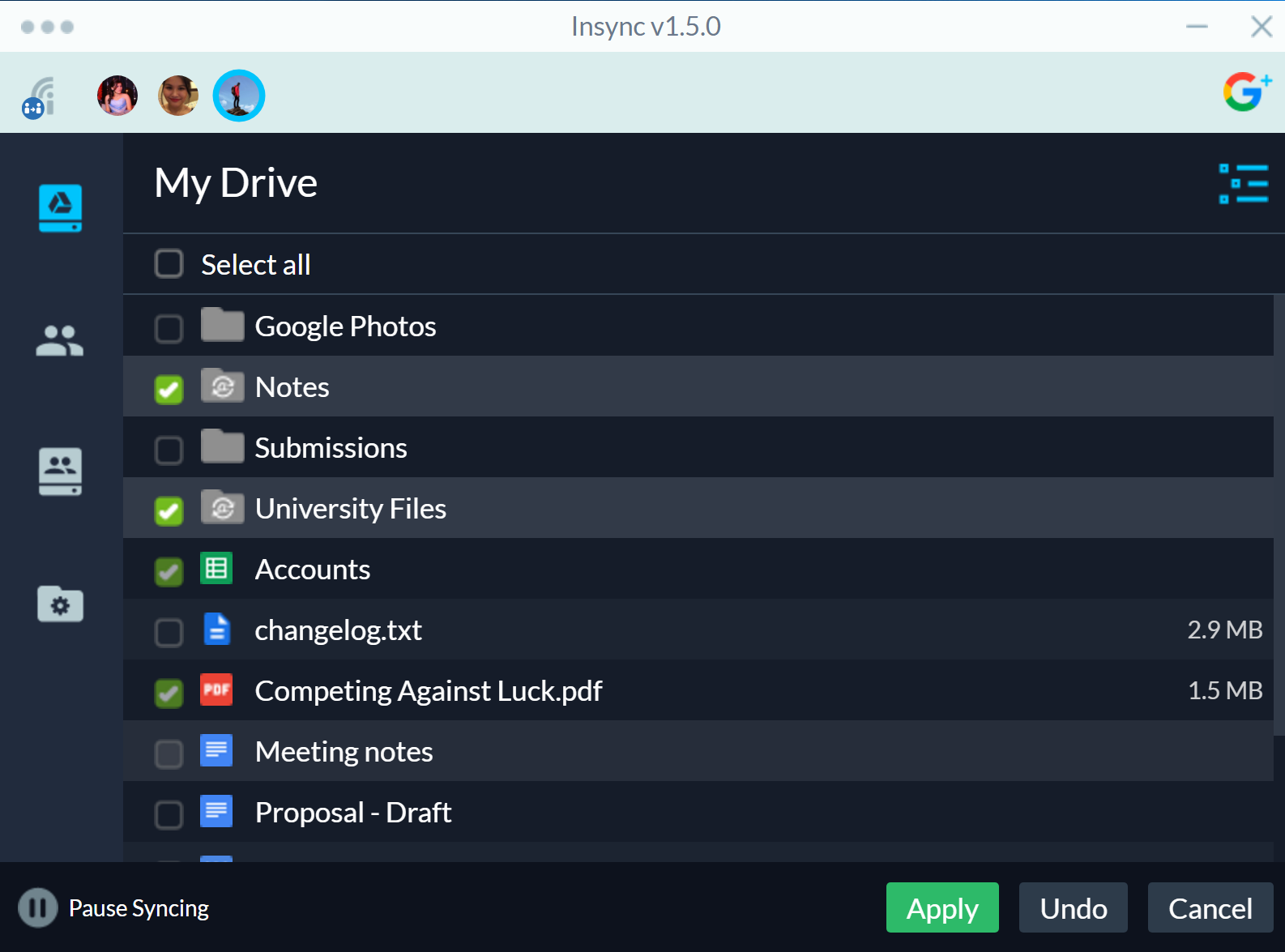
左側の灰色の列には、ユーザーが使用できるさまざまな構成オプションが含まれています。たとえば、選択的同期を使用すると、クライアントに同期させるファイルを選択できます。無視リストを使用すると、アップロード/ダウンロードしたくないファイル/フォルダーを指定できます。 Convert では、Google ドライブに保存されているものを Microsoft Office や OpenDocument などの他の形式に変換するかどうかを指定できます。統計では、Google ドライブの容量がどのくらい消費されているかを示すグラフが表示されます。
クライアントの詳細については、Insync の公式 Web サイトの このリンク にアクセスしてください。ツールをインストールしていて、関連する疑問や質問がある場合は、 公式サポート ページ にアクセスしてください。
関連項目: ベスト Linux 音楽プレーヤー アプリ 10 選
結論
ここで説明したすべての Google ドライブ クライアントには独自の長所と短所があるため、どれが最適であるかを言うのは不公平です。すべては要件によって異なります。たとえば、GUI ベースのクライアントが必要かどうか、料金を支払う意思があるか、どのような機能セットが必要かなどです。
また、ここで説明したリストがすべてを網羅しているわけではないことにも留意してください 。Rclone など、他のサードパーティの代替手段も利用できます。したがって、上記のすべてが印象に残らない場合は、これらも見てください。



![2021 年に Raspberry Pi Web サーバーをセットアップする方法 [ガイド]](https://i0.wp.com/pcmanabu.com/wp-content/uploads/2019/10/web-server-02-309x198.png?w=1200&resize=1200,0&ssl=1)


