
Chromebook について話すときによく生じる質問は、Windows、macOS、または Linux を実行する一般的なラップトップと同じように動作するかどうかです。
これに答えるために、Chromebook は、メイン ユーザー インターフェイスとして Google Chrome Web ブラウザを使用する軽量オペレーティング システムである ChromeOS を実行するように設計されたラップトップの一種です。
ChromeOS は Google API を使用し、Google アプリケーションと統合されています。 ChromeOS は Android アプリもサポートしています。
Chromebook は、他のラップトップと比べて外観や操作性に大きな違いはありませんが、搭載されているハードウェアはそれほど強力ではありません。これは、ChromeOS が Windows、Linux、macOS などのローカルにインストールされたソフトウェアではなく、クラウドベースのサービスやクラウド コンピューティングを利用するように設計されているためです。
Chromebook はハードウェアの性能が低いため、予算に優しいという利点があります。最高級のラップトップの価格は発売当時 1,000 ドル以上でしたが、最高級の Chromebook の価格は 500 ドル未満で、Chromebook のほとんどは 300 ドル未満です。

Chromebook は、Web ブラウジング、ゲーム、メディアの視聴またはストリーミング、遠隔学習、基本的な写真やビデオの編集、Web ベースのアプリケーションの使用に使用できます。これらのタスクを通常ラップトップで実行し、ローカルで入手可能なソフトウェアの必要性がほとんどない場合は、Chromebook で十分かもしれません。
興味深いことに、ChromeOS 自体は、コンピュータ上のハードウェアとソフトウェアの間の仲介者として機能する Linux カーネルを使用しているため、Linux ベースのオペレーティング システムです。カーネルにより、ハードウェアとソフトウェア間の通信が可能になります。 ChromeOS は Gentoo Linux ディストリビューション上に構築されています。
ただし、ChromeOS は、Linux ディストリビューションの重要なコンポーネントであるフリー ソフトウェアを提供するフリー ソフトウェア運動である GNU の価値観に準拠していないことに注意することが重要です。
ChromeOS はクローズド コードであり、無料でもオープン ソースでもありません。また、GNU ソフトウェアとの互換性もありません。 Linux オペレーティング システムは Linux カーネルに基づいており、GNU ソフトウェアを使用してユーザーに無料のオープンソース ソフトウェアを提供します。
それ以来、Linux オペレーティング システムは大規模なユーザー コミュニティを獲得しました。これは、オペレーティング システムのオープンソースの性質により、ユーザー コミュニティによる継続的な開発と改善が可能になるためです。
Linux オペレーティング システムは、安全で軽量、柔軟性があり、高度にカスタマイズ可能であり、幅広いディストリビューションから選択できます。
Chromebook で Linux を実行する利点
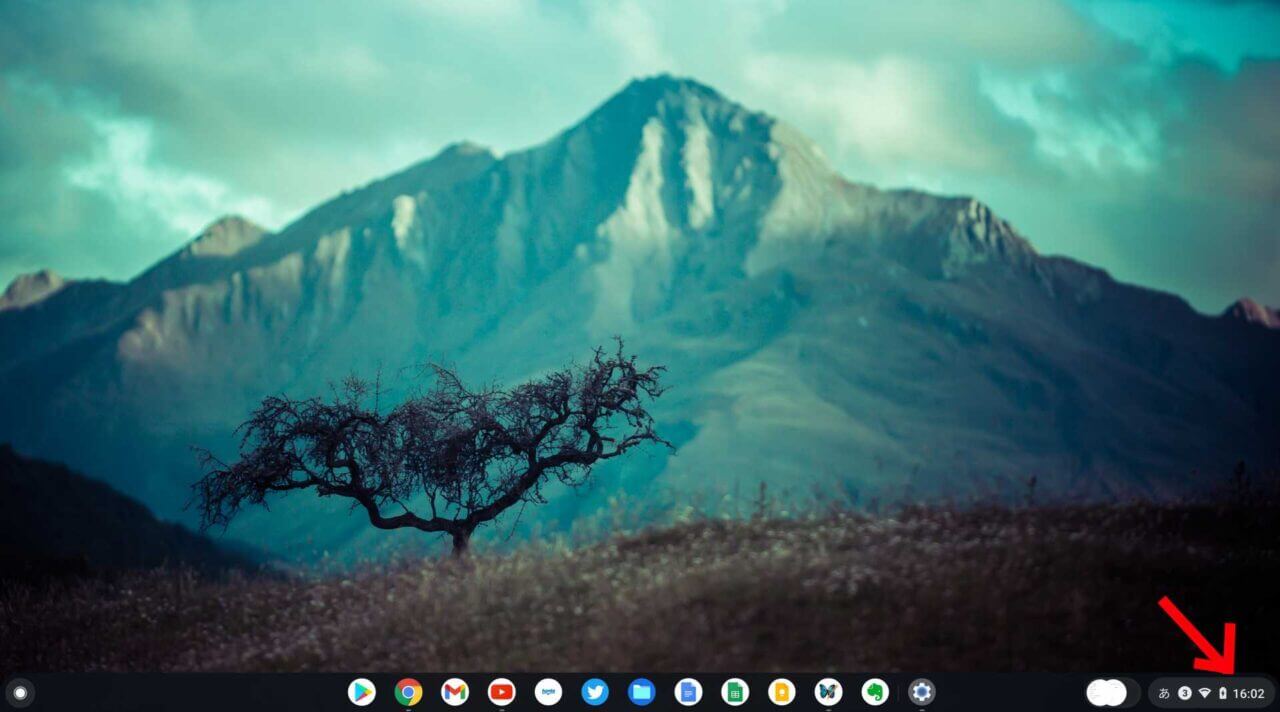
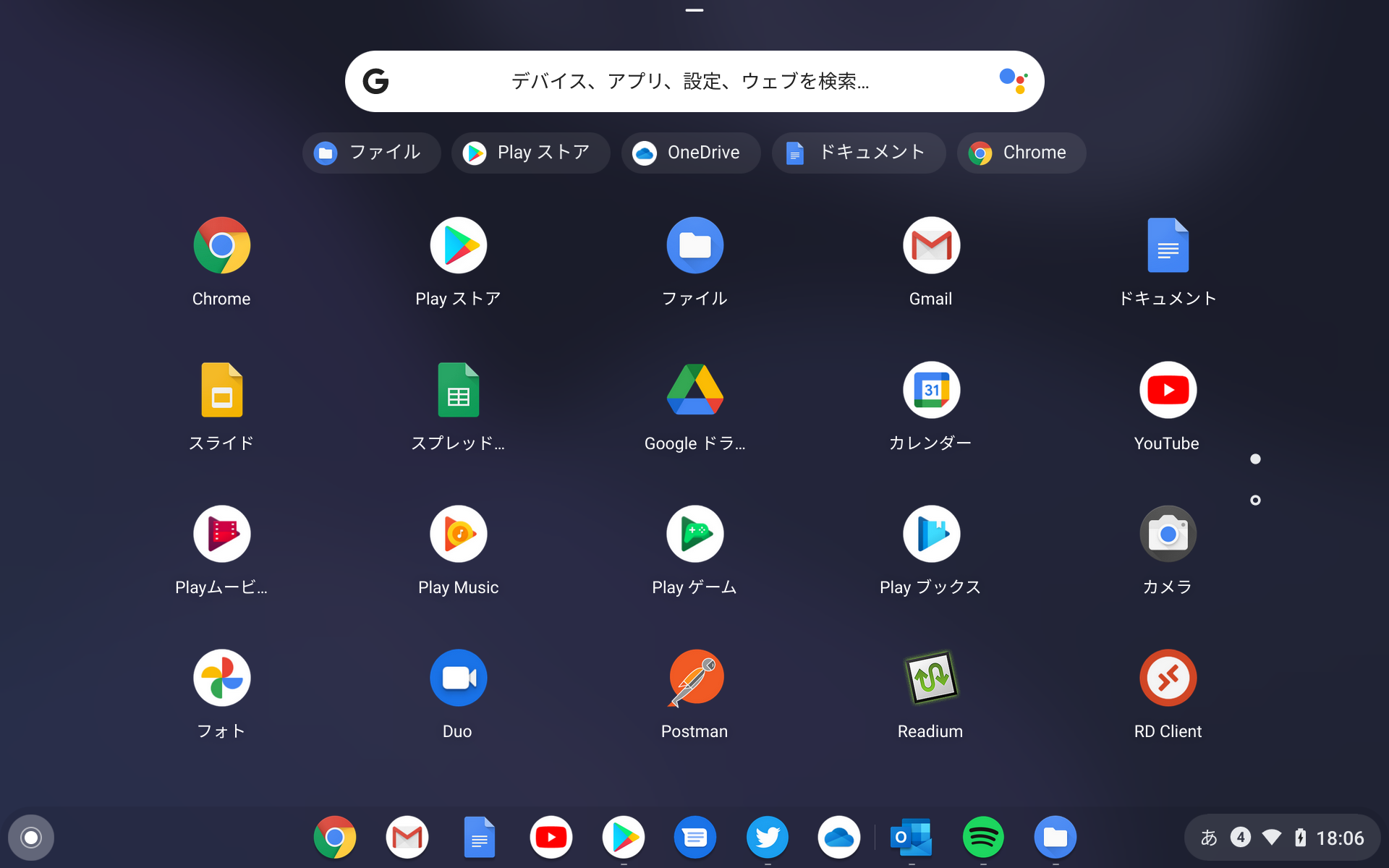
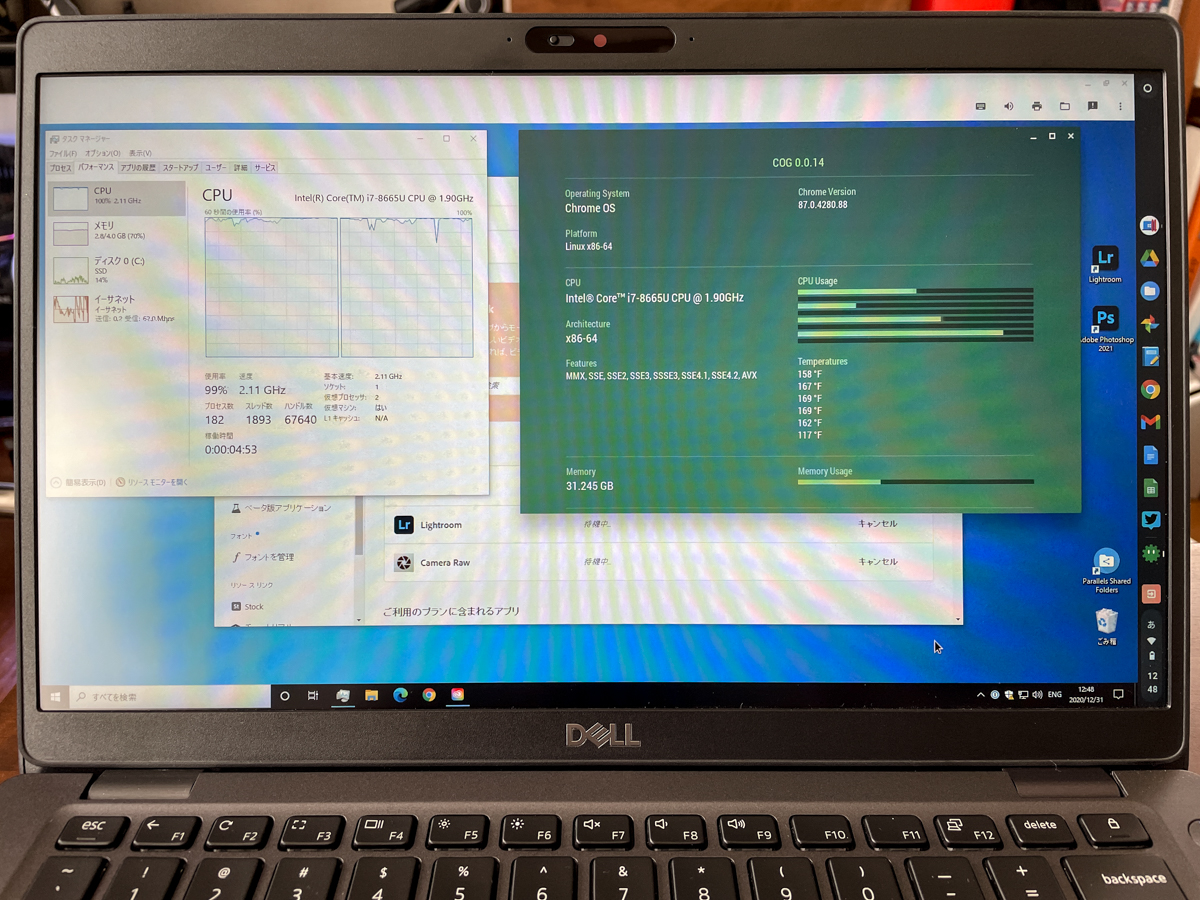
Chromebook は ChromeOS を実行するように設計されていますが、Chromebook に Linux をインストールすることは可能です。 Chromebook に Linux をインストールすると、次のような利点があります。
- 幅広いソフトウェアへのアクセス – Linux オペレーティング システムには、高度な機能を備えた無料のオープンソース ソフトウェアが多数あります。このようなソフトウェアは、写真やビデオの編集、プログラミング、さらにはドキュメントの編集などの機能を実行できます。多くの場合、ローカルにインストールされたソフトウェアには、Web ベースのソフトウェアに比べて多くの機能があります。ソフトウェアをローカルにインストールすると、これらの高度な機能をすべて利用できるようになります。
- セキュリティと安定性の向上 – Linux オペレーティング システムは、非常に安定しており、安全であり、マルウェアの影響を受けにくいことで知られています。 ChromeOS にはセキュリティが組み込まれていますが、そのバージョンが Google によってサポートされなくなると、ユーザーは危険にさらされたままになる可能性があります。このような場合、Linux をインストールすると Chromebook の安全性が確保されます。
- インターネットなしで Chromebook を使用する – Chromebook は Web アプリケーションに適しています。インターネットに常時接続していない場合、Chromebook は非常に制限される可能性があります。ただし、Chromebook に Linux をインストールすると、インターネットに接続しなくてもデバイスを最大限に活用できるようになります。
- Chromebook をカスタマイズ可能にする – Chromebook で Chrome OS を使用しているユーザーが利用できるカスタマイズのレベルは非常に限られています。一方、Linux オペレーティング システムでは、ユーザーがニーズに合わせてオペレーティング システムを微調整したりカスタマイズしたりできます。これにより、ユーザーは自分に合ったより良いユーザー エクスペリエンスを作成できるようになります。 Chromebook に Linux をインストールすると、ユーザーは Linux に備わっているカスタマイズ機能を活用できます。
Linux を単に学習することに興味があるユーザーは、Chromebook に Linux をインストールするほうが安価な代替手段であると考えるかもしれません。プログラマも Linux をインストールすることで、ソフトウェア開発に必要なソフトウェアにさらにアクセスできるようになるというメリットがあります。
ChromeOS を使用したデュアルブート Linux
デュアル ブートとは、デバイスに 2 つのオペレーティング システムがインストールされていることを指し、ユーザーはブート時に使用するオペレーティング システムを選択します。この場合、Chromebook には Linux と ChomeOS の両方がインストールされます。
Chromebook はデュアル ブートを処理するように設計されておらず、Google もデュアル ブートをサポートしておらず、Chromebook ハードウェア メーカーもサポートしていません。
ChromeOS を別のオペレーティング システムとデュアル ブートしようとすると、マイクやキーボードが機能しない、デバイスが非常に遅くなる、保証が無効になる、依然としてこれを行っている人々の間でコミュニティ サポートが制限される、ブリックする危険性があるなどの問題が発生します。あなたのデバイス。
Chromebook で ChromeOS を使用してデュアル ブートすることも、ChromeOS の性質上、別のオペレーティング システムとデュアル ブートしようとするとハード ドライブの容量全体を占有するため、困難です。
ただし、デュアル ブートは、 Chrx や Chromebook 向けの Linux ディストリビューションである GalliumOS などのプロジェクトを通じて引き続き可能でした。しかし、これらのプロジェクトはその後放棄されており、最も近い、より良い選択肢はクルトンを使用することです。
真のデュアル ブート環境を作成するわけではありませんが、ChromeOS 内で Linux を使用し、必要に応じていつでも Ubuntu と ChromeOS を切り替えることができます。
これを行うには、まず Chromebook で開発者モードを有効にする必要があります。開発者モードでは、Chromebook への root アクセスが許可され、Play ストア以外の他のソースからアプリをインストールできるほか、Chromebook をデュアル ブートすることもできます。
ただし、開発者モードを有効にすると Chromebook の安全性が低下し、Chromebook 上のすべてのデータも消去されることに注意することが重要です。したがって、失いたくないデータはバックアップしてください。 Chromebook で開発者モードをオンにするには:
1. ESC + 更新 + 電源キー を押します。これは Chromebook の電源がオンでもオフでも実行でき、回復画面が表示されます。

2. 表示される回復画面で、 CTRL + D を押します。
3. Enter キー を押して OS 検証をオフにします
4. OS 検証をオフにして、次の画面で CTRL + D を押します。

5. Chromebook は開発者モードをオンにするプロセスを開始します。開発者モードへの移行には少し時間がかかります。 Chromebook が開発者モードになるまでしばらくお待ちください。
6. 開発者モードへの移行が完了したら、 [開始] をクリックして Chromebook のセットアップを開始し、セットアップ プロセスを実行します。
開発者モードが有効になったら、次のステップは Crouton を使用して Ubuntu をインストールすることです。これをする:
1. Crouton GitHub の ページに移動し、ダウンロード リンクをクリックして Crouton をダウンロードします。 ここをクリック してクルトンを直接ダウンロードすることもできます。ダウンロードしたスクリプトは、Downloads フォルダーにある必要があります。
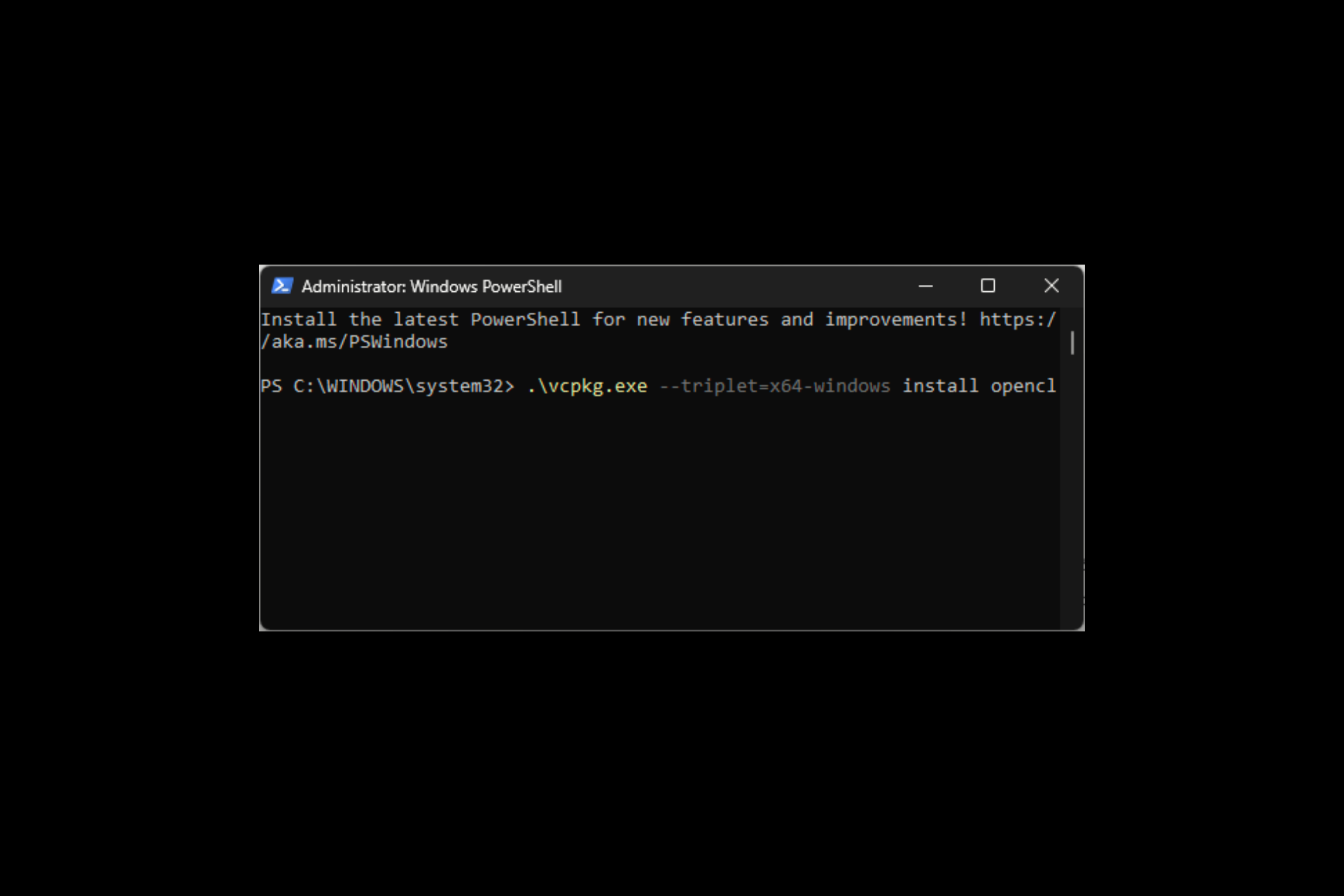
2. CTRL + ALT + T を押して ChromeOS シェルを開きます。シェルで次のコマンドを入力し、Enter キーを押します。
shell
3. 次のコマンドを入力して、Crouton インストーラーを実行可能な場所にコピーします。
sudo install -Dt /usr/local/bin -m 755 ~/Downloads/crouton
4. Crouton のインストーラーを実行するには、次の行を入力して Enter キー を押します。
sudo crouton -t xfce
ダウンロードとインストールが完了するまで待ち、プロンプトが表示されたらユーザー名とパスワードを入力します。
5. Ubuntu の使用を開始するには、次の行を入力して Enter キー を押します。
sudo startxfce4
Ubuntu が ChromeOS と一緒にインストールされるようになったので、 CTRL + ALT + Shift + Back または CTRL + ALT + Shift+Forward を押すことで 2 つのオペレーティング システムを切り替えることができます。
Chrome OS を削除して Linux をインストールする
これを行うには、まず Chromebook で開発者モードが有効になっていることを確認します。デュアル ブートと同様に、このプロセスは SSD ストレージと 64 GB 以上の空きストレージ容量を備えた Intel ベースの Chromebook で動作します。また、ブート可能な Linux ディストリビューション (できれば Ubuntu 18.04 以降のバージョン) が含まれるフラッシュ ディスクも必要です。
繰り返しますが、これは Chromebook が行うように設計されていないものであり、Chromebook がブリックするリスクや、自分に合ったものを見つけるためにさまざまな Linux ディストリビューションを繰り返す必要があるリスクがあります。
1. CTRL + ALT + T を押して、crosh とも呼ばれる ChromeOS シェルを開きます。
2. 次の行を入力し、Enter キーを押してシェルを起動します。
shell
3. 次のコマンドを入力し、 Enter を押します。このコマンドは、Chromebook ファームウェアを変更できるようにするスクリプトをダウンロードします。
cd;bash ˂(curl https://johnlewis.ie/flash_cb_fw.sh)
4. ダウンロードが完了すると、このような画面が表示されます。続行するには Enter キーを押してください

5. 1 と入力して Enter キーを押し、Chromebook RW_LEGACY を変更するオプションを選択します。
6. 表示されたテキストを再入力し、 Enter を押します。これは、何か問題が発生して Chromebook が動作しなくなった場合、それに対する全責任はあなたにあることを確認するためです。 Enter キーを押した後、プロセスが完了するまで待ち、Chromebook をシャットダウンして、再度オンにします。

7. Chromebook の電源が入ったら、CTRL + D を押して回復画面を通過し、Chrome OS をロードします。
8. CTRL + ALT + F2 を押すと、 ログイン画面が表示されます。次のコマンドを入力して Enter キーを押してログインします
chronos9. 次のコマンドを入力して、USB デバイスから起動できるようにします。
sudo crossystem dev_boot_usb=1 dev_boot_legacy=1
10. 次のコマンドを入力して Enter キーを押して、Chromebook をシャットダウンします。
sudo poweroff
11. USB ドライブを起動可能な Ubuntu OS に接続し、Chromebook の電源をオンにすると、リカバリ画面が表示されます。
12. リカバリ画面で CTRL + L を 押して、Chrome OS を起動するのではなく BIOS に入ります。
13. ESC を 押してブート メニューを表示します。
14. Chromebook に起動できる場所が表示されます。起動可能な Ubuntu OS が入っている USB ドライブを選択し、Enter キーを押します。この場合は、「2」と入力して Enter キーを押します。
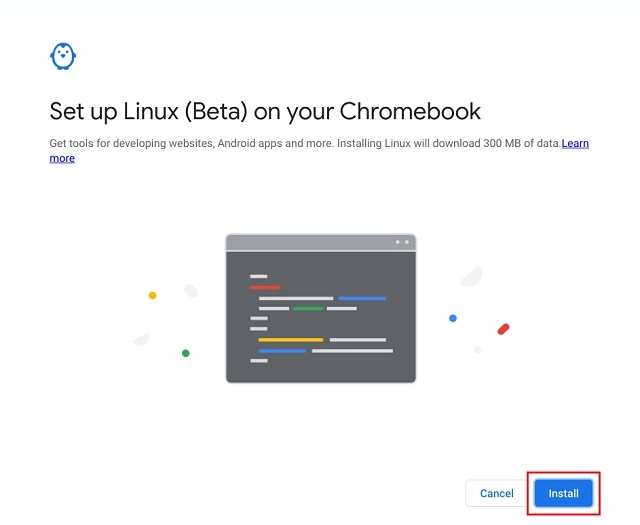
15. 次の画面で Enter キー を押して Ubuntu を起動します。
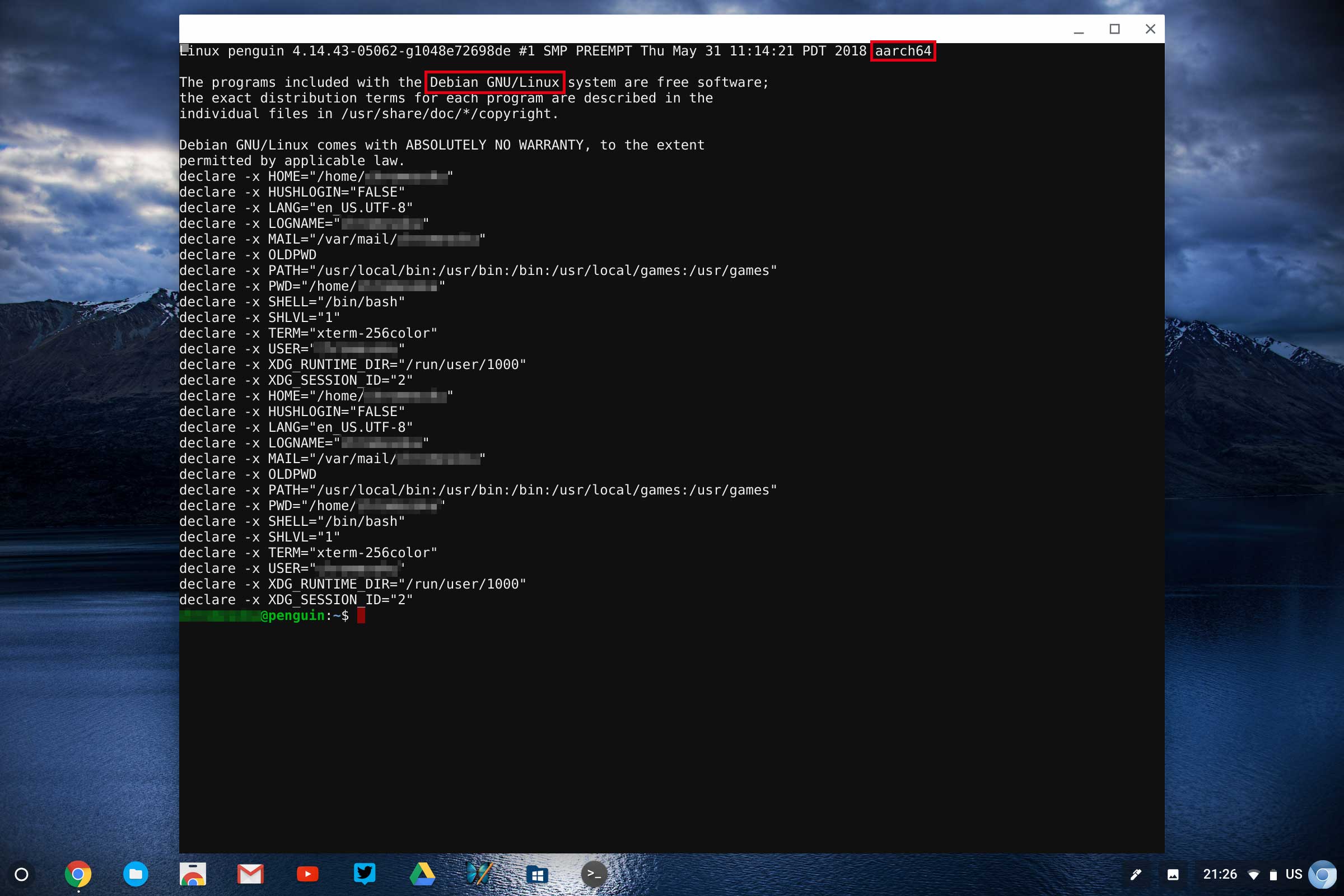
16. Ubuntu の起動が完了するまで待って、セットアップして使用を開始します
Chrome OS 内に Linux をインストールする
2019 年以降に発売されたすべての Chromebook は、Crostini とも呼ばれる Linux(ベータ) をサポートしています。ただし、2019 年より前にリリースされた特定の Chromebook はこの機能をサポートしています。このような Chromebook のリストは、 こちらで ご覧いただけます。
Crostini は、Chromebook を使用する開発者にとって特に有益です。この機能を使用すると、ユーザーは Linux コード エディター、IDE、Linux コマンド ライン ツールなどの開発用 Linux アプリを Chromebook にインストールして実行できます。これにより、ユーザーは ChromeOS 内で Linux アプリを実行できるようになります。
前に紹介した他の方法と比較して、これは Chrome OS で Linux を使用するはるかに安全な方法であり、Google はユーザーが Chromebook で Linux を使用できるようにする機能として Crostini のサポートを提供しています。
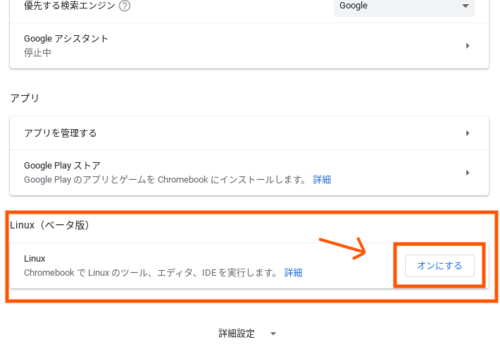
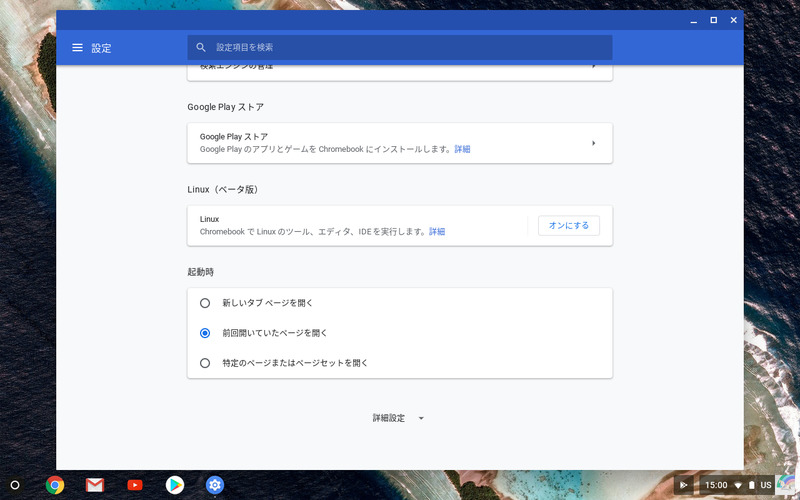
ChromeOS 内に Linux をインストールするには:
1. Chromebook の右下にある時刻をクリックします。
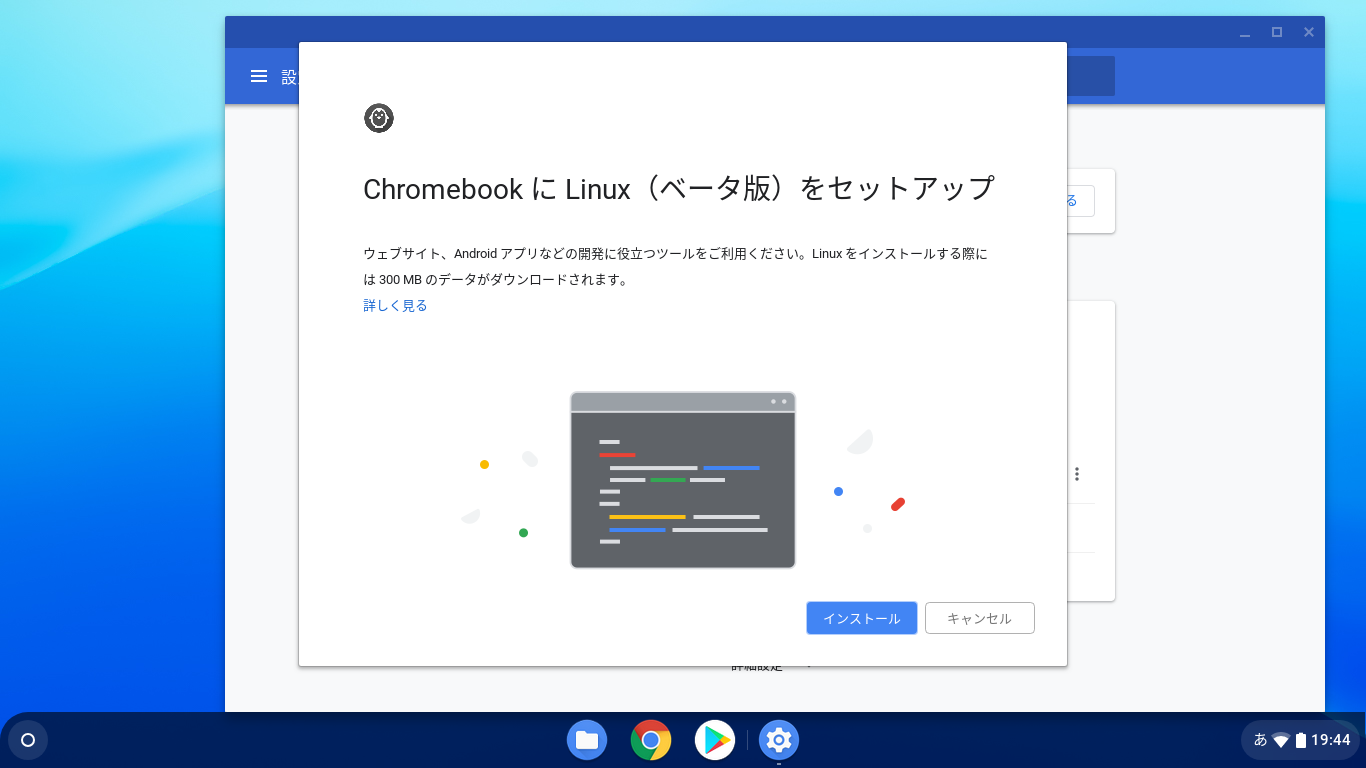
2. 歯車アイコンをクリックして設定ウィンドウを開きます
3. [設定] ページで、[詳細設定] をクリックします。
4. [開発者] をクリックし、 [有効にする] を選択します。
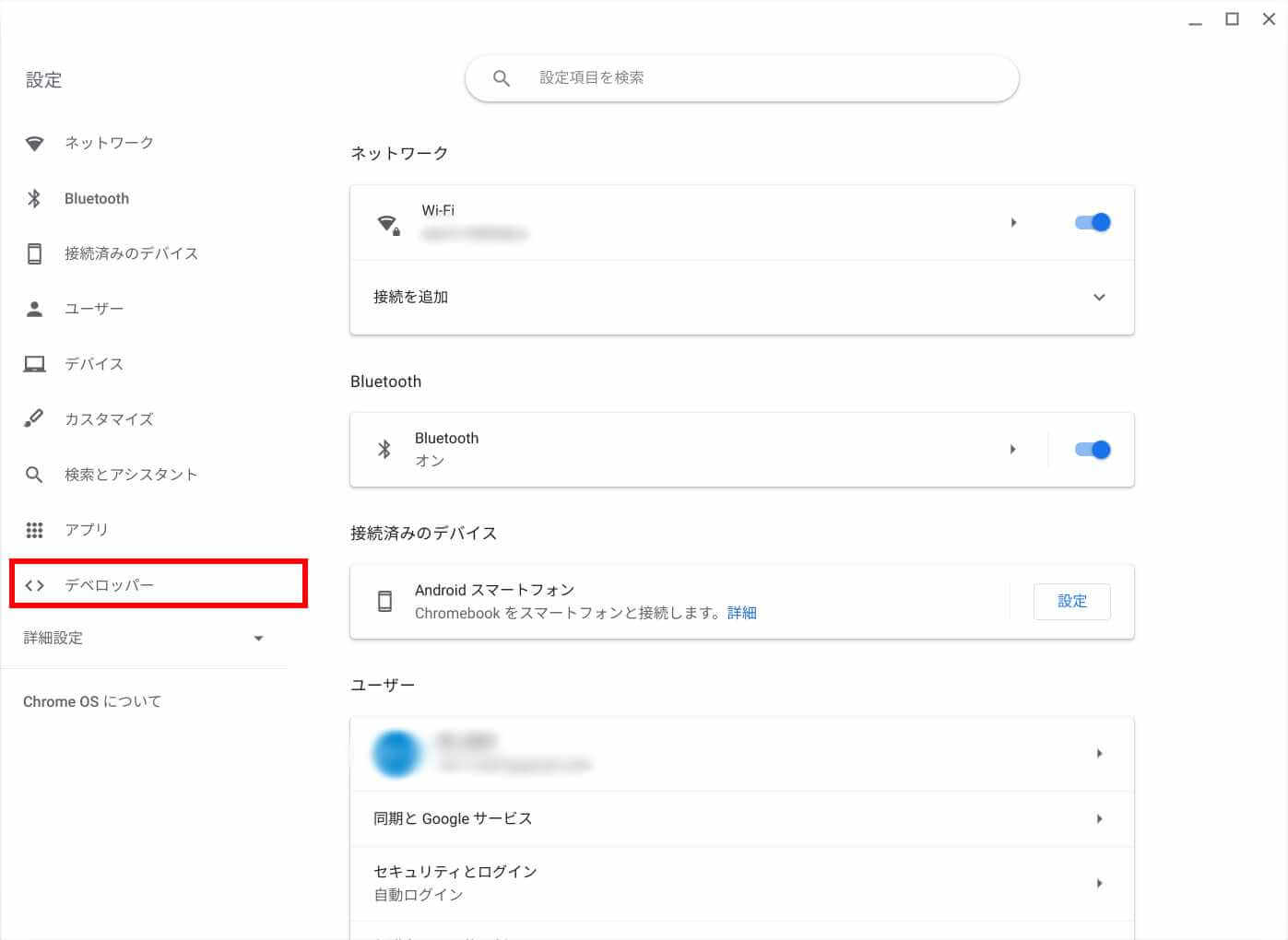
5. Linux 開発環境をセットアップするためのウィンドウが表示されるので、 「次へ」 をクリックします。
6. 使用するユーザー名を入力し、 「インストール」 をクリックします。デフォルトでは、このページで推奨ディスク サイズが選択されます。必要に応じてこのサイズをカスタマイズできますが、そうする必要はありません。
7. インストールプロセスが完了するまで待ちます。その後、ターミナルウィンドウが開きます。
8. シェルフ上のターミナル ウィンドウ を右クリックし 、 [ピン留め] を選択して、Linux ターミナルをシェルフにピン留めします。これにより、将来的に Linux ターミナルに簡単にアクセスできるようになります。
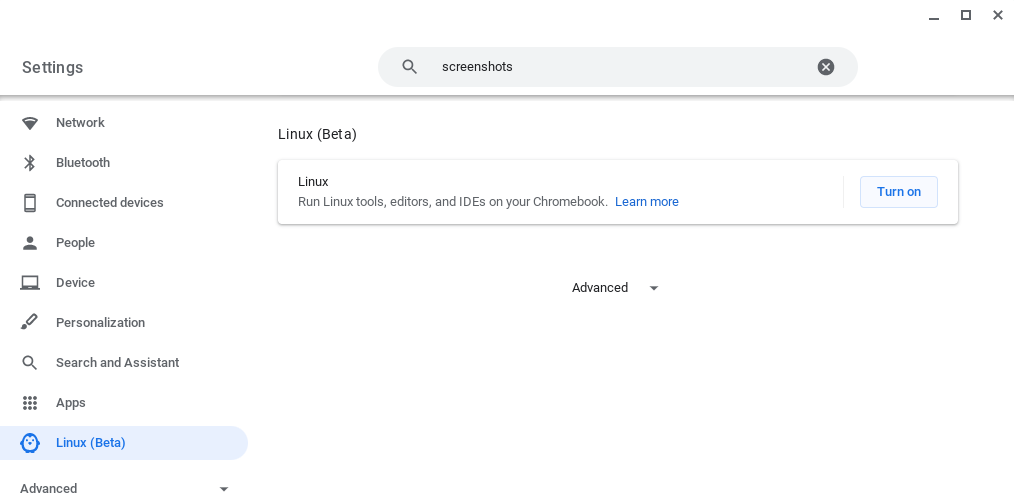
ターミナルが開くと、ChromeOS 内で Linux の使用を開始できるようになります。
結論
Chromebook は、従来のラップトップに代わる、予算に優しい優れた代替品です。 Chromebook には、インターネットに接続し、ローカルにソフトウェアをインストールせずに Web アプリケーションを利用するユーザーに特に適した機能が満載されています。
Chromebook に Linux をインストールすると、すでに強力なデバイスの機能を拡張できるだけでなく、Google が Chromebook のサポートを終了した場合に備えて、デバイスに新しい命を吹き込むことができる可能性があります。
さらに、開発者は Chromebook に Linux をインストールすると、プログラミングに必要なソフトウェアにアクセスできるようになり、恩恵を受けることができます。
いくつかの最高の Chromebook VPN を検討することもできます。



![2021 年に Raspberry Pi Web サーバーをセットアップする方法 [ガイド]](https://i0.wp.com/pcmanabu.com/wp-content/uploads/2019/10/web-server-02-309x198.png?w=1200&resize=1200,0&ssl=1)


