テクノロジー LINUX 非公開: Linux 用スクリーン レコーダー トップ 10

Linux 用スクリーン レコーダー トップ 10

デスクトップの記録は、コンピュータで実行できる最も優れた機能の 1 つです。スクリーンキャストでできることはたくさんあります。新しい Linux ユーザーを支援するビデオ ガイドやチュートリアルを作成したり、プロジェクトのプレゼンテーションを作成したり、ソフトウェア レビューを行ったり、PC ゲームをプレイしながら楽しんでストリーミングしたりすることができます。スクリーンキャストは、動的な方法で何かを行う方法を誰かに示したい場合に最適です。スクリーンショットとは対照的に、デスクトップのビデオには、説明しようとしているアクティビティ (オプションの選択やメニュー間の移動) が実際に含まれています。オンラインで直接ストリーミングする必要はありません。必要に応じてビデオとして作成し、後でアップロードすることもできます。他のオペレーティング システム用のスクリーンキャスト アプリはたくさんあるので、Linux が提供するものを紹介するのが公平だと考えました。

ここでは、Linux 向けの最高の画面録画アプリ 10 選を紹介します。

1. ノームとシナモンのアプレット
linux-screencasting-cinnamon

新しいスクリーンキャスト アプリをインストールして使い方を学ばなければならないことに絶望する前に、Linux デスクトップ環境が提供する組み込みソリューションを検討してください。単純な画面録画機能のみが必要で、Gnome 3 または Cinnamon のユーザーの場合は、この作業に 2 つのデスクトップ アプレットを使用できます。 Cinnamon の Desktop Capture と Gnome の Screencast はどちらもデスクトップのビデオ録画をキャプチャできます。 Gnome では、Ctrl+Alt+Shift+R を押すことでこの機能を有効にすることができます。記録プロセスを示す記号が表示されます。 Cinnamon アプレットを使用すると、いくつかの基本的なオプションを設定でき、サウンドを録音することもできます。
linux-screencasting-gnome

最適な対象: 初心者、シンプルなソリューションを必要とするユーザー、追加のソフトウェアをインストールしたくないユーザー

2. シンプルなスクリーンレコーダー

linux-screencasting-simplescreenrecorder

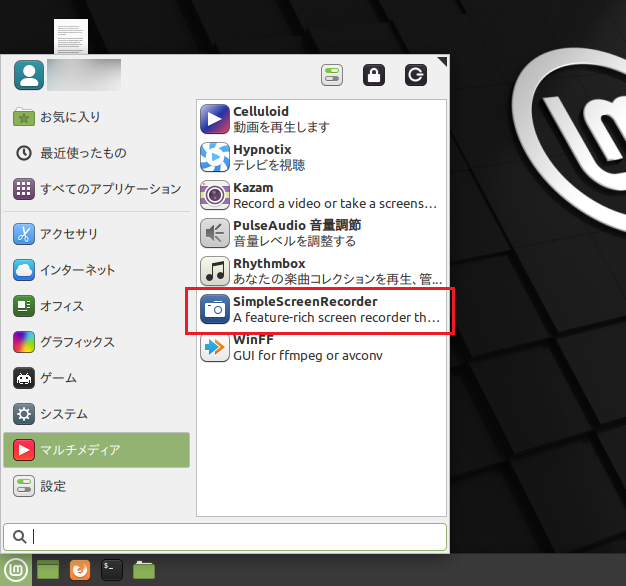
名前が示すように、このツールは使い方が簡単ですが、機能が制限されているというわけではありません。 Simple Screen Recorder はビデオとオーディオの両方をキャプチャでき、画面全体を録画するか、選択した領域のみを録画するかを選択できます。キャプチャ中に録画を一時停止してライブ プレビューを表示することができるため、最終的なビデオがどのように見えるかを確認できます。 Simple Screen Recorder は、一部の Linux ディストリビューション (Arch Linux、openSUSE、Mageia、Slackware) のリポジトリで利用できますが、Ubuntu および Mint ユーザーは 公式 PPA を追加するか、パッケージを手動でダウンロードできます。公式 Web サイトには、YouTube 用のビデオを録画したり、ビデオゲームをスクリーンキャストしたりする場合に役立つヒントがいくつか掲載されています。

最適なユーザー: すべての重要なオプションを備えた簡単なアプリ インターフェイスを好むユーザー

3. スクリーンスタジオ

linux-screencasting-screenstudio

ScreenStudio も、シンプルだが強力なスクリーンキャスト アプリです。これにより、デスクトップをビデオ ファイル (オーディオのサポート付き) として記録できますが、Twitch.tv や YouTube などのサービスにビデオを直接ストリーミングすることもできます。あなたがしなければならないのは、アカウント情報を提供し、必要なパラメータを設定することだけです。 ScreenStudio は、Web カメラからの出力を読み取り、画面に表示し、録画に含めることができます。いくつかのビデオ ファイル形式 (MP4、FLV) をサポートしており、設定も簡単です。 ScreenStudio を使用すると、それほど手間をかけずにデスクトップのオンライン ストリームをセットアップできます。

最適な用途: Linux 上で素早く簡単にスクリーンキャストを行いたいユーザー

4.VLC

linux-screencasting-vlc

おそらく VLC について聞いたことがあるでしょう。これは最も人気のある Linux マルチメディア プレーヤーの 1 つですが、それには理由があります。これにはクールで便利な機能が満載されているため、そのうちの 1 つがまさにここで必要なものであるデスクトップ録画であることに驚くべきではありません。この機能は、[メディア > 変換/保存] ダイアログの [キャプチャ デバイス] タブにあります。あなたがしなければならないことは、「キャプチャ モード」が「デスクトップ」に設定されていること、および他のすべての設定オプションが正しいことを確認することだけです。録画をファイルとして保存するか、オンラインでライブストリーミングするかを選択できます。 「ストリーム」ボタンをクリックし、録画先の入力を求められるまでガイドに従います。そこで、ファイルとして保存するか、希望のストリーミング方法 (おそらく HTTP) を選択することができます。 VLC の優れた点は、多数のビデオ形式をサポートしており、出力ファイルの品質を簡単に調整できることです。

最適なユーザー: すでに VLC に満足しているユーザー、およびデスクトップをオンラインでストリーミングする簡単な方法を求めているユーザー

5. クルット
linux-screencasting-krut

Krut のインターフェイスは小さく、確かに見た目はあまり美しくありません。これは Java アプリケーションであるため、移植性が高く、他のプラットフォームでも簡単に使用できます。 Krut はビデオとオーディオの両方を録画でき、画面のどの部分を録画に含めるかを選択できます。タイマー、ライブ プレビュー、画面上のマウス カーソルを追跡して動きを記録する機能を備えています。このため、Krut はビデオ チュートリアルの作成に最適ですが、ビデオを Apple の QuickTime (MOV) ファイル形式で保存するため実用性が制限される可能性があります。

最適な用途: 他のオペレーティング システムでも使用できる、小型でポータブルなアプリケーションを必要とするユーザー

6. ヴォコスクリーン
linux-screencasting-vokoscreen

Vokoscreen は、ビデオとオーディオを複数のファイル形式で記録できる、使いやすいスクリーンキャスト アプリケーションです。これを使用して、デスクトップ全体、特定のアプリケーション ウィンドウ (Web ブラウザなど)、または画面上の選択した領域を記録できます。 Vokoscreen は Web カメラにアクセスして、画面の選択した部分を拡大することもできます。これは、特にナレーションを含めたり、画面全体ではなく 1 つのウィンドウだけに焦点を当てたい場合に、ビデオ ガイドを作成するのに便利なアプリケーションです。

最適な用途: 1 つのアプリケーション ウィンドウだけでアクティビティを記録する簡単な方法を探しているユーザー

7. カザム

linux-screencasting-kazam

Kazam もこのリストにあるアプリケーションで、外観と機能の両方においてシンプルであることを目指しています。ここにはあまり多くのオプションはありませんが、(スピーカーとマイクから) サウンドをキャプチャすることはできます。タイマー、特定のデスクトップ領域を選択するオプション、および単純な静的なスクリーンショットを撮る機能を備えています。 Kazam を使用して、デスクトップ上の 1 つのウィンドウだけを記録することもできます。

最適な対象: 初心者、高度なスクリーンキャスト オプションを必要としないユーザー

8. ビザンツ

linux-screencasting-byzanz

コマンドラインの性質を理由に Byzanz の使用を思いとどまらないでください。この素晴らしいツールは、OGG および FLV 形式でビデオとオーディオを記録できますが、最も優れている点は、アニメーション GIF の記録に使用できることです。 GIF 録画は標準のビデオ ファイルより小さいため、帯域幅が限られている場合、または電子メールで簡単な使い方を共有したい場合に便利です。また、ブログや Web サイトのソフトウェア レビューを書いていて、読者を外部ソースや YouTube ビデオにリダイレクトせずに何かを行う方法を示したい場合にも役立ちます。 Byzanz を使用すると、録画または GIF アニメーションの継続時間を事前設定し、録画する領域のサイズを選択できます。ターミナルで 「byzanz-record –help」 と入力すると、Byzanz でサポートされているオプションが表示され、Byzanz の使用方法について詳しく知ることができます。

最適な用途: CLI アプリを好むユーザー、およびデスクトップのアニメーション GIF を作成したいユーザー

9. マイデスクトップを記録する
linux-screencasting-recordmydesktop2

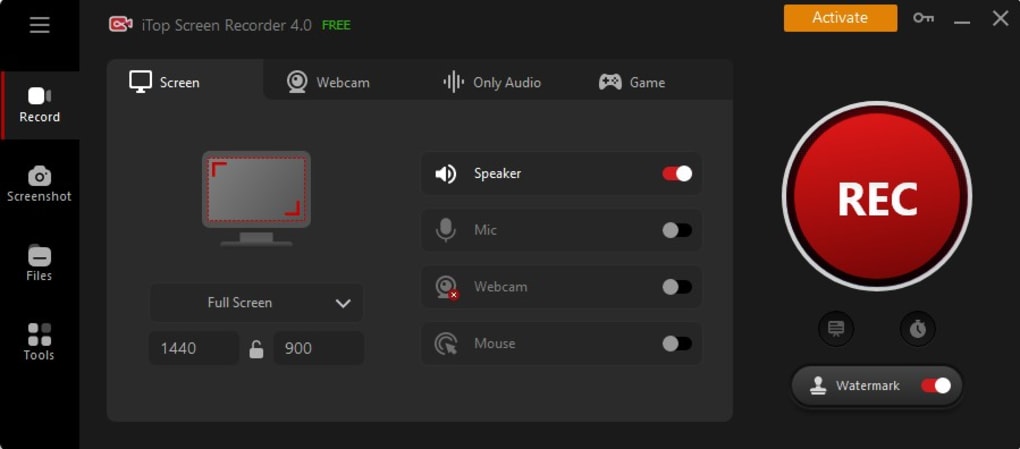
リスト上の他のアプリと同様に、recordMyDesktop はサウンド付きのビデオを作成し、デスクトップの選択した領域または画面全体を録画できます。便利なプレビュー機能があり、ビデオとオーディオの品質を制御できます。スクリーンキャストはいつでも一時停止して再開できます。録画の FPS (フレーム/秒) レートと圧縮を定義することもできます。録画中にウィンドウの装飾 (タイトル バーやボタン) を表示したくない場合は、[詳細設定] ダイアログでオフにすることができます。 RecordMyDesktop では、録画中にカーソルを追跡して、ビデオ プレゼンテーションやチュートリアルの重要な部分を強調表示できます。
linux-screencasting-recordmydesktop

最適な用途: シンプルなインターフェースからスクリーンキャストの品質を制御したいユーザー

10. OBS (オープンブロードキャスタースタジオ)

最高のものを最後に残したと言ってもいいでしょう。他のアプリと比較すると、OBS は本当に巨大です。コンテンツを DailyMotion、YouTube、そしてもちろん Twitch に直接ストリーミングできる本格的なスクリーンキャスト ソリューションです。選択したアプリケーション ウィンドウまたは画面全体をキャプチャでき、ストリームにテキストや画像を追加して、ストリームをより興味深いものにすることができます。ストリームのライブ プレビューと、音量をすばやく制御するオプションがあります。 [設定] ダイアログには、オーディオおよびビデオ出力の品質を最適化するための多くのオプションが含まれており、OBS は、ビデオゲームをフルスクリーン モードでストリーミングするのに役立つ「ゲーム キャプチャ」などのプラグインをサポートしています。

linux-screencasting-obs

もちろん、OBS を使用して通常のビデオを作成することもできます。スクリーンキャストをファイルとして保存するだけです。画像ファイルをインポートしてスライドショーをビデオに変換したり、追加の説明として (またはコンテンツを保護する透かしとして) 録画中に画面にテキストを書き込むことができます。 OBS は、用語 (およびシーンとソースの違い) を理解するまでは操作が少し難しいかもしれませんが、いつでもその オンライン ドキュメント を参照することができます。

最適なユーザー: 上級ユーザーおよび Twitch でストリーミングを始めたい人

これで、Linux 用のスクリーンキャスト アプリの推奨事項は終わりです。あなたのユースケースに合ったアプリが見つかり、すぐにストリーミングを開始できることを願っています。

関連項目: Linux 用のベスト Web ブラウザ 10 選

他の素晴らしいアプリを忘れた場合は、お知らせください。デスクトップを記録するには何を使用しますか?このリストにあるアプリを使用したことがありますか?以下のコメント欄で教えてください。

「Linux 用スクリーン レコーダー トップ 10」についてわかりやすく解説!絶対に観るべきベスト2動画

【ゆっくりLinux入門】LinuxMint20 MATE デフォルト設定ではスクリーンショット(mate screenshot)が使い物にならない件
Ubuntuでスクリーンキャスト(画面録画)が起動しないの原因もしかして・・・【Ubuntu21.10】

デスクトップの記録は、コンピュータで実行できる最も優れた機能の 1 つです。スクリーンキャストでできることはたくさんあります。新しい Linux ユーザーを支援するビデオ ガイドやチュートリアルを作成したり、プロジェクトのプレゼンテーションを作成したり、ソフトウェア レビューを行ったり、PC ゲームをプレイしながら楽しんでストリーミングしたりすることができます。スクリーンキャストは、動的な方法で何かを行う方法を誰かに示したい場合に最適です。スクリーンショットとは対照的に、デスクトップのビデオには、説明しようとしているアクティビティ (オプションの選択やメニュー間の移動) が実際に含まれています。オンラインで直接ストリーミングする必要はありません。必要に応じてビデオとして作成し、後でアップロードすることもできます。他のオペレーティング システム用のスクリーンキャスト アプリはたくさんあるので、Linux が提供するものを紹介するのが公平だと考えました。

ここでは、Linux 向けの最高の画面録画アプリ 10 選を紹介します。

1. ノームとシナモンのアプレット

linux-screencasting-cinnamon

新しいスクリーンキャスト アプリをインストールして使い方を学ばなければならないことに絶望する前に、Linux デスクトップ環境が提供する組み込みソリューションを検討してください。単純な画面録画機能のみが必要で、Gnome 3 または Cinnamon のユーザーの場合は、この作業に 2 つのデスクトップ アプレットを使用できます。 Cinnamon の Desktop Capture と Gnome の Screencast はどちらもデスクトップのビデオ録画をキャプチャできます。 Gnome では、Ctrl+Alt+Shift+R を押すことでこの機能を有効にすることができます。記録プロセスを示す記号が表示されます。 Cinnamon アプレットを使用すると、いくつかの基本的なオプションを設定でき、サウンドを録音することもできます。

linux-screencasting-gnome

最適な対象: 初心者、シンプルなソリューションを必要とするユーザー、追加のソフトウェアをインストールしたくないユーザー

2. シンプルなスクリーンレコーダー

linux-screencasting-simplescreenrecorder

名前が示すように、このツールは使い方が簡単ですが、機能が制限されているというわけではありません。 Simple Screen Recorder はビデオとオーディオの両方をキャプチャでき、画面全体を録画するか、選択した領域のみを録画するかを選択できます。キャプチャ中に録画を一時停止してライブ プレビューを表示することができるため、最終的なビデオがどのように見えるかを確認できます。 Simple Screen Recorder は、一部の Linux ディストリビューション (Arch Linux、openSUSE、Mageia、Slackware) のリポジトリで利用できますが、Ubuntu および Mint ユーザーは 公式 PPA を追加するか、パッケージを手動でダウンロードできます。公式 Web サイトには、YouTube 用のビデオを録画したり、ビデオゲームをスクリーンキャストしたりする場合に役立つヒントがいくつか掲載されています。

最適なユーザー: すべての重要なオプションを備えた簡単なアプリ インターフェイスを好むユーザー

3. スクリーンスタジオ

linux-screencasting-screenstudio

ScreenStudio も、シンプルだが強力なスクリーンキャスト アプリです。これにより、デスクトップをビデオ ファイル (オーディオのサポート付き) として記録できますが、Twitch.tv や YouTube などのサービスにビデオを直接ストリーミングすることもできます。あなたがしなければならないのは、アカウント情報を提供し、必要なパラメータを設定することだけです。 ScreenStudio は、Web カメラからの出力を読み取り、画面に表示し、録画に含めることができます。いくつかのビデオ ファイル形式 (MP4、FLV) をサポートしており、設定も簡単です。 ScreenStudio を使用すると、それほど手間をかけずにデスクトップのオンライン ストリームをセットアップできます。

最適な用途: Linux 上で素早く簡単にスクリーンキャストを行いたいユーザー

4.VLC

linux-screencasting-vlc

おそらく VLC について聞いたことがあるでしょう。これは最も人気のある Linux マルチメディア プレーヤーの 1 つですが、それには理由があります。これにはクールで便利な機能が満載されているため、そのうちの 1 つがまさにここで必要なものであるデスクトップ録画であることに驚くべきではありません。この機能は、[メディア > 変換/保存] ダイアログの [キャプチャ デバイス] タブにあります。あなたがしなければならないことは、「キャプチャ モード」が「デスクトップ」に設定されていること、および他のすべての設定オプションが正しいことを確認することだけです。録画をファイルとして保存するか、オンラインでライブストリーミングするかを選択できます。 「ストリーム」ボタンをクリックし、録画先の入力を求められるまでガイドに従います。そこで、ファイルとして保存するか、希望のストリーミング方法 (おそらく HTTP) を選択することができます。 VLC の優れた点は、多数のビデオ形式をサポートしており、出力ファイルの品質を簡単に調整できることです。

最適なユーザー: すでに VLC に満足しているユーザー、およびデスクトップをオンラインでストリーミングする簡単な方法を求めているユーザー

5. クルット

linux-screencasting-krut

Krut のインターフェイスは小さく、確かに見た目はあまり美しくありません。これは Java アプリケーションであるため、移植性が高く、他のプラットフォームでも簡単に使用できます。 Krut はビデオとオーディオの両方を録画でき、画面のどの部分を録画に含めるかを選択できます。タイマー、ライブ プレビュー、画面上のマウス カーソルを追跡して動きを記録する機能を備えています。このため、Krut はビデオ チュートリアルの作成に最適ですが、ビデオを Apple の QuickTime (MOV) ファイル形式で保存するため実用性が制限される可能性があります。

最適な用途: 他のオペレーティング システムでも使用できる、小型でポータブルなアプリケーションを必要とするユーザー

6. ヴォコスクリーン

linux-screencasting-vokoscreen

Vokoscreen は、ビデオとオーディオを複数のファイル形式で記録できる、使いやすいスクリーンキャスト アプリケーションです。これを使用して、デスクトップ全体、特定のアプリケーション ウィンドウ (Web ブラウザなど)、または画面上の選択した領域を記録できます。 Vokoscreen は Web カメラにアクセスして、画面の選択した部分を拡大することもできます。これは、特にナレーションを含めたり、画面全体ではなく 1 つのウィンドウだけに焦点を当てたい場合に、ビデオ ガイドを作成するのに便利なアプリケーションです。

最適な用途: 1 つのアプリケーション ウィンドウだけでアクティビティを記録する簡単な方法を探しているユーザー

7. カザム

linux-screencasting-kazam

Kazam もこのリストにあるアプリケーションで、外観と機能の両方においてシンプルであることを目指しています。ここにはあまり多くのオプションはありませんが、(スピーカーとマイクから) サウンドをキャプチャすることはできます。タイマー、特定のデスクトップ領域を選択するオプション、および単純な静的なスクリーンショットを撮る機能を備えています。 Kazam を使用して、デスクトップ上の 1 つのウィンドウだけを記録することもできます。

最適な対象: 初心者、高度なスクリーンキャスト オプションを必要としないユーザー

8. ビザンツ

linux-screencasting-byzanz

コマンドラインの性質を理由に Byzanz の使用を思いとどまらないでください。この素晴らしいツールは、OGG および FLV 形式でビデオとオーディオを記録できますが、最も優れている点は、アニメーション GIF の記録に使用できることです。 GIF 録画は標準のビデオ ファイルより小さいため、帯域幅が限られている場合、または電子メールで簡単な使い方を共有したい場合に便利です。また、ブログや Web サイトのソフトウェア レビューを書いていて、読者を外部ソースや YouTube ビデオにリダイレクトせずに何かを行う方法を示したい場合にも役立ちます。 Byzanz を使用すると、録画または GIF アニメーションの継続時間を事前設定し、録画する領域のサイズを選択できます。ターミナルで 「byzanz-record –help」 と入力すると、Byzanz でサポートされているオプションが表示され、Byzanz の使用方法について詳しく知ることができます。

最適な用途: CLI アプリを好むユーザー、およびデスクトップのアニメーション GIF を作成したいユーザー

9. マイデスクトップを記録する

linux-screencasting-recordmydesktop2

リスト上の他のアプリと同様に、recordMyDesktop はサウンド付きのビデオを作成し、デスクトップの選択した領域または画面全体を録画できます。便利なプレビュー機能があり、ビデオとオーディオの品質を制御できます。スクリーンキャストはいつでも一時停止して再開できます。録画の FPS (フレーム/秒) レートと圧縮を定義することもできます。録画中にウィンドウの装飾 (タイトル バーやボタン) を表示したくない場合は、[詳細設定] ダイアログでオフにすることができます。 RecordMyDesktop では、録画中にカーソルを追跡して、ビデオ プレゼンテーションやチュートリアルの重要な部分を強調表示できます。

linux-screencasting-recordmydesktop

最適な用途: シンプルなインターフェースからスクリーンキャストの品質を制御したいユーザー

10. OBS (オープンブロードキャスタースタジオ)

最高のものを最後に残したと言ってもいいでしょう。他のアプリと比較すると、OBS は本当に巨大です。コンテンツを DailyMotion、YouTube、そしてもちろん Twitch に直接ストリーミングできる本格的なスクリーンキャスト ソリューションです。選択したアプリケーション ウィンドウまたは画面全体をキャプチャでき、ストリームにテキストや画像を追加して、ストリームをより興味深いものにすることができます。ストリームのライブ プレビューと、音量をすばやく制御するオプションがあります。 [設定] ダイアログには、オーディオおよびビデオ出力の品質を最適化するための多くのオプションが含まれており、OBS は、ビデオゲームをフルスクリーン モードでストリーミングするのに役立つ「ゲーム キャプチャ」などのプラグインをサポートしています。

linux-screencasting-obs

もちろん、OBS を使用して通常のビデオを作成することもできます。スクリーンキャストをファイルとして保存するだけです。画像ファイルをインポートしてスライドショーをビデオに変換したり、追加の説明として (またはコンテンツを保護する透かしとして) 録画中に画面にテキストを書き込むことができます。 OBS は、用語 (およびシーンとソースの違い) を理解するまでは操作が少し難しいかもしれませんが、いつでもその オンライン ドキュメント を参照することができます。

最適なユーザー: 上級ユーザーおよび Twitch でストリーミングを始めたい人

これで、Linux 用のスクリーンキャスト アプリの推奨事項は終わりです。あなたのユースケースに合ったアプリが見つかり、すぐにストリーミングを開始できることを願っています。

関連項目: Linux 用のベスト Web ブラウザ 10 選

他の素晴らしいアプリを忘れた場合は、お知らせください。デスクトップを記録するには何を使用しますか?このリストにあるアプリを使用したことがありますか?以下のコメント欄で教えてください。

「Linux 用スクリーン レコーダー トップ 10」についてわかりやすく解説!絶対に観るべきベスト2動画

【ゆっくりLinux入門】LinuxMint20 MATE デフォルト設定ではスクリーンショット(mate screenshot)が使い物にならない件
Ubuntuでスクリーンキャスト(画面録画)が起動しないの原因もしかして・・・【Ubuntu21.10】