
IP (内部プロトコル) アドレスは、TCP/IP プロトコルに接続され、それを介した通信が可能なインターネット上のデバイスを識別する一意の識別子です。 IP アドレスに基づいて構築されたネットワークの最も一般的で人気のある例の 1 つは、World Wide Web とインターネットです。
IP サブネット (完全な IP 範囲のサブセットの一種) 内の各デバイスのアドレスは常に一意である必要があります。これは、同じサブネット上の 2 つのデバイスが同じ IP アドレスを持つことができないことを意味します。そうしないと、IP アドレスの競合が発生します。
IPv4 の場合、その形式は
xxxx
のような 4 オクテットで、各オクテットは 8 ビット、または 10 進数で 0 ~ 255 です。例えば。
201.112.192.230
。 IPv6 アドレスは、より広い範囲をサポートし、
y:y:y:y:y:y:y:y
ような形式になります。各 y
2001:0db8:0001:0000:0000:0ab9:C0A8:0102
。
IP アドレスは、接続されたデバイスの位置アドレス指定とネットワーク インターフェイスの識別に役立ちます。
また、接続された各デバイスは 2 種類の IP アドレスを持つことができることを覚えておく必要があります。
- プライベートまたは内部 IP アドレス
- パブリックまたは外部 IP アドレス
内部 IP アドレスは、内部ネットワーク内のメッセージングと接続に使用されます。これらのアドレスを持つデバイスはグローバルにアクセスできず、LAN 内でのみアクセス可能です。さらに、同じ内部 IP を 2 つの異なるネットワーク サブネット間で使用できるため、必ずしも一意の識別子である必要はありません。
一方、外部 IP アドレスはインターネット上でグローバルにアクセスできます。アドレスはインターネット全体で一意であるため、接続先のデバイスの位置も決定されます。 IANA (Internet Assigned Number Authority) がさまざまな国に固有のアドレス範囲を割り当てるためです。
ウィンドウズ
コマンドプロンプトの使用
Windows の
Command Prompt
でコマンド
ipconfig
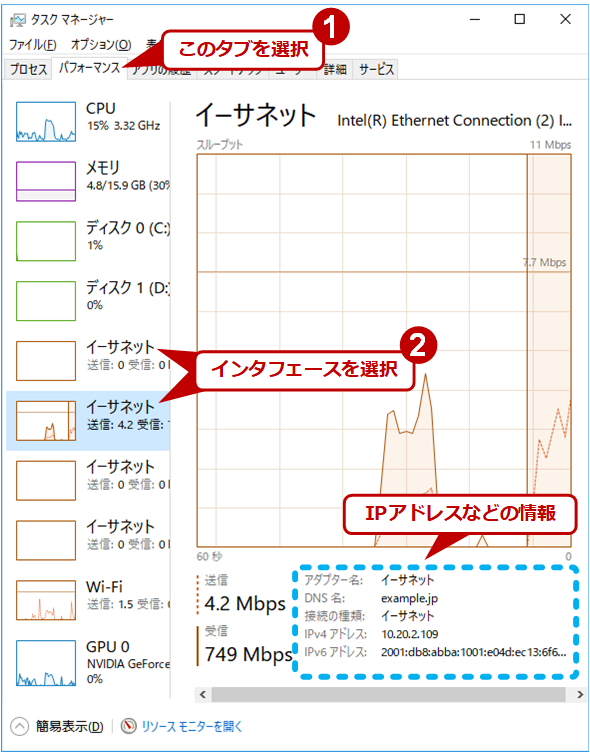
を実行すると、Windows システム上で見つかったすべてのネットワーク アダプタが一覧表示されます。イーサネット、Wi-Fi などの接続に基づいて、そのリストには複数の IP アドレスが存在する可能性があります。
以下に例を示します。
ネットワークと共有センター
システム/ネットワーク アダプタの IP アドレスを確認するもう 1 つの方法は、
Network and Sharing Center
を開くことです。このためには、コントロール パネルを開き、
Network and Internet
->
Network and Sharing Center
->
Connections: <Wi-Fi>/<Ethernet>
->
Details
移動します。
以下にその様子を示します。
設定アプリ
Start
メニューから
Settings
アプリを開きます。次に、
Network & Internet
] -> 接続の種類を選択します (ここでは Wi-Fi) ->
Hardware Properties
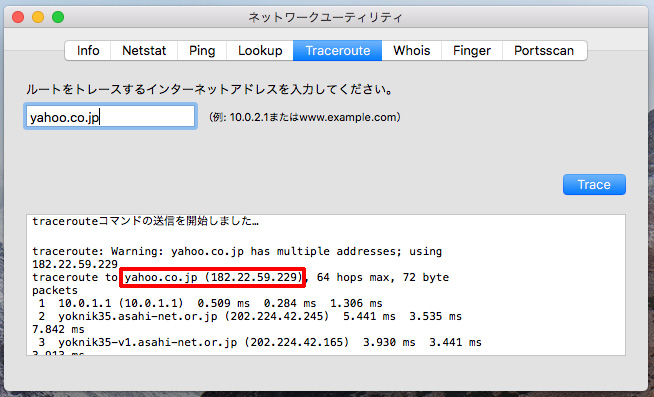
に移動します。以下は、
Settings
アプリからのネットワークの詳細を示すスクリーンショットです。
Linux
Linux には、システムの IP アドレスを確認するためのさまざまなオプションが用意されています。 Linux ディストリビューションに基づく GUI ネットワーク マネージャーに加えて、さまざまなディストリビューション間で主にデフォルトでサポートされている一般的な CLI コマンドのセットがあります。そこで、そのようなコマンドについて説明します。
ipコマンド
ip
コマンドにはたくさんのオプションがあります。すべてのネットワーク インターフェイスを一覧表示するには、ip a コマンドを使用するか、以下に示すようにネットワーク インターフェイスの名前を指定します。
 $ ip addr show eth0
6: eth0: mtu 1500 qdisc mq state UP group default qlen 1000
link/ether 00:15:5d:8c:b4:c4 brd ff:ff:ff:ff:ff:ff
inet 172.23.120.4/20 brd 172.23.127.255 scope global eth0
valid_lft forever preferred_lft forever
inet6 fe80::215:5dff:fe8c:b4c4/64 scope link
valid_lft forever preferred_lft forever
$
ホスト名コマンド
hostname
コマンドに
-I
フラグを指定すると、さまざまなネットワーク インターフェイスに接続されているすべての IP を一覧表示できます。
 $ hostname -I
172.23.120.4 10.42.0.0 10.42.0.1
$
ifconfig コマンド
ip
コマンドと同様に、
ifconfig
Linux システムでネットワーク パラメータを表示/変更するためのデフォルトのコマンドでしたが、今でも多くのディストリビューションでサポートされています。
ifconfig -a
使用すると、すべてのネットワーク アダプターとその IP を表示したり、
ifconfig
を使用して特定のネットワーク インターフェイスを指定したりできます。
 $ ifconfig eth0
eth0: flags=4163<UP,BROADCAST,RUNNING,MULTICAST>  mtu 1500
        inet 172.23.120.4  netmask 255.255.240.0  broadcast 172.23.127.255
        inet6 fe80::215:5dff:fe8c:b4c4  prefixlen 64  scopeid 0x20<link>
        ether 00:15:5d:8c:b4:c4  txqueuelen 1000  (Ethernet)
        RX packets 1339936  bytes 1152733066 (1.1 GB)
        RX errors 0  dropped 0  overruns 0  frame 0
        TX packets 393472  bytes 333379281 (333.3 MB)
        TX errors 0  dropped 0 overruns 0  carrier 0  collisions 0
$
上記のすべての方法で、ネットワーク アダプターの内部 IP が表示されます。 Linux ターミナルから外部またはパブリック IP アドレスを表示するには、以下の一般的なツールのいずれかを試すことができます (これらのコマンドはすべて外部サービスと通信してパブリック IP を取得することに注意してください)。
 $ curl ifconfig.me
$ curl ident.me
$ curl ipinfo.io/ip
$ dig +short myip.opendns.com @resolver1.opendns.com
$ host myip.opendns.com resolver1.opendns.com
マック
Mac では、GUI またはターミナルメソッドに従って IP アドレスを取得できます。
GUI メソッド
-
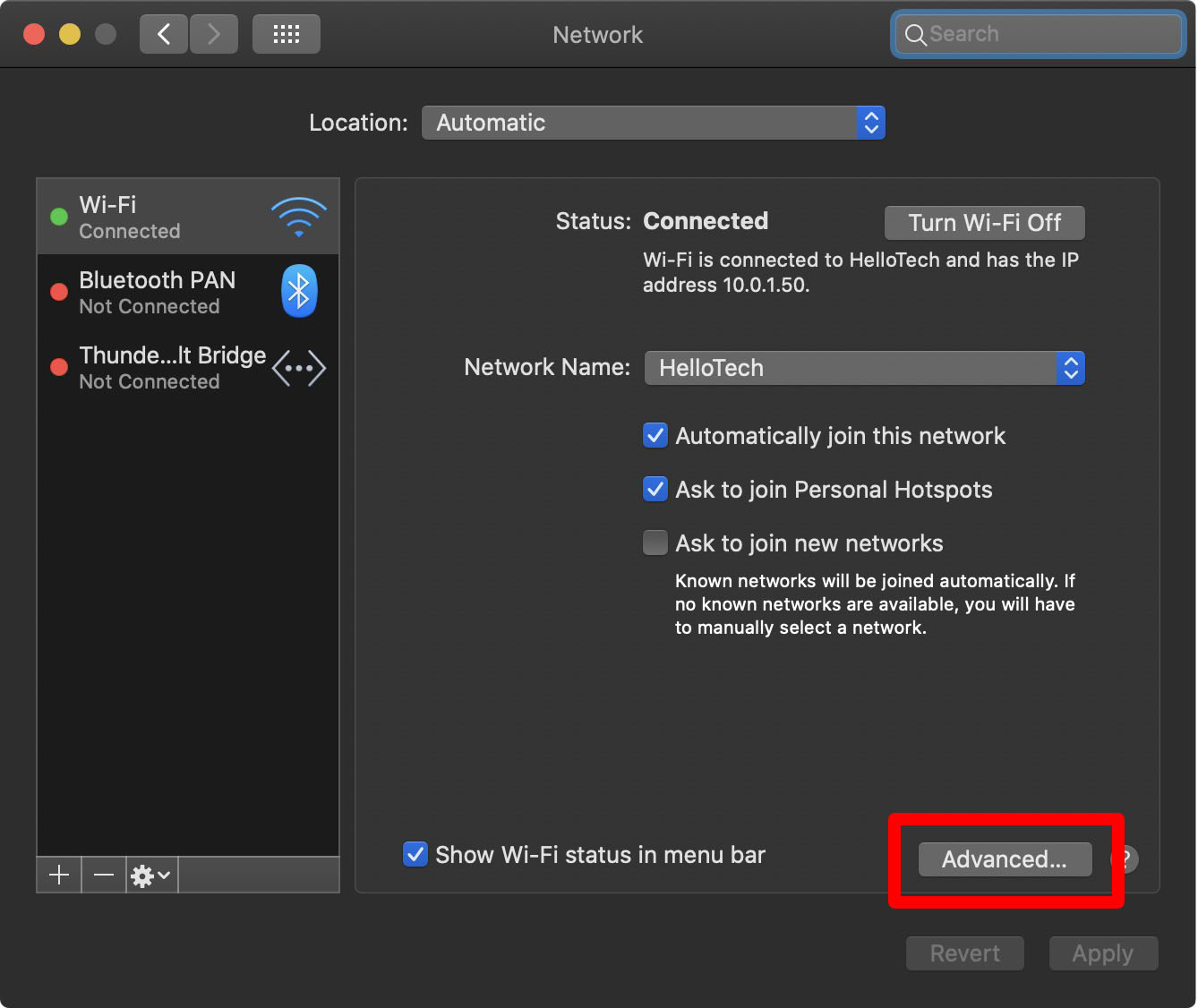
AppleメニューからSystem Preferencesを開きます。 -
トップメニューの
Viewをクリックし、Networkを選択します。 - 左側のメニューから適切なネットワーク接続を選択します。
- 右側に、Mac の IP アドレスが表示されます。
CLI メソッド
- Mac でターミナルを開きます。
-
イーサネット接続の場合は、
ipconfig getifaddr en1コマンドを使用して IP アドレスを取得できます。
元:
 chandan@Chandans-iMac ~ % ipconfig getifaddr en1
192.168.1.117
chandan@Chandans-iMac ~ %

ウェブサイトのIP
システムのプライベート IP とパブリック IP に加えて、Web ブラウザーや他のアプリケーションを介して通信するインターネット上の Web サイトのパブリック IP があります。 Web サイトを開いたり、Web サイトと通信したりするには DNS 名を使用しますが、コンピューターはこの通信を行うためにバックエンドで IP アドレスを使用します。
ping
、
nslookup
、
dig
など、任意のシステムで一般的に利用できるユーティリティを使用して、Web サイトの IP をクエリできます。
ping
IP を取得するためだけに使用されるものではありませんが、プロセス中に IP を取得し、出力で確認できます。さらに、これはさまざまな OS で利用できる共通のユーティリティです。これらすべてのコマンドの動作を次に示します。
ピング
$ ping -c4 wikipedia.com
PING wikipedia.com (91.198.174.194) 56(84) bytes of data.
64 bytes from ncredir-lb.esams.wikimedia.org (91.198.174.194): icmp_seq=1 ttl=57 time=7.53 ms
64 bytes from ncredir-lb.esams.wikimedia.org (91.198.174.194): icmp_seq=2 ttl=57 time=7.58 ms
64 bytes from ncredir-lb.esams.wikimedia.org (91.198.174.194): icmp_seq=3 ttl=57 time=7.56 ms
64 bytes from ncredir-lb.esams.wikimedia.org (91.198.174.194): icmp_seq=4 ttl=57 time=7.59 ms

--- wikipedia.com ping statistics ---
4 packets transmitted, 4 received, 0% packet loss, time 3004ms
rtt min/avg/max/mdev = 7.532/7.564/7.591/0.022 ms
$
さらに多くの ping コマンドの例を調べることができます。
nslookup
 $ nslookup wikipedia.com
Server:         127.0.0.53
Address:        127.0.0.53#53

Non-authoritative answer:
Name:   wikipedia.com
Address: 91.198.174.194
Name:   wikipedia.com
Address: 2620:0:862:ed1a::3

$
掘る
$ dig +short wikipedia.com
91.198.174.194
$
手元に端末がない場合、または端末の使用に不安がある場合でも、心配する必要はありません。ブラウザから直接 Web サイトの IP 詳細を取得できる
whois
ツールが多数あります。
このような優れた
whois
ユーティリティの 1 つは、 Tools からアクセスできます。
IP を探したい Web サイトのドメイン名を入力し、
Find Host
ボタンをクリックするだけで、ツールが Web サイトの IP に加え、場所やホスティングの詳細などのその他の優れた情報を表示します。
結論
IP アドレスは、今日のインターネットの仕組みの本質的な部分です。この記事では、プライベート IP とパブリック IP の違いと、Windows、Linux、Mac システムをカバーするネットワーク インターフェイスに割り当てられた IP アドレスを識別する方法について説明しました。



![2021 年に Raspberry Pi Web サーバーをセットアップする方法 [ガイド]](https://i0.wp.com/pcmanabu.com/wp-content/uploads/2019/10/web-server-02-309x198.png?w=1200&resize=1200,0&ssl=1)


