テクノロジー LINUX 非公開: Windows 11 と Linux の出会い: WSL2 機能の詳細

Windows 11 と Linux の出会い: WSL2 機能の詳細

Windows と Linux は、最も人気のある 2 つのオペレーティング システム (OS) です。 Windows はユーザーフレンドリーなアプローチを提供しますが、Linux はカスタマイズ性が高いため、開発者、生産性の高い人、学習者にとって最適な選択肢となっています。

Windows 内で仮想化するか、両方に同時にアクセスするにはデュアル ブートが必要です。

ただし、Windows で Linux に簡単にアクセスできる新しい Windows 機能があります。

WSL2 の紹介 – Linux 用 Windows サブシステムが登場します。これは、Windows から Linux にアクセスできるようにする Windows の機能です。

この記事では WSL2 に焦点を当てます。その定義、目的、インストールプロセス、効果的な使用方法について詳しく説明します。

始めましょう。

Linux 用 Windows サブシステムとは何ですか?

Windows Subsystem for Linux を使用すると、Windows のターミナルから GNU/Linux 環境に直接アクセスできるため、デュアルブートや仮想化ツールを使用する必要がなくなります。これを使用すると、Linux カーネルにアクセスできます。これは、コマンド ライン ツール、アプリケーション、ユーティリティなどの Linux 機能を Windows から直接使用できることを意味します。

WSL 2 は、WSL1 (Windows 10 で起動) よりも優れた機能と速度を提供する最新の Windows サブシステムです。また、ほとんどの Windows インストールには WSL がプリインストールされています。使用するには、有効にする必要があります。

WSL2 は内部で Windows の Hyper-V 仮想マシン テクノロジを使用します。これにより、WSL2 は Linux と互換性があり、WSL1 よりも実行速度がほぼ 20 倍速くなります。

つまり、WSL2 は Linux 用の最新の Windows サブシステムであり、あなたのような Windows ユーザーが Linux カーネルに直接アクセスできるようになります。

WSL2 入門

チュートリアル全体を通じて、 Windows ターミナル も使用します。これは、Windows でターミナルを操作するための便利ですが推奨されるオプションです。これは、コマンドライン ツールと WSL を使用したいユーザーにとって、最新の高速かつ効率的なターミナルです。

PC要件

すべての PC が WSL2 を実行できるわけではありません。 WSL2 を実行するには、システムが仮想化をサポートしている必要があります。これは、WSL2 が内部で Hyper-V を使用しているためです。

また、SLAT (Second Level Address Translation) をサポートする 64 ビット CPU を使用する必要があります。最新のほぼすべての CPU がこれをサポートしています。

ディスク容量については、少なくとも 1 GB の空き容量が必要です。

BIOS からの仮想化の有効化

ハードウェア要件を満たしている場合は、マザーボードの BIOS から有効にする必要があります。

F2、Del、F10 などのキーボード キーを押して BIOS に入ります。

BIOS で、AMD のセキュア仮想マシン (SVM)/インテルの仮想化テクノロジー VTx を見つけて有効にする必要があります。完了したら、マシンを再起動します。

さらに明確な説明が必要な場合は、私の他の投稿「Hyper-V を使用して Windows 10 に Ubuntu をインストールする方法」の詳細な手順を確認してください。

WSL2 の Windows 機能を有効にする

ハードウェア要件が満たされたので、Windows から WSL2 を有効にします。

最初のステップは、Windows のバージョンを確認することです。これは、Windows が WSL をサポートしているかどうかを知るのに役立ちます。

これを行うには、キーボードの CMD + R を押して「 winver」と入力します。 」 Windowsのバージョンが表示されます。

Windows 10 を使用している場合は、おそらく WSL1 を使用していると思います。ただし、ほとんどの Windows 11 ユーザーにとって、それは WSL2 です。

Windows S を除くすべての Windows 10 および 11 バージョンは、セキュリティを目的として仮想化が無効になっているため、WSL2 をサポートします。

Windows S を使用している場合は、Windows Home や Pro などの別のバージョンに変更する必要があります。

これを行うには、 [設定] > [更新とセキュリティ] > [アクティベーション] に移動して OS を変更します。

また、最新の Windows アップデートがインストールされている必要があります。これにより、WSL2 に対する完全な互換性とサポートが保証されます。システムを更新するには、 [設定] > [Windows Update] に移動します。
2-アップデートのチェック
2-アップデートのチェック

WSL2 を使用するには、複数の Windows 機能を有効にする必要があります。

[コントロール パネル] > [プログラムと機能] に移動します。その下に「Windows の機能の有効化または無効化」があります。それをクリックすると、新しいウィンドウ「 Windows の機能 」が開きます。

そこで、「 Hyper-V 」、「 Virtual Machine Platform 」、「 Windows Subsystem for Linux 」を検索します。

3-wsl の Windows 機能の有効化

その後、変更を有効にするために再起動が要求されます。

次のコマンドを実行して有効にすることもできます。

 $ dism.exe /online /enable-feature /featurename:Microsoft-Windows-Subsystem-Linux /all /norestart

$ dism.exe /online /enable-feature /featurename:VirtualMachinePlatform /all /norestart 

WSL2のインストール

前提条件がすべて満たされたので、WSL をインストールします。

Windows ターミナル (Windows 10) または Windows PowerShell (Windows 11) を開き、次のコマンドを入力します。

 $ wsl

#出力

Copyright (c) Microsoft Corporation. All rights reserved.

Usage: wsl.exe [Argument]

Arguments:
…..

これは、WSL は利用可能ですがアクティブ化されていないことを意味します。

ここで、WSL をインストールするには、管理者権限で次のコマンドを実行します。

 $ wsl --install

#出力

PS C:\Users\Logan99> wsl --install

Installing: Virtual Machine Platform
Virtual Machine Platform has been installed.
Installing: Windows Subsystem for Linux
Windows Subsystem for Linux has been installed.
Installing: Ubuntu
Ubuntu has been installed.
The requested operation is successful. Changes will not be effective until the system is rebooted.

注: Windows の機能を通じて有効にしたことを考慮すると、これが表示されない場合があります。代わりに、次の出力が得られるはずです。 (そうする場合は、次のセクションに進んでください)

 Ubuntu is already installed.
Launching Ubuntu...
Installing, this may take a few minutes...
Please create a default UNIX user account. The username does not need to match your Windows username.
For more information visit: https://aka.ms/wslusers
Enter new UNIX username:
New password:
Retype new password:

WSL のバージョンを確認するには、 wsl –version コマンドを入力します。

 $ wsl --version

#出力

WSL version: 1.1.6.0

Kernel version: 5.15.90.1

WSLg version: 1.0.50

MSRDC version: 1.2.3770

Direct3D version: 1.608.2-61064218

DXCore version: 10.0.25131.1002-220531-1700.rs-onecore-base2-hyp

Windows version: 10.0.22621.1413

お気づきのとおり、WSL バージョン 1.1.6.0 はすでにプリインストールされています。したがって、動作せずにエラーが出力される場合は、WSL がインストールされていません。

WSL2に変更するには、次のコマンドを実行します。

 $ wsl --set-default-version 2

私たちのシステムにはすでに WSL がプリインストールされているため、このメッセージが表示されます。

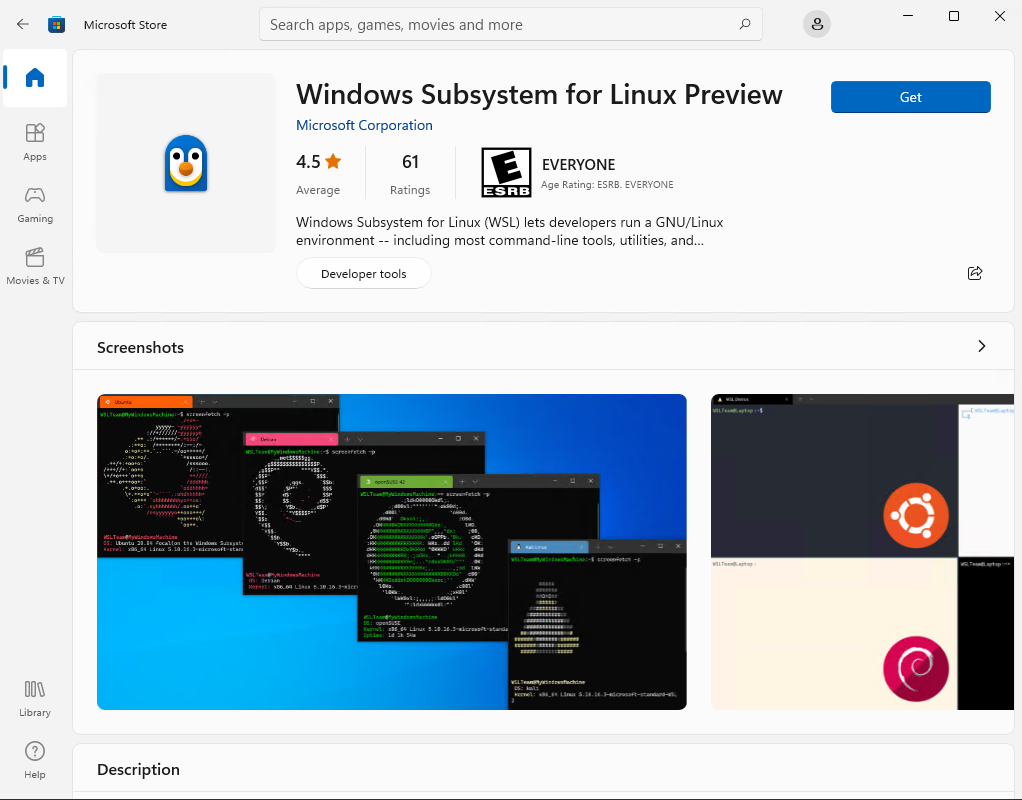
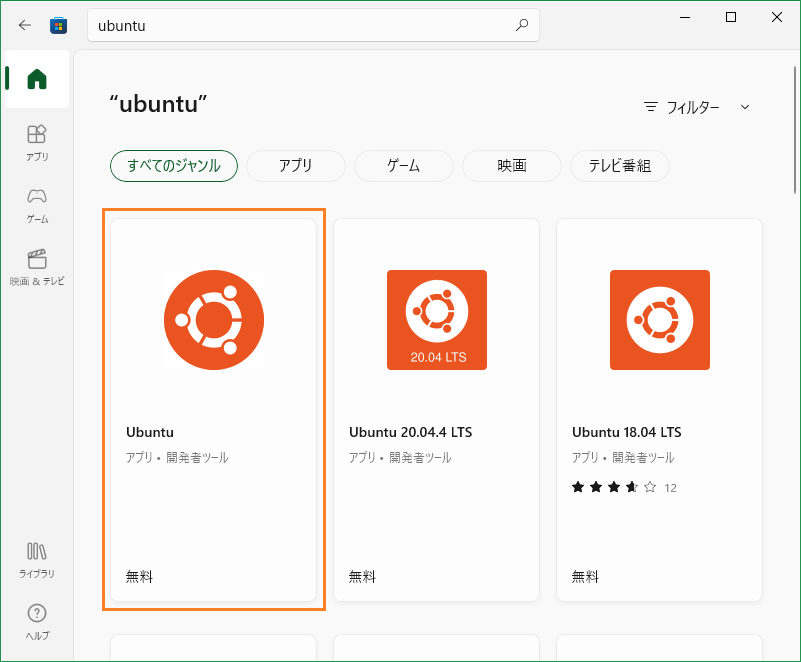
Windows ストアから WSL をインストールすることもできます。まず、ストアを開いて「 Windows Subsystem for Linux」を検索します。

4-wsl-windows-store
4-wsl-windows-store

入手 」をクリックします。そしてインストールされるまで待ちます。

インストールしたら、[開く] をクリックすると Windows ターミナルが開き、「Linux 用 Windows サブシステムにはインストールされたディストリビューションがありません」というメッセージが表示されます。
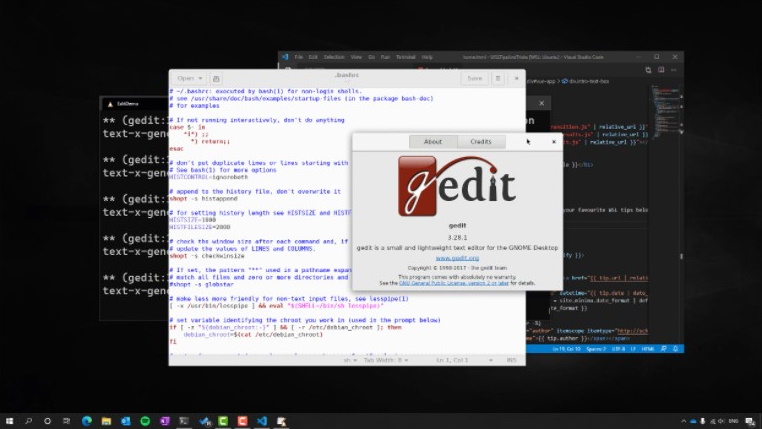
5-open-WSL-ストア
5-open-WSL-ストア

WSL へのディストリビューションのインストール

WSL がインストールされたら、Linux ディストリビューションをインストールします。

デフォルトでは、WSL は Ubuntu LTS バージョンをインストールします。これを行うには、次のコマンドを実行する必要があります。

 $ wsl --install

Ubuntuのインストールが始まります。インストール中に、新しい UNIX ユーザー名とパスワードを設定するように求められます。
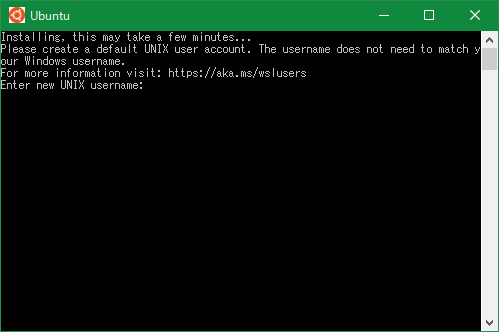
6-ubuntu-default のインストール

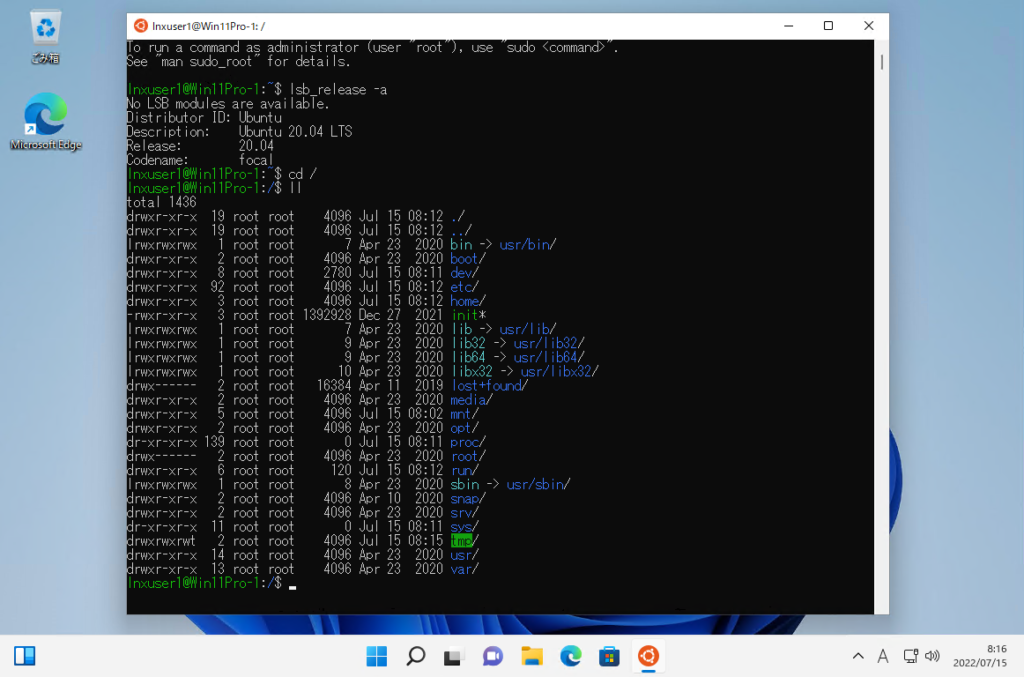
インストールが完了すると、Ubuntu Linux プロンプトが表示されます。ここでは、すべての Linux コマンドを使用できます。 Ubuntuのバージョンを確認してみましょう。

 $ lsb_release -a

#出力

No LSB modules are available.

Distributor ID: Ubuntu

Description:    Ubuntu 22.04.1 LTS

Release:        22.04

Codename:       jammy

それでおしまい!これで、Linux カーネルにアクセスできるようになりました。

ディストリビューションを終了するには、次のコマンドを入力する必要があります。

 $ exit

#出力

nitt@DESKTOP-58T1V9I:/mnt/c/Users/Logan99$ exit

logout 

さらにディストリビューションをインストールする

同様に、Fedora、Debian、OracleLinux_8_5 などの他のディストリビューションをインストールできます。利用可能なディストリビューション オプションを確認するには、次のコマンドを入力します。

 $ wsl --list --online 
7-available-Linux-ディストリビューション

Debian をインストールするには、次のコマンドを入力する必要があります。

 $ wsl --install -d Debian

Or

$ wsl.exe --install Debian

Ubuntu と同様に、ユーザー名とパスワードのインストールも求められます。

#出力

それでは、Debian のバージョンを確認してみましょう。

 $ cat /etc/issue

#出力

$ Debian GNU/Linux 11 \n \l

しかし、Fedora はどうでしょうか? wsl –list –online コマンドを使用した場合、リストには表示されません。

Windows ストアからディストリビューションをインストールすることもできます。

Windows ストアを開き、「Linux ディストリビューション」と入力します。利用可能なすべてのものがリストされます。ここでは、公式にサポートされているディストリビューションのみが表示されます。

9-利用可能なディストリビューション-Windows-ストア

非公式ディストリビューションのサポートについては、手動で検索する必要があります。ただし、これらの非公式ディストリビューションにはバグが多く、100% 安全ではありません。したがって、実験目的でのみ使用してください。
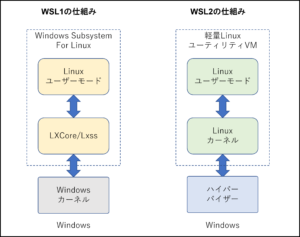
10-Fedora-ディストリビューション

インストール 」をクリックしてシステムで利用できるようにします。

デフォルトのディストリビューションの設定

利用可能なディストリビューションのリストを表示したい場合は、次のコマンドを使用してリストを表示できます。

 $ wsl --list 
11 の利用可能なディストリビューション

Ubuntu の「Default」キーワードは、コマンド プロンプトに「 wsl 」と入力すると、デフォルトの Linux ディストリビューションが起動することを意味します。

デフォルトのディストリビューションを変更するには、次のコマンドを入力します。

 $ wsl --setdefault <DistroName>

したがって、Debian をデフォルトのディストリビューションとして設定するには、次のコマンドを入力する必要があります。

 $ wsl --setdefault Debian 
12-設定-デバイン-デフォルト
12-設定-デバイン-デフォルト

したがって、次回ターミナルに wsl と 入力すると、Debian が起動します。

ディストリビューションの WSL バージョンの切り替え

デフォルトでは、ディストリビューションは WSL2 を使用します。現在インストールされているディストリビューションとその WSL バージョンを一覧表示するには、次のコマンドを入力します。

 $ wsl --list --verbose

#出力

NAME      STATE           VERSION

* Ubuntu    Stopped         2

  Debian    Stopped         2

ここで、* はデフォルトの Linux インストールを指します。

ここで、WSL バージョンを 2 から 1 に変更するには、次のように入力します。

 $ wsl --set-version Ubuntu 1

また、1 から 2 に戻す場合は、次のように入力します。

 $ wsl --set-vesion Ubuntu 2

注: 変換が行われるまでには時間がかかる場合があります。変換中はウィンドウを閉じないでください。
13-異なるバージョンの変更-wsl
13-異なるバージョンの変更-wsl

異なるユーザー名で特定のディストリビューションを起動する

特定のディストリビューションを起動したい場合はどうすればよいでしょうか?これを行うには、次のコマンドを入力する必要があります。

 $ wsl -d <DistroName>

Or

$ wsl --distribution <DistroName>

Ubuntu を起動するには、次のように入力します。

 $ wsl -d Ubuntu

特定のユーザー名で起動したい場合は、 -user の後にユーザー名を追加する 必要があります。

 $ wsl -d <DistroName> --user <UserName>

たとえば、「root」ユーザー名で Debian を起動します。

 $ wsl -d Debian --user root

注: 存在しないユーザーでディストリビューションを起動すると、「 ユーザーが見つかりません 」というエラーが発生します。

Linuxをアップデートする

次のコマンドを入力して、Linux ディストリビューションを更新できます。

 $ sudo apt update

$ sudo apt upgrade

さらに、WSL の Linux カーネル アップデートを探すこともできます。

 $ wsl --update

WSL2 を使用した Visual Studio コードのセットアップ

WSL と連携するように VS Code をセットアップすることもできます。このようにして、VS Code から WSL ターミナルに直接アクセスできます。 Linux 固有のユーティリティやツールチェーンにアクセスしながら、Linux ベースのアプリケーションでアプリケーションを開発するのに役立ちます。

さらに、VS Code の機能を利用しながら、Windows 固有の生産性ツールにアクセスすることもできます。

これを機能させるには、 リモート開発拡張パック をインストールする必要があります。拡張機能タブから名前を検索して、VS Code から直接検索することもできます。
14-VS-Code-リモート開発-拡張機能

ローカルで作業している場合は、VS Code メニューに移動してセットアップできます。そこから、 [表示] > [ターミナル] を選択します。

ターミナルが開きます。 「+」記号の隣に「>」記号が 表示されます。それをクリックすると、WSL 端末がリストされます。

wsl-terminal-listed-locally

ここで、「 デフォルトのプロファイル」を選択することもできます。

これが可能なのは、VS Code が \\wsl$\ およびローカルホスト上で実行されているデバッガーに直接アクセスできるためです。

グラフィカル アプリケーションと WSL2 の操作

グラフィカル アプリケーションを使用するには、WSL2 用の正しいドライバーをインストールする必要があります。 Intel AMD Nvidia は、 Linux ベースのグラフィック アプリケーションがスムーズに動作できるように、WSL 用のドライバーを提供しています。

ただし、このアプローチでもまだ問題が見つかります。まず、これらのグラフィカル アプリには、動作しない機能がいくつかある可能性があります。また、多くのアプリが動作しない可能性があるため、代替アプリを探す必要があります。

つまり、これは主に試行錯誤的な方法であり、時間がかかりすぎる可能性があります。

Ubuntu を使用したグラフィカル アプリケーションの操作に関する WSL2 ガイド を確認してください。

Windows 上の Docker デスクトップ WSL2

Hyper-V を使用してローカルにセットアップしたくない場合は、WSL2 を正式にサポートする Docker Desktop を使用できます。これを使用すると、Windows 上で Docker ツールを直接使用するためのより高速なワークフローをセットアップできます。詳細については、 こちらの ガイドをご覧ください。

Microsoft が Linux を真剣に受け止めているのはなぜですか?

マイクロソフトは私有企業です。閉鎖的な環境で Windows のようなソリューションを作成し、ユーザーが Linux ではなく Windows に固執することを望んでいます。

しかし、2016 年に、彼らは オープンソースへの取り組みを 発表しました。 2001 年初頭に Steve Ballmer が Linux を「ガン」と呼んだことで見方が変わりました。

2023 年、状況は変わりました。 Microsoft は Linux を自社のエコシステムに直接採用しています。彼らは 2019 年 5 月に WSL2 を発表し 、2021 年 10 月に Windows ストアに WSL2 を導入しました。また、2022 年 11 月には WSL2 v1.0 もリリースされました。

また、Linux ユーザーが Edge や Teams などの Microsoft ソフトウェアにアクセスできるようにしました。彼らは、Linux カーネルや Linux Foundation の製品メンバーにも積極的に貢献しています。

これらはすべて、Microsoft が Linux を真剣に受け止めていることを示唆しています。しかし、懐疑論者の中には、 Microsoft が Linux を愛しているとは 考えていない人もいます。

つまり、Microsoft は Linux に興味を持っているのです。彼らの Windows サブシステムは、彼らが Linux と オープン ソース を重視していることの証拠です。しかし、最も重要なことは、仮想化を使用したり、Linux オペレーティング システムへのデュアルブートを実行したりすることなく、ユーザーが Linux カーネルにシームレスにアクセスできるようにしたいということです。

最後の言葉

「開発者にとってどの OS が最適か」の時代では、開発者は両方にアクセスするパスを選択できます。 WSL2 は、さまざまな Linux ディストリビューションを通じて Linux カーネルへのアクセスを提供します。さらに、高速で、Docker と連携して動作します。

現在、WSL2 は活発に開発中であり、互換性の問題を解決し、開発者の手にさらに多くの力を与えています。したがって、WSL2 の未来は明るいと言えます。Microsoft は、Windows ユーザーが Linux カーネルにアクセスできるようにあらゆる手段を講じています。

次に、システム管理者および開発者として知っておくべき Linux ディストリビューションを確認してください。

「 Windows 11 と Linux の出会い: WSL2 機能の詳細」についてわかりやすく解説!絶対に観るべきベスト2動画

Windows11 + WSL で Ubuntu 環境を構築するずんだもん
【Windows11】WSL2でUbuntu 22.04 LTSを導入する

Windows と Linux は、最も人気のある 2 つのオペレーティング システム (OS) です。 Windows はユーザーフレンドリーなアプローチを提供しますが、Linux はカスタマイズ性が高いため、開発者、生産性の高い人、学習者にとって最適な選択肢となっています。

Windows 内で仮想化するか、両方に同時にアクセスするにはデュアル ブートが必要です。

ただし、Windows で Linux に簡単にアクセスできる新しい Windows 機能があります。

WSL2 の紹介 – Linux 用 Windows サブシステムが登場します。これは、Windows から Linux にアクセスできるようにする Windows の機能です。

この記事では WSL2 に焦点を当てます。その定義、目的、インストールプロセス、効果的な使用方法について詳しく説明します。

始めましょう。

Linux 用 Windows サブシステムとは何ですか?

Windows Subsystem for Linux を使用すると、Windows のターミナルから GNU/Linux 環境に直接アクセスできるため、デュアルブートや仮想化ツールを使用する必要がなくなります。これを使用すると、Linux カーネルにアクセスできます。これは、コマンド ライン ツール、アプリケーション、ユーティリティなどの Linux 機能を Windows から直接使用できることを意味します。

WSL 2 は、WSL1 (Windows 10 で起動) よりも優れた機能と速度を提供する最新の Windows サブシステムです。また、ほとんどの Windows インストールには WSL がプリインストールされています。使用するには、有効にする必要があります。

WSL2 は内部で Windows の Hyper-V 仮想マシン テクノロジを使用します。これにより、WSL2 は Linux と互換性があり、WSL1 よりも実行速度がほぼ 20 倍速くなります。

つまり、WSL2 は Linux 用の最新の Windows サブシステムであり、あなたのような Windows ユーザーが Linux カーネルに直接アクセスできるようになります。

WSL2 入門

チュートリアル全体を通じて、 Windows ターミナル も使用します。これは、Windows でターミナルを操作するための便利ですが推奨されるオプションです。これは、コマンドライン ツールと WSL を使用したいユーザーにとって、最新の高速かつ効率的なターミナルです。

PC要件

すべての PC が WSL2 を実行できるわけではありません。 WSL2 を実行するには、システムが仮想化をサポートしている必要があります。これは、WSL2 が内部で Hyper-V を使用しているためです。

また、SLAT (Second Level Address Translation) をサポートする 64 ビット CPU を使用する必要があります。最新のほぼすべての CPU がこれをサポートしています。

ディスク容量については、少なくとも 1 GB の空き容量が必要です。

BIOS からの仮想化の有効化

ハードウェア要件を満たしている場合は、マザーボードの BIOS から有効にする必要があります。

F2、Del、F10 などのキーボード キーを押して BIOS に入ります。

BIOS で、AMD のセキュア仮想マシン (SVM)/インテルの仮想化テクノロジー VTx を見つけて有効にする必要があります。完了したら、マシンを再起動します。

さらに明確な説明が必要な場合は、私の他の投稿「Hyper-V を使用して Windows 10 に Ubuntu をインストールする方法」の詳細な手順を確認してください。

WSL2 の Windows 機能を有効にする

ハードウェア要件が満たされたので、Windows から WSL2 を有効にします。

最初のステップは、Windows のバージョンを確認することです。これは、Windows が WSL をサポートしているかどうかを知るのに役立ちます。

これを行うには、キーボードの CMD + R を押して「 winver」と入力します。 」 Windowsのバージョンが表示されます。

Windows 10 を使用している場合は、おそらく WSL1 を使用していると思います。ただし、ほとんどの Windows 11 ユーザーにとって、それは WSL2 です。

Windows S を除くすべての Windows 10 および 11 バージョンは、セキュリティを目的として仮想化が無効になっているため、WSL2 をサポートします。

Windows S を使用している場合は、Windows Home や Pro などの別のバージョンに変更する必要があります。

これを行うには、 [設定] > [更新とセキュリティ] > [アクティベーション] に移動して OS を変更します。

また、最新の Windows アップデートがインストールされている必要があります。これにより、WSL2 に対する完全な互換性とサポートが保証されます。システムを更新するには、 [設定] > [Windows Update] に移動します。

2-アップデートのチェック
2-アップデートのチェック

WSL2 を使用するには、複数の Windows 機能を有効にする必要があります。

[コントロール パネル] > [プログラムと機能] に移動します。その下に「Windows の機能の有効化または無効化」があります。それをクリックすると、新しいウィンドウ「 Windows の機能 」が開きます。

そこで、「 Hyper-V 」、「 Virtual Machine Platform 」、「 Windows Subsystem for Linux 」を検索します。

3-wsl の Windows 機能の有効化

その後、変更を有効にするために再起動が要求されます。

次のコマンドを実行して有効にすることもできます。

 $ dism.exe /online /enable-feature /featurename:Microsoft-Windows-Subsystem-Linux /all /norestart

$ dism.exe /online /enable-feature /featurename:VirtualMachinePlatform /all /norestart 

WSL2のインストール

前提条件がすべて満たされたので、WSL をインストールします。

Windows ターミナル (Windows 10) または Windows PowerShell (Windows 11) を開き、次のコマンドを入力します。

 $ wsl

#出力

Copyright (c) Microsoft Corporation. All rights reserved.

Usage: wsl.exe [Argument]

Arguments:
…..

これは、WSL は利用可能ですがアクティブ化されていないことを意味します。

ここで、WSL をインストールするには、管理者権限で次のコマンドを実行します。

 $ wsl --install

#出力

PS C:\Users\Logan99> wsl --install

Installing: Virtual Machine Platform
Virtual Machine Platform has been installed.
Installing: Windows Subsystem for Linux
Windows Subsystem for Linux has been installed.
Installing: Ubuntu
Ubuntu has been installed.
The requested operation is successful. Changes will not be effective until the system is rebooted.

注: Windows の機能を通じて有効にしたことを考慮すると、これが表示されない場合があります。代わりに、次の出力が得られるはずです。 (そうする場合は、次のセクションに進んでください)

 Ubuntu is already installed.
Launching Ubuntu...
Installing, this may take a few minutes...
Please create a default UNIX user account. The username does not need to match your Windows username.
For more information visit: https://aka.ms/wslusers
Enter new UNIX username:
New password:
Retype new password:

WSL のバージョンを確認するには、 wsl –version コマンドを入力します。

 $ wsl --version

#出力

WSL version: 1.1.6.0

Kernel version: 5.15.90.1

WSLg version: 1.0.50

MSRDC version: 1.2.3770

Direct3D version: 1.608.2-61064218

DXCore version: 10.0.25131.1002-220531-1700.rs-onecore-base2-hyp

Windows version: 10.0.22621.1413

お気づきのとおり、WSL バージョン 1.1.6.0 はすでにプリインストールされています。したがって、動作せずにエラーが出力される場合は、WSL がインストールされていません。

WSL2に変更するには、次のコマンドを実行します。

 $ wsl --set-default-version 2

私たちのシステムにはすでに WSL がプリインストールされているため、このメッセージが表示されます。

Windows ストアから WSL をインストールすることもできます。まず、ストアを開いて「 Windows Subsystem for Linux」を検索します。

4-wsl-windows-store
4-wsl-windows-store

入手 」をクリックします。そしてインストールされるまで待ちます。

インストールしたら、[開く] をクリックすると Windows ターミナルが開き、「Linux 用 Windows サブシステムにはインストールされたディストリビューションがありません」というメッセージが表示されます。

5-open-WSL-ストア
5-open-WSL-ストア

WSL へのディストリビューションのインストール

WSL がインストールされたら、Linux ディストリビューションをインストールします。

デフォルトでは、WSL は Ubuntu LTS バージョンをインストールします。これを行うには、次のコマンドを実行する必要があります。

 $ wsl --install

Ubuntuのインストールが始まります。インストール中に、新しい UNIX ユーザー名とパスワードを設定するように求められます。

6-ubuntu-default のインストール

インストールが完了すると、Ubuntu Linux プロンプトが表示されます。ここでは、すべての Linux コマンドを使用できます。 Ubuntuのバージョンを確認してみましょう。

 $ lsb_release -a

#出力

No LSB modules are available.

Distributor ID: Ubuntu

Description:    Ubuntu 22.04.1 LTS

Release:        22.04

Codename:       jammy

それでおしまい!これで、Linux カーネルにアクセスできるようになりました。

ディストリビューションを終了するには、次のコマンドを入力する必要があります。

 $ exit

#出力

nitt@DESKTOP-58T1V9I:/mnt/c/Users/Logan99$ exit

logout 

さらにディストリビューションをインストールする

同様に、Fedora、Debian、OracleLinux_8_5 などの他のディストリビューションをインストールできます。利用可能なディストリビューション オプションを確認するには、次のコマンドを入力します。

 $ wsl --list --online 
7-available-Linux-ディストリビューション

Debian をインストールするには、次のコマンドを入力する必要があります。

 $ wsl --install -d Debian

Or

$ wsl.exe --install Debian

Ubuntu と同様に、ユーザー名とパスワードのインストールも求められます。

#出力

それでは、Debian のバージョンを確認してみましょう。

 $ cat /etc/issue

#出力

$ Debian GNU/Linux 11 \n \l

しかし、Fedora はどうでしょうか? wsl –list –online コマンドを使用した場合、リストには表示されません。

Windows ストアからディストリビューションをインストールすることもできます。

Windows ストアを開き、「Linux ディストリビューション」と入力します。利用可能なすべてのものがリストされます。ここでは、公式にサポートされているディストリビューションのみが表示されます。

9-利用可能なディストリビューション-Windows-ストア

非公式ディストリビューションのサポートについては、手動で検索する必要があります。ただし、これらの非公式ディストリビューションにはバグが多く、100% 安全ではありません。したがって、実験目的でのみ使用してください。

10-Fedora-ディストリビューション

インストール 」をクリックしてシステムで利用できるようにします。

デフォルトのディストリビューションの設定

利用可能なディストリビューションのリストを表示したい場合は、次のコマンドを使用してリストを表示できます。

 $ wsl --list 
11 の利用可能なディストリビューション

Ubuntu の「Default」キーワードは、コマンド プロンプトに「 wsl 」と入力すると、デフォルトの Linux ディストリビューションが起動することを意味します。

デフォルトのディストリビューションを変更するには、次のコマンドを入力します。

 $ wsl --setdefault <DistroName>

したがって、Debian をデフォルトのディストリビューションとして設定するには、次のコマンドを入力する必要があります。

 $ wsl --setdefault Debian 
12-設定-デバイン-デフォルト
12-設定-デバイン-デフォルト

したがって、次回ターミナルに wsl と 入力すると、Debian が起動します。

ディストリビューションの WSL バージョンの切り替え

デフォルトでは、ディストリビューションは WSL2 を使用します。現在インストールされているディストリビューションとその WSL バージョンを一覧表示するには、次のコマンドを入力します。

 $ wsl --list --verbose

#出力

NAME      STATE           VERSION

* Ubuntu    Stopped         2

  Debian    Stopped         2

ここで、* はデフォルトの Linux インストールを指します。

ここで、WSL バージョンを 2 から 1 に変更するには、次のように入力します。

 $ wsl --set-version Ubuntu 1

また、1 から 2 に戻す場合は、次のように入力します。

 $ wsl --set-vesion Ubuntu 2

注: 変換が行われるまでには時間がかかる場合があります。変換中はウィンドウを閉じないでください。

13-異なるバージョンの変更-wsl
13-異なるバージョンの変更-wsl

異なるユーザー名で特定のディストリビューションを起動する

特定のディストリビューションを起動したい場合はどうすればよいでしょうか?これを行うには、次のコマンドを入力する必要があります。

 $ wsl -d <DistroName>

Or

$ wsl --distribution <DistroName>

Ubuntu を起動するには、次のように入力します。

 $ wsl -d Ubuntu

特定のユーザー名で起動したい場合は、 -user の後にユーザー名を追加する 必要があります。

 $ wsl -d <DistroName> --user <UserName>

たとえば、「root」ユーザー名で Debian を起動します。

 $ wsl -d Debian --user root

注: 存在しないユーザーでディストリビューションを起動すると、「 ユーザーが見つかりません 」というエラーが発生します。

Linuxをアップデートする

次のコマンドを入力して、Linux ディストリビューションを更新できます。

 $ sudo apt update

$ sudo apt upgrade

さらに、WSL の Linux カーネル アップデートを探すこともできます。

 $ wsl --update

WSL2 を使用した Visual Studio コードのセットアップ

WSL と連携するように VS Code をセットアップすることもできます。このようにして、VS Code から WSL ターミナルに直接アクセスできます。 Linux 固有のユーティリティやツールチェーンにアクセスしながら、Linux ベースのアプリケーションでアプリケーションを開発するのに役立ちます。

さらに、VS Code の機能を利用しながら、Windows 固有の生産性ツールにアクセスすることもできます。

これを機能させるには、 リモート開発拡張パック をインストールする必要があります。拡張機能タブから名前を検索して、VS Code から直接検索することもできます。

14-VS-Code-リモート開発-拡張機能

ローカルで作業している場合は、VS Code メニューに移動してセットアップできます。そこから、 [表示] > [ターミナル] を選択します。

ターミナルが開きます。 「+」記号の隣に「>」記号が 表示されます。それをクリックすると、WSL 端末がリストされます。

wsl-terminal-listed-locally

ここで、「 デフォルトのプロファイル」を選択することもできます。

これが可能なのは、VS Code が \\wsl$\ およびローカルホスト上で実行されているデバッガーに直接アクセスできるためです。

グラフィカル アプリケーションと WSL2 の操作

グラフィカル アプリケーションを使用するには、WSL2 用の正しいドライバーをインストールする必要があります。 Intel AMD Nvidia は、 Linux ベースのグラフィック アプリケーションがスムーズに動作できるように、WSL 用のドライバーを提供しています。

ただし、このアプローチでもまだ問題が見つかります。まず、これらのグラフィカル アプリには、動作しない機能がいくつかある可能性があります。また、多くのアプリが動作しない可能性があるため、代替アプリを探す必要があります。

つまり、これは主に試行錯誤的な方法であり、時間がかかりすぎる可能性があります。

Ubuntu を使用したグラフィカル アプリケーションの操作に関する WSL2 ガイド を確認してください。

Windows 上の Docker デスクトップ WSL2

Hyper-V を使用してローカルにセットアップしたくない場合は、WSL2 を正式にサポートする Docker Desktop を使用できます。これを使用すると、Windows 上で Docker ツールを直接使用するためのより高速なワークフローをセットアップできます。詳細については、 こちらの ガイドをご覧ください。

Microsoft が Linux を真剣に受け止めているのはなぜですか?

マイクロソフトは私有企業です。閉鎖的な環境で Windows のようなソリューションを作成し、ユーザーが Linux ではなく Windows に固執することを望んでいます。

しかし、2016 年に、彼らは オープンソースへの取り組みを 発表しました。 2001 年初頭に Steve Ballmer が Linux を「ガン」と呼んだことで見方が変わりました。

2023 年、状況は変わりました。 Microsoft は Linux を自社のエコシステムに直接採用しています。彼らは 2019 年 5 月に WSL2 を発表し 、2021 年 10 月に Windows ストアに WSL2 を導入しました。また、2022 年 11 月には WSL2 v1.0 もリリースされました。

また、Linux ユーザーが Edge や Teams などの Microsoft ソフトウェアにアクセスできるようにしました。彼らは、Linux カーネルや Linux Foundation の製品メンバーにも積極的に貢献しています。

これらはすべて、Microsoft が Linux を真剣に受け止めていることを示唆しています。しかし、懐疑論者の中には、 Microsoft が Linux を愛しているとは 考えていない人もいます。

つまり、Microsoft は Linux に興味を持っているのです。彼らの Windows サブシステムは、彼らが Linux と オープン ソース を重視していることの証拠です。しかし、最も重要なことは、仮想化を使用したり、Linux オペレーティング システムへのデュアルブートを実行したりすることなく、ユーザーが Linux カーネルにシームレスにアクセスできるようにしたいということです。

最後の言葉

「開発者にとってどの OS が最適か」の時代では、開発者は両方にアクセスするパスを選択できます。 WSL2 は、さまざまな Linux ディストリビューションを通じて Linux カーネルへのアクセスを提供します。さらに、高速で、Docker と連携して動作します。

現在、WSL2 は活発に開発中であり、互換性の問題を解決し、開発者の手にさらに多くの力を与えています。したがって、WSL2 の未来は明るいと言えます。Microsoft は、Windows ユーザーが Linux カーネルにアクセスできるようにあらゆる手段を講じています。

次に、システム管理者および開発者として知っておくべき Linux ディストリビューションを確認してください。

「 Windows 11 と Linux の出会い: WSL2 機能の詳細」についてわかりやすく解説!絶対に観るべきベスト2動画

Windows11 + WSL で Ubuntu 環境を構築するずんだもん
【Windows11】WSL2でUbuntu 22.04 LTSを導入する