テクノロジー macOS 知っておくべき 200 以上の便利な Mac キーボード ショートカット (2021)

知っておくべき 200 以上の便利な Mac キーボード ショートカット (2021)

キーボード ショートカットと生産性は密接に関連しています。余分な手順を削除することで、ショートカットを使用すると、時間がかかり面倒な特定のタスクをより速く実行できるようになります。もちろん、ショートカットに慣れ始めたばかりの場合は、最初は慣れる必要があります。しかし、その準備段階を過ぎると、非常に便利な Mac キーボード ショートカットのおかげで、あらゆる種類のタスクを簡単に実行できるようになります。マルチタスクを強化する準備ができている場合は、macOS 用のキーボード ショートカットのリストをチェックしてください。
知っておくべき 200 以上の便利な Mac キーボード ショートカット (2021)

生産性を向上させるための最高の Mac キーボード ショートカット

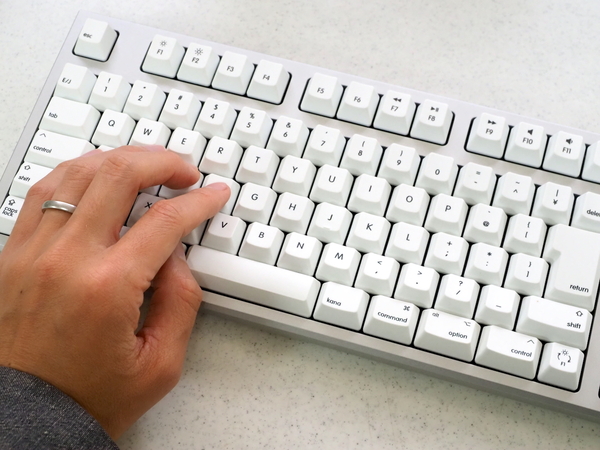
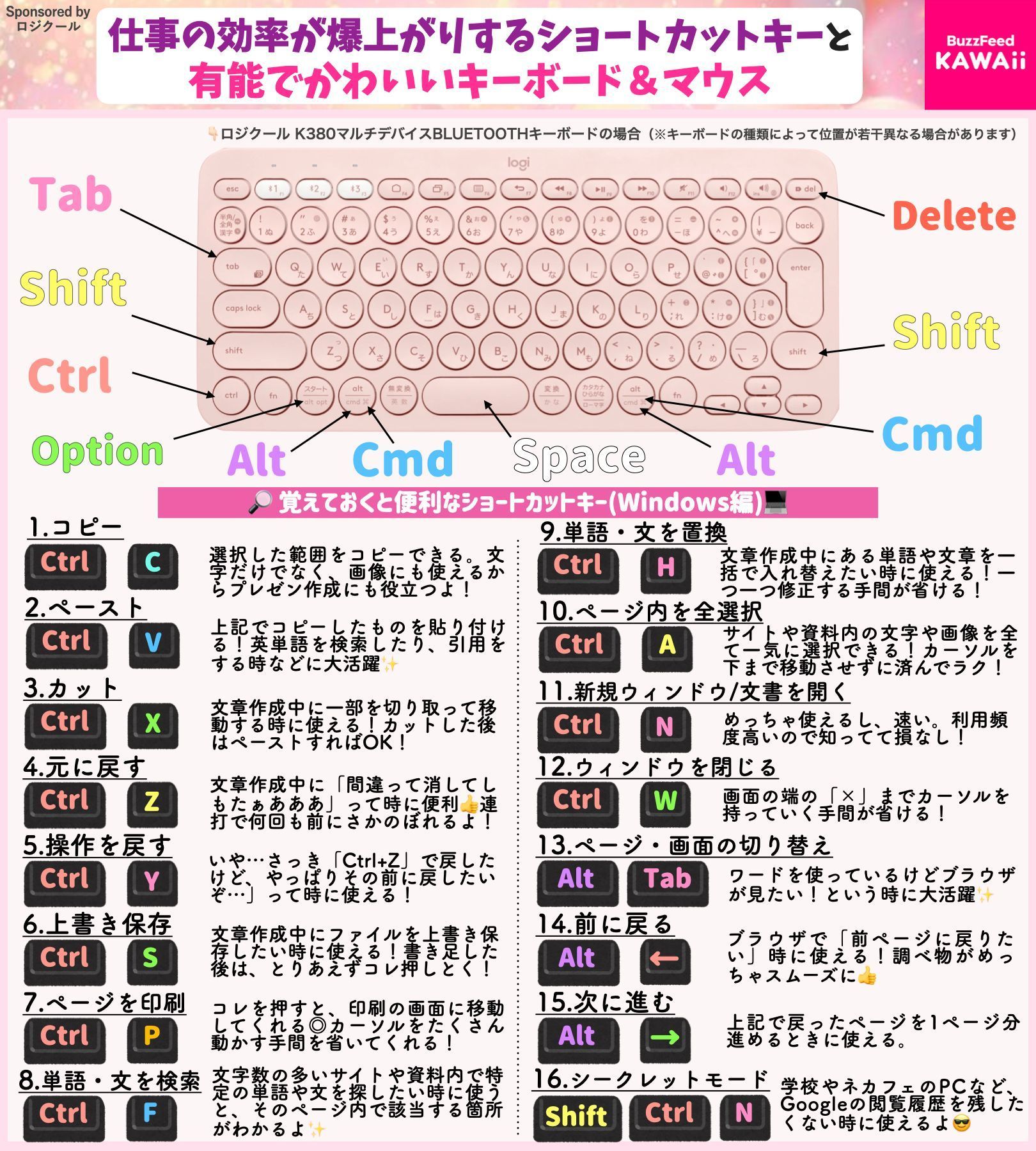
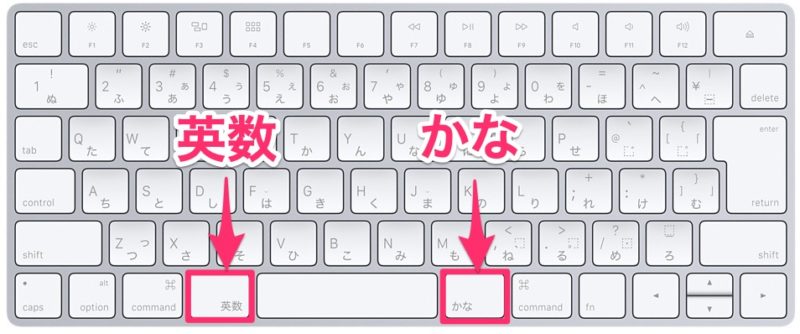
Windows 11 のキーボード ショートカットと同様に、Mac にも非常に便利なショートカットが多数あります。 Mac のキーボードでは、Alt キーの代わりに「Option」を使用し、Windows ロゴ キーの代わりに「Command」を使用する必要があることに注意してください。 macOS を初めて使用する場合は、ほとんどの macOS ショートカットで重要な役割を果たす修飾キーに慣れる必要があります。注目すべき修飾キーは次のとおりです。

  • コマンドまたはコマンド (⌘)
  • シフト(⇧)
  • オプション (⌥)
  • コントロール (⌃)
  • CapsLock (⇪)
  • ふん

キーボード ショートカットをカスタマイズするオプションがあることも知っておく必要があります。これについては記事の後半で詳しく説明します。始めるための基本事項は理解できたので、リストに飛び込んでみましょう。

知っておくべき 200 以上の便利な Mac キーボード ショートカット (2021)

試してみたい便利な Mac キーボード ショートカット

利用可能なすべての Mac キーボード ショートカットを詳しく説明する前に、最も便利な、そして間違いなく注意が必要な基本的なショートカットを以下に示します。

  1. Command+C : テキストをコピーします。
  2. Command+V : テキストを貼り付けます。
  3. Command+X : テキストを切り取ります。
  4. Command+Z : コマンドを元に戻します。
  5. Command+A : すべての項目を選択します。
  6. Command+S : 項目を保存します。
  7. Command+F : Safari (または別の Web ブラウザ) で Web ページを検索します。
  8. Command+Spacebar : Spotlight 検索を表示します。
  9. Command+Delete : 選択した項目をゴミ箱に移動します。
  10. Command+N : 新しい Finder ウィンドウを開きます。
  11. Command+W : ブラウザのウィンドウを閉じます。
  12. Command+` : 別の Safari またはアプリ ウィンドウに切り替えます。
  13. Command-P : Web ページを印刷します。
  14. Control+Command+電源ボタン : Mac を再起動します。
  15. Control+F2+左矢印または右矢印 : メニューを移動します。
  16. Control+Command+Q : 画面をロックします。
  17. Shift+Command+Delete : ゴミ箱を空にします。
  18. Shift+Command+R : AirDrop ウィンドウを開きます。
  19. Shift+Command+5 : スクリーンショットをキャプチャするか、画面を録画します (macOS Mojave 以降)。
  20. Shift+Command+Q : 確認後に macOS ユーザー アカウントからログアウトします。
  21. Shift+Command+I : iCloud Driveを起動します。
  22. Option+Command+F5 : アクセシビリティ オプションを表示します。
  23. Option+Command+プラス記号 : 拡大します。
  24. Option+Command+マイナス記号 : ズームアウトします。
  25. Option+Command+L : ダウンロード フォルダーに移動します。
  26. Option+Command+D : Dock を表示/非表示にします。
  27. Option+Command+電源ボタン または Option+Command+メディアイジェクト : Mac をすぐにスリープ状態にします。
  28. Option+Shift+F11/F12 : 音量レベルを少しずつ変更します。
  29. Option+Shift+F1/F2 : 明るさのレベルを少しずつ変更します。
  30. 矢印キーを押す : 左、右、上、下にスクロールします。

注記

  • すべてのクールな Apple Music ショートカットにアクセスするには: ミュージック App を開き、[ヘルプ] メニューを選択します。次に、「キーボードショートカット」をクリックします。
  • 他の隠された macOS ショートカットを解明するには: Apple メニュー -> システム環境設定 -> キーボード -> ショートカット に進みます。

Mac に最適な Finder とシステム キーボード ショートカット

最高の Mac エクスペリエンスを得るには、Finder をマスターする必要があります。そのためにはキーボード ショートカットが役立ちます。覚えておくとよいショートカットの例を以下に示します。

  1. Command+E : 選択したディスクまたはボリュームを取り出します。
  2. Command+I : 選択したファイルの「情報を見る」ウィンドウを表示します。
  3. Command+R : Finder で選択したエイリアスの元のファイルを表示します。 カレンダーや Safari などの一部のアプリでは、このショートカットを使用してページを更新またはリロードできることに注意してください。ソフトウェア アップデートの環境設定では、このショートカットを使用してソフトウェア アップデートを再度確認できます。
  4. Command+D : 選択したファイルを複製します。
  5. コマンド + スラッシュ (/) : Finder ウィンドウのステータス バーを表示/非表示にします。
  6. Command+J : 表示オプションを表示します。
  7. Command+K : 「サーバーに接続」ウィンドウを開きます。
  8. Command+Y :クイックルックを使用して、選択したファイルをプレビューします。
  9. Command+T : Finder ウィンドウで 1 つのタブが開いているときにタブ バーを表示/非表示にします。
  10. Command+1 : Finder ウィンドウ内の項目をアイコンとして表示します。
  11. Command+2 : Finder ウィンドウ内の項目をリストとして表示します。
  12. Command+3 : Finder ウィンドウ内の項目を列で表示できます。
  13. Command+4 : ギャラリーの Finder ウィンドウにアイテムを表示します。
  14. コマンド + 左括弧 ([) : 前のフォルダーに移動します。
  15. コマンド+右括弧 (]) : 次のフォルダーに移動します。
  16. Command+上矢印 : 現在のフォルダーを含むフォルダーを開きます。
  17. Command+↓ : 選択した項目を開きます。
  18. Command+Control+上矢印 : 現在のフォルダーを含むフォルダーを新しいウィンドウで開きます。
  19. Command+Brightness Down : 外部ディスプレイが接続されているときにビデオミラーリングを有効/無効にします。
  20. Command+ウィンドウタイトルをクリック : 現在のフォルダーを含むフォルダーを表示します。 Finder メニュー バーの [移動] メニューをクリックすると、アプリケーション、ドキュメント、ダウンロード、ユーティリティ、iCloud Drive などのよく使用されるフォルダーを開くためのいくつかの便利な macOS ショートカットにアクセスできます。
  21. Command+Mission Control : デスクトップを表示します。
  22. コマンドキーを押しながらダブルクリック : フォルダーを別のタブまたはウィンドウで開きます。
  23. 別のボリュームへのドラッグ中のコマンド キー : ドラッグした項目をコピーするのではなく、別のボリュームに移動します。
  24. Shift+Command+H : 現在のユーザー アカウントのホーム フォルダーを開きます。
  25. Shift+Command+K : [ネットワーク]ウィンドウを開きます。
  26. Shift+Command+N: 新しいフォルダーを作成します。
  27. Shift+Command+O : ドキュメントフォルダーを開きます。
  28. Shift+Command+P : Finder ウィンドウのプレビュー ペインを表示/非表示にします。
  29. Shift+Command+C : コンピュータウィンドウを開きます。
  30. Shift+Command+D : デスクトップフォルダーを開きます。
  31. Shift+Command+F : 最近使ったウィンドウを開きます。
  32. Shift+Command+G : [フォルダーに移動] ウィンドウを開きます。
  33. Shift+Command+T : Finder ウィンドウのタブ バーを表示/非表示にします。
  34. Shift+Command+U : ユーティリティ フォルダーを開きます。
  35. Control+↓ : フロントアプリのすべてのウィンドウを表示します。
  36. Control+Command+T : 選択した項目をサイドバーに追加できます (OS X Mavericks 以降をサポート)。
  37. Control+Command+A : 選択した項目のエイリアスを作成します。
  38. Control+明るさを上げる または Control+明るさを下げる : サポートされている外部ディスプレイの明るさを変更できます。
  39. Control+Shift+Command+T : 選択した Finder 項目を Dock に追加します (OS X Mavericks 以降をサポート)
  40. Option+Brightness Up : 表示設定を開きます。どちらの明るさキーでも機能することに注意してください。
  41. Option+Command+P : Finder ウィンドウのパス バーを表示/非表示にします。
  42. Option+Command+S : Finder ウィンドウのサイドバーを表示/非表示にします。
  43. Option+Command+N : 新しいスマート フォルダーを作成します。
  44. Option+Command+Delete : ファイルまたはフォルダーを削除します。
  45. Option+Command+T : 現在の Finder ウィンドウで 1 つのタブが開いているときにツールバーを表示/非表示にします。
  46. Option+Command+V : クリップボード内のファイルを元の場所から現在の場所に移動します。
  47. Option+Command+Y : 選択したファイルのクイックルック スライドショーを表示します。
  48. Option+Shift+Command+Delete : 確認ダイアログなしでゴミ箱を空にします。
  49. Option+Shift+明るさを上げる または Option+Shift+明るさを下げる : ディスプレイの明るさをより小さなステップで調整します。特に、このショートカットに Control キーを追加すると、サポートされている外部ディスプレイでも調整を行うことができます。
  50. ドラッグ中の Option キー : ドラッグした項目をコピーします。
  51. ドラッグ中に Option+Command : ドラッグした項目のエイリアスを作成します。
  52. Option+開閉用三角ボタンをクリック : 選択したフォルダー内のすべてのフォルダーを開きます。リストビューでのみ機能することに注意してください。
  53. Option+Mission Control : Mission Control の設定を表示します。
  54. Option+音量を上げる : サウンド設定を表示します。特に、このショートカットはどの音量キーでも機能します。
  55. Option+キーボードの明るさを上げる: キーボードの設定にアクセスします。このショートカットは、キーボードの明るさキーのいずれかで使用できます。
  56. Option+Shift+キーボードの明るさを上げる または Option+Shift+キーボードの明るさを下げる : キーボードの明るさをより小さな段階で調整できます。
  57. Option+Shift+音量を上げる または Option+Shift+音量を下げる : 音量をより小さなステップで調整します。
  58. ダブルクリックしながら Option キー : 項目を別ウィンドウで開き、元のウィンドウを閉じます。
  59. 右矢印 : 選択したフォルダーを開きます。これはリストビューでのみ機能することに注意してください。
  60. 左矢印 : 選択したフォルダーを閉じます。このショートカットはリスト ビューでのみ機能することに注意してください。

Mac 向けの最高のアクセシビリティ キーボード ショートカット

アクセシビリティにより、macOS (または iPhone) をより快適に使用できるようになります。ファンなら、これらのショートカットをお見逃しなく。

  1. Command+F5 または Fn+Command+F5 。 VoiceOver をオンまたはオフにします サポートされているモデルでは、Command を押したまま Touch ID を 3 回押して、VoiceOver を有効/無効にすることもできます。
  2. Control+Option+F8 または Fn+Control+Option+F8 : VoiceOver が有効な場合、VoiceOver ユーティリティを開きます。
  3. Control+Option+Command+カンマ (,) : コントラストを下げます。
  4. Control+Option+Command+フルストップ (.) : コントラストを高めます。
  5. Control+Option+Command+8 : 色を反転します。
  6. Option+Command+8 : ズームをオンまたはオフにします

プロのヒント:

  • macOS では、Mac のメニュー バーとコントロール センターにアクセシビリティ ショートカット アイコンを追加することもできます。 VoiceOver、ズーム、色の反転などの機能を簡単に制御したい場合は、この気の利いた機能をぜひ活用してください。
  • [システム環境設定] -> [ドックとメニュー バー] -> [アクセシビリティ ショートカット] に移動します。次に、「メニューバー/コントロールセンターに表示」の左側にあるチェックボックスをオンにします。

Mac 向けの最高の Spotlight キーボード ショートカット

Spotlight には、目に見えるものよりもはるかにクールなハックが隠されています。これらの Spotlight ショートカットは、作業をよりスムーズにするのに非常に役立ちます。

  1. コマンド : Mac 上の結果 (ファイルなど) のパスを表示します。
  2. Command+↓ : 次のカテゴリの最初の結果に移動します。
  3. Command+上矢印 : 前のカテゴリの最初の結果に移動します。
  4. Command+R または Command+ダブルクリック : アプリまたは Finder でファイルを表示します。
  5. Option+Command+スペースバー : 検索フィールドが選択された状態で Finder ウィンドウを開くには:
  6. Return キー : 結果を開きます。
  7. Tabキー プレビューエリアを表示します
  8. 下矢印 : 次の結果に移動します。
  9. 上矢印 : 前の結果に移動します

: Spotlight のヒントとテクニックに関する別のガイドを作成しました。したがって、Spotlight に関連するヒントをさらに詳しく知りたい場合は、ぜひチェックしてください。

Mac 向けの最高の Safari キーボード ショートカット

Safari を使用してブラウジング体験を高速化したい場合は、Mac 用の Safari キーボード ショートカットをしっかりと把握してください。

  1. Command+L : スマート検索フィールドを選択します。
  2. Command+上矢印 : ページの左上隅に移動します。
  3. Command+↓ : ページの左下隅に移動します。
  4. Control+Command+2 : リーディング リストのサイドバーを表示または非表示にします。
  5. Ctrl キーを押しながらサイドバーのページ概要をクリックし、[項目の削除] を選択します 。ページを削除するには。
  6. Option+ファイルへのリンクをクリック : リンクされたファイルをダウンロードします。
  7. Option を押しながら [新しいフォルダー] ボタンをクリックします : ブックマーク ビューで選択したブックマークとフォルダーを含むフォルダーを作成します。
  8. Shift+Command+D : 現在のページを追加します。
  9. Shift+Command + R : リーダーを開きます。
  10. Shift+ページへのリンクをクリック : リンクされたページを追加します。
  11. Shift+Command+T : 最後に閉じたウィンドウを再度開きます。
  12. Shift+Command+H : ホーム画面に移動します。
  13. Shift+スペースバー : 上にスクロールします。
  14. タブ : Web ページ上の次のフィールドまたはポップアップ メニューを強調表示します。 [ショートカット] ペイン ([システム環境設定] -> [キーボード] ペイン) で [キーボード ナビゲーションを使用してコントロール間でフォーカスを移動する] が有効になっている場合は、Tab キーを使用してボタンやその他のコントロールを強調表示できることに注意してください。
  15. Esc : Reader を閉じます (現在の Web ページのアドレスを復元することもできます)。
  16. 矢印キーを押しながら Option を押す : より大きな増分でスクロールします。
  17. スペースバー : 下にスクロールします。

Mac 向けの最高の起動キーボード ショートカット

Mac の起動キーボード ショートカットも非常に便利です。ここでいくつかを見てみましょう。

  1. Command (⌘)+R : 内蔵の macOS リカバリ システムから起動します。あるいは、Option+Command+R または Shift+Option+Command+R を押して、インターネット経由で macOS リカバリから起動することもできます。
  2. Command+S : Mac をシングルユーザー モードで起動します (Mac がファームウェア パスワードを使用している場合はパスワードが必要です)。 macOS Mojave 以降では無効になっていることに注意してください。
  3. Command+V : 詳細モードで起動します (ファームウェアのパスワードがある場合は無効になります)。
  4. オプション (⌥) または Alt : 他の利用可能な起動ディスクまたはボリュームを選択できる起動マネージャーを表示します。
  5. Option+Command+P+R : NVRAM または PRAM をリセットします。予期しない/一般的な Mac の問題に対処するときに非常に便利です。 M1 Mac (M1、M1 Pro、M1 Max) はこのショートカットをサポートしていません。
  6. Shift (⇧) : Mac をセーフ モードで起動します。ファームウェアパスワードを使用する場合は無効になります。
  7. D : Apple Diagnostics ユーティリティを使用してデバイスを起動します。 Option+D を使用して、 インターネット経由でこのユーティリティを起動することもできます。ファームウェアパスワードを使用する場合も無効になります。
  8. N : NetBoot サーバーから macOS デバイスを起動します。これは、Mac がネットワーク起動ボリュームをサポートしている場合にのみ機能します。 Option+N を押すと、サーバー上のデフォルトのブート イメージを使用できます。繰り返しますが、ファームウェア パスワードを使用する場合は無効になります
  9. T: ターゲット ディスク モードで起動します (ファームウェア パスワードを使用する場合はオフになります)。
  10. 取り出し (⏏) または F12 または マウス ボタン または トラックパッド ボタン : 光ディスクなどのリムーバブル メディアを取り出します (ファームウェア パスワードを使用している場合は機能しません)。

Mac 向けの最高のドキュメント キーボード ショートカット

Mac を執筆や文書作成に多く使用する場合、これらのキーボード ショートカットはフローを維持するのに非常に役立ちます。

  1. Control+A : 行または段落の先頭に移動します。
  2. Control+E : 行または段落の末尾に移動します。
  3. Control+F : 1 文字前に移動します。
  4. Control+B : 1 文字後ろに移動します。
  5. Control+L : カーソルまたは選択範囲を表示領域の中央に配置します。
  6. Control+P : 上の行に移動します。
  7. Control+N : 行を下に移動します。
  8. Control+O : 挿入ポイントの後に新しい行を挿入します。
  9. Control+T : 挿入ポイントの後ろの文字と挿入ポイントの前の文字を交換します。
  10. Control+K : 挿入ポイントと行または段落の終わりの間のテキストを削除します。
  11. Control+H : 挿入ポイントの左側の文字を削除します (Delete も使用できます)。
  12. Control+D : 挿入ポイントの右側の文字を削除します (Fn+Delete も使用できます)。
  13. Control+Command+D : 選択した単語の定義を表示または非表示にします。
  14. Shift+上矢印 : 上の行の同じ水平位置にある最も近い文字までテキスト選択を拡張します。
  15. Shift+下矢印 : 下の行の同じ水平位置にある最も近い文字までテキスト選択を拡張します。
  16. Shift+左矢印 : テキスト選択を 1 文字左に拡張します。
  17. Shift+→ : テキスト選択範囲 を 1 文字から右に拡張します。
  18. Shift+Command+コロン (:) : [スペルチェックと文法] ウィンドウを表示します。
  19. Shift+Command+上矢印 : 挿入ポイントとドキュメントの先頭の間のテキストを選択します。
  20. Shift+Command+下矢印 : 挿入ポイントとドキュメントの末尾の間のテキストを選択します。
  21. Shift+Command+左矢印 : 挿入ポイントと現在の行の先頭の間のテキストを選択します。
  22. Shift+Command+→ : 挿入ポイントと現在の行の末尾の間のテキストを選択します。
  23. Shift+Command+縦棒(|) : 中央揃えにします。
  24. Shift+Command+P : ドキュメント設定を選択するウィンドウを表示します。
  25. Shift+Command+S : [名前を付けて保存] ダイアログを表示するか、現在のドキュメントを複製します。
  26. Shift+Command+マイナス記号 (-) : 選択した項目のサイズを小さくします。
  27. Shift+Command+プラス記号 (+) : 選択した項目のサイズを拡大します。コマンド – 等号 (=) も同じ機能を実行することに注意してください。
  28. Shift+Command+疑問符 (?) : [ヘルプ] メニューを開きます。
  29. コマンド + セミコロン (;) : 文書内のスペルミスのある単語を検索します。
  30. Command+上矢印 : 挿入ポイントを文書の先頭に移動します。
  31. Command+↓ : 挿入ポイントを文書の末尾に移動します。
  32. コマンド + 左矢印 : 挿入ポイントを現在の行の先頭に移動します。
  33. Command+→ : 挿入ポイントを現在の行の末尾に移動します。
  34. コマンド+左中括弧 ({) : 左揃えにします。
  35. コマンド+右中括弧 (}) : 右揃えにします。
  36. Command+B : 選択したテキストを太字にするか、無効にします。
  37. Command + I : 選択したテキストを斜体にするか、無効にします。
  38. Command+K : Web リンクを追加します。
  39. Command+U : 選択したテキストに下線を付けるか、無効にします。
  40. Command+T : フォントウィンドウを表示/非表示にします。
  41. Command+D : [開く] ダイアログまたは [保存] ダイアログ内からデスクトップ フォルダーを選択します。
  42. Option+Delete : 挿入ポイントの左側にある単語を削除します。
  43. Option+左矢印 : 挿入ポイントを前の単語の先頭に素早く移動します。
  44. Option+→ : 挿入ポイントを次の単語の末尾に移動します。
  45. Option+Shift+上矢印 : テキスト選択範囲を現在の段落の先頭まで拡張します。もう一度押すと、テキスト選択を次の段落の先頭まで拡張することもできることに注意してください。
  46. Option+Shift+下矢印 : テキスト選択範囲を現在の段落の末尾まで拡張します。もう一度押すと、テキスト選択を次の段落の終わりまで拡張することもできます。
  47. Option+Shift+左矢印 : テキスト選択範囲を現在の単語の先頭まで拡張します。もう一度押すと、テキストの選択範囲を次の単語の先頭まで拡張することもできます。
  48. Option+Shift+→ : テキスト選択範囲 を現在の単語の末尾まで拡張します。もう一度押すと、テキストの選択範囲を次の単語の末尾まで拡張することもできます。
  49. Option+Command+F : 検索フィールドにすばやく移動します。
  50. Option+Command+T : アプリのツールバーを表示または非表示にします。
  51. Option+Command+C : 選択した項目の書式設定をクリップボードにコピーします。
  52. Option+Command+V : コピーしたスタイルを選択した項目に貼り付けます。
  53. Option+Command+I : インスペクターウィンドウを表示または非表示にします。
  54. Option+Shift+Command+V : 周囲のコンテンツのスタイルを、そのコンテンツ内に貼り付けられたアイテムに適用します。
  55. Fn-Delete : 前方削除キーを備えていないキーボードで前方削除を実行します (または Control-D を使用します)。
  56. Fn+上矢印 : ページを上に移動します (1 ページ上にスクロールします)。
  57. Fn+下矢印 : ページを下に移動します (1 ページ下にスクロールします)。
  58. Fn+左矢印: ドキュメントの先頭までスクロールします。
  59. Fn+→ : 文書の最後までスクロールします

その他の Mac キーボード ショートカット

  1. Command+W : フロントウィンドウを閉じます。アプリのすべてのウィンドウを閉じる場合は、Option + Command + W を押します。
  2. Command+Tab : 現在開いているアプリのうち、次に最近使用したアプリに切り替えます。
  3. コマンド + カンマ (,) : フロント アプリの設定を開きます。
  4. Option+Command+Esc : アプリを強制終了します。
  5. Option+Shift-Command+Q: 確認を求めずに macOS ユーザー アカウントからすぐにログアウトします。
  6. Control+Command+Space バー : 絵文字やその他の記号を選択できる文字ビューアを表示します。
  7. Control+Command+F : サポートされているアプリを全画面で使用します。
  8. Control+Shift+電源ボタン または Control+Shift+メディアイジェクト : ディスプレイをスリープ状態にします。
  9. Control+電源ボタン または Control+メディアイジェクト : 再起動、スリープ、シャットダウンなどの複数のオプションを含むダイアログを表示します。
  10. Control+Command+Media Eject : すべてのアプリを終了して Mac を再起動できます。変更が保存されていない開いているドキュメントがある場合、macOS はそれらを保存するかどうかを尋ねることに注意してください。
  11. Control+Option+Command+電源ボタン または Control+Option+Command+メディアイジェクト : すべてのアプリを終了し、Mac をシャットダウンします。 macOS では、変更が保存されていないドキュメントを保存するかどうかを尋ねるプロンプトが表示されます。
  12. スペースバー : クイックルックを使用して、選択した項目をプレビューします。
知っておくべき 200 以上の便利な Mac キーボード ショートカット (2021)

Mac 用のカスタム キーボード ショートカットを作成する

前述したように、Mac でカスタム キーボード ショートカットを作成する機能も利用できるため、Mac の新しい使用方法が広がります。これに興味がある場合は、次のことを行う必要があります。

  • Mac の設定からシステム環境設定を開きます。その後、「キーボード」をクリックし、 「ショートカット」 タブを選択します。
  • 次に、左側で [アプリのショートカット] を選択し、[追加] ボタン (+) をクリックします。
  • 次に、「アプリケーション」ポップアップ メニューをクリックして、特定のアプリまたはすべてのアプリケーションを選択します。

すべてのアプリでキーボード ショートカットを設定できるわけではないことに注意してください。リストにアプリが見つからない場合は、「その他」をクリックし、「開く」ダイアログを使用してアプリを見つけます。さらに、複数のアプリに表示されるメニューコマンドのショートカットを設定したい場合は、「すべて」を選択します。アプリケーション。

  • 次に、[メニュー タイトル] フィールドにメニュー コマンドを入力します。メニュー コマンドは、アプリに表示されるとおりに正確に入力してください。たとえば、「PDF としてエクスポート」コマンドのショートカットを作成する場合は、「ファイル」->「PDF としてエクスポート」と入力します。
  • ここで、「キーボード ショートカット」フィールドをクリックし、ショートカットとして使用するキーの組み合わせを押します (つまり、Ctrl、Option、Z キーを同時に押します)。その後、「追加」をクリックします。これにより、目的のキーボード ショートカットが作成されます。

注記:

  • macOS では、既存のメニュー コマンドに対してのみキーボード ショートカットを作成できます。
  • Mac では汎用タスクのキーボード ショートカットを作成できないことに注意してください。たとえば、アプリを開くなどです。
  • Mac 上の別のコマンドまたは別のアプリ用に既に存在するカスタム キーボード ショートカットを作成した場合、新しいショートカットは機能しません。
  • ショートカットを変更するには、それを選択し、キーの組み合わせをクリックして、新しいキーの組み合わせを選択する必要があります。 カスタム ショートカットを削除する場合は、ショートカットを選択し、[削除] (マイナス) ボタンをクリックします。
知っておくべき 200 以上の便利な Mac キーボード ショートカット (2021)

生産性を向上させるための最高の macOS キーボード ショートカット

時間を節約するための Mac ショートカットを自由に使えるようになったので、それらを最大限に活用して作業をより迅速に完了できます。前に述べたように、ワークフローの調子を整えるには、ある程度の時間と練習が必要です。一度実行すると、それらはあなたのルーチンの不可欠な部分になります。

知らない人のために説明すると、これらのキーボード ショートカットは、最新の macOS 12 Monterey、macOS Big Sur、macOS Catalina、および OS X Mavericks までのバージョンをサポートする Mac で機能します。

以下のコメントセクションでどれが最も役に立ったかをお知らせください。
知っておくべき 200 以上の便利な Mac キーボード ショートカット (2021)

絶対に観るべき!「知っておくべき 200 以上の便利な Mac キーボード ショートカット (2021)」についてベスト動画選定

【Mac入門編】買ったら覚えたいショートカットキー30選
【Mac】Macのキーボードを知っておこう!【脱初心者】

キーボード ショートカットと生産性は密接に関連しています。余分な手順を削除することで、ショートカットを使用すると、時間がかかり面倒な特定のタスクをより速く実行できるようになります。もちろん、ショートカットに慣れ始めたばかりの場合は、最初は慣れる必要があります。しかし、その準備段階を過ぎると、非常に便利な Mac キーボード ショートカットのおかげで、あらゆる種類のタスクを簡単に実行できるようになります。マルチタスクを強化する準備ができている場合は、macOS 用のキーボード ショートカットのリストをチェックしてください。

知っておくべき 200 以上の便利な Mac キーボード ショートカット (2021)

生産性を向上させるための最高の Mac キーボード ショートカット

Windows 11 のキーボード ショートカットと同様に、Mac にも非常に便利なショートカットが多数あります。 Mac のキーボードでは、Alt キーの代わりに「Option」を使用し、Windows ロゴ キーの代わりに「Command」を使用する必要があることに注意してください。 macOS を初めて使用する場合は、ほとんどの macOS ショートカットで重要な役割を果たす修飾キーに慣れる必要があります。注目すべき修飾キーは次のとおりです。

  • コマンドまたはコマンド (⌘)
  • シフト(⇧)
  • オプション (⌥)
  • コントロール (⌃)
  • CapsLock (⇪)
  • ふん

キーボード ショートカットをカスタマイズするオプションがあることも知っておく必要があります。これについては記事の後半で詳しく説明します。始めるための基本事項は理解できたので、リストに飛び込んでみましょう。

知っておくべき 200 以上の便利な Mac キーボード ショートカット (2021)

試してみたい便利な Mac キーボード ショートカット

利用可能なすべての Mac キーボード ショートカットを詳しく説明する前に、最も便利な、そして間違いなく注意が必要な基本的なショートカットを以下に示します。

  1. Command+C : テキストをコピーします。
  2. Command+V : テキストを貼り付けます。
  3. Command+X : テキストを切り取ります。
  4. Command+Z : コマンドを元に戻します。
  5. Command+A : すべての項目を選択します。
  6. Command+S : 項目を保存します。
  7. Command+F : Safari (または別の Web ブラウザ) で Web ページを検索します。
  8. Command+Spacebar : Spotlight 検索を表示します。
  9. Command+Delete : 選択した項目をゴミ箱に移動します。
  10. Command+N : 新しい Finder ウィンドウを開きます。
  11. Command+W : ブラウザのウィンドウを閉じます。
  12. Command+` : 別の Safari またはアプリ ウィンドウに切り替えます。
  13. Command-P : Web ページを印刷します。
  14. Control+Command+電源ボタン : Mac を再起動します。
  15. Control+F2+左矢印または右矢印 : メニューを移動します。
  16. Control+Command+Q : 画面をロックします。
  17. Shift+Command+Delete : ゴミ箱を空にします。
  18. Shift+Command+R : AirDrop ウィンドウを開きます。
  19. Shift+Command+5 : スクリーンショットをキャプチャするか、画面を録画します (macOS Mojave 以降)。
  20. Shift+Command+Q : 確認後に macOS ユーザー アカウントからログアウトします。
  21. Shift+Command+I : iCloud Driveを起動します。
  22. Option+Command+F5 : アクセシビリティ オプションを表示します。
  23. Option+Command+プラス記号 : 拡大します。
  24. Option+Command+マイナス記号 : ズームアウトします。
  25. Option+Command+L : ダウンロード フォルダーに移動します。
  26. Option+Command+D : Dock を表示/非表示にします。
  27. Option+Command+電源ボタン または Option+Command+メディアイジェクト : Mac をすぐにスリープ状態にします。
  28. Option+Shift+F11/F12 : 音量レベルを少しずつ変更します。
  29. Option+Shift+F1/F2 : 明るさのレベルを少しずつ変更します。
  30. 矢印キーを押す : 左、右、上、下にスクロールします。

注記

  • すべてのクールな Apple Music ショートカットにアクセスするには: ミュージック App を開き、[ヘルプ] メニューを選択します。次に、「キーボードショートカット」をクリックします。
  • 他の隠された macOS ショートカットを解明するには: Apple メニュー -> システム環境設定 -> キーボード -> ショートカット に進みます。

Mac に最適な Finder とシステム キーボード ショートカット

最高の Mac エクスペリエンスを得るには、Finder をマスターする必要があります。そのためにはキーボード ショートカットが役立ちます。覚えておくとよいショートカットの例を以下に示します。

  1. Command+E : 選択したディスクまたはボリュームを取り出します。
  2. Command+I : 選択したファイルの「情報を見る」ウィンドウを表示します。
  3. Command+R : Finder で選択したエイリアスの元のファイルを表示します。 カレンダーや Safari などの一部のアプリでは、このショートカットを使用してページを更新またはリロードできることに注意してください。ソフトウェア アップデートの環境設定では、このショートカットを使用してソフトウェア アップデートを再度確認できます。
  4. Command+D : 選択したファイルを複製します。
  5. コマンド + スラッシュ (/) : Finder ウィンドウのステータス バーを表示/非表示にします。
  6. Command+J : 表示オプションを表示します。
  7. Command+K : 「サーバーに接続」ウィンドウを開きます。
  8. Command+Y :クイックルックを使用して、選択したファイルをプレビューします。
  9. Command+T : Finder ウィンドウで 1 つのタブが開いているときにタブ バーを表示/非表示にします。
  10. Command+1 : Finder ウィンドウ内の項目をアイコンとして表示します。
  11. Command+2 : Finder ウィンドウ内の項目をリストとして表示します。
  12. Command+3 : Finder ウィンドウ内の項目を列で表示できます。
  13. Command+4 : ギャラリーの Finder ウィンドウにアイテムを表示します。
  14. コマンド + 左括弧 ([) : 前のフォルダーに移動します。
  15. コマンド+右括弧 (]) : 次のフォルダーに移動します。
  16. Command+上矢印 : 現在のフォルダーを含むフォルダーを開きます。
  17. Command+↓ : 選択した項目を開きます。
  18. Command+Control+上矢印 : 現在のフォルダーを含むフォルダーを新しいウィンドウで開きます。
  19. Command+Brightness Down : 外部ディスプレイが接続されているときにビデオミラーリングを有効/無効にします。
  20. Command+ウィンドウタイトルをクリック : 現在のフォルダーを含むフォルダーを表示します。 Finder メニュー バーの [移動] メニューをクリックすると、アプリケーション、ドキュメント、ダウンロード、ユーティリティ、iCloud Drive などのよく使用されるフォルダーを開くためのいくつかの便利な macOS ショートカットにアクセスできます。
  21. Command+Mission Control : デスクトップを表示します。
  22. コマンドキーを押しながらダブルクリック : フォルダーを別のタブまたはウィンドウで開きます。
  23. 別のボリュームへのドラッグ中のコマンド キー : ドラッグした項目をコピーするのではなく、別のボリュームに移動します。
  24. Shift+Command+H : 現在のユーザー アカウントのホーム フォルダーを開きます。
  25. Shift+Command+K : [ネットワーク]ウィンドウを開きます。
  26. Shift+Command+N: 新しいフォルダーを作成します。
  27. Shift+Command+O : ドキュメントフォルダーを開きます。
  28. Shift+Command+P : Finder ウィンドウのプレビュー ペインを表示/非表示にします。
  29. Shift+Command+C : コンピュータウィンドウを開きます。
  30. Shift+Command+D : デスクトップフォルダーを開きます。
  31. Shift+Command+F : 最近使ったウィンドウを開きます。
  32. Shift+Command+G : [フォルダーに移動] ウィンドウを開きます。
  33. Shift+Command+T : Finder ウィンドウのタブ バーを表示/非表示にします。
  34. Shift+Command+U : ユーティリティ フォルダーを開きます。
  35. Control+↓ : フロントアプリのすべてのウィンドウを表示します。
  36. Control+Command+T : 選択した項目をサイドバーに追加できます (OS X Mavericks 以降をサポート)。
  37. Control+Command+A : 選択した項目のエイリアスを作成します。
  38. Control+明るさを上げる または Control+明るさを下げる : サポートされている外部ディスプレイの明るさを変更できます。
  39. Control+Shift+Command+T : 選択した Finder 項目を Dock に追加します (OS X Mavericks 以降をサポート)
  40. Option+Brightness Up : 表示設定を開きます。どちらの明るさキーでも機能することに注意してください。
  41. Option+Command+P : Finder ウィンドウのパス バーを表示/非表示にします。
  42. Option+Command+S : Finder ウィンドウのサイドバーを表示/非表示にします。
  43. Option+Command+N : 新しいスマート フォルダーを作成します。
  44. Option+Command+Delete : ファイルまたはフォルダーを削除します。
  45. Option+Command+T : 現在の Finder ウィンドウで 1 つのタブが開いているときにツールバーを表示/非表示にします。
  46. Option+Command+V : クリップボード内のファイルを元の場所から現在の場所に移動します。
  47. Option+Command+Y : 選択したファイルのクイックルック スライドショーを表示します。
  48. Option+Shift+Command+Delete : 確認ダイアログなしでゴミ箱を空にします。
  49. Option+Shift+明るさを上げる または Option+Shift+明るさを下げる : ディスプレイの明るさをより小さなステップで調整します。特に、このショートカットに Control キーを追加すると、サポートされている外部ディスプレイでも調整を行うことができます。
  50. ドラッグ中の Option キー : ドラッグした項目をコピーします。
  51. ドラッグ中に Option+Command : ドラッグした項目のエイリアスを作成します。
  52. Option+開閉用三角ボタンをクリック : 選択したフォルダー内のすべてのフォルダーを開きます。リストビューでのみ機能することに注意してください。
  53. Option+Mission Control : Mission Control の設定を表示します。
  54. Option+音量を上げる : サウンド設定を表示します。特に、このショートカットはどの音量キーでも機能します。
  55. Option+キーボードの明るさを上げる: キーボードの設定にアクセスします。このショートカットは、キーボードの明るさキーのいずれかで使用できます。
  56. Option+Shift+キーボードの明るさを上げる または Option+Shift+キーボードの明るさを下げる : キーボードの明るさをより小さな段階で調整できます。
  57. Option+Shift+音量を上げる または Option+Shift+音量を下げる : 音量をより小さなステップで調整します。
  58. ダブルクリックしながら Option キー : 項目を別ウィンドウで開き、元のウィンドウを閉じます。
  59. 右矢印 : 選択したフォルダーを開きます。これはリストビューでのみ機能することに注意してください。
  60. 左矢印 : 選択したフォルダーを閉じます。このショートカットはリスト ビューでのみ機能することに注意してください。

Mac 向けの最高のアクセシビリティ キーボード ショートカット

アクセシビリティにより、macOS (または iPhone) をより快適に使用できるようになります。ファンなら、これらのショートカットをお見逃しなく。

  1. Command+F5 または Fn+Command+F5 。 VoiceOver をオンまたはオフにします サポートされているモデルでは、Command を押したまま Touch ID を 3 回押して、VoiceOver を有効/無効にすることもできます。
  2. Control+Option+F8 または Fn+Control+Option+F8 : VoiceOver が有効な場合、VoiceOver ユーティリティを開きます。
  3. Control+Option+Command+カンマ (,) : コントラストを下げます。
  4. Control+Option+Command+フルストップ (.) : コントラストを高めます。
  5. Control+Option+Command+8 : 色を反転します。
  6. Option+Command+8 : ズームをオンまたはオフにします

プロのヒント:

  • macOS では、Mac のメニュー バーとコントロール センターにアクセシビリティ ショートカット アイコンを追加することもできます。 VoiceOver、ズーム、色の反転などの機能を簡単に制御したい場合は、この気の利いた機能をぜひ活用してください。
  • [システム環境設定] -> [ドックとメニュー バー] -> [アクセシビリティ ショートカット] に移動します。次に、「メニューバー/コントロールセンターに表示」の左側にあるチェックボックスをオンにします。

Mac 向けの最高の Spotlight キーボード ショートカット

Spotlight には、目に見えるものよりもはるかにクールなハックが隠されています。これらの Spotlight ショートカットは、作業をよりスムーズにするのに非常に役立ちます。

  1. コマンド : Mac 上の結果 (ファイルなど) のパスを表示します。
  2. Command+↓ : 次のカテゴリの最初の結果に移動します。
  3. Command+上矢印 : 前のカテゴリの最初の結果に移動します。
  4. Command+R または Command+ダブルクリック : アプリまたは Finder でファイルを表示します。
  5. Option+Command+スペースバー : 検索フィールドが選択された状態で Finder ウィンドウを開くには:
  6. Return キー : 結果を開きます。
  7. Tabキー プレビューエリアを表示します
  8. 下矢印 : 次の結果に移動します。
  9. 上矢印 : 前の結果に移動します

: Spotlight のヒントとテクニックに関する別のガイドを作成しました。したがって、Spotlight に関連するヒントをさらに詳しく知りたい場合は、ぜひチェックしてください。

Mac 向けの最高の Safari キーボード ショートカット

Safari を使用してブラウジング体験を高速化したい場合は、Mac 用の Safari キーボード ショートカットをしっかりと把握してください。

  1. Command+L : スマート検索フィールドを選択します。
  2. Command+上矢印 : ページの左上隅に移動します。
  3. Command+↓ : ページの左下隅に移動します。
  4. Control+Command+2 : リーディング リストのサイドバーを表示または非表示にします。
  5. Ctrl キーを押しながらサイドバーのページ概要をクリックし、[項目の削除] を選択します 。ページを削除するには。
  6. Option+ファイルへのリンクをクリック : リンクされたファイルをダウンロードします。
  7. Option を押しながら [新しいフォルダー] ボタンをクリックします : ブックマーク ビューで選択したブックマークとフォルダーを含むフォルダーを作成します。
  8. Shift+Command+D : 現在のページを追加します。
  9. Shift+Command + R : リーダーを開きます。
  10. Shift+ページへのリンクをクリック : リンクされたページを追加します。
  11. Shift+Command+T : 最後に閉じたウィンドウを再度開きます。
  12. Shift+Command+H : ホーム画面に移動します。
  13. Shift+スペースバー : 上にスクロールします。
  14. タブ : Web ページ上の次のフィールドまたはポップアップ メニューを強調表示します。 [ショートカット] ペイン ([システム環境設定] -> [キーボード] ペイン) で [キーボード ナビゲーションを使用してコントロール間でフォーカスを移動する] が有効になっている場合は、Tab キーを使用してボタンやその他のコントロールを強調表示できることに注意してください。
  15. Esc : Reader を閉じます (現在の Web ページのアドレスを復元することもできます)。
  16. 矢印キーを押しながら Option を押す : より大きな増分でスクロールします。
  17. スペースバー : 下にスクロールします。

Mac 向けの最高の起動キーボード ショートカット

Mac の起動キーボード ショートカットも非常に便利です。ここでいくつかを見てみましょう。

  1. Command (⌘)+R : 内蔵の macOS リカバリ システムから起動します。あるいは、Option+Command+R または Shift+Option+Command+R を押して、インターネット経由で macOS リカバリから起動することもできます。
  2. Command+S : Mac をシングルユーザー モードで起動します (Mac がファームウェア パスワードを使用している場合はパスワードが必要です)。 macOS Mojave 以降では無効になっていることに注意してください。
  3. Command+V : 詳細モードで起動します (ファームウェアのパスワードがある場合は無効になります)。
  4. オプション (⌥) または Alt : 他の利用可能な起動ディスクまたはボリュームを選択できる起動マネージャーを表示します。
  5. Option+Command+P+R : NVRAM または PRAM をリセットします。予期しない/一般的な Mac の問題に対処するときに非常に便利です。 M1 Mac (M1、M1 Pro、M1 Max) はこのショートカットをサポートしていません。
  6. Shift (⇧) : Mac をセーフ モードで起動します。ファームウェアパスワードを使用する場合は無効になります。
  7. D : Apple Diagnostics ユーティリティを使用してデバイスを起動します。 Option+D を使用して、 インターネット経由でこのユーティリティを起動することもできます。ファームウェアパスワードを使用する場合も無効になります。
  8. N : NetBoot サーバーから macOS デバイスを起動します。これは、Mac がネットワーク起動ボリュームをサポートしている場合にのみ機能します。 Option+N を押すと、サーバー上のデフォルトのブート イメージを使用できます。繰り返しますが、ファームウェア パスワードを使用する場合は無効になります
  9. T: ターゲット ディスク モードで起動します (ファームウェア パスワードを使用する場合はオフになります)。
  10. 取り出し (⏏) または F12 または マウス ボタン または トラックパッド ボタン : 光ディスクなどのリムーバブル メディアを取り出します (ファームウェア パスワードを使用している場合は機能しません)。

Mac 向けの最高のドキュメント キーボード ショートカット

Mac を執筆や文書作成に多く使用する場合、これらのキーボード ショートカットはフローを維持するのに非常に役立ちます。

  1. Control+A : 行または段落の先頭に移動します。
  2. Control+E : 行または段落の末尾に移動します。
  3. Control+F : 1 文字前に移動します。
  4. Control+B : 1 文字後ろに移動します。
  5. Control+L : カーソルまたは選択範囲を表示領域の中央に配置します。
  6. Control+P : 上の行に移動します。
  7. Control+N : 行を下に移動します。
  8. Control+O : 挿入ポイントの後に新しい行を挿入します。
  9. Control+T : 挿入ポイントの後ろの文字と挿入ポイントの前の文字を交換します。
  10. Control+K : 挿入ポイントと行または段落の終わりの間のテキストを削除します。
  11. Control+H : 挿入ポイントの左側の文字を削除します (Delete も使用できます)。
  12. Control+D : 挿入ポイントの右側の文字を削除します (Fn+Delete も使用できます)。
  13. Control+Command+D : 選択した単語の定義を表示または非表示にします。
  14. Shift+上矢印 : 上の行の同じ水平位置にある最も近い文字までテキスト選択を拡張します。
  15. Shift+下矢印 : 下の行の同じ水平位置にある最も近い文字までテキスト選択を拡張します。
  16. Shift+左矢印 : テキスト選択を 1 文字左に拡張します。
  17. Shift+→ : テキスト選択範囲 を 1 文字から右に拡張します。
  18. Shift+Command+コロン (:) : [スペルチェックと文法] ウィンドウを表示します。
  19. Shift+Command+上矢印 : 挿入ポイントとドキュメントの先頭の間のテキストを選択します。
  20. Shift+Command+下矢印 : 挿入ポイントとドキュメントの末尾の間のテキストを選択します。
  21. Shift+Command+左矢印 : 挿入ポイントと現在の行の先頭の間のテキストを選択します。
  22. Shift+Command+→ : 挿入ポイントと現在の行の末尾の間のテキストを選択します。
  23. Shift+Command+縦棒(|) : 中央揃えにします。
  24. Shift+Command+P : ドキュメント設定を選択するウィンドウを表示します。
  25. Shift+Command+S : [名前を付けて保存] ダイアログを表示するか、現在のドキュメントを複製します。
  26. Shift+Command+マイナス記号 (-) : 選択した項目のサイズを小さくします。
  27. Shift+Command+プラス記号 (+) : 選択した項目のサイズを拡大します。コマンド – 等号 (=) も同じ機能を実行することに注意してください。
  28. Shift+Command+疑問符 (?) : [ヘルプ] メニューを開きます。
  29. コマンド + セミコロン (;) : 文書内のスペルミスのある単語を検索します。
  30. Command+上矢印 : 挿入ポイントを文書の先頭に移動します。
  31. Command+↓ : 挿入ポイントを文書の末尾に移動します。
  32. コマンド + 左矢印 : 挿入ポイントを現在の行の先頭に移動します。
  33. Command+→ : 挿入ポイントを現在の行の末尾に移動します。
  34. コマンド+左中括弧 ({) : 左揃えにします。
  35. コマンド+右中括弧 (}) : 右揃えにします。
  36. Command+B : 選択したテキストを太字にするか、無効にします。
  37. Command + I : 選択したテキストを斜体にするか、無効にします。
  38. Command+K : Web リンクを追加します。
  39. Command+U : 選択したテキストに下線を付けるか、無効にします。
  40. Command+T : フォントウィンドウを表示/非表示にします。
  41. Command+D : [開く] ダイアログまたは [保存] ダイアログ内からデスクトップ フォルダーを選択します。
  42. Option+Delete : 挿入ポイントの左側にある単語を削除します。
  43. Option+左矢印 : 挿入ポイントを前の単語の先頭に素早く移動します。
  44. Option+→ : 挿入ポイントを次の単語の末尾に移動します。
  45. Option+Shift+上矢印 : テキスト選択範囲を現在の段落の先頭まで拡張します。もう一度押すと、テキスト選択を次の段落の先頭まで拡張することもできることに注意してください。
  46. Option+Shift+下矢印 : テキスト選択範囲を現在の段落の末尾まで拡張します。もう一度押すと、テキスト選択を次の段落の終わりまで拡張することもできます。
  47. Option+Shift+左矢印 : テキスト選択範囲を現在の単語の先頭まで拡張します。もう一度押すと、テキストの選択範囲を次の単語の先頭まで拡張することもできます。
  48. Option+Shift+→ : テキスト選択範囲 を現在の単語の末尾まで拡張します。もう一度押すと、テキストの選択範囲を次の単語の末尾まで拡張することもできます。
  49. Option+Command+F : 検索フィールドにすばやく移動します。
  50. Option+Command+T : アプリのツールバーを表示または非表示にします。
  51. Option+Command+C : 選択した項目の書式設定をクリップボードにコピーします。
  52. Option+Command+V : コピーしたスタイルを選択した項目に貼り付けます。
  53. Option+Command+I : インスペクターウィンドウを表示または非表示にします。
  54. Option+Shift+Command+V : 周囲のコンテンツのスタイルを、そのコンテンツ内に貼り付けられたアイテムに適用します。
  55. Fn-Delete : 前方削除キーを備えていないキーボードで前方削除を実行します (または Control-D を使用します)。
  56. Fn+上矢印 : ページを上に移動します (1 ページ上にスクロールします)。
  57. Fn+下矢印 : ページを下に移動します (1 ページ下にスクロールします)。
  58. Fn+左矢印: ドキュメントの先頭までスクロールします。
  59. Fn+→ : 文書の最後までスクロールします

その他の Mac キーボード ショートカット

  1. Command+W : フロントウィンドウを閉じます。アプリのすべてのウィンドウを閉じる場合は、Option + Command + W を押します。
  2. Command+Tab : 現在開いているアプリのうち、次に最近使用したアプリに切り替えます。
  3. コマンド + カンマ (,) : フロント アプリの設定を開きます。
  4. Option+Command+Esc : アプリを強制終了します。
  5. Option+Shift-Command+Q: 確認を求めずに macOS ユーザー アカウントからすぐにログアウトします。
  6. Control+Command+Space バー : 絵文字やその他の記号を選択できる文字ビューアを表示します。
  7. Control+Command+F : サポートされているアプリを全画面で使用します。
  8. Control+Shift+電源ボタン または Control+Shift+メディアイジェクト : ディスプレイをスリープ状態にします。
  9. Control+電源ボタン または Control+メディアイジェクト : 再起動、スリープ、シャットダウンなどの複数のオプションを含むダイアログを表示します。
  10. Control+Command+Media Eject : すべてのアプリを終了して Mac を再起動できます。変更が保存されていない開いているドキュメントがある場合、macOS はそれらを保存するかどうかを尋ねることに注意してください。
  11. Control+Option+Command+電源ボタン または Control+Option+Command+メディアイジェクト : すべてのアプリを終了し、Mac をシャットダウンします。 macOS では、変更が保存されていないドキュメントを保存するかどうかを尋ねるプロンプトが表示されます。
  12. スペースバー : クイックルックを使用して、選択した項目をプレビューします。
知っておくべき 200 以上の便利な Mac キーボード ショートカット (2021)

Mac 用のカスタム キーボード ショートカットを作成する

前述したように、Mac でカスタム キーボード ショートカットを作成する機能も利用できるため、Mac の新しい使用方法が広がります。これに興味がある場合は、次のことを行う必要があります。

  • Mac の設定からシステム環境設定を開きます。その後、「キーボード」をクリックし、 「ショートカット」 タブを選択します。
  • 次に、左側で [アプリのショートカット] を選択し、[追加] ボタン (+) をクリックします。
  • 次に、「アプリケーション」ポップアップ メニューをクリックして、特定のアプリまたはすべてのアプリケーションを選択します。

すべてのアプリでキーボード ショートカットを設定できるわけではないことに注意してください。リストにアプリが見つからない場合は、「その他」をクリックし、「開く」ダイアログを使用してアプリを見つけます。さらに、複数のアプリに表示されるメニューコマンドのショートカットを設定したい場合は、「すべて」を選択します。アプリケーション。

  • 次に、[メニュー タイトル] フィールドにメニュー コマンドを入力します。メニュー コマンドは、アプリに表示されるとおりに正確に入力してください。たとえば、「PDF としてエクスポート」コマンドのショートカットを作成する場合は、「ファイル」->「PDF としてエクスポート」と入力します。
  • ここで、「キーボード ショートカット」フィールドをクリックし、ショートカットとして使用するキーの組み合わせを押します (つまり、Ctrl、Option、Z キーを同時に押します)。その後、「追加」をクリックします。これにより、目的のキーボード ショートカットが作成されます。

注記:

  • macOS では、既存のメニュー コマンドに対してのみキーボード ショートカットを作成できます。
  • Mac では汎用タスクのキーボード ショートカットを作成できないことに注意してください。たとえば、アプリを開くなどです。
  • Mac 上の別のコマンドまたは別のアプリ用に既に存在するカスタム キーボード ショートカットを作成した場合、新しいショートカットは機能しません。
  • ショートカットを変更するには、それを選択し、キーの組み合わせをクリックして、新しいキーの組み合わせを選択する必要があります。 カスタム ショートカットを削除する場合は、ショートカットを選択し、[削除] (マイナス) ボタンをクリックします。
知っておくべき 200 以上の便利な Mac キーボード ショートカット (2021)

生産性を向上させるための最高の macOS キーボード ショートカット

時間を節約するための Mac ショートカットを自由に使えるようになったので、それらを最大限に活用して作業をより迅速に完了できます。前に述べたように、ワークフローの調子を整えるには、ある程度の時間と練習が必要です。一度実行すると、それらはあなたのルーチンの不可欠な部分になります。

知らない人のために説明すると、これらのキーボード ショートカットは、最新の macOS 12 Monterey、macOS Big Sur、macOS Catalina、および OS X Mavericks までのバージョンをサポートする Mac で機能します。

以下のコメントセクションでどれが最も役に立ったかをお知らせください。

知っておくべき 200 以上の便利な Mac キーボード ショートカット (2021)

絶対に観るべき!「知っておくべき 200 以上の便利な Mac キーボード ショートカット (2021)」についてベスト動画選定

【Mac入門編】買ったら覚えたいショートカットキー30選
【Mac】Macのキーボードを知っておこう!【脱初心者】