テクノロジー ネットワーキング 非公開: 迷惑な Chrome 広告を無効にする方法 (2020)

迷惑な Chrome 広告を無効にする方法 (2020)

広告は、Google とオンライン パブリッシャーにとって最も重要な収入源の 1 つです。しかし、ユーザーにとって、広告ははるかに煩わしくて煩わしいものになっています。私を含むほとんどのインターネット ユーザーは、お気に入りのパブリッシャーをサポートしていることを知っているため、多少の広告を扱うことを気にしません。ただし、場合によっては、広告が邪魔になりすぎて、コンテンツ スペース全体を占有することもあります。これらを削除しようとすると、ビデオがバックグラウンドで自動再生されている間、いくつかのポップアップ ウィンドウが開きます。これらの煩わしい広告は非常に大きな問題となっているため、Google でさえ Chrome にある程度の広告ブロックを導入する必要がありました。このような迷惑な広告を使用するウェブサイトも罰せられます。

とはいえ、Google がすべてを何度も行うことはできず、私たち自身の過失により Chrome 上の煩わしい広告に対処しなければなりません。そしてそれは私たちだけが解決できるものです。この記事では、Google Chrome でのブラウジング エクスペリエンスを向上させるために、迷惑な Chrome 広告を無効にする方法をすべて紹介します。

2020 年に迷惑な Chrome 広告を無効にする手順

1. コンテンツ設定の管理

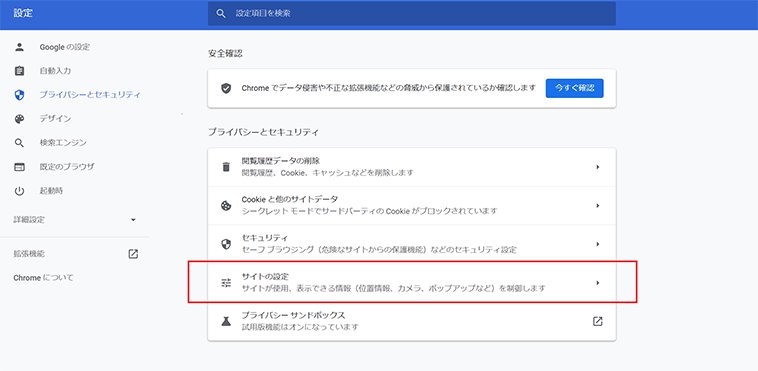
Chrome には、ポップアップ広告や誤解を招く広告などの迷惑な Chrome 広告を無効にするための組み込み設定がいくつかあります。 Google は ウェブ エクスペリエンスを向上させるための団体である Better Ads Standards が定めた基準に違反するウェブサイト上の広告をブロックします。基本的に、 コンテンツ スペースの 30% を超える広告は表示されません 。また、ポップアップ ウィンドウや迷惑なビデオ広告もブロックします。 Chrome でネイティブ広告ブロッカーを有効にするには、Chrome の設定を開いて [詳細設定] をクリックします。その後、下にスクロールしてコンテンツ設定を開きます。

advanced settings and content settings

ここでは、まず「広告」をクリックしてオフにします。

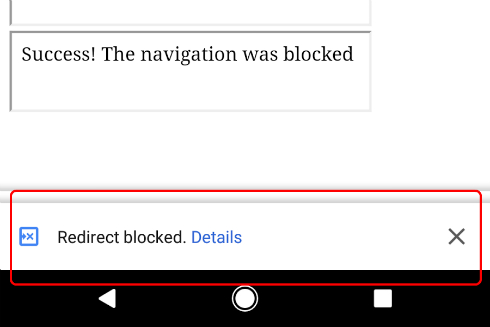
その後、 「ポップアップとリダイレクト」をクリックしてオフになっていることを確認します。 これにより、すべてのポップアップ ウィンドウが自動的にブロックされ、Web サイトが複数の Web サイトにリダイレクトされなくなります。

次に、 「サウンド」をクリックして、「サイトにサウンドの再生を許可」を無効にします。 YouTube などを含むすべての Web サイトのサウンドがオフになります。

特定の Web サイトでサウンドを有効にするには、 URL バーの先頭にあるロック ボタンをクリックしてサウンドを許可します。 すべてのオーディオ ストリーミング Web サイトに対してこれを行う必要があることに注意してください。ただし、良い点は、バックグラウンドでオーディオが自動再生されなくなることです。

2. 疑わしい拡張子を探す

Chrome の設定で煩わしい広告をブロックしている場合でも、ウェブサイトや Chrome の新しいタブに大きな広告バナーが表示されることがあります。それは、Chrome にこっそりインストールされた怪しい拡張機能が原因です。したがって、Chrome 拡張機能を定期的にチェックし、疑わしい拡張機能をすぐに削除する必要があります。これを行うには、 URL バーに chrome://extensions と入力し、Enter キーを押します。 ここでは、Chrome にインストールされているすべての拡張機能を確認できます。拡張機能を信頼できない場合、または拡張機能を認識できない場合は、[削除] ボタンをクリックすると、拡張機能はすぐにアンインストールされます。
この作業中に、カスタム アドレスなしで新しいタブを開くように新しいタブを構成する必要もあります。場合によっては、拡張機能をアンインストールした後でも、古い構成がそのまま残ることがあります。 Chromeの設定を開いて「外観」まで下にスクロールするだけです。ここでは「新しいタブページ」を選択します。

2. Look For Dubious Extensions 2
その後、 起動タブも「新しいタブ」に変更します 。これで、Chrome を開いたとき、または新しいタブに切り替えたときに、いかなる種類の広告も表示されなくなります。

2. Look For Dubious Extensions 3

3. Chromeをクリーンアップする

疑わしい拡張機能をすべて削除したにもかかわらず、迷惑な Chrome 広告がどこからともなく表示されることがあります。その理由は、削除された拡張機能を再び追加する悪質なプログラムが PC にインストールされている可能性があるためです。したがって、そのようなプログラムを PC から完全に削除しない限り、拡張機能や邪魔な広告を取り除くことはできません。幸いなことに、Chrome にはクリーンアップ ツールが組み込まれています。 Chrome のパフォーマンスを妨げるプログラムに対してコンピュータをスキャンし、それを削除するオプションを提供します。このツールにアクセスするには、 chrome://settings/cleanup を開き、[検索] をクリックします。 PC をスキャンし、その後、有害なプログラムをすべてアンインストールできます。

3. Clean Up Chrome
3. Clean Up Chrome

4. Chrome を最新の状態に保つ

Google は新しい機能を導入するために Chrome を更新し続けています。迷惑な広告をブロックするには、Chrome を最新バージョンに更新することが重要です。 Google は Chrome 71 で煩わしい広告ブロックを導入し、それ以来、ポップアップと自動リダイレクトのブロックの両方が改善されました。 保留中の新しいアップデートがあるかどうかを確認するには、chrome://settings/help を開いて [アップデートの確認] をクリックします 。アップデートがインストールされると、ブラウザを再起動するように求められます。その後、Chrome は最新バージョンに更新されます。今後煩わしい広告を避けたい場合は、定期的にアップデートをチェックする習慣をつけましょう。

4. Keep Chrome Up to Date

5. マルウェアのスキャン

上で述べたように、Chrome を執拗な広告マシンにする可能性のある悪意のあるプログラムが PC にインストールされている可能性があります。 Chrome のクリーンアップ ツールを使用してマルウェアを削除できますが、正しく機能しない場合があります。マルウェアは見つけにくいため、専用のマルウェア対策ソフトウェアのみがマルウェアを検出して完全に削除できます。 Malwarebytes は、そのような悪意のあるプログラムを識別してアンインストールできる素晴らしいマルウェア対策ソフトウェアです。 Mac と Windows の両方で利用できます。 Chrome のクリーンアップ ツールは Mac では利用できないため、代わりに Malwarebytes を使用できます。 Malwarebytes ( 無料 、年間 40 ドル) をダウンロードし、Malwarebytes をインストールします。インストール後、「今すぐスキャン」をクリックすると、PC の詳細なスキャンが実行されます。 Malwarebytes が悪用するプログラムを見つけた場合は、すぐに隔離できます。

5. Scan for Malware
5. Scan for Malware

6. 不審なプログラムを削除する

プログラムのインストール中に、 メイン プログラムと一緒に追加のブロートウェアがインストールされる統合セットアップに遭遇することがあります 。セットアップ中に注意しないと、そのようなプログラムを誤ってインストールしてしまう可能性があります。これらの卑劣なプログラムは基本的に、怪しいリンクや広告で Chrome をターゲットにするアドウェアです。したがって、この場合、認識しないプログラムを手動で削除する必要があります。 Windows では、 コントロール パネルを開き、「プログラムのアンインストール」をクリックします 。ここで、悪意のあるプログラムを探し、その場でアンインストールします。

6. Remove Suspicious Programs
同様に、Mac では、Finder を開き、「アプリケーション」をクリックします。プログラムを認識できない場合、またはアプリが奇妙に見える場合は、それをゴミ箱に移動してください。さらにゴミ箱を空にします。

6. Remove Suspicious Programs 2

7. 煩わしい広告をブロックする

一般に、ユーザーは AdBlock Plus ( 無料 ) などのサードパーティの広告ブロッカーをインストールして、あらゆる種類の広告を無効にします。ただし、消費者は、コンテンツを妨げない許容可能な広告を許可することで、オンライン パブリッシャーをサポートできますし、サポートする必要があります。現在、 ほぼすべての広告ブロッカーには、Web サイトに不快感のない広告を表示できるようにする「許容広告」と呼ばれる機能が備わっています 。設定にアクセスするには、広告ブロッカーをクリックして設定を開きます。その後、許容可能な広告を許可すれば完了です。

7. Block Intrusive Ads

8. Chromeをリセットする

迷惑な Chrome 広告を無効にできない場合は、いつでも Chrome をデフォルト設定にリセットできます。これを行うには、 chrome://settings/reset を開き、「設定を元のデフォルトに戻す」をクリックします。 リセット後、拡張機能は実行の許可を求める場合があります。慎重になって、信頼できるもののみを有効にしてください。

迷惑な Chrome 広告を無効にしてウェブを楽しむ

以上が、Chrome で迷惑な広告を無効にする方法に関する私たちの見解でした。煩わしい広告と受け入れられる広告には違いがあることがわかります。消費者がそのニュアンスを理解し、受け入れられる広告を選択できればより良いでしょう。とにかく、Chrome 上に不要な広告が大量に表示される場合は、それらを無効にする手順を実行してください。確かに、Web エクスペリエンスははるかに向上するでしょう。また、必要な作業を行って Google Chrome のセキュリティを向上させることも忘れないでください。この記事が気に入って、Chrome エクスペリエンスを向上させる同様の方法を知りたい場合は、以下のコメント セクションでお知らせください。

「迷惑な Chrome 広告を無効にする方法 (2020)」についてわかりやすく解説!絶対に観るべきベスト2動画

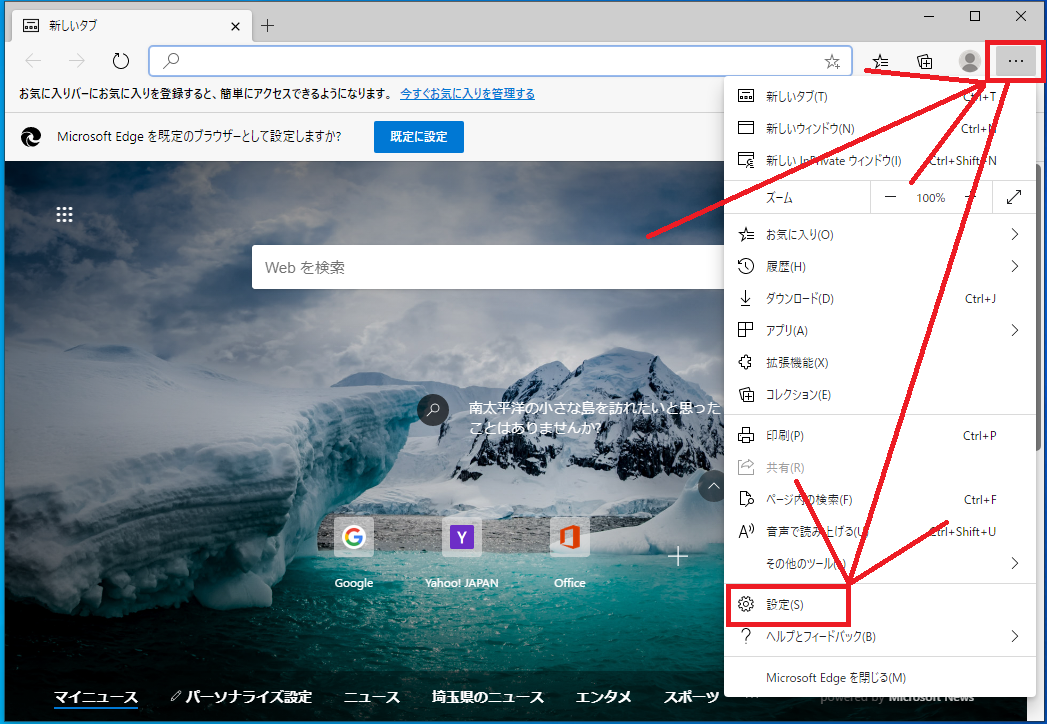
うっとうしいポップアップ広告を非表示にする設定方法 Google Chrome・Microsoft Edge
YouTubeの広告を chrome を使って消す方法 2023年2月現在有効

広告は、Google とオンライン パブリッシャーにとって最も重要な収入源の 1 つです。しかし、ユーザーにとって、広告ははるかに煩わしくて煩わしいものになっています。私を含むほとんどのインターネット ユーザーは、お気に入りのパブリッシャーをサポートしていることを知っているため、多少の広告を扱うことを気にしません。ただし、場合によっては、広告が邪魔になりすぎて、コンテンツ スペース全体を占有することもあります。これらを削除しようとすると、ビデオがバックグラウンドで自動再生されている間、いくつかのポップアップ ウィンドウが開きます。これらの煩わしい広告は非常に大きな問題となっているため、Google でさえ Chrome にある程度の広告ブロックを導入する必要がありました。このような迷惑な広告を使用するウェブサイトも罰せられます。

とはいえ、Google がすべてを何度も行うことはできず、私たち自身の過失により Chrome 上の煩わしい広告に対処しなければなりません。そしてそれは私たちだけが解決できるものです。この記事では、Google Chrome でのブラウジング エクスペリエンスを向上させるために、迷惑な Chrome 広告を無効にする方法をすべて紹介します。

2020 年に迷惑な Chrome 広告を無効にする手順

1. コンテンツ設定の管理

Chrome には、ポップアップ広告や誤解を招く広告などの迷惑な Chrome 広告を無効にするための組み込み設定がいくつかあります。 Google は ウェブ エクスペリエンスを向上させるための団体である Better Ads Standards が定めた基準に違反するウェブサイト上の広告をブロックします。基本的に、 コンテンツ スペースの 30% を超える広告は表示されません 。また、ポップアップ ウィンドウや迷惑なビデオ広告もブロックします。 Chrome でネイティブ広告ブロッカーを有効にするには、Chrome の設定を開いて [詳細設定] をクリックします。その後、下にスクロールしてコンテンツ設定を開きます。

advanced settings and content settings

ここでは、まず「広告」をクリックしてオフにします。

その後、 「ポップアップとリダイレクト」をクリックしてオフになっていることを確認します。 これにより、すべてのポップアップ ウィンドウが自動的にブロックされ、Web サイトが複数の Web サイトにリダイレクトされなくなります。

次に、 「サウンド」をクリックして、「サイトにサウンドの再生を許可」を無効にします。 YouTube などを含むすべての Web サイトのサウンドがオフになります。

特定の Web サイトでサウンドを有効にするには、 URL バーの先頭にあるロック ボタンをクリックしてサウンドを許可します。 すべてのオーディオ ストリーミング Web サイトに対してこれを行う必要があることに注意してください。ただし、良い点は、バックグラウンドでオーディオが自動再生されなくなることです。

2. 疑わしい拡張子を探す

Chrome の設定で煩わしい広告をブロックしている場合でも、ウェブサイトや Chrome の新しいタブに大きな広告バナーが表示されることがあります。それは、Chrome にこっそりインストールされた怪しい拡張機能が原因です。したがって、Chrome 拡張機能を定期的にチェックし、疑わしい拡張機能をすぐに削除する必要があります。これを行うには、 URL バーに chrome://extensions と入力し、Enter キーを押します。 ここでは、Chrome にインストールされているすべての拡張機能を確認できます。拡張機能を信頼できない場合、または拡張機能を認識できない場合は、[削除] ボタンをクリックすると、拡張機能はすぐにアンインストールされます。
この作業中に、カスタム アドレスなしで新しいタブを開くように新しいタブを構成する必要もあります。場合によっては、拡張機能をアンインストールした後でも、古い構成がそのまま残ることがあります。 Chromeの設定を開いて「外観」まで下にスクロールするだけです。ここでは「新しいタブページ」を選択します。

2. Look For Dubious Extensions 2
その後、 起動タブも「新しいタブ」に変更します 。これで、Chrome を開いたとき、または新しいタブに切り替えたときに、いかなる種類の広告も表示されなくなります。

2. Look For Dubious Extensions 3

3. Chromeをクリーンアップする

疑わしい拡張機能をすべて削除したにもかかわらず、迷惑な Chrome 広告がどこからともなく表示されることがあります。その理由は、削除された拡張機能を再び追加する悪質なプログラムが PC にインストールされている可能性があるためです。したがって、そのようなプログラムを PC から完全に削除しない限り、拡張機能や邪魔な広告を取り除くことはできません。幸いなことに、Chrome にはクリーンアップ ツールが組み込まれています。 Chrome のパフォーマンスを妨げるプログラムに対してコンピュータをスキャンし、それを削除するオプションを提供します。このツールにアクセスするには、 chrome://settings/cleanup を開き、[検索] をクリックします。 PC をスキャンし、その後、有害なプログラムをすべてアンインストールできます。
3. Clean Up Chrome
3. Clean Up Chrome

4. Chrome を最新の状態に保つ

Google は新しい機能を導入するために Chrome を更新し続けています。迷惑な広告をブロックするには、Chrome を最新バージョンに更新することが重要です。 Google は Chrome 71 で煩わしい広告ブロックを導入し、それ以来、ポップアップと自動リダイレクトのブロックの両方が改善されました。 保留中の新しいアップデートがあるかどうかを確認するには、chrome://settings/help を開いて [アップデートの確認] をクリックします 。アップデートがインストールされると、ブラウザを再起動するように求められます。その後、Chrome は最新バージョンに更新されます。今後煩わしい広告を避けたい場合は、定期的にアップデートをチェックする習慣をつけましょう。
4. Keep Chrome Up to Date

5. マルウェアのスキャン

上で述べたように、Chrome を執拗な広告マシンにする可能性のある悪意のあるプログラムが PC にインストールされている可能性があります。 Chrome のクリーンアップ ツールを使用してマルウェアを削除できますが、正しく機能しない場合があります。マルウェアは見つけにくいため、専用のマルウェア対策ソフトウェアのみがマルウェアを検出して完全に削除できます。 Malwarebytes は、そのような悪意のあるプログラムを識別してアンインストールできる素晴らしいマルウェア対策ソフトウェアです。 Mac と Windows の両方で利用できます。 Chrome のクリーンアップ ツールは Mac では利用できないため、代わりに Malwarebytes を使用できます。 Malwarebytes ( 無料 、年間 40 ドル) をダウンロードし、Malwarebytes をインストールします。インストール後、「今すぐスキャン」をクリックすると、PC の詳細なスキャンが実行されます。 Malwarebytes が悪用するプログラムを見つけた場合は、すぐに隔離できます。
5. Scan for Malware
5. Scan for Malware

6. 不審なプログラムを削除する

プログラムのインストール中に、 メイン プログラムと一緒に追加のブロートウェアがインストールされる統合セットアップに遭遇することがあります 。セットアップ中に注意しないと、そのようなプログラムを誤ってインストールしてしまう可能性があります。これらの卑劣なプログラムは基本的に、怪しいリンクや広告で Chrome をターゲットにするアドウェアです。したがって、この場合、認識しないプログラムを手動で削除する必要があります。 Windows では、 コントロール パネルを開き、「プログラムのアンインストール」をクリックします 。ここで、悪意のあるプログラムを探し、その場でアンインストールします。

6. Remove Suspicious Programs
同様に、Mac では、Finder を開き、「アプリケーション」をクリックします。プログラムを認識できない場合、またはアプリが奇妙に見える場合は、それをゴミ箱に移動してください。さらにゴミ箱を空にします。

6. Remove Suspicious Programs 2

7. 煩わしい広告をブロックする

一般に、ユーザーは AdBlock Plus ( 無料 ) などのサードパーティの広告ブロッカーをインストールして、あらゆる種類の広告を無効にします。ただし、消費者は、コンテンツを妨げない許容可能な広告を許可することで、オンライン パブリッシャーをサポートできますし、サポートする必要があります。現在、 ほぼすべての広告ブロッカーには、Web サイトに不快感のない広告を表示できるようにする「許容広告」と呼ばれる機能が備わっています 。設定にアクセスするには、広告ブロッカーをクリックして設定を開きます。その後、許容可能な広告を許可すれば完了です。
7. Block Intrusive Ads

8. Chromeをリセットする

迷惑な Chrome 広告を無効にできない場合は、いつでも Chrome をデフォルト設定にリセットできます。これを行うには、 chrome://settings/reset を開き、「設定を元のデフォルトに戻す」をクリックします。 リセット後、拡張機能は実行の許可を求める場合があります。慎重になって、信頼できるもののみを有効にしてください。

迷惑な Chrome 広告を無効にしてウェブを楽しむ

以上が、Chrome で迷惑な広告を無効にする方法に関する私たちの見解でした。煩わしい広告と受け入れられる広告には違いがあることがわかります。消費者がそのニュアンスを理解し、受け入れられる広告を選択できればより良いでしょう。とにかく、Chrome 上に不要な広告が大量に表示される場合は、それらを無効にする手順を実行してください。確かに、Web エクスペリエンスははるかに向上するでしょう。また、必要な作業を行って Google Chrome のセキュリティを向上させることも忘れないでください。この記事が気に入って、Chrome エクスペリエンスを向上させる同様の方法を知りたい場合は、以下のコメント セクションでお知らせください。

「迷惑な Chrome 広告を無効にする方法 (2020)」についてわかりやすく解説!絶対に観るべきベスト2動画

うっとうしいポップアップ広告を非表示にする設定方法 Google Chrome・Microsoft Edge
YouTubeの広告を chrome を使って消す方法 2023年2月現在有効