テクノロジー ネットワーキング 非公開: PC または Mac で Chrome を高速化する 10 の方法

PC または Mac で Chrome を高速化する 10 の方法

Google Chrome は世界で最も使用されているデスクトップ ブラウザであり、最も機能が豊富なブラウザの 1 つでもあるため、当然のことです。ただし、リソースをすぐに使い果たし、コンピュータの速度が低下することでも知られています。特に古いマシンの場合は。あなたがパワー ユーザーであれば、Chrome が提供するパフォーマンスに満足できない可能性があります。

理由が何であれ、 Google Chrome を高速化したい場合は、Google ブラウザの速度を向上させるための調整が複数あります。今日は、 Chrome を高速化するための 10 のシンプルかつ効果的な方法を紹介します。

1. 不要な拡張機能を削除する

基本的なことから始めましょう。 Chrome 拡張機能の多くはバックグラウンドで動作してサービスを提供します。その過程で、彼らは仕事をしながらシステムのリソースを大量に消費します。そのため、Chrome で有効にしている拡張機能が多すぎると、それらが Chrome のパフォーマンス低下の原因となる可能性があります。もう使用しない拡張機能はすべて無効にするか削除する必要があります。

これを行うには、Chrome の右上隅にある ハンバーガー メニュー をクリックし、[ その他のツール ] をクリックします。その後、サイドメニューから「 拡張機能 」をクリックします。

すべての拡張機能がリストされている拡張機能ページに移動します。 拡張機能を無効にする には、 その横にある「チェックボックス」 をクリックします。拡張機能を完全に削除したい場合は、 その横にある「ゴミ箱」アイコンをクリックします 。また、頻繁に使用しない拡張機能を無効にして、再度必要になったときに使用できるようにすることをお勧めします。
Disable-chrome-extension

2. Chrome プリフェッチを有効にする

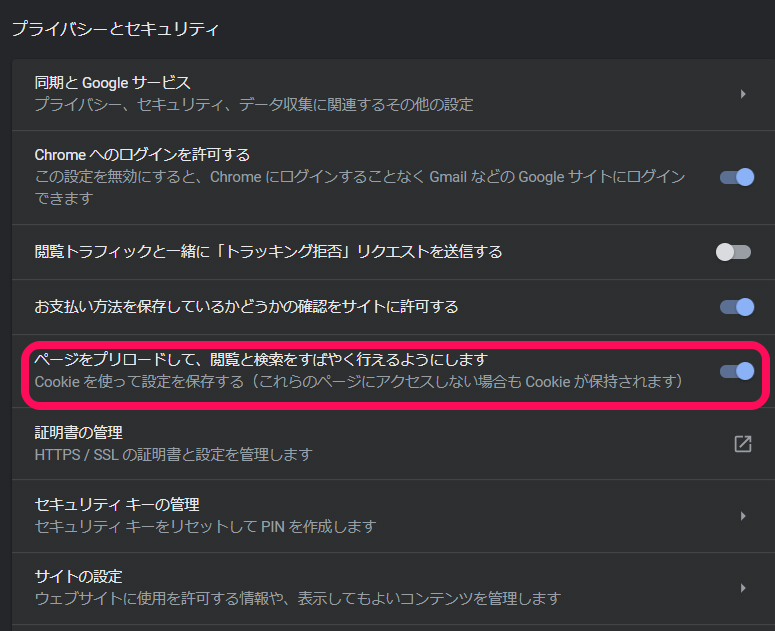
Chrome は予測サービスを使用して、次にクリックする可能性のあるリンクやページを推測し、それらをバックグラウンドで自動的に読み込むため、ページはすぐに読み込まれます。もちろん、これにより多くのデータが使用されますが、ブラウジングもかなり高速になります。

Chrome プリフェッチを有効にするには、Chrome ハンバーガー メニューから [ 設定 ] に移動し、ページの下部にある [ 詳細オプションを表示 ] をクリックします。
Chrome-Settings
Chrome-Settings

ここで、「プライバシー」見出しの下にある「 予測サービスを使用してページをより速く読み込む 」オプションの横にある チェックボックスをオンにします 。インターネット プランが制限されている場合は、この機能を無効にする必要があります。
Enable-Prefetch
Enable-Prefetch

3. Chrome データセーバーを使用する

Google Chrome は、Google サーバーを使用して Web ページを圧縮し、Web ページの読み込みを高速化し、使用する帯域幅も削減します。接続が遅く、データが限られている場合、これは人生を変える可能性があります。ただし、これは Chrome の組み込み機能ではなく、 Google が Chrome にインストールできる独自の Chrome 拡張機能を提供しています

Chrome の データセーバー拡張機能 をインストールする と、Web の閲覧中に Web ページの圧縮が自動的に開始されます。ただし、この拡張機能は暗号化された Web ページでは機能しないことに注意してください。 アドレスの先頭に https が付いているもの

4. Flash プラグインをクリックしてロードする

多くの Web サイトでは、ビデオ、広告、その他の種類のインタラクティブ コンテンツなどの Flash コンテンツが使用されています。このようなコンテンツはほとんどの場合非常に重いため、ページの速度が低下する可能性があります。実際、私は、コンテンツとインタラクティブなクイズ (および同様のプラグイン) の間にあるビデオが非常に気が散ると感じており、多くの人が私に同意すると確信しています。 Flash コンテンツをクリックしたときにのみロードされるようにすることで、帯域幅が節約され、気が散る要素が最小限に抑えられ、Chrome がスムーズに動作するようにすることができます。

これを行うには、上記のように Chrome の詳細設定に移動し、「 プライバシー 」見出しの「 コンテンツ設定 」をクリックします。

Content-Settings
Content-Settings

次に、下にスクロールして、「 プラグイン 」セクションの下にある「 プラグインコンテンツをいつ実行するかを選択します 」オプションを選択します。完了すると、プラグインまたは Flash コンテンツがページに表示されるたびに、クリックしたときにのみ再生されます。

5. 画像を無効にする

これは推奨される解決策ではありませんが、許容できる場合は非常に有益である可能性があります。 Chrome で画像を無効にすると、Web ページ上のすべての画像が読み込まれなくなります。画像は Web ページを魅力的で情報量の多いものにしますが、非常に重く、特定の Web ページの読み込みに時間がかかる原因となります。何かを読むだけの場合は、画像を無効にしてページの読み込み時間を簡単に短縮できます。

Chrome で画像を無効にするには、上記のヒントで行ったのと同じ「 コンテンツ設定 」ページに移動します。ここで、「 画像 」セクションで「 画像を表示しない 」オプションを選択します。
Disable-Images
Disable-Images

6.Chromeデータをクリアする

Chrome は、Cookie、キャッシュされたコンテンツ、閲覧履歴などのデータを保持しすぎるため、動作が遅くなることがあります。このデータを長期間削除していなかった場合、それが速度低下の原因である可能性があります。

Chrome のハンバーガー メニューから、または Ctrl+H を押して [ 履歴 ] に移動し、上部の [ 閲覧データを消去 ] ボタンをクリックします。
Clear-Browsing-Data
Clear-Browsing-Data

ここで、削除したい さまざまなデータの横にあるチェックボックスをオンにし 、「 閲覧データを消去 」ボタンをクリックしてデータを削除します。パスワードや自動入力フォーム データは日常のブラウジングにとって非常に重要であり、ブラウザに目立った負荷をかけることもないため、削除することはお勧めしません。

Select-Data-to-clear

Chrome の実験的機能

また、Chrome のパフォーマンスを大幅に向上させ、高速化できる Chrome の実験的な機能もいくつかあります。ただし、これらの機能は公式のものではないため、すべてのマシンで安定しているとは限りません。ただし、ほとんどの場合、目立った悪影響はなく、問題なく機能します。これらの実験的な機能のいずれかがブラウジング エクスペリエンスに悪影響を及ぼす場合は、行った変更を元に戻す必要があります。

これらの機能にアクセスするには、 アドレスバーに chrome://flags 」と入力して Enter キーを押します。 その後、「検索」機能 (Ctrl+F) を使用して、以下で説明する実験的な機能を見つけます。

Chrome-experimental-features

7. タイルの高さと幅を変更する

タイルの高さと幅を調整して、より多くの RAM を割り当てることができます。これにより、Chrome ブラウザの使用中に スクロールが改善され、途切れが少なくなります 。ただし、Chrome に十分な RAM がある場合にのみ調整する必要があります。 4GB あれば問題なく動作するはずです。

[ 検索] ダイアログ に「 デフォルト タイル 」と入力する と、デフォルトのタイルの幅と高さの両方のオプションが表示されます。その下のドロップダウン メニューを使用して、 「デフォルト」から 512 に 変更します。割り当てる量は増減できますが、ほとんどの人にとっては 512 で問題ありません。

Default-Tile
Default-Tile

8. 実験的なキャンバス機能を有効にする

これは、Chrome がキャンバスを利用して Web ページの読み込み速度を高速化できる ようにする開発中の機能です。簡単に言えば、Web ページを開いているときにさまざまな種類のコンテンツが削除される可能性があります。ただし、変更はユーザーには表示されませんが、実際には存在します。

実験的なキャンバス機能 」を検索し、その下の「 有効にする 」ボタンをクリックしてこの機能を有効にします。

Experimental-Canvases

9. タブ/ウィンドウの高速クローズを有効にする

これは、Chrome が タブやウィンドウをすぐに閉じて 高速に動作できるようにするもう 1 つの便利な機能です。実際には、Chrome はタブ/ウィンドウがすぐに閉じられたことを表示するだけですが、閉じるプロセスはバックグラウンドで続行されます。これは、Chrome が実際にタブを閉じるプロセスを高速化しているのではなく、タブを非表示にして邪魔にならないようにしているだけであることを意味します。実際には、これによりタブが閉じるまで 1 秒も待つ必要がなくなるため、ブラウジングが高速化されます。

タブ/ウィンドウを高速に閉じる 」を検索し、下の「 有効にする 」ボタンをクリックしてこの機能をオンにします。

Fast-tab-close
Fast-tab-close

10.QUICプロトコルを有効にする

Google が作成した開発中の接続プロトコルで、接続を作成するために サーバーに複数回アクセスすることを防ぎます 。これにより、接続を確立するための移動が少なくなり、接続の作成とページの読み込みにかかる時間が短縮されるため、UDP よりも優れています。通常、サーバーとの接続が確立されるまでに、少なくとも 2 ~ 3 回のトリップが行われます。

実験的 QUIC プロトコル 」オプションを検索し、その下のドロップダウン メニューを使用して 有効にします

これらの実験的機能を有効にしたら、これらの変更を有効にするために Chrome を再起動する必要があります。画面の下部にある大きな「 今すぐ再起動 」ボタンをクリックして Chrome を再起動し、速度が向上するかどうかを確認します。

Relaunch-Chrome
Relaunch-Chrome

関連項目: Chrome の新しいタブをカスタマイズするための 10 のクールな拡張機能

Chrome のパフォーマンスに違いはありますか?

前述の方法は、少なくとも Chrome の速度に顕著な違いを生み出すには十分です。画像を無効にし、プラグインが許可された場合にのみ再生できるようにすることは、ページの読み込み速度を迅速に向上させる優れた方法であると私は考えています。ただし、これらの方法はどちらもブラウジング エクスペリエンスに影響します。また、上記で説明した実験的な機能により、一部の人にとってはページの読み込み速度が遅くなる可能性があることにも留意する必要があります (非常にまれですが)。オプションをデフォルトに設定するだけです。

Chrome を高速化する他の方法をご存知の場合は、他のユーザーを助けるために、下のコメントセクションで私たちと共有してください。

「PC または Mac で Chrome を高速化する 10 の方法」についてわかりやすく解説!絶対に観るべきベスト2動画

【解決】重くなったWindowsのGoogle Chromeを爆速化するためにやった方法まとめ
パソコンの動き遅い、起動が重い時の解決策。Windows10と8高速化【音速パソコン教室】

Google Chrome は世界で最も使用されているデスクトップ ブラウザであり、最も機能が豊富なブラウザの 1 つでもあるため、当然のことです。ただし、リソースをすぐに使い果たし、コンピュータの速度が低下することでも知られています。特に古いマシンの場合は。あなたがパワー ユーザーであれば、Chrome が提供するパフォーマンスに満足できない可能性があります。

理由が何であれ、 Google Chrome を高速化したい場合は、Google ブラウザの速度を向上させるための調整が複数あります。今日は、 Chrome を高速化するための 10 のシンプルかつ効果的な方法を紹介します。

1. 不要な拡張機能を削除する

基本的なことから始めましょう。 Chrome 拡張機能の多くはバックグラウンドで動作してサービスを提供します。その過程で、彼らは仕事をしながらシステムのリソースを大量に消費します。そのため、Chrome で有効にしている拡張機能が多すぎると、それらが Chrome のパフォーマンス低下の原因となる可能性があります。もう使用しない拡張機能はすべて無効にするか削除する必要があります。

これを行うには、Chrome の右上隅にある ハンバーガー メニュー をクリックし、[ その他のツール ] をクリックします。その後、サイドメニューから「 拡張機能 」をクリックします。

すべての拡張機能がリストされている拡張機能ページに移動します。 拡張機能を無効にする には、 その横にある「チェックボックス」 をクリックします。拡張機能を完全に削除したい場合は、 その横にある「ゴミ箱」アイコンをクリックします 。また、頻繁に使用しない拡張機能を無効にして、再度必要になったときに使用できるようにすることをお勧めします。

Disable-chrome-extension

2. Chrome プリフェッチを有効にする

Chrome は予測サービスを使用して、次にクリックする可能性のあるリンクやページを推測し、それらをバックグラウンドで自動的に読み込むため、ページはすぐに読み込まれます。もちろん、これにより多くのデータが使用されますが、ブラウジングもかなり高速になります。

Chrome プリフェッチを有効にするには、Chrome ハンバーガー メニューから [ 設定 ] に移動し、ページの下部にある [ 詳細オプションを表示 ] をクリックします。

Chrome-Settings
Chrome-Settings

ここで、「プライバシー」見出しの下にある「 予測サービスを使用してページをより速く読み込む 」オプションの横にある チェックボックスをオンにします 。インターネット プランが制限されている場合は、この機能を無効にする必要があります。

Enable-Prefetch
Enable-Prefetch

3. Chrome データセーバーを使用する

Google Chrome は、Google サーバーを使用して Web ページを圧縮し、Web ページの読み込みを高速化し、使用する帯域幅も削減します。接続が遅く、データが限られている場合、これは人生を変える可能性があります。ただし、これは Chrome の組み込み機能ではなく、 Google が Chrome にインストールできる独自の Chrome 拡張機能を提供しています

Chrome の データセーバー拡張機能 をインストールする と、Web の閲覧中に Web ページの圧縮が自動的に開始されます。ただし、この拡張機能は暗号化された Web ページでは機能しないことに注意してください。 アドレスの先頭に https が付いているもの

4. Flash プラグインをクリックしてロードする

多くの Web サイトでは、ビデオ、広告、その他の種類のインタラクティブ コンテンツなどの Flash コンテンツが使用されています。このようなコンテンツはほとんどの場合非常に重いため、ページの速度が低下する可能性があります。実際、私は、コンテンツとインタラクティブなクイズ (および同様のプラグイン) の間にあるビデオが非常に気が散ると感じており、多くの人が私に同意すると確信しています。 Flash コンテンツをクリックしたときにのみロードされるようにすることで、帯域幅が節約され、気が散る要素が最小限に抑えられ、Chrome がスムーズに動作するようにすることができます。

これを行うには、上記のように Chrome の詳細設定に移動し、「 プライバシー 」見出しの「 コンテンツ設定 」をクリックします。

Content-Settings
Content-Settings

次に、下にスクロールして、「 プラグイン 」セクションの下にある「 プラグインコンテンツをいつ実行するかを選択します 」オプションを選択します。完了すると、プラグインまたは Flash コンテンツがページに表示されるたびに、クリックしたときにのみ再生されます。

5. 画像を無効にする

これは推奨される解決策ではありませんが、許容できる場合は非常に有益である可能性があります。 Chrome で画像を無効にすると、Web ページ上のすべての画像が読み込まれなくなります。画像は Web ページを魅力的で情報量の多いものにしますが、非常に重く、特定の Web ページの読み込みに時間がかかる原因となります。何かを読むだけの場合は、画像を無効にしてページの読み込み時間を簡単に短縮できます。

Chrome で画像を無効にするには、上記のヒントで行ったのと同じ「 コンテンツ設定 」ページに移動します。ここで、「 画像 」セクションで「 画像を表示しない 」オプションを選択します。

Disable-Images
Disable-Images

6.Chromeデータをクリアする

Chrome は、Cookie、キャッシュされたコンテンツ、閲覧履歴などのデータを保持しすぎるため、動作が遅くなることがあります。このデータを長期間削除していなかった場合、それが速度低下の原因である可能性があります。

Chrome のハンバーガー メニューから、または Ctrl+H を押して [ 履歴 ] に移動し、上部の [ 閲覧データを消去 ] ボタンをクリックします。

Clear-Browsing-Data
Clear-Browsing-Data

ここで、削除したい さまざまなデータの横にあるチェックボックスをオンにし 、「 閲覧データを消去 」ボタンをクリックしてデータを削除します。パスワードや自動入力フォーム データは日常のブラウジングにとって非常に重要であり、ブラウザに目立った負荷をかけることもないため、削除することはお勧めしません。

Select-Data-to-clear

Chrome の実験的機能

また、Chrome のパフォーマンスを大幅に向上させ、高速化できる Chrome の実験的な機能もいくつかあります。ただし、これらの機能は公式のものではないため、すべてのマシンで安定しているとは限りません。ただし、ほとんどの場合、目立った悪影響はなく、問題なく機能します。これらの実験的な機能のいずれかがブラウジング エクスペリエンスに悪影響を及ぼす場合は、行った変更を元に戻す必要があります。

これらの機能にアクセスするには、 アドレスバーに chrome://flags 」と入力して Enter キーを押します。 その後、「検索」機能 (Ctrl+F) を使用して、以下で説明する実験的な機能を見つけます。

Chrome-experimental-features

7. タイルの高さと幅を変更する

タイルの高さと幅を調整して、より多くの RAM を割り当てることができます。これにより、Chrome ブラウザの使用中に スクロールが改善され、途切れが少なくなります 。ただし、Chrome に十分な RAM がある場合にのみ調整する必要があります。 4GB あれば問題なく動作するはずです。

[ 検索] ダイアログ に「 デフォルト タイル 」と入力する と、デフォルトのタイルの幅と高さの両方のオプションが表示されます。その下のドロップダウン メニューを使用して、 「デフォルト」から 512 に 変更します。割り当てる量は増減できますが、ほとんどの人にとっては 512 で問題ありません。

Default-Tile
Default-Tile

8. 実験的なキャンバス機能を有効にする

これは、Chrome がキャンバスを利用して Web ページの読み込み速度を高速化できる ようにする開発中の機能です。簡単に言えば、Web ページを開いているときにさまざまな種類のコンテンツが削除される可能性があります。ただし、変更はユーザーには表示されませんが、実際には存在します。

実験的なキャンバス機能 」を検索し、その下の「 有効にする 」ボタンをクリックしてこの機能を有効にします。

Experimental-Canvases

9. タブ/ウィンドウの高速クローズを有効にする

これは、Chrome が タブやウィンドウをすぐに閉じて 高速に動作できるようにするもう 1 つの便利な機能です。実際には、Chrome はタブ/ウィンドウがすぐに閉じられたことを表示するだけですが、閉じるプロセスはバックグラウンドで続行されます。これは、Chrome が実際にタブを閉じるプロセスを高速化しているのではなく、タブを非表示にして邪魔にならないようにしているだけであることを意味します。実際には、これによりタブが閉じるまで 1 秒も待つ必要がなくなるため、ブラウジングが高速化されます。

タブ/ウィンドウを高速に閉じる 」を検索し、下の「 有効にする 」ボタンをクリックしてこの機能をオンにします。

Fast-tab-close
Fast-tab-close

10.QUICプロトコルを有効にする

Google が作成した開発中の接続プロトコルで、接続を作成するために サーバーに複数回アクセスすることを防ぎます 。これにより、接続を確立するための移動が少なくなり、接続の作成とページの読み込みにかかる時間が短縮されるため、UDP よりも優れています。通常、サーバーとの接続が確立されるまでに、少なくとも 2 ~ 3 回のトリップが行われます。

実験的 QUIC プロトコル 」オプションを検索し、その下のドロップダウン メニューを使用して 有効にします

これらの実験的機能を有効にしたら、これらの変更を有効にするために Chrome を再起動する必要があります。画面の下部にある大きな「 今すぐ再起動 」ボタンをクリックして Chrome を再起動し、速度が向上するかどうかを確認します。

Relaunch-Chrome
Relaunch-Chrome

関連項目: Chrome の新しいタブをカスタマイズするための 10 のクールな拡張機能

Chrome のパフォーマンスに違いはありますか?

前述の方法は、少なくとも Chrome の速度に顕著な違いを生み出すには十分です。画像を無効にし、プラグインが許可された場合にのみ再生できるようにすることは、ページの読み込み速度を迅速に向上させる優れた方法であると私は考えています。ただし、これらの方法はどちらもブラウジング エクスペリエンスに影響します。また、上記で説明した実験的な機能により、一部の人にとってはページの読み込み速度が遅くなる可能性があることにも留意する必要があります (非常にまれですが)。オプションをデフォルトに設定するだけです。

Chrome を高速化する他の方法をご存知の場合は、他のユーザーを助けるために、下のコメントセクションで私たちと共有してください。

「PC または Mac で Chrome を高速化する 10 の方法」についてわかりやすく解説!絶対に観るべきベスト2動画

【解決】重くなったWindowsのGoogle Chromeを爆速化するためにやった方法まとめ
パソコンの動き遅い、起動が重い時の解決策。Windows10と8高速化【音速パソコン教室】