
Windows 10 の導入に伴い、Microsoft は Internet Explorer に代わる最新のブラウザ Microsoft Edge も導入しました。 MicrosoftはEdgeによって、ChromeやFirefoxのような支配者と直接競争しようとしている。 現在のトップブラウザほど優れたものではありませんが、多くの新機能やカスタマイズオプションを備えた大きな可能性を秘めています。これは、重要なものがすべて表示されたシンプルなインターフェイスを提供するというコンセプトに基づいて構築されています。ただし、少し深く掘り下げると、多くの高度なオプションも見つかります。
他の皆さんと同じように、あなたも Microsoft Edge に何が隠されているのか、そしてそれによってブラウジング エクスペリエンスがどのように向上するのかを知りたいと思っているはずです。あなたの探求を助けるために、Edge の機能を最大限に活用するためのすべてを含む、Microsoft Edge の最高のヒントとコツのリストを作成しました。
Microsoft Edge の役立つヒントとコツ
1. スタートページをカスタマイズする
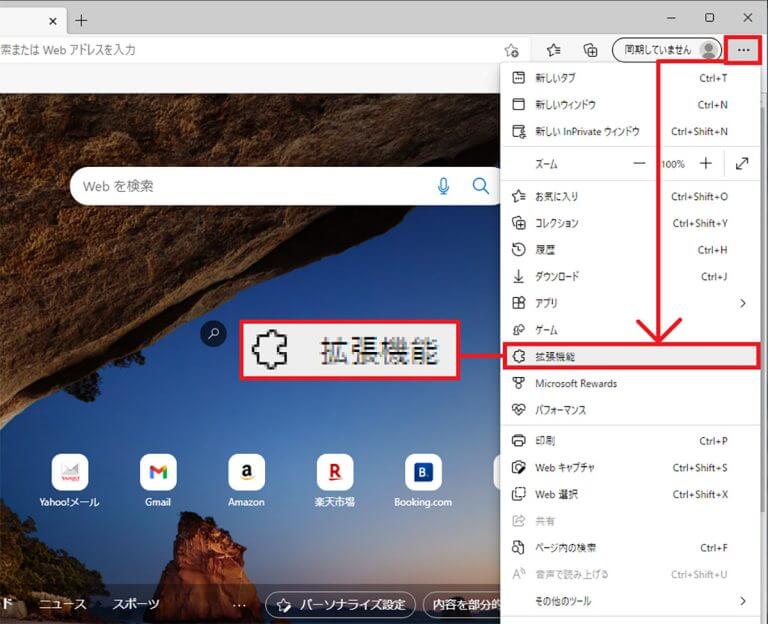
Microsoft Edge のスタート ページから始めましょう。スタート ページは、Edge を起動したときに表示されるページです。ブラウザを起動するとすぐに、何を表示するかを決めることができます。これを行うには、右上隅にあるメイン メニュー (横に 3 つの点があります) をクリックし、「 設定 」をクリックします。
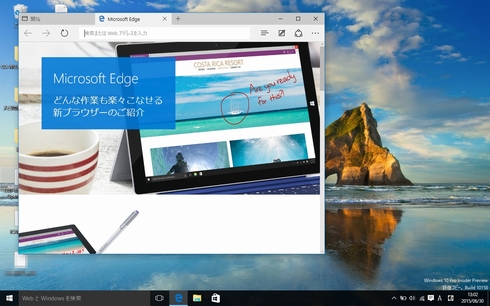
設定では、「 プログラムから開く 」という見出しの下にスタートページをカスタマイズするオプションがあります。ここでは、スタート ページ、新しいタブ ページ、前のページ、および特定のページを選択できます。
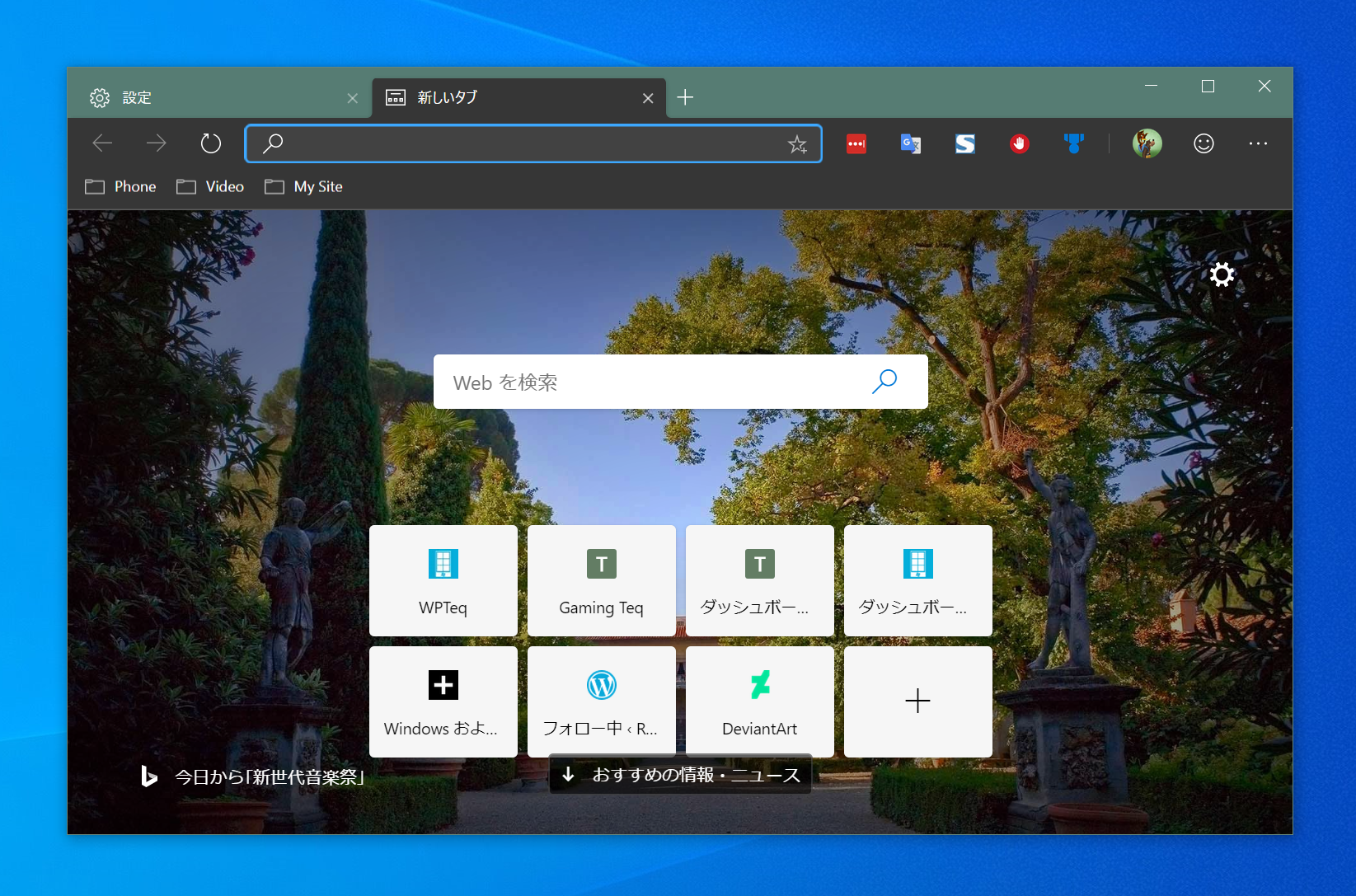
2. Edgeの新しいタブをカスタマイズする
新しいタブを開いたときに表示される内容をカスタマイズするには、右側のメインメニューをクリックし、「 設定 」をクリックします。次に、「 新しいタブを開く 」という見出しの下にあるドロップダウン メニューをクリックし、オプションを選択します。
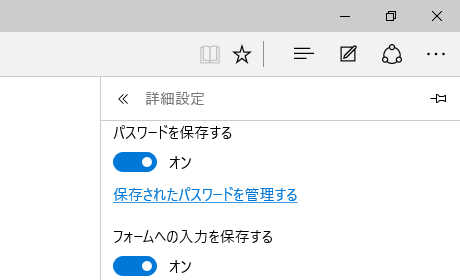
3. Edge を使用すると、他のブラウザからお気に入りやブックマークをインポートできます
現時点では、Chrome、Firefox、Internet Explorer から重要なブックマークを簡単に作成できます。これを行うには、右上隅にある「 ハブ 」ボタン (3 本の水平線があります) をクリックし、「 お気に入りのインポート 」をクリックします。次のページでは、重要なブックマークを追加するブラウザを選択し、「インポート」をクリックするだけです。
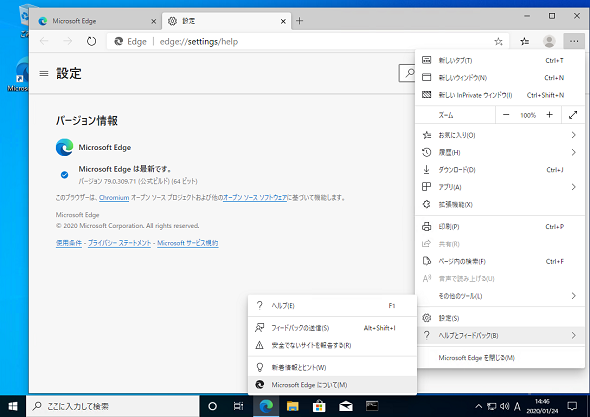

4. Microsoft Edge の読書ビューで気が散るのを解消
閲覧ビューでは、Web サイト上の広告や記事の提案など、他の邪魔なコンテンツがすべて取り除かれ、記事のコンテンツだけが残ります。邪魔にならずに記事を読みたいときに非常に便利です。
Web で記事を読んでいるときに、左上隅にある「 ブック 」アイコンをクリックして、Microsoft Edge の読書ビューをアクティブにします。
5. Edgeで記事閲覧リストを作成する
お気に入りの記事をお気に入り (ブックマーク) に保存して、保存された他の Web サイトで場所が乱雑になるのではなく、リーディング リストに保存するだけで済みます。記事を表示しているときに、上部にある「 スター 」アイコンをクリックし、「 リーディングリスト 」タブに移動します。ここで、「 追加 」をクリックして記事をリストに追加します。
6. Web ページを共有する (リンクまたはスクリーンショット)
Microsoft Edge では、PC にアプリがインストールされている限り、Web ページを任意のソーシャル メディア サイトと直接共有できます。たとえば、Twitter で共有するには、PC に Twitter アプリをインストールして、共有オプションを取得する必要があります。
閲覧中に右上隅にある「 共有 」ボタンをクリックし、リンクを共有したいアプリを選択します。 代わりに Web ページのスクリーンショットを共有したい場合は、同じメニューで Web ページの名前をクリックします。これにより、「 スクリーンショット 」オプションを選択できる新しいメニューが開きます。選択すると、ソーシャル メディア アプリを選択できるようになり、リンクの代わりにスクリーンショットが共有されます。
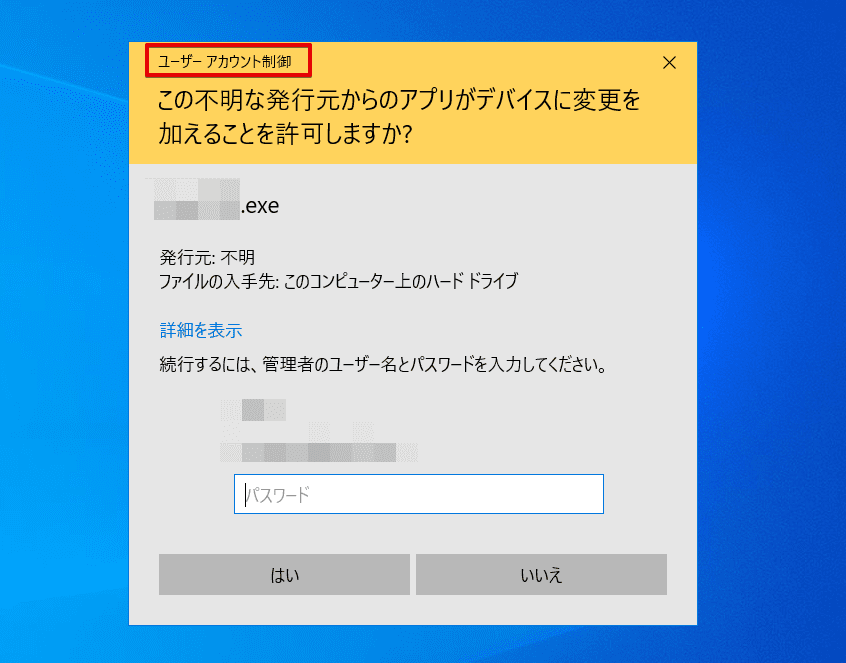
7. Webページに注釈を付ける
Edge を使用すると、Web ページ上にコンテンツを書き込んだり、描画したり、ハイライトしたり、自由に保存したり共有したりできます。右上隅にある「 ペンと紙 」アイコンをクリックすると、少し待ってから、ページに注釈を付けるためのすべてのオプションが表示されます。左側のオプションを使用して注釈を付け、左側からオプションを選択してページを保存または共有するだけです。
8. スタート メニューに Web サイトを追加する
Web サイトを [スタート] メニューに追加して、ワンクリックですばやくアクセスすることもできます。これを行うには、Edge のメイン メニュー アイコンをクリックし、メニューから [ スタートにピン留めする ] を選択します。 Web ページは [スタート] メニューのタイルに固定されます。
9. Edgeのテーマを変更する
Microsoft Edge には、ライトとダークの 2 つのテーマが付属しています。より自分の個性に合ったものをお選びいただけます。メインメニューをクリックし、そこから「 設定 」をクリックします。次に、「 テーマを選択 」という見出しの下にあるドロップダウンメニューからテーマを選択します。
10. Microsoft Edge でプライベートにブラウズする
他のブラウザと同様に、Edge には PC に閲覧の痕跡を残さないプライベート モードも搭載されています。プライベート ウィンドウに入るには、メイン メニューをクリックし、「 新しい InPrivate ウィンドウ 」をクリックします。
11. フラッシュの統合
Chrome と同様に、Edge には Web 上で Flash ベースのビデオを再生するための Flash Player も付属しています。この機能は必要に応じてオンまたはオフにできます。メインメニューから「 設定 」に移動し、「 詳細設定 」をクリックするだけです。ここには「 Adobe Flash Playerを使用する 」オプションがあり、必要に応じて有効または無効にします。
12. Microsoft Edgeでホームボタンを有効にする
ホームボタンはデフォルトでは無効になっています。有効にするには、メインメニューから「 設定 」に移動し、「 詳細設定 」をクリックします。ここでは「 ホームボタン 」を有効または無効にするだけです。ホームボタンを押したときにどのページに移動するかを指定することもできます。
13. お気に入りバーを表示する
お気に入りのサイトにすばやくアクセスするには、メイン インターフェイスにお気に入りバーを表示することをお勧めします。お気に入りバーを有効にするには、メインメニューをクリックし、「 設定 」をクリックします。設定で、「 お気に入りバーを表示する 」オプションを有効にします。
14. Edge のデフォルトの検索エンジンを変更する
検索エンジンを変更する前に、Edge の検索バーで検索エンジンにアクセスし、使用可能な検索エンジンのリストに追加する必要があります。たとえば、Google の場合は、「 Google.com 」にアクセスし、指示に従う必要があります。
次に、メインメニューから設定に移動し、「 詳細設定 」をクリックします。ここで、下にスクロールして、見出し「 アドレスバーで検索 」の下のドロップダウンメニューから「 新規追加 」をクリックします。次に、検索エンジンを選択して「 追加 」をクリックするだけで、それがデフォルトの検索エンジンになります。

15. Internet Explorer で Web ページを開く
Edge は、Adobe Flash と同様に、特定の形式のメディア、グラフィックス、アニメーションをストリーミングするために使用されるプラグインである Silverlight プラグインをサポートしていません。そのため、Web ページを適切に表示するには、Internet Explorer で Web ページを開かなければならない場合があります (Internet Explorer には Silverlight プラグインが組み込まれています)。
Web ページ上でメイン メニューをクリックし、「 Internet Explorer で開く 」を選択すると、そのページが Internet Explorer で開きます。
16. Edge でキャレット ブラウズを使用する
キャレット ブラウジングでは、マウスに手を伸ばす必要がなく、キーボードを使用して Web サイト内を移動できます。 Web ページ上にテキスト カーソルが配置され、リンクを開いたり移動したりするために使用できます。キャレット ブラウズを有効にするには、キーボードの「 F7 」キーを押し、使用を開始するためのプロンプトを確認します。
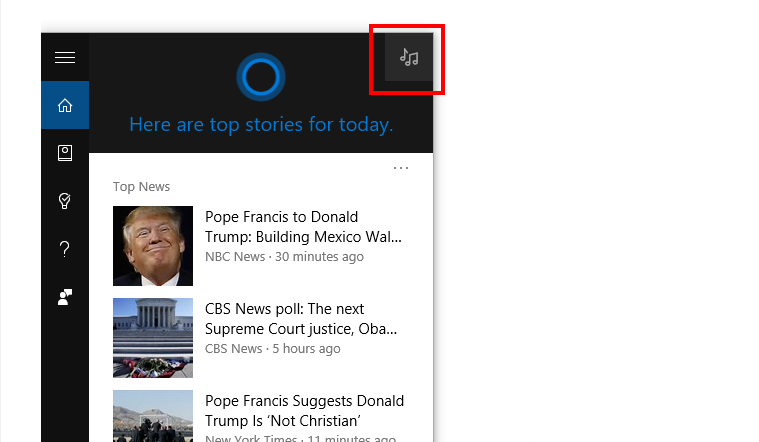
17. Edge への Cortana の統合
Cortana は、デフォルト設定で Microsoft Edge にも統合されています。彼女は検索中に提案を提供し、検索バー内に情報を提供します。あなたがもっと知りたいと思うなら、彼女はあるトピックについてさらに詳しい情報を提供するかもしれません。最近、すべての Windows 10 ユーザーが知っておくべき、最もクールな Cortana トリックをいくつかリストしました。Windows 10 と Microsoft Edge のエクスペリエンスを向上させるために、この記事を読んでください。
18. いくつかの便利なエッジ キーボード ショートカット
Edge には、作業を大幅に高速化できる便利なキーボード ショートカットもいくつかあります。以下に知っておく価値のある事項を示します。
| 履歴を開く | Ctrl+H |
| お気に入りを開く | Ctrl+I |
| タブの複製 | Ctrl+K |
| InPrivate ウィンドウを開く | Ctrl+Shift+P |
| 閲覧ビューにアクセスする | Ctrl+Shift+R |
| ページの読み込みをキャンセルします | ESC |
19. Edgeのプライバシー設定
プライバシー設定にアクセスするには、メインメニューから「 設定 」に移動し、「 詳細設定 」をクリックします。詳細設定では、「 プライバシーとサービス 」という見出しの下に、プライバシーに影響を与える可能性のあるすべてのオプションが表示されます。
これらのオプションには、パスワードの保存の提案、フォームのエントリの保存、追跡拒否リクエストの送信、Cortana の統合、Cookie、および入力時の候補の表示が含まれます。
20. 最後になりましたが、拡張機能が間もなく Edge に導入されます。
Microsoft は、 近いうちにアップデートで拡張機能のサポートを追加すると約束しています。したがって、現時点で拡張機能をサポートできないという理由だけで、Edge が他のブラウザよりも優れているとは決めるべきではありません。少し待ってください。すぐに、サードパーティの拡張機能を使用した追加の機能が表示されるようになるはずです。
関連項目: Google Chrome の代替手段 8 選
Microsoft Edge の優れたヒントとテクニックのリストに含まれているはずの Edge の優れた機能を見逃していると思われる場合は、お気軽にコメント セクションでお知らせください。



![2021 年に Raspberry Pi Web サーバーをセットアップする方法 [ガイド]](https://i0.wp.com/pcmanabu.com/wp-content/uploads/2019/10/web-server-02-309x198.png?w=1200&resize=1200,0&ssl=1)


