
Windows 10 の最も優れた点は、マシンをアップグレードしたり、新しいコンピューターに移動したりする場合に、ライセンス キーを別のコンピューターに転送できることです。これにより多額の費用を節約できるため、Microsoft にとっては非常にありがたいことです。そこで、この記事では、Windows 10 のライセンスを新しいコンピューターに移行する方法を紹介します。スムーズに新しい PC に移行できるように、2 つの簡単な方法を共有しました。さらに、ライセンス キーが譲渡可能かどうかを確認するのに役立つ具体的な詳細についても説明しました。そうは言っても、早速記事を始めましょう。
Windows 10 ライセンスは譲渡可能ですか?
Windows 10 ライセンスを転送できるのは、ストアまたはオンライン ポータル (デジタル コピー) から購入した Retail キーをお持ちの場合のみです。 プロダクト キーの種類は、次の手順で確認 できます。 Windows キーと R キーを同時に押して、「cmd」と入力します。ここで、 「slmgr -dli」 と入力して Enter キーを押します。ダイアログ ボックスにプロダクト キーの説明が表示されます。 小売店と表示されていれば問題ありません 。ただし、OEM と表示されている場合は、残念ながらライセンスを別のコンピュータに転送することはできません。
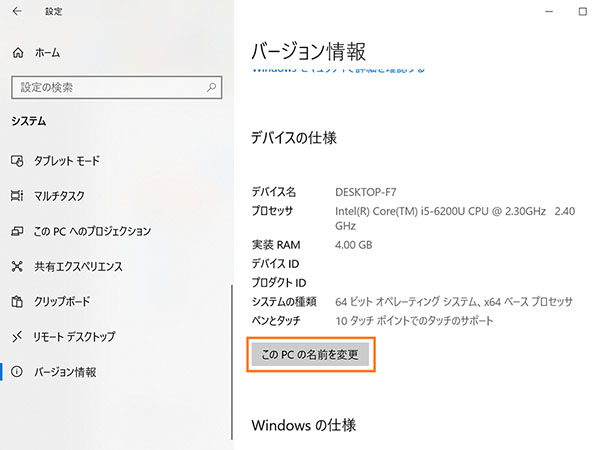
それとは別に、 同じエディションの Windows 10 が両方のコンピューターにインストールされていることを確認する 必要があります。たとえば、ライセンス認証された Windows 10 Home PC がある場合、ライセンスを別の Windows 10 Home PC に転送することしかできません。
また、古いラップトップまたは PC の新しいハードディスクを交換する場合は、何もする必要はありません。 Windows 10 を新規インストールするだけで、ライセンスはマザーボードに関連付けられているため、 OS が自動的にプロダクト キーを選択します 。インストール中に正しいエディションを選択するだけです。ただし、プロセス中にプロダクト キーを要求された場合は、「プロダクト キーを持っていない」を選択してインストールを続行してください。その後、Microsoft サーバーに接続すると、Windows 10 が自動的にライセンス認証されます。
以上が、Windows 10 ライセンスを転送する前に留意すべき重要なポイントです。これらの基準を満たしている場合は、ライセンスをそのままにして新しい PC に移行できます。
1. Windows 10 ライセンスキーを転送する
1. まず、スタート メニューを開き、「cmd」を検索します。次に、サブセクションの 「管理者として実行」をクリックします 。
2. その後、次のコマンドを入力して Enter キーを押し、 古いコンピュータからプロダクト キーの登録を解除します 。
smlgr.vbs /upk
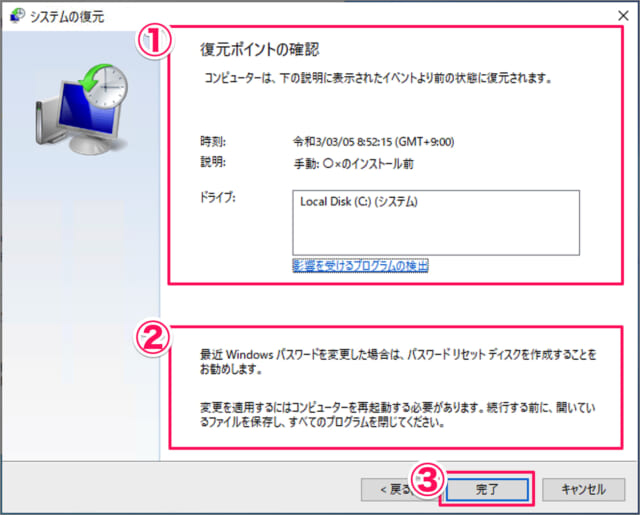
3. 次に、別のコマンドを実行して、 Windows レジストリからプロダクト キーを削除します 。
smlgr.vbs /cpky
-
新しいマシンで Windows 10 ライセンスを再アクティブ化する
1. 古いコンピュータから Windows 10 ライセンスが正常に削除されました。次に、 新しいコンピュータに移動し 、上記のセクションで説明したのと同様の方法でコマンド プロンプトを開きます。
2. 「xxxxx-xxxxx-xxxxx-xxxxx-xxxxx」を実際のプロダクト キーに置き換えて、 以下のコマンドを実行します 。これで、Windows 10 ライセンスが新しいシステムに正常に移行されました。
slmgr.vbs /ipk xxxxx-xxxxx-xxxxx-xxxxx-xxxxx

3. または、次のパスに従って新しいコンピュータをライセンス認証することもできます : [スタート] メニュー -> 設定 -> 更新とセキュリティ -> ライセンス認証 -> プロダクト キーの変更。ここでライセンスキーを入力すれば完了です。
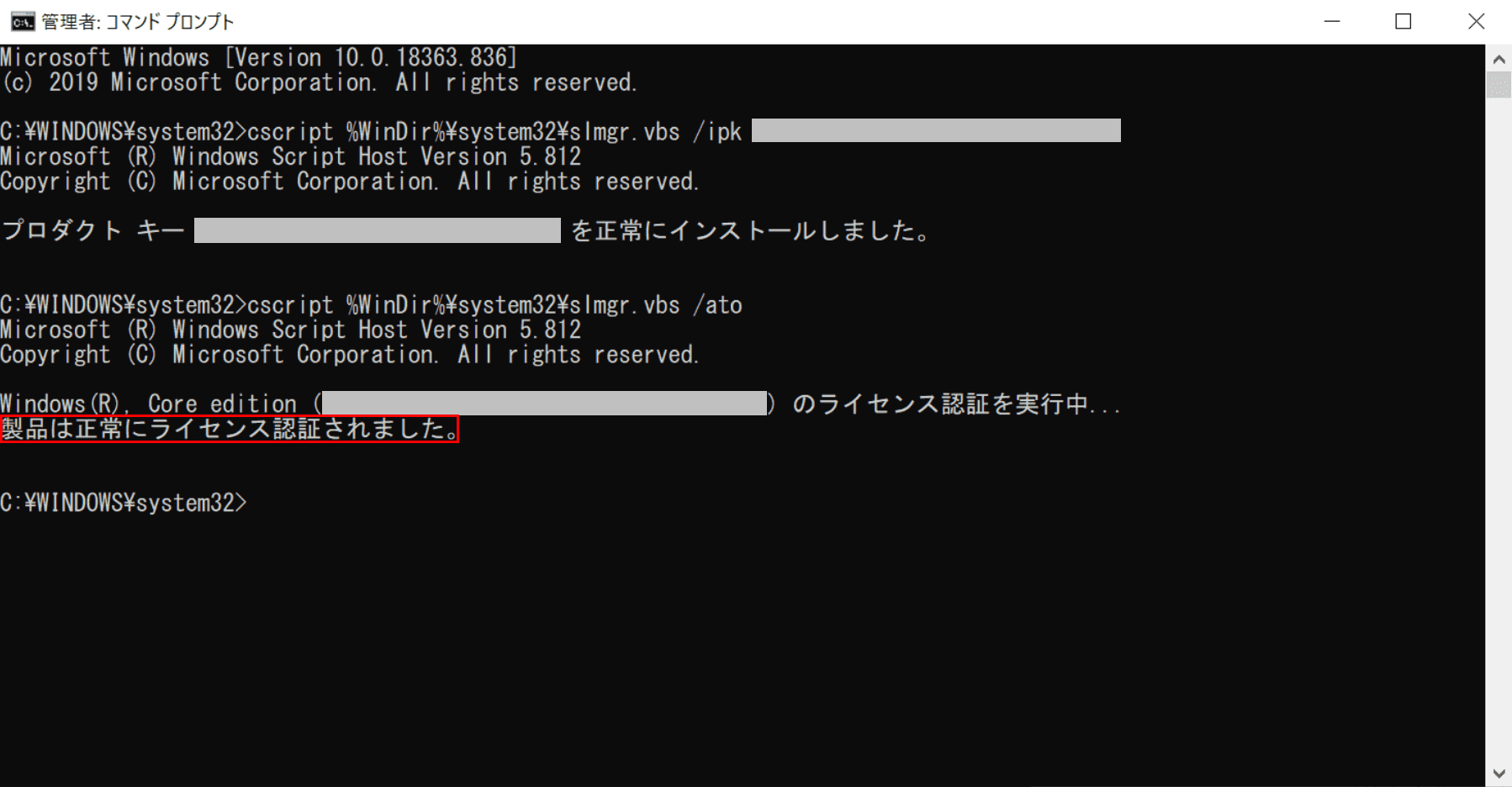
4. 新しいマシンがまだライセンス認証されていない場合は、 Microsoft サポートに連絡してライセンス キーを手動で転送できます。これを行うには、Windows キーと R キーを同時に押すと、左隅に小さな [ファイル名を指定して実行] ウィンドウが表示されます。次に、以下のコマンドを入力して Enter キーを押します。
slui.exe 4
5. アクティベーションウィザードウィンドウが開きます。ここで 国を選択し 、「次へ」ボタンをクリックしてください。
6. Microsoft サポートのフリーダイヤル番号が表示されます。電話して、画面に表示されている インストール ID を伝えます 。その後、Microsoft サポートから確認 ID を取得します。
7. 「確認IDを入力」ボタンをクリックし、 詳細を入力します 。ここで、「Windows のライセンス認証」ボタンをクリックすると、最終的に新しい PC がライセンス認証されます。
2. Microsoft アカウントを使用して Windows 10 ライセンスを転送する
Windows 10 の小売デジタル ライセンスを所有している場合は 、新しいシステムへの移行がさらに簡単になります。新しいコンピュータをシームレスにアクティブ化するには、以下の手順に従ってください。
1. 古いコンピュータで、[設定] -> [アカウント] -> [自分の情報] を開き、[代わりに Microsoft アカウントでサインイン] をクリックします。ここで、アカウントの資格情報を入力し、 PC を Microsoft アカウントにリンクします 。
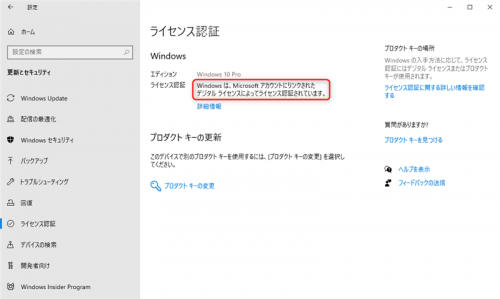
2. その後、 [設定] -> [更新とセキュリティ] -> [ライセンス認証] を開き、「Windows は Microsoft アカウントにリンクされたデジタル ライセンスでライセンス認証されています」と表示されているかどうかを確認します。そうであれば、大丈夫です。
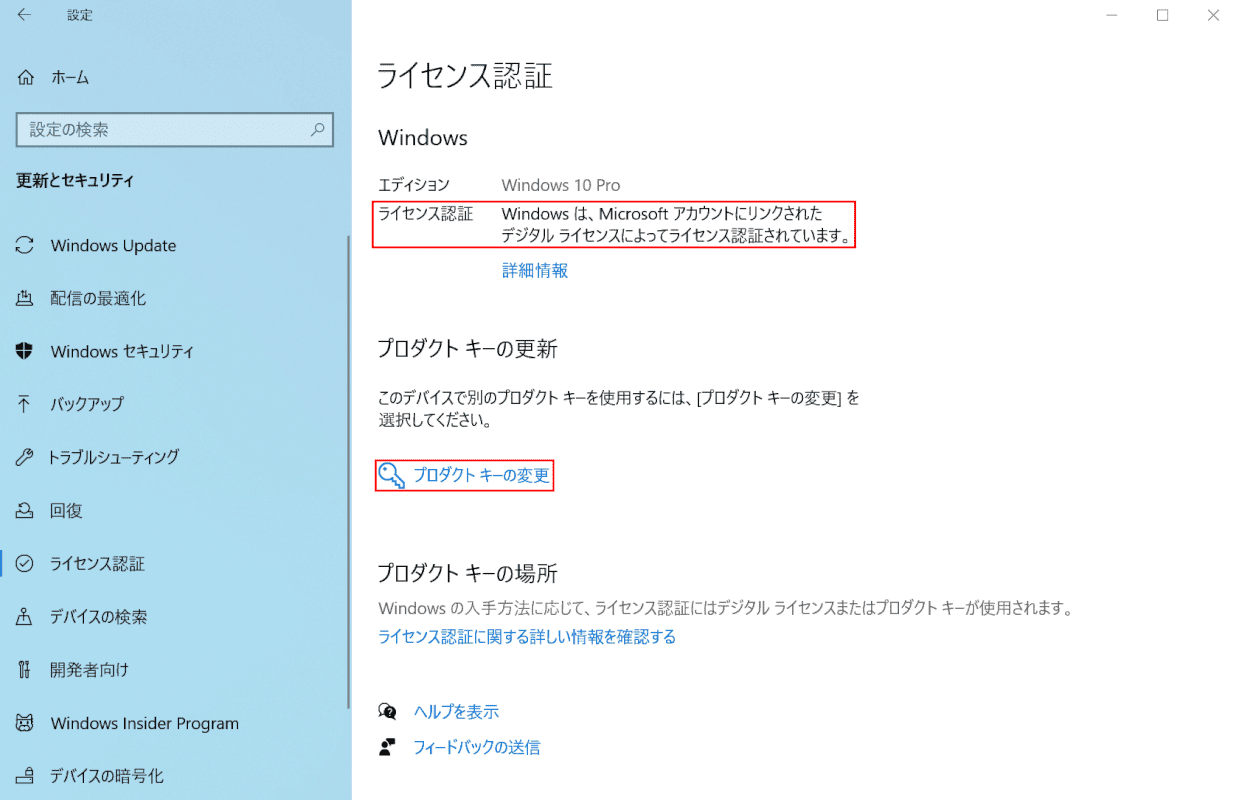
3. 次に、 新しいコンピュータに戻り 、同じ Microsoft アカウントでサインインします。その後、「設定」→「更新とセキュリティ」→「アクティベーション」を開くと、新しいシステムがアクティベートされていることがわかります。
関連項目: 2019 年に Windows 10 キーを無料または格安で合法的に入手する方法
Windows 10 ライセンス キーを転送して費用を節約
以上が、Windows 10 ライセンスを別のコンピューターに転送する 2 つの方法です。どちらの方法も非常にシンプルで簡単なので、余分なお金を費やすことなくライセンス付きコピーを簡単に入手できます。また、問題が発生した場合に備えて、新しいコンピューターで Windows 10 を再ライセンス認証するための代替方法もいくつか紹介しました。それでも Windows 10 ライセンスを転送できない場合は、以下にコメントしてお知らせください。必ずお手伝いさせていただきます。



![2021 年に Raspberry Pi Web サーバーをセットアップする方法 [ガイド]](https://i0.wp.com/pcmanabu.com/wp-content/uploads/2019/10/web-server-02-309x198.png?w=1200&resize=1200,0&ssl=1)


