テクノロジー 非公開: iPhoneのカレンダーアプリに拒否されたイベントを表示する方法

iPhoneのカレンダーアプリに拒否されたイベントを表示する方法

在庫カレンダー アプリを使用して本格的にイベントの計画を立てている状況を想像してください。何時間も苦労して計画が終わった後、突然、先約があったために実際にはイベントを断ったことを思い出します。事前に知らなかった自分にイライラしませんか?おそらくそう思うでしょう。このような状況を避けたい場合は、iPhone または iPad のカレンダー アプリに拒否されたイベントを必ず表示してください。

Apple Calendar で拒否されたカレンダーイベントを表示する

未確認のイベントを表示するオプションは、標準のカレンダー アプリに長年存在していましたが、Apple はそれを少し秘密にしました。おそらくテクノロジー大手はインターフェースをすっきりさせたいと考えているのだろう。デフォルトでオフにするだけでなく、少し見えないところに置くことの背後にある理由が何であれ、これは非常に役立つと思います。それを実行に移すお手伝いをさせてください!

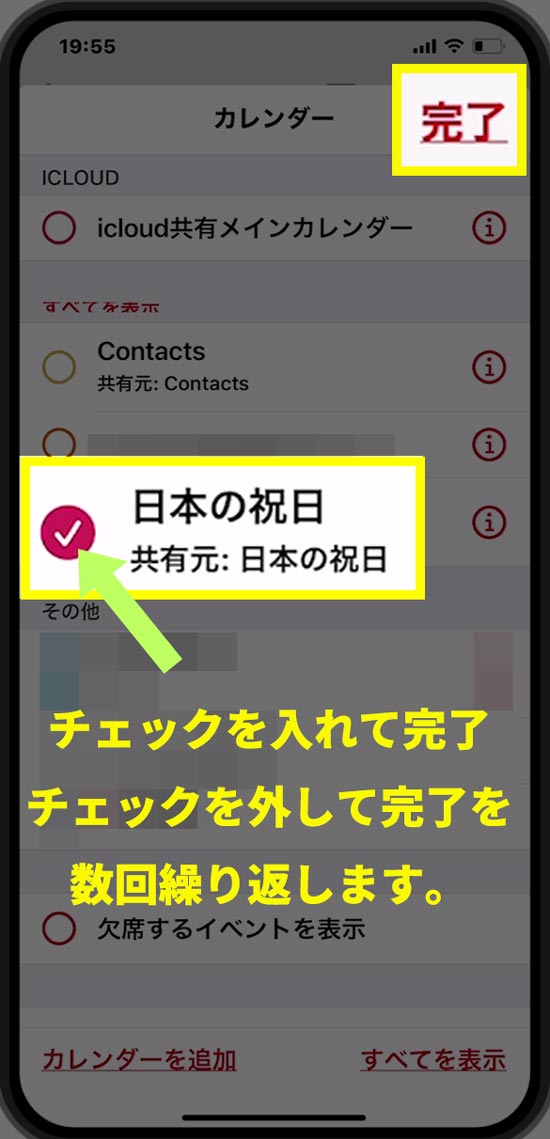
1. iPhone または iPad で カレンダー アプリを起動します。

Launch Calendar app on iPhone or iPad

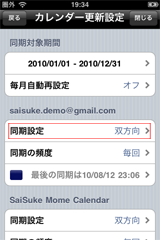
2. ここで、 「カレンダーに現在地へのアクセスを許可しますか?」という ポップアップが表示される場合があります。 [一度だけ許可] または [アプリの使用中は許可] をタップすると、アプリが位置情報を使用してイベントまでの移動時間を推定し、位置情報サービスを向上できるようになります。
Allow Apps to access your location

3. 次に、中央下にある 「カレンダー」 オプションをタップします。

Tap on Calendars option at the bottom center

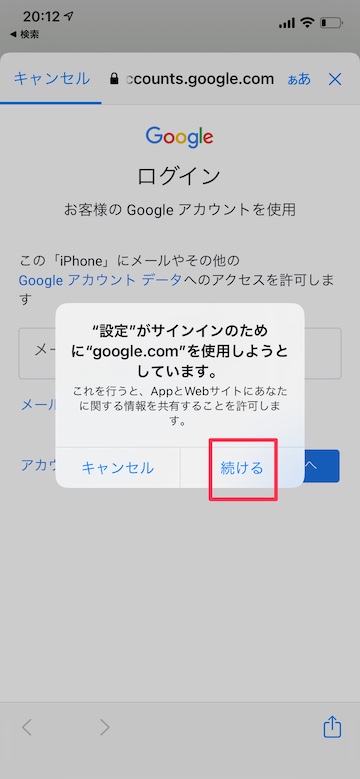
4. 下にスクロールして、 「拒否されたイベントを表示」オプションを表示します。 次に、トグルをオンにします。
Turn on the toggle for Show Declined Events

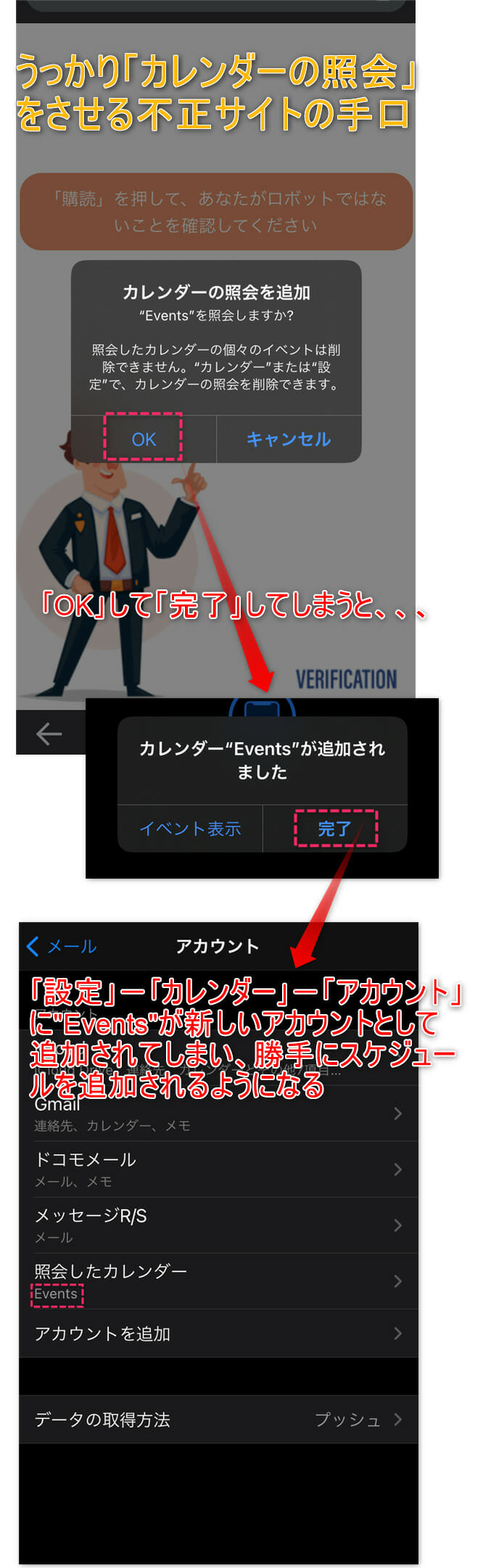
5. 設定を終了する前に、必ず右上の 「完了」 をタップして変更を確認してください。
Tap on Done
Tap on Done

今後、カレンダー アプリには、デバイス上の拒否されたイベントがすべて表示されるようになります。オプトイン機能なので、自分の意思でオフ/オンを切り替えることができます。

iPhone と iPad でカレンダー アプリに未確認のイベントを表示させる

これが、株式カレンダー アプリで拒否されたイベントを表示する方法です。多くの人が注目するにはあまりにも小さな機能かもしれませんが、今後のイベントに常に注目したい人にとっては、これは救世主となる可能性があります。この気の利いた機能についてどう思いますか。また、サードパーティ製の最高のカレンダー アプリと比べて、Apple カレンダーはどこにあるのでしょうか。

「 iPhoneのカレンダーアプリに拒否されたイベントを表示する方法」についてわかりやすく解説!絶対に観るべきベスト2動画

iPhone純正カレンダーアプリの使い方解説!【Apple / おすすめ】
【iPhone】純正アプリと連携で神便利!理想のカレンダーアプリFirstSeed Calendar

在庫カレンダー アプリを使用して本格的にイベントの計画を立てている状況を想像してください。何時間も苦労して計画が終わった後、突然、先約があったために実際にはイベントを断ったことを思い出します。事前に知らなかった自分にイライラしませんか?おそらくそう思うでしょう。このような状況を避けたい場合は、iPhone または iPad のカレンダー アプリに拒否されたイベントを必ず表示してください。

Apple Calendar で拒否されたカレンダーイベントを表示する

未確認のイベントを表示するオプションは、標準のカレンダー アプリに長年存在していましたが、Apple はそれを少し秘密にしました。おそらくテクノロジー大手はインターフェースをすっきりさせたいと考えているのだろう。デフォルトでオフにするだけでなく、少し見えないところに置くことの背後にある理由が何であれ、これは非常に役立つと思います。それを実行に移すお手伝いをさせてください!

1. iPhone または iPad で カレンダー アプリを起動します。

Launch Calendar app on iPhone or iPad

2. ここで、 「カレンダーに現在地へのアクセスを許可しますか?」という ポップアップが表示される場合があります。 [一度だけ許可] または [アプリの使用中は許可] をタップすると、アプリが位置情報を使用してイベントまでの移動時間を推定し、位置情報サービスを向上できるようになります。

Allow Apps to access your location

3. 次に、中央下にある 「カレンダー」 オプションをタップします。

Tap on Calendars option at the bottom center

4. 下にスクロールして、 「拒否されたイベントを表示」オプションを表示します。 次に、トグルをオンにします。

Turn on the toggle for Show Declined Events

5. 設定を終了する前に、必ず右上の 「完了」 をタップして変更を確認してください。

Tap on Done
Tap on Done

今後、カレンダー アプリには、デバイス上の拒否されたイベントがすべて表示されるようになります。オプトイン機能なので、自分の意思でオフ/オンを切り替えることができます。

iPhone と iPad でカレンダー アプリに未確認のイベントを表示させる

これが、株式カレンダー アプリで拒否されたイベントを表示する方法です。多くの人が注目するにはあまりにも小さな機能かもしれませんが、今後のイベントに常に注目したい人にとっては、これは救世主となる可能性があります。この気の利いた機能についてどう思いますか。また、サードパーティ製の最高のカレンダー アプリと比べて、Apple カレンダーはどこにあるのでしょうか。

「 iPhoneのカレンダーアプリに拒否されたイベントを表示する方法」についてわかりやすく解説!絶対に観るべきベスト2動画

iPhone純正カレンダーアプリの使い方解説!【Apple / おすすめ】
【iPhone】純正アプリと連携で神便利!理想のカレンダーアプリFirstSeed Calendar