テクノロジー 非公開: 予測絵文字キーボードが iOS 13 で機能しない? [修理済み]

予測絵文字キーボードが iOS 13 で機能しない? [修理済み]

メッセージングがこれまで以上に楽しいものになったとすれば、絵文字はおそらく全体の雰囲気を盛り上げる重要な役割を果たしているでしょう。喜びの涙を浮かべた陽気な顔、舌を出してウィンクした顔、ジッパーの口など、コミュニケーションに必要なあらゆる種類の絵文字が用意されています。豊富な絵文字キーボードのおかげです。これらのクールなアニメーション画像を使用して会話をさらに充実させるために、iOS では特定の単語 (愛、ハート、クールなど) に対してリアルタイムの絵文字の提案が提供され、メッセージ全体をシームレスに絵文字にすることができます。残念ながら;一部の iPhone および iPad ユーザーにとって、iOS 13 では予測絵文字キーボードが機能しません。この問題により、iOS デバイスでも予測絵文字キーボードが暴走する場合は、これらの考えられる解決策を試してみてください。これらの解決策であなたを救うことができます。

iPhoneおよびiPadで予測絵文字キーボードが機能しない問題を修正

この問題を解決するには、どのようなトリックを試行する必要があるか考えていますか?まずは邪魔にならないようにしましょう!

それで、回避策は何ですか?

まず、予測絵文字キーボードを再起動して、ランダムな不具合を解消します。ほとんどの場合、これで問題は解決します。それが失敗した場合は、キーボード辞書を再起動し、保存されているカスタム単語をすべて消去します。私が経験した限り、それはかなり確実にトリックを実行します。これら 2 つの解決策とは別に、最後の手段として使用できる信頼できるトラブルシューティング ツールがいくつかあります。これから何が起こるかはわかったので、本題に入りましょう。

予測キーボードを再起動する

予測キーボードが期待どおりに機能しないように見える場合、問題を解決するために私がいつも試みている最初の方法は、キーボードを再起動することです。再起動とは、予測スイッチをオフ/オンに切り替えることを意味します。そこで、今回もこのかなり信頼できるトラブルシューティングツールに頼ることにします。これを行うには、 設定アプリ -> 一般 -> キーボードに移動します。 次に、 予測のスイッチをオフにします。 次に、iPhone を再起動します。その後、再度キーボード設定に戻り、 予測 スイッチをオンにします。
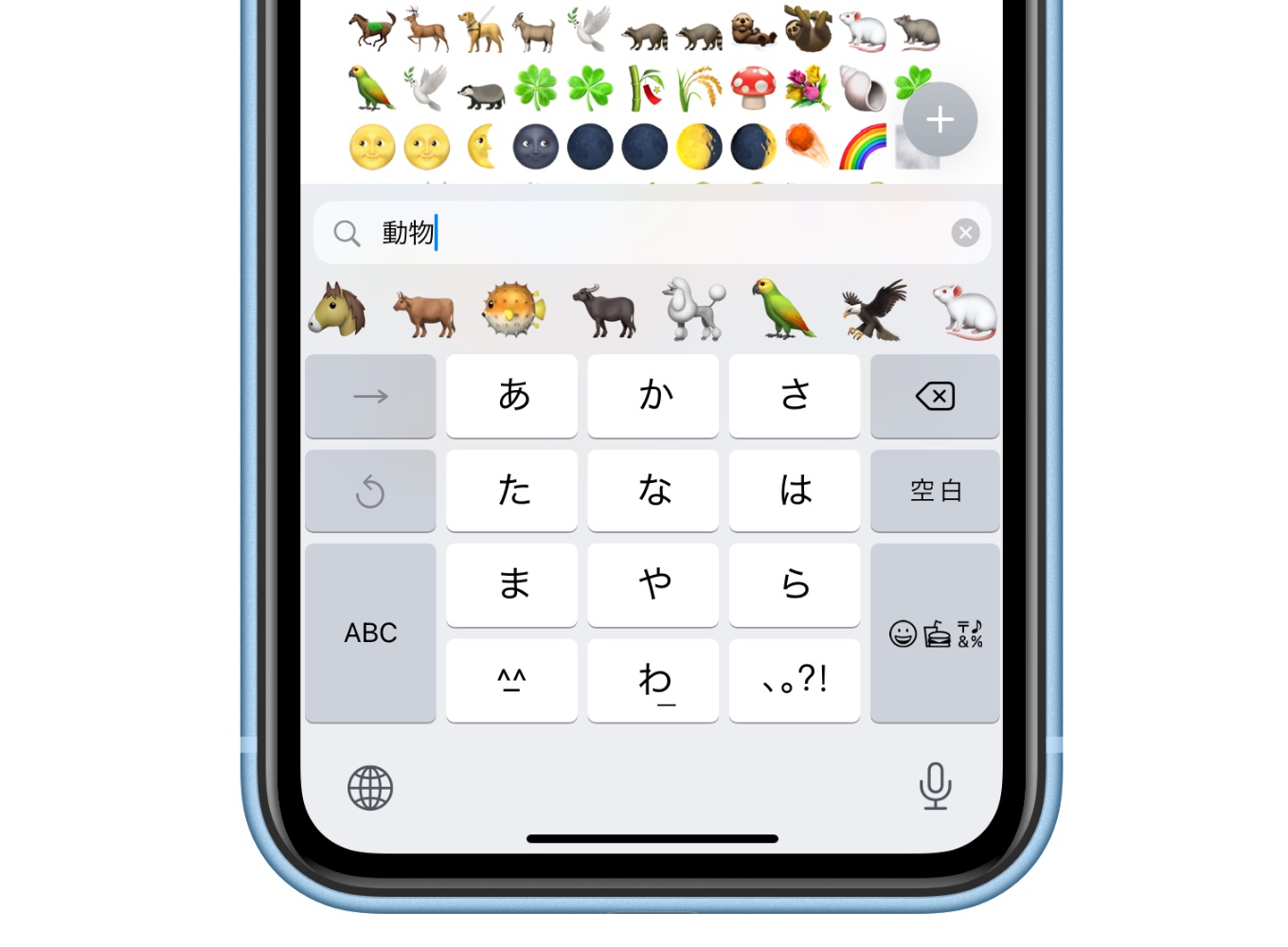
Turn off predictive switch

次に、メッセージ アプリを開き、メッセージを入力します。これで、特定の単語 (つまり、幸せ、悲しい、クール、ハート、愛) を入力すると、対応する絵文字の候補がキーボードのすぐ上にポップアップ表示されます。それを選択するだけで準備完了です。
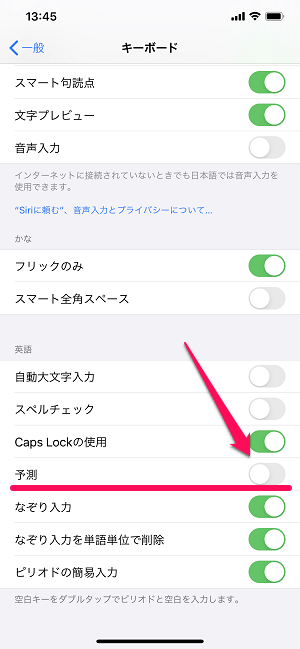
Emoji keyboard
Emoji keyboard

注記:

  • 予測絵文字は、メモやメールなどの一部のアプリをサポートしていないことに注意してください。
  • それでも問題が解決しない場合は、メッセージ アプリを開き、小さな絵文字アイコンをタップします。次に、友達にたくさんの絵文字を送信します。その後、アプリを強制終了し、再度起動してください。次に、会話を開き、メッセージの入力を開始します。予測絵文字キーボードが機能するようになりました。

キーボード辞書をリセット

場合によっては、キーボード辞書を工場出荷時のデフォルトにリセットすると、キーボードの速度が向上するだけでなく、時折発生しやすいさまざまな不具合が修正されることがあります。したがって、最初のトリックで iOS 13 デバイスの予測絵文字キーボードの問題が解決しない場合は、こちらも試してみてください。キーボードで入力したカスタム単語はすべて消去されることに注意してください。

設定アプリ→一般→リセットを開きます。 ここで、 「キーボード辞書をリセット」 オプションをタップして確認します。
Reset Keyboard Dictionary

絵文字キーボードの削除/追加

まだ画期的な進歩はありませんか?まだ試すトリックがいくつか残っているので、気にしないでください。ここで、絵文字キーボードを削除して、再度追加します。多くの iOS ユーザーがこのハックで成功を収めているので、あなたにもこのハックが役立つことを願っています。 設定アプリを起動します -> 一般 -> キーボード -> キーボード -> 編集。 次に、 絵文字キーボード の左側にある 赤いボタン をタップし、 [削除] ボタンを押します。最後に 「完了」 をタップして終了します。次に、設定アプリを強制終了します。

Remove emoji keyboard

次に、 設定アプリ -> 一般 -> キーボード -> キーボード -> 新しいキーボードの追加 オプションに戻ります。 「推奨されるキーボード」 セクションで、 「絵文字」を選択します。 絵文字キーボードを再度追加したら、iMessage の会話を開き、ハッピー、クール、ハートなどの単語を入力して問題が解決したかどうかを確認します。

Add Emoji Keyboard
Add Emoji Keyboard

iPhone および iPad の iOS をアップデートする

問題がまだ解決されていない場合は、隠れたバグが原因である可能性が高いと思います。 iOS 13 が Wi-Fi、Bluetooth、さらには AirDrop に関連する多くの問題のせいでバグが多く不安定であることを考えると、さまざまなバグのせいにするのは間違いではありません。このようなシナリオになった場合、問題を克服する最善の策は、デバイスのソフトウェアを更新することです。 設定アプリ -> 一般 -> ソフトウェアアップデート に進み、必要な作業を行ってください。
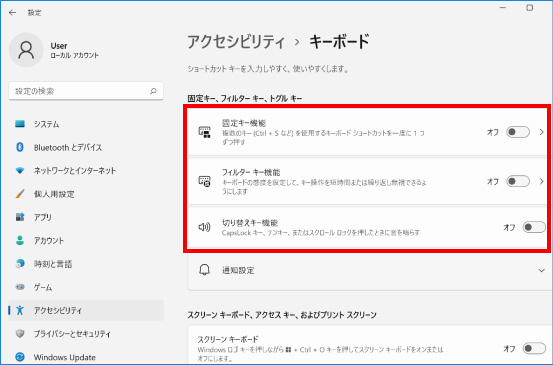
Software update on iOS

iOS での予測絵文字キーボードの問題のトラブルシューティング

iDevice の予測絵文字キーボードの問題がついに解決されたことを願っています。では、上記の解決策のうちどれが役に立ちましたか?フィードバックをいただければ幸いです。さらに、この問題を解決する他の方法をご存知の場合は、下のコメント セクションでそれについても忘れずにお知らせください。

「予測絵文字キーボードが iOS 13 で機能しない? [修理済み]」についてわかりやすく解説!絶対に観るべきベスト2動画

毎日使うからこそ知っておけ!iPhone文字入力の超便利設定&隠し技20選
iPhone文字入力が快適になる便利テク20選!こうやればよかったんだ〜

メッセージングがこれまで以上に楽しいものになったとすれば、絵文字はおそらく全体の雰囲気を盛り上げる重要な役割を果たしているでしょう。喜びの涙を浮かべた陽気な顔、舌を出してウィンクした顔、ジッパーの口など、コミュニケーションに必要なあらゆる種類の絵文字が用意されています。豊富な絵文字キーボードのおかげです。これらのクールなアニメーション画像を使用して会話をさらに充実させるために、iOS では特定の単語 (愛、ハート、クールなど) に対してリアルタイムの絵文字の提案が提供され、メッセージ全体をシームレスに絵文字にすることができます。残念ながら;一部の iPhone および iPad ユーザーにとって、iOS 13 では予測絵文字キーボードが機能しません。この問題により、iOS デバイスでも予測絵文字キーボードが暴走する場合は、これらの考えられる解決策を試してみてください。これらの解決策であなたを救うことができます。

iPhoneおよびiPadで予測絵文字キーボードが機能しない問題を修正

この問題を解決するには、どのようなトリックを試行する必要があるか考えていますか?まずは邪魔にならないようにしましょう!

それで、回避策は何ですか?

まず、予測絵文字キーボードを再起動して、ランダムな不具合を解消します。ほとんどの場合、これで問題は解決します。それが失敗した場合は、キーボード辞書を再起動し、保存されているカスタム単語をすべて消去します。私が経験した限り、それはかなり確実にトリックを実行します。これら 2 つの解決策とは別に、最後の手段として使用できる信頼できるトラブルシューティング ツールがいくつかあります。これから何が起こるかはわかったので、本題に入りましょう。

予測キーボードを再起動する

予測キーボードが期待どおりに機能しないように見える場合、問題を解決するために私がいつも試みている最初の方法は、キーボードを再起動することです。再起動とは、予測スイッチをオフ/オンに切り替えることを意味します。そこで、今回もこのかなり信頼できるトラブルシューティングツールに頼ることにします。これを行うには、 設定アプリ -> 一般 -> キーボードに移動します。 次に、 予測のスイッチをオフにします。 次に、iPhone を再起動します。その後、再度キーボード設定に戻り、 予測 スイッチをオンにします。

Turn off predictive switch

次に、メッセージ アプリを開き、メッセージを入力します。これで、特定の単語 (つまり、幸せ、悲しい、クール、ハート、愛) を入力すると、対応する絵文字の候補がキーボードのすぐ上にポップアップ表示されます。それを選択するだけで準備完了です。

Emoji keyboard
Emoji keyboard

注記:

  • 予測絵文字は、メモやメールなどの一部のアプリをサポートしていないことに注意してください。
  • それでも問題が解決しない場合は、メッセージ アプリを開き、小さな絵文字アイコンをタップします。次に、友達にたくさんの絵文字を送信します。その後、アプリを強制終了し、再度起動してください。次に、会話を開き、メッセージの入力を開始します。予測絵文字キーボードが機能するようになりました。

キーボード辞書をリセット

場合によっては、キーボード辞書を工場出荷時のデフォルトにリセットすると、キーボードの速度が向上するだけでなく、時折発生しやすいさまざまな不具合が修正されることがあります。したがって、最初のトリックで iOS 13 デバイスの予測絵文字キーボードの問題が解決しない場合は、こちらも試してみてください。キーボードで入力したカスタム単語はすべて消去されることに注意してください。

設定アプリ→一般→リセットを開きます。 ここで、 「キーボード辞書をリセット」 オプションをタップして確認します。

Reset Keyboard Dictionary

絵文字キーボードの削除/追加

まだ画期的な進歩はありませんか?まだ試すトリックがいくつか残っているので、気にしないでください。ここで、絵文字キーボードを削除して、再度追加します。多くの iOS ユーザーがこのハックで成功を収めているので、あなたにもこのハックが役立つことを願っています。 設定アプリを起動します -> 一般 -> キーボード -> キーボード -> 編集。 次に、 絵文字キーボード の左側にある 赤いボタン をタップし、 [削除] ボタンを押します。最後に 「完了」 をタップして終了します。次に、設定アプリを強制終了します。

Remove emoji keyboard

次に、 設定アプリ -> 一般 -> キーボード -> キーボード -> 新しいキーボードの追加 オプションに戻ります。 「推奨されるキーボード」 セクションで、 「絵文字」を選択します。 絵文字キーボードを再度追加したら、iMessage の会話を開き、ハッピー、クール、ハートなどの単語を入力して問題が解決したかどうかを確認します。

Add Emoji Keyboard
Add Emoji Keyboard

iPhone および iPad の iOS をアップデートする

問題がまだ解決されていない場合は、隠れたバグが原因である可能性が高いと思います。 iOS 13 が Wi-Fi、Bluetooth、さらには AirDrop に関連する多くの問題のせいでバグが多く不安定であることを考えると、さまざまなバグのせいにするのは間違いではありません。このようなシナリオになった場合、問題を克服する最善の策は、デバイスのソフトウェアを更新することです。 設定アプリ -> 一般 -> ソフトウェアアップデート に進み、必要な作業を行ってください。

Software update on iOS

iOS での予測絵文字キーボードの問題のトラブルシューティング

iDevice の予測絵文字キーボードの問題がついに解決されたことを願っています。では、上記の解決策のうちどれが役に立ちましたか?フィードバックをいただければ幸いです。さらに、この問題を解決する他の方法をご存知の場合は、下のコメント セクションでそれについても忘れずにお知らせください。

「予測絵文字キーボードが iOS 13 で機能しない? [修理済み]」についてわかりやすく解説!絶対に観るべきベスト2動画

毎日使うからこそ知っておけ!iPhone文字入力の超便利設定&隠し技20選
iPhone文字入力が快適になる便利テク20選!こうやればよかったんだ〜