テクノロジー 非公開: Android Qで画面録画を有効にする方法

Android Qで画面録画を有効にする方法

Android Q は、初期ベータ版の形でついに登場しました。これには、アプリの高速起動、今後の折りたたみ式携帯電話のサポートの向上などのため、内部に多数の変更が加えられるとともに、クールな新機能が多数含まれています。ただし、Android Q に組み込まれたスクリーン レコーダーを待っていた人は、少なくとも何らかの隠れた方法で、スクリーン レコーダーがここにも登場したことを知ってうれしいでしょう。 Android Q で組み込みのスクリーン レコーダーを有効にする方法は次のとおりです。

Android Q で画面録画を有効にする

  • [設定] で [ 電話について ] に移動し、ビルド番号を 7 回タップして開発者モードをオンにします (まだオンにしていない場合)。

about phone build number

  • 次に、 「システム」に移動し、 「詳細設定」をタップします。

system advanced
system advanced

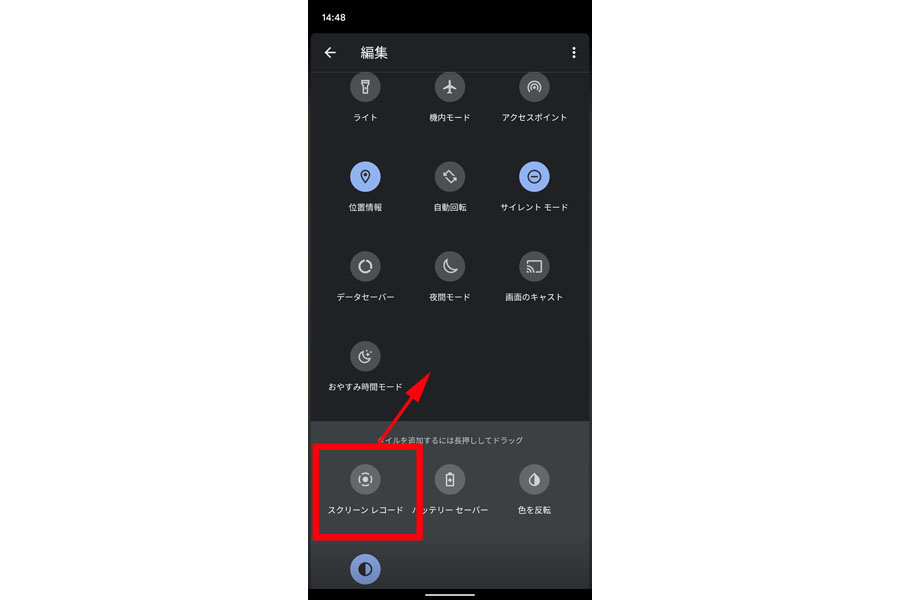
  • ここで、 「開発者向けオプション」 に移動し、「デバッグ」の下にある「 機能フラグ 」をタップします。
developer options feature flags

  • settings_screenrecord_long_press 」の横にあるトグルを有効にします

screenshot long press enable to record

  • ここで、 電源ボタンを長押しし 、電源メニューが表示されたら、 「スクリーンショット」 オプションを長押しします。 画面録画メニューのポップアップが 表示されます。マイクを介した音声の録音を有効にしたり、「タップを表示」オプションを有効または無効にしたりできます。完了したら、「 録画開始 」をタップするだけです。

long press screenshot screen record menu

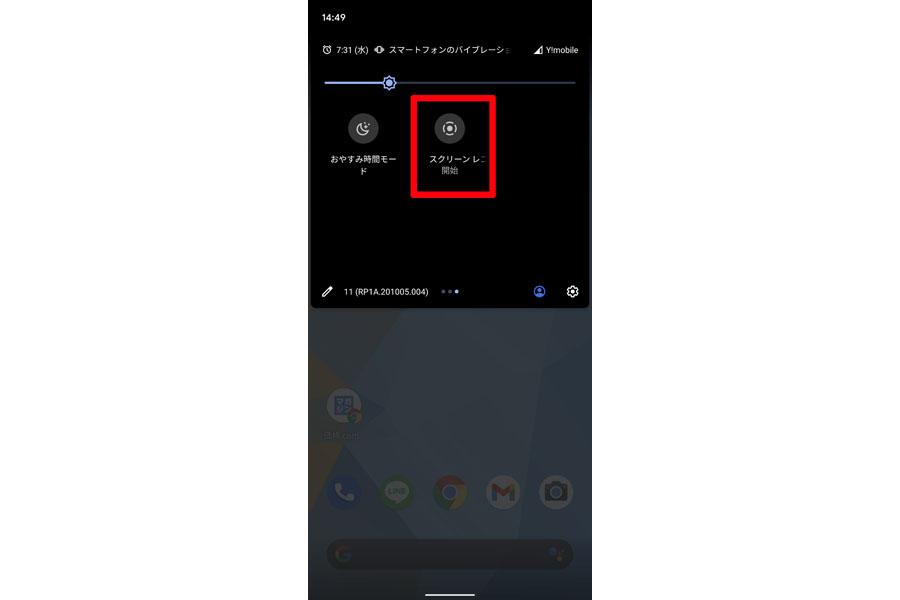
これでほぼ完了です。画面録画が開始され、通知シェードを下にドラッグして録画を停止、一時停止、またはキャンセルできます。

注: この機能はまだ開発の初期段階にあり、Pixel 2 では正常に動作しましたが、Pixel 3 XL では期待どおりに動作しなかったため、使用状況は異なる場合があります。

関連項目: Pixel デバイスに Android Q Beta 1 をインストールする方法

Android Qで画面を簡単に録画

Android Q の組み込みスクリーン レコーダーを有効にしたので、サードパーティ アプリをダウンロードしたり、デバイスに不要な権限を与えたりすることなく、いつでも簡単に画面の録画を開始できます。現状では画面録画機能にはバグがありますが、Google は今年の第 3 四半期中に Android Q を最終的にリリースするまでに、ベータ版のアップデートを通じて問題点を解決すると確信しています。

「 Android Qで画面録画を有効にする方法」についてわかりやすく解説!絶対に観るべきベスト2動画

【Android】画面録画する方法!無料、アプリなし! #shorts
【Androidの使い方】アプリ不要で画面録画をする方法

Android Q は、初期ベータ版の形でついに登場しました。これには、アプリの高速起動、今後の折りたたみ式携帯電話のサポートの向上などのため、内部に多数の変更が加えられるとともに、クールな新機能が多数含まれています。ただし、Android Q に組み込まれたスクリーン レコーダーを待っていた人は、少なくとも何らかの隠れた方法で、スクリーン レコーダーがここにも登場したことを知ってうれしいでしょう。 Android Q で組み込みのスクリーン レコーダーを有効にする方法は次のとおりです。

Android Q で画面録画を有効にする

  • [設定] で [ 電話について ] に移動し、ビルド番号を 7 回タップして開発者モードをオンにします (まだオンにしていない場合)。

about phone build number

  • 次に、 「システム」に移動し、 「詳細設定」をタップします。

system advanced
system advanced

  • ここで、 「開発者向けオプション」 に移動し、「デバッグ」の下にある「 機能フラグ 」をタップします。

developer options feature flags

  • settings_screenrecord_long_press 」の横にあるトグルを有効にします

screenshot long press enable to record

  • ここで、 電源ボタンを長押しし 、電源メニューが表示されたら、 「スクリーンショット」 オプションを長押しします。 画面録画メニューのポップアップが 表示されます。マイクを介した音声の録音を有効にしたり、「タップを表示」オプションを有効または無効にしたりできます。完了したら、「 録画開始 」をタップするだけです。

long press screenshot screen record menu

これでほぼ完了です。画面録画が開始され、通知シェードを下にドラッグして録画を停止、一時停止、またはキャンセルできます。

注: この機能はまだ開発の初期段階にあり、Pixel 2 では正常に動作しましたが、Pixel 3 XL では期待どおりに動作しなかったため、使用状況は異なる場合があります。

関連項目: Pixel デバイスに Android Q Beta 1 をインストールする方法

Android Qで画面を簡単に録画

Android Q の組み込みスクリーン レコーダーを有効にしたので、サードパーティ アプリをダウンロードしたり、デバイスに不要な権限を与えたりすることなく、いつでも簡単に画面の録画を開始できます。現状では画面録画機能にはバグがありますが、Google は今年の第 3 四半期中に Android Q を最終的にリリースするまでに、ベータ版のアップデートを通じて問題点を解決すると確信しています。

「 Android Qで画面録画を有効にする方法」についてわかりやすく解説!絶対に観るべきベスト2動画

【Android】画面録画する方法!無料、アプリなし! #shorts
【Androidの使い方】アプリ不要で画面録画をする方法