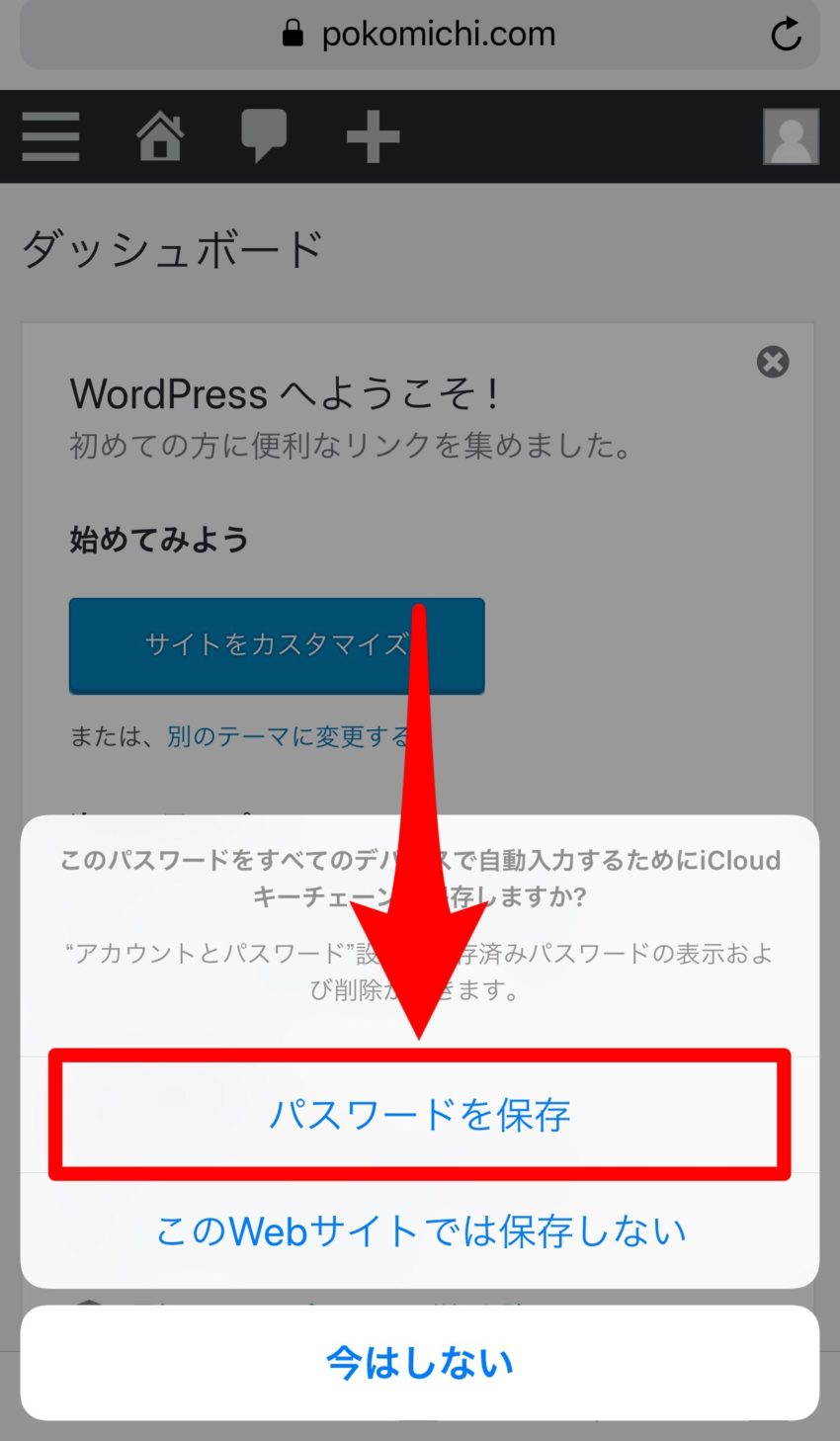
テクノロジー 非公開: iOS ではパスワードの自動入力が機能しませんか?これが修正です

iOS ではパスワードの自動入力が機能しませんか?これが修正です

iCloud キーチェーンを使用すると、アプリや Web サイトのパスワード管理が簡単になります。ストック パスワード マネージャーは、iDevice 全体のすべての機密情報を安全に保存するだけでなく、ソーシャル ログイン、Wi-Fi パスワード、クレジット カード、Safari ユーザー名、アプリ/ウェブサイトのパスワードなどの情報も自動入力します。ただし、一部のユーザーの iPhone および iPad では、パスワードの自動入力機能が機能しません。私はこの問題の間違った側面に何度も遭遇してきたので、犯人が隠れている可能性のある場所がわかります。それでは、概要を見て、iOS および iPadOS デバイスでの自動入力パスワードの問題をトラブルシューティングするためのいくつかの実行可能な解決策を試してみましょう。

iPhoneおよびiPadでパスワードの自動入力が機能しない問題を修正

時折発生する不具合は明らかに悪者である可能性がありますが、さまざまなソフトウェアのバグの可能性を排除するのは賢明ではありません。さらに、いくつかの重要な設定が無効になっていることも、この問題の原因である可能性があります。だからこそ、私はあなたが最終的に本題をカットできるように、考えられるすべての側面を検討しました。トラブルシューティング ガイドのルールについて言及する必要がありますか?まあ、それはかなり率直です。シンプルに、最初の解決策から始めて、問題が解決されるまで試し続けてください。

注: 一部の Web サイトではパスワードの保存が許可されていません。したがって、Safari はこれらのサイトでアカウント名とパスワードを保存したり自動入力したりすることができません。

iCloud キーチェーンが有効になっていることを確認する

前述したように、パスワードの自動入力機能は「iCloud キーチェーン」と統合されています。したがって、iPhone と iPad でこの機能がオンになっていることを確認してください。

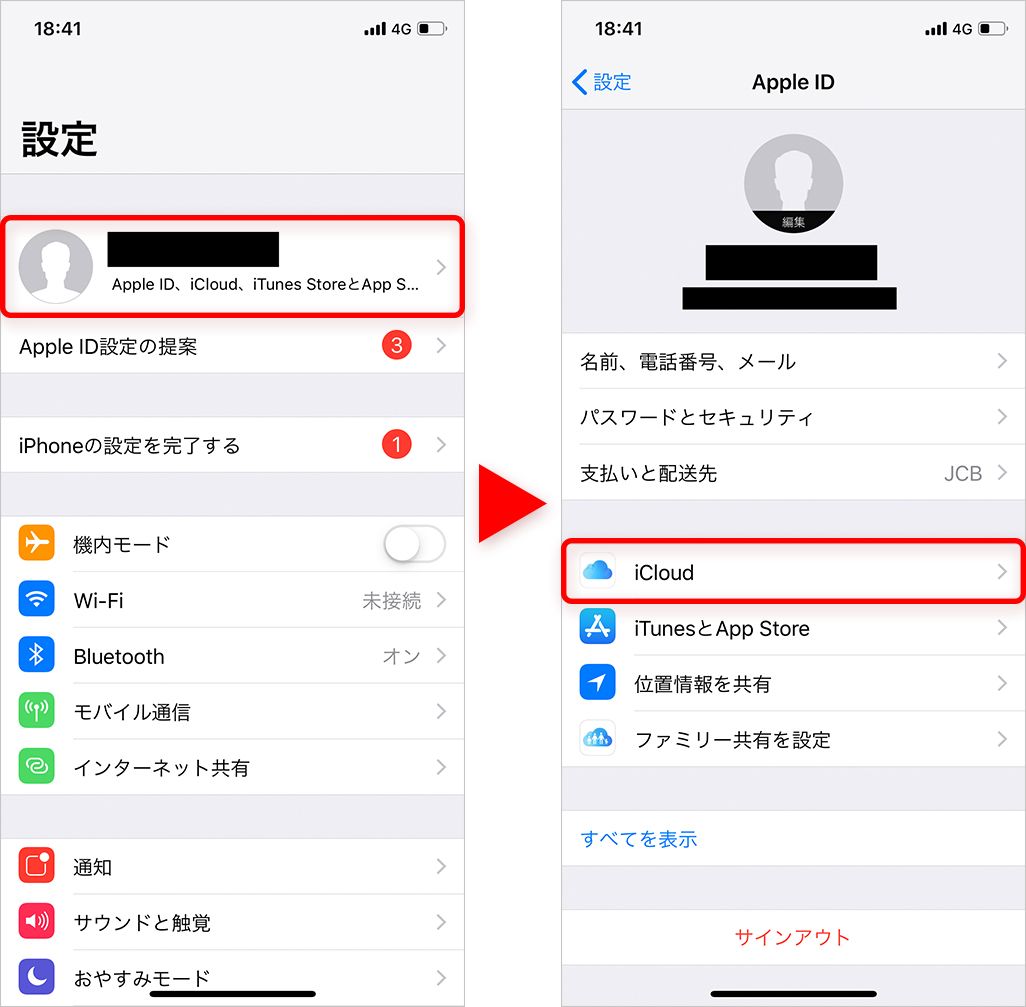
1. iPhone または iPad で [設定] アプリ > プロファイルを 開き、 [iCloud] を選択します。
Tap on iCloud
Tap on iCloud

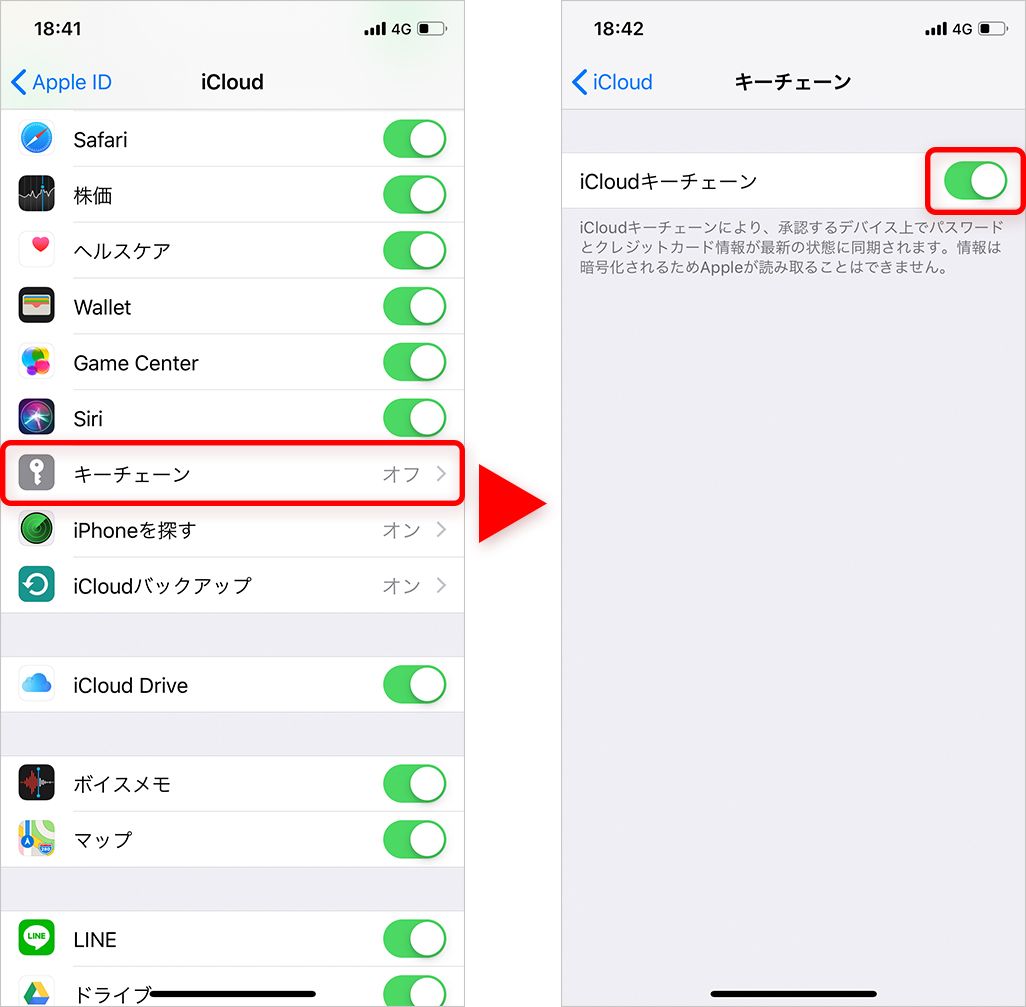
2. 次に、 「キーチェーン」 をタップして、 「iCloud キーチェーン」をオンにします。
Turn on iCloud Keychain

次に、アプリまたは Web サイトでパスワードを自動入力して、問題が解決されたかどうかを確認してください。そうなっていれば、大丈夫です。しかし、運が良くなかった場合は、次のハックに進んでください。

プライベートブラウズをオフにする

プライベート ブラウジングが有効になっている場合、Safari はアカウント名とパスワードを保存しません。したがって、このモードがアクティブな場合は、オートフィルが正しく動作しなくなる可能性があるため、必ず無効にしてください。

  1. デバイスで Safari を開きます。次に、右下隅にある タブ アイコンをタップします。
Disable private mode in Safari

2. 次に、左下隅の [プライベート] をタップし、画面右下の [完了] をタップして確認します。
Tap on Done to Finish

連絡先情報とクレジット カードの自動入力トグルが有効になっていることを確認します

おそらく、あなた (またはあなたの家族) が、Safari の設定で連絡先情報とクレジット カードの自動入力トグルを誤って無効にし、オンにするのを忘れていたのかもしれません。必須なので必ずオンにしてください。

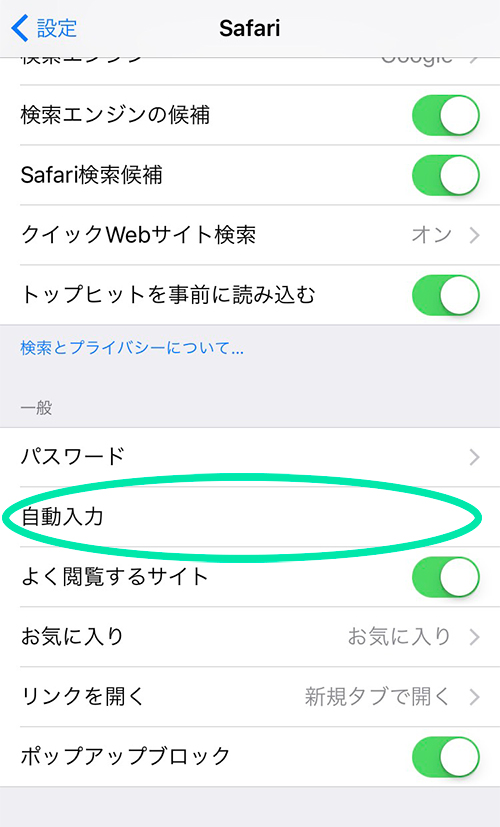
1. デバイスで 設定 アプリを起動し、 [Safari] > [自動入力] を選択します。
Tap on AutoFill in Safari settings

2. ここで、 連絡先情報 クレジット カードのトグルをオンにします。

turn on Card Cards AutoFill toggle

自動入力をオフ/オンにして、保存した Web サイト/アプリのパスワードを確認する

問題がまだ解決されていない場合は、システム全体の自動入力の切り替えを再起動してください。また、保存されているすべての Web サイトとアプリのパスワードを調べて、それらが正しいことを確認してください。

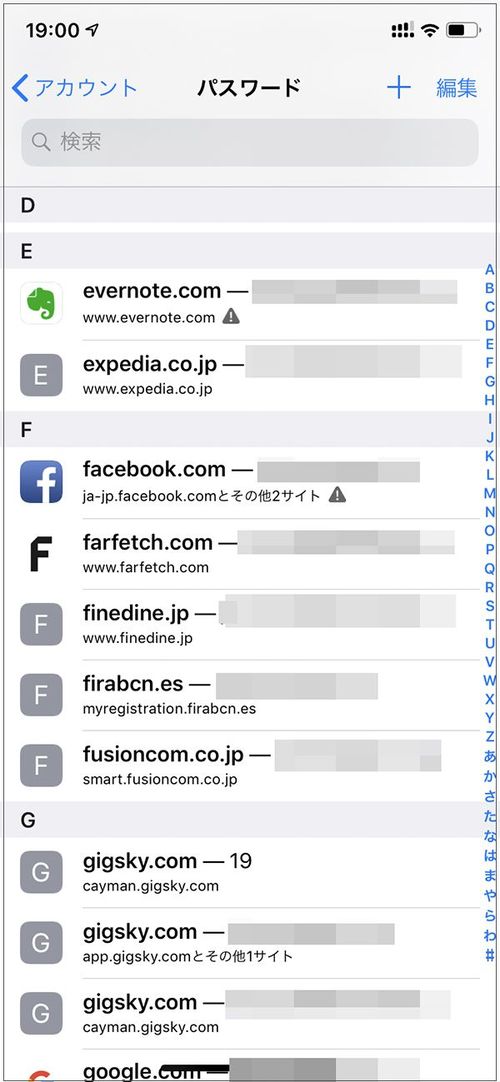
  1. 設定 アプリ > パスワードとアカウント > ウェブサイトとアプリのパスワード を起動します。

Turn Off or on AutoFill Passwords

2. 次に、 特定のアカウントをタップして編集します (必要な場合)。

3. 次に、戻って パスワードの自動入力 トグルをオフにします。次に、デバイスを再起動します。その後、この設定に戻り、パスワードの自動入力スイッチをオンにします。
Disable AutoFill
Disable AutoFill

iOS または iPadOS デバイスを更新する

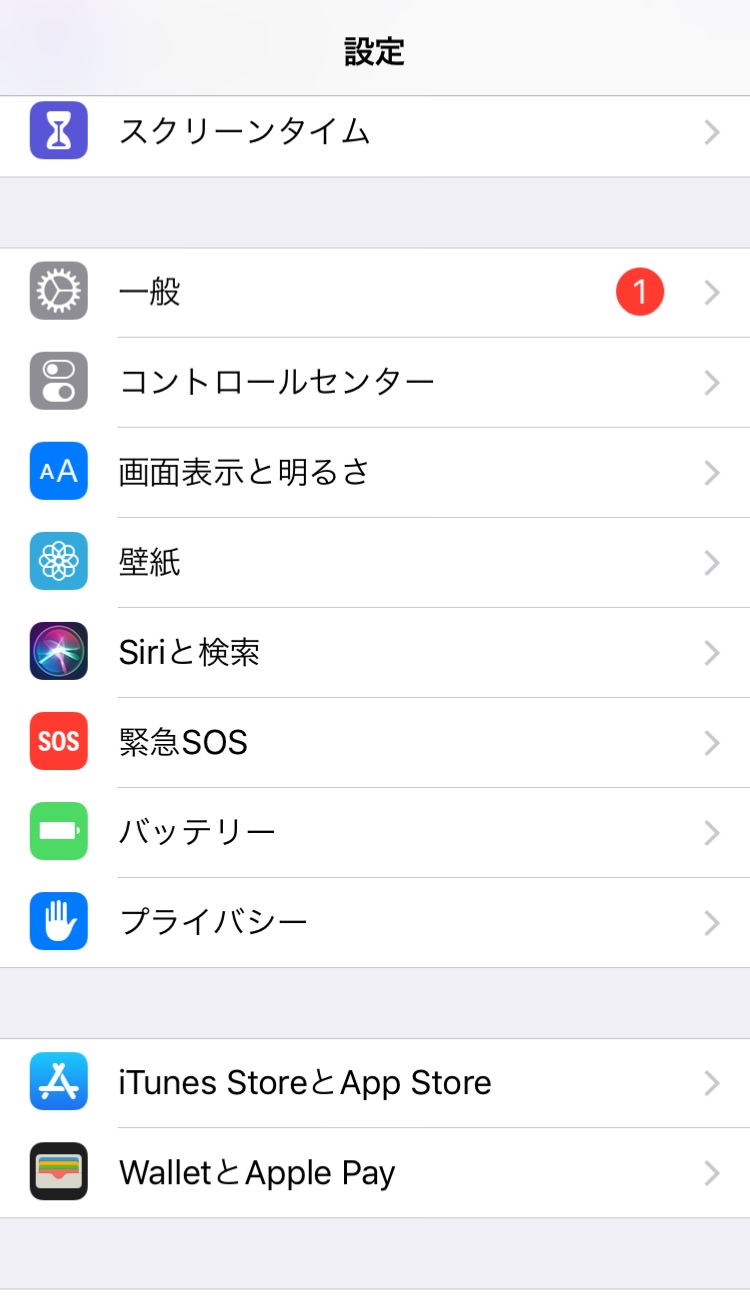
上記のいずれの解決策でも iOS または iPadOS デバイスで自動入力パスワードが機能しない問題を解決できない場合は、ソフトウェア アップデートを行ってください。 Wi-Fi の問題や Bluetooth の問題など、iOS 13 の他の問題と同様に、これがこの問題の解決策となる可能性があります。ただし、設定に入る前に、デバイスの電力が約 50% あり、 Wi-Fi に接続されていることを確認してください。設定アプリ > 一般 > ソフトウェア アップデートに移動します。 次に、最新のアップデートをインストールします。
Update Software on iPhone

iPhoneおよびiPadの自動入力パスワードの問題を修正する

パスワードの自動入力機能がついにあなたのデバイスで軌道に戻ることを願っています。これらの解決策は多くのユーザーの問題を解決しているので、あなたにとっても同じことが起こらない理由はないと思います。フィードバックはありますか?以下のコメントセクションでお知らせいただければ幸いです。

「iOS ではパスワードの自動入力が機能しませんか?これが修正です」についてわかりやすく解説!絶対に観るべきベスト2動画

iPhoneパスワード管理「iCloudキーチェーン」の使い方
【パスワード管理】簡単に確認・修正・削除ができる!~絶対に知っておくべきGoogleパスワードマネージャーの使い方~

iCloud キーチェーンを使用すると、アプリや Web サイトのパスワード管理が簡単になります。ストック パスワード マネージャーは、iDevice 全体のすべての機密情報を安全に保存するだけでなく、ソーシャル ログイン、Wi-Fi パスワード、クレジット カード、Safari ユーザー名、アプリ/ウェブサイトのパスワードなどの情報も自動入力します。ただし、一部のユーザーの iPhone および iPad では、パスワードの自動入力機能が機能しません。私はこの問題の間違った側面に何度も遭遇してきたので、犯人が隠れている可能性のある場所がわかります。それでは、概要を見て、iOS および iPadOS デバイスでの自動入力パスワードの問題をトラブルシューティングするためのいくつかの実行可能な解決策を試してみましょう。

iPhoneおよびiPadでパスワードの自動入力が機能しない問題を修正

時折発生する不具合は明らかに悪者である可能性がありますが、さまざまなソフトウェアのバグの可能性を排除するのは賢明ではありません。さらに、いくつかの重要な設定が無効になっていることも、この問題の原因である可能性があります。だからこそ、私はあなたが最終的に本題をカットできるように、考えられるすべての側面を検討しました。トラブルシューティング ガイドのルールについて言及する必要がありますか?まあ、それはかなり率直です。シンプルに、最初の解決策から始めて、問題が解決されるまで試し続けてください。

注: 一部の Web サイトではパスワードの保存が許可されていません。したがって、Safari はこれらのサイトでアカウント名とパスワードを保存したり自動入力したりすることができません。

iCloud キーチェーンが有効になっていることを確認する

前述したように、パスワードの自動入力機能は「iCloud キーチェーン」と統合されています。したがって、iPhone と iPad でこの機能がオンになっていることを確認してください。

1. iPhone または iPad で [設定] アプリ > プロファイルを 開き、 [iCloud] を選択します。

Tap on iCloud
Tap on iCloud

2. 次に、 「キーチェーン」 をタップして、 「iCloud キーチェーン」をオンにします。

Turn on iCloud Keychain

次に、アプリまたは Web サイトでパスワードを自動入力して、問題が解決されたかどうかを確認してください。そうなっていれば、大丈夫です。しかし、運が良くなかった場合は、次のハックに進んでください。

プライベートブラウズをオフにする

プライベート ブラウジングが有効になっている場合、Safari はアカウント名とパスワードを保存しません。したがって、このモードがアクティブな場合は、オートフィルが正しく動作しなくなる可能性があるため、必ず無効にしてください。

  1. デバイスで Safari を開きます。次に、右下隅にある タブ アイコンをタップします。

Disable private mode in Safari

2. 次に、左下隅の [プライベート] をタップし、画面右下の [完了] をタップして確認します。

Tap on Done to Finish

連絡先情報とクレジット カードの自動入力トグルが有効になっていることを確認します

おそらく、あなた (またはあなたの家族) が、Safari の設定で連絡先情報とクレジット カードの自動入力トグルを誤って無効にし、オンにするのを忘れていたのかもしれません。必須なので必ずオンにしてください。

1. デバイスで 設定 アプリを起動し、 [Safari] > [自動入力] を選択します。

Tap on AutoFill in Safari settings

2. ここで、 連絡先情報 クレジット カードのトグルをオンにします。

turn on Card Cards AutoFill toggle

自動入力をオフ/オンにして、保存した Web サイト/アプリのパスワードを確認する

問題がまだ解決されていない場合は、システム全体の自動入力の切り替えを再起動してください。また、保存されているすべての Web サイトとアプリのパスワードを調べて、それらが正しいことを確認してください。

  1. 設定 アプリ > パスワードとアカウント > ウェブサイトとアプリのパスワード を起動します。

Turn Off or on AutoFill Passwords

2. 次に、 特定のアカウントをタップして編集します (必要な場合)。

3. 次に、戻って パスワードの自動入力 トグルをオフにします。次に、デバイスを再起動します。その後、この設定に戻り、パスワードの自動入力スイッチをオンにします。

Disable AutoFill
Disable AutoFill

iOS または iPadOS デバイスを更新する

上記のいずれの解決策でも iOS または iPadOS デバイスで自動入力パスワードが機能しない問題を解決できない場合は、ソフトウェア アップデートを行ってください。 Wi-Fi の問題や Bluetooth の問題など、iOS 13 の他の問題と同様に、これがこの問題の解決策となる可能性があります。ただし、設定に入る前に、デバイスの電力が約 50% あり、 Wi-Fi に接続されていることを確認してください。設定アプリ > 一般 > ソフトウェア アップデートに移動します。 次に、最新のアップデートをインストールします。

Update Software on iPhone

iPhoneおよびiPadの自動入力パスワードの問題を修正する

パスワードの自動入力機能がついにあなたのデバイスで軌道に戻ることを願っています。これらの解決策は多くのユーザーの問題を解決しているので、あなたにとっても同じことが起こらない理由はないと思います。フィードバックはありますか?以下のコメントセクションでお知らせいただければ幸いです。

「iOS ではパスワードの自動入力が機能しませんか?これが修正です」についてわかりやすく解説!絶対に観るべきベスト2動画

iPhoneパスワード管理「iCloudキーチェーン」の使い方
【パスワード管理】簡単に確認・修正・削除ができる!~絶対に知っておくべきGoogleパスワードマネージャーの使い方~