
Windows モバイル プラットフォームの失敗を受けて、Microsoft は Android と iOS の両方のデバイス向けに高品質のアプリを作成することで、さまざまなプラットフォーム間でモバイルとデスクトップのエクスペリエンスを統合しようとしています。 「中断したところから再開」の原則に従った新しいタイムライン、別名アクティビティ同期機能が導入されました。 Android デバイスで PDF を読んでいるとします。アクティビティの同期を使用すると、Windows PC でその PDF を読み続けることができます。クールですね?完璧ではありませんが、正しく設定すればうまく機能します。この記事では、Windows でアクティビティの同期を設定し、デバイス間でシームレスなエクスペリエンスを楽しめるようにする方法を説明します。
Windows でタイムライン機能をセットアップする
アクティビティ同期機能の設定は非常に簡単で、手順に従うだけですぐに完了します。
1. [タスク ビュー] ボタンをクリックし、一番下までスクロールします。
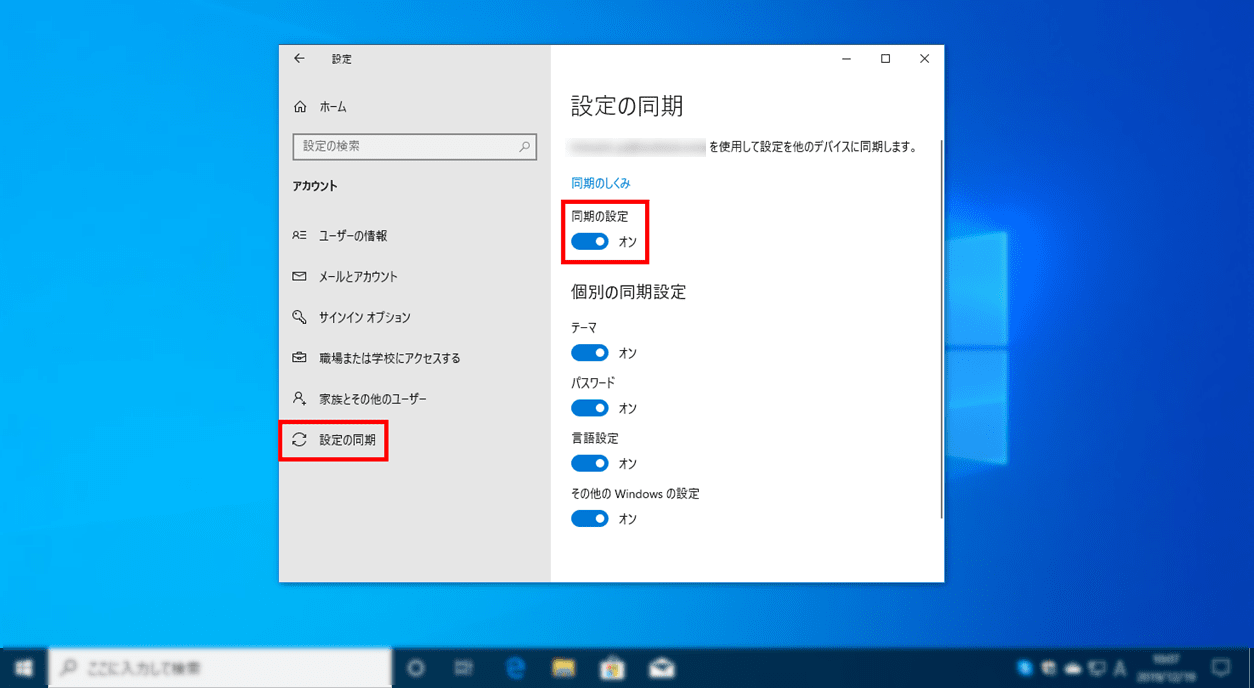
2. 「タイムラインでさらに多くの日を表示」機能を見つけて、 「はい」をクリックします。

3. Microsoft アカウントにログインします。
4. ログインに成功したら、 [設定] を開き、[プライバシー] をクリックします。
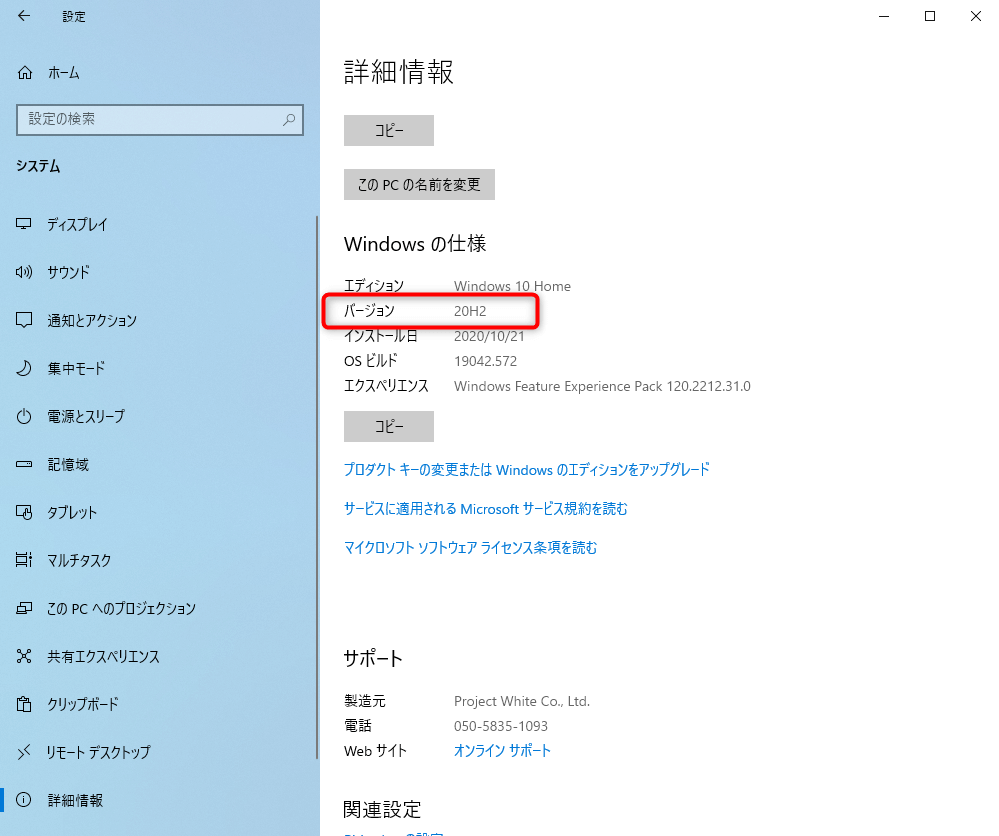
5. 左ペインの「 アクティビティ履歴」 タブをクリックします。
Windows 以外のデバイスでのタイムライン機能のセットアップ
Mac または Chromebook を使用している場合は、 Chrome ブラウザに Web activity 拡張機能 ( 無料 ) をインストールします 。さらに、拡張機能をクリックして Microsoft アカウントにログインすれば完了です。これは、Chromebook で読んでいた PDF ファイルのスナップショットです。ご覧のとおり、Windows PC のタイムライン機能に表示されています。

iOS には、タイムライン機能にアクセスするための専用アプリはありませんが、iPhone で Microsoft Edge ( 無料 ) を使用すると、すべての Web アクティビティが Windows のタスク ビュー ボタンの下に表示されます 。私たちのテストでは、問題なく動作しました。これは、Windows PC に表示された iPhone の検索クエリのスナップショットです。

関連項目: Windows 10 のしつこいアップデートをやめる方法
Windows タイムラインで中断したところから再開
これは Windows エコシステムで起こっている素晴らしい発展です。アクティビティの同期は OS レベルのディープ リンクではありませんが、Microsoft は統一された Web エクスペリエンスを提供するために最善を尽くしています。長い間、Windows ユーザーはプラットフォーム間での継続性を夢見てきましたが、その未来はそれほど遠くないようです。私たちはこの機能が気に入っており、さらに改良される次の Windows 更新サイクルを待っています。 Windows のタイムライン機能についてどう思いますか?以下のコメントセクションでお知らせください。



![2021 年に Raspberry Pi Web サーバーをセットアップする方法 [ガイド]](https://i0.wp.com/pcmanabu.com/wp-content/uploads/2019/10/web-server-02-309x198.png?w=1200&resize=1200,0&ssl=1)


