テクノロジー 非公開: 1Password Chrome 拡張機能で Mac Touch ID を使用する方法

1Password Chrome 拡張機能で Mac Touch ID を使用する方法

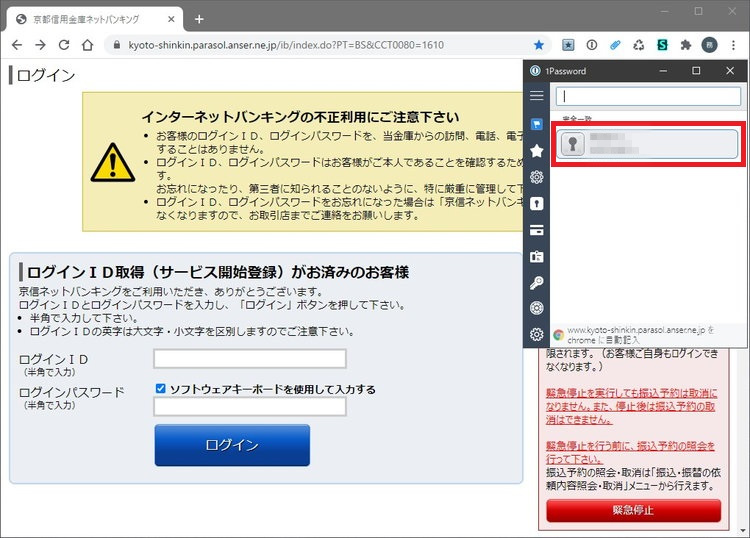
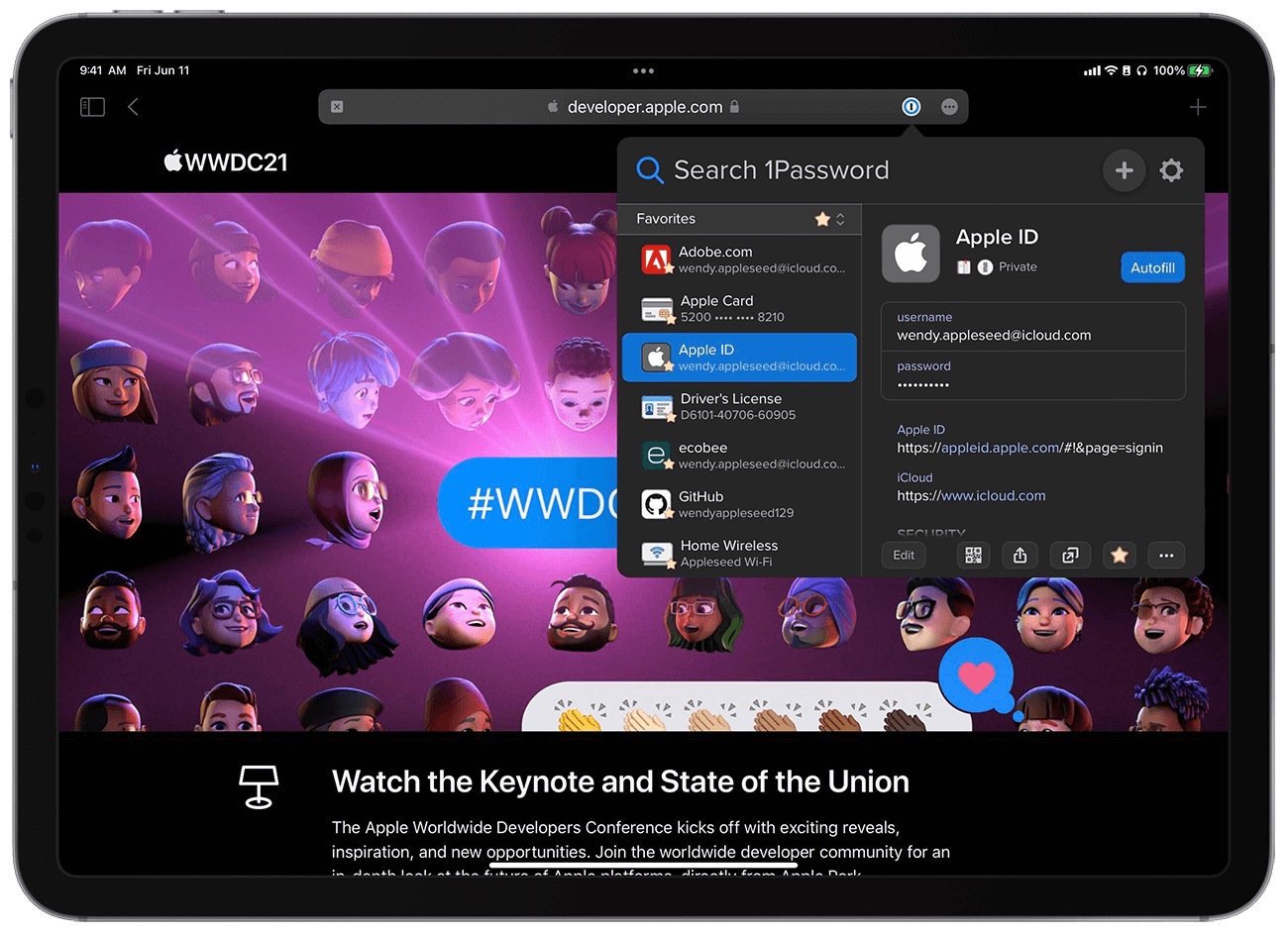
パスワード管理に関しては、シームレスなエクスペリエンスが非常に重要であり、これが 1Password の重要な点です。強力なパスワードの作成、機密コードの共有、またはアカウントへの迅速なログインのいずれであっても、パスワード マネージャーはすべての重要なチェックボックスをオンにします。この手間のかからないパスワード管理のおかげで、私は常にすべてのデバイスで 1Password を使用することになりました。オンライン アカウントのロック解除プロセスをより便利にするために、私は Touch ID を 1Password の Chrome 拡張機能と組み合わせて使用​​しています。あなたも興味があるなら、1Password Chrome 拡張機能で Mac Touch ID を使用する方法を次に示します。

Mac で 1Password Chrome 拡張機能を使用して Touch ID をセットアップして使用する

始める前に、注意すべき点がいくつかあります。読みたくない場合は、以下の目次を使用してチュートリアル部分に直接スキップしてください。

覚えておくべき重要なこと

では、Touch ID を使用して 1Password Chrome 拡張機能を設定するにはどうすればよいでしょうか? Mac 用 1Password アプリとその Chrome 拡張機能は両方とも同期して動作します。したがって、指紋センサーを使用してロックを解除するようにパスワード マネージャーを設定すると、ブラウザ拡張機能とメイン アプリが同時にロック解除されます。より正確に言うと、一方のロックを解除するともう一方のロックも解除されるため、同じ操作を繰り返す手間が省けます。

それで、何が問題ですか?

1Password X は Touch ID と互換性がないことに注意してください。したがって、指紋センサーを使用する場合は、必ず標準の拡張機能を使用してください。 macOS に必要なデスクトップ アプリを使用している場合は、拡張機能が 4.7.x バージョンである必要があることに注意してください。 1.15.x の場合は、指紋センサーが機能しない 1Password X を使用しています。簡単に言えば、互換性ボックスにチェックが入っていることを確認してください。

macOS の 1Password で Touch ID をセットアップする

作業を始めるには、まず Touch ID が macOS 上の 1Password と連携できるようにする必要があります。

  1. Mac で 1Password アプリを起動します。

Launch 1Password on Mac

2. 次に、 マスター キーを入力して、 パスワード マネージャーのロックを解除します。
Unlock 1Password on Mac

3. 次に、 「1Password」メニュー をクリックし、 「設定」 を選択します。
Choose preferences
Choose preferences

4. 次に、 [セキュリティ] タブ をクリックし、 [Touch ID] の左側にあるボックスをオンにします。
Set up Touch ID in 1Password for Mac

今後は、Mac で Touch ID を使用して 1Password のロックを解除できるようになります。上で概説したように、デスクトップ アプリは Chrome 拡張機能と同期して動作するため、シームレスなロック解除エクスペリエンスが得られます。 Touch ID の代わりにマスター パスワードを入力する必要がある場合があるため、マスター パスワードを忘れないように注意してください。

パスワード マネージャーがロックされている場合は、 「1Password がロックを解除しようとしています。」というポップアップが表示されます。これを許可するには、Touch ID またはパスワードを入力してください。」 その後、指紋センサーを使用して内線番号にすばやくアクセスできます。
Use Touch ID to unlock 1Password

念のため、プロンプトに Touch ID を使用するオプションが表示されない場合は、ロック画面で Touch ID ボタン をクリックしてください。

Click on Touch ID
Click on Touch ID

注記:

  • ニーズに応じて、Touch ID の代わりにマスター パスワードが要求される頻度を変更できます。 1Password -> IPassword メニュー -> 設定 -> セキュリティ タブを開くだけです。ここで、「マスターパスワードが必要」ポップアップメニューから期間を選択します。
Require master password

macOS で 1Password Chrome 拡張機能を使用して Touch ID をセットアップして使用する

以上が、Mac で 1Password Chrome 拡張機能を使用して Touch ID を使用する方法です。 (前述のように) 互換性ボックスにチェックを入れている限り、付属の Chrome 拡張機能で指紋センサーを問題なく使用できます。ただし、問題が発生した場合は、以下のコメントでお知らせください。私たちは問題を解決するお手伝いをさせていただきます。

また、この機能は 1Password に固有のものではないことに注意してください。 Mac で Touch ID を使用すると、他のパスワード マネージャーのロックを解除できます。したがって、この機能をサポートする 1Password の代替手段を使用している場合は、必ずそれを利用してください。

「 1Password Chrome 拡張機能で Mac Touch ID を使用する方法」についてわかりやすく解説!絶対に観るべきベスト2動画

Mac で 1Password をセットアップする
【Excel×VBA】起動済み(開いてある)ChromeWebブラウザを操作する方法

パスワード管理に関しては、シームレスなエクスペリエンスが非常に重要であり、これが 1Password の重要な点です。強力なパスワードの作成、機密コードの共有、またはアカウントへの迅速なログインのいずれであっても、パスワード マネージャーはすべての重要なチェックボックスをオンにします。この手間のかからないパスワード管理のおかげで、私は常にすべてのデバイスで 1Password を使用することになりました。オンライン アカウントのロック解除プロセスをより便利にするために、私は Touch ID を 1Password の Chrome 拡張機能と組み合わせて使用​​しています。あなたも興味があるなら、1Password Chrome 拡張機能で Mac Touch ID を使用する方法を次に示します。

Mac で 1Password Chrome 拡張機能を使用して Touch ID をセットアップして使用する

始める前に、注意すべき点がいくつかあります。読みたくない場合は、以下の目次を使用してチュートリアル部分に直接スキップしてください。

覚えておくべき重要なこと

では、Touch ID を使用して 1Password Chrome 拡張機能を設定するにはどうすればよいでしょうか? Mac 用 1Password アプリとその Chrome 拡張機能は両方とも同期して動作します。したがって、指紋センサーを使用してロックを解除するようにパスワード マネージャーを設定すると、ブラウザ拡張機能とメイン アプリが同時にロック解除されます。より正確に言うと、一方のロックを解除するともう一方のロックも解除されるため、同じ操作を繰り返す手間が省けます。

それで、何が問題ですか?

1Password X は Touch ID と互換性がないことに注意してください。したがって、指紋センサーを使用する場合は、必ず標準の拡張機能を使用してください。 macOS に必要なデスクトップ アプリを使用している場合は、拡張機能が 4.7.x バージョンである必要があることに注意してください。 1.15.x の場合は、指紋センサーが機能しない 1Password X を使用しています。簡単に言えば、互換性ボックスにチェックが入っていることを確認してください。

macOS の 1Password で Touch ID をセットアップする

作業を始めるには、まず Touch ID が macOS 上の 1Password と連携できるようにする必要があります。

  1. Mac で 1Password アプリを起動します。

Launch 1Password on Mac

2. 次に、 マスター キーを入力して、 パスワード マネージャーのロックを解除します。

Unlock 1Password on Mac

3. 次に、 「1Password」メニュー をクリックし、 「設定」 を選択します。

Choose preferences
Choose preferences

4. 次に、 [セキュリティ] タブ をクリックし、 [Touch ID] の左側にあるボックスをオンにします。

Set up Touch ID in 1Password for Mac

今後は、Mac で Touch ID を使用して 1Password のロックを解除できるようになります。上で概説したように、デスクトップ アプリは Chrome 拡張機能と同期して動作するため、シームレスなロック解除エクスペリエンスが得られます。 Touch ID の代わりにマスター パスワードを入力する必要がある場合があるため、マスター パスワードを忘れないように注意してください。

パスワード マネージャーがロックされている場合は、 「1Password がロックを解除しようとしています。」というポップアップが表示されます。これを許可するには、Touch ID またはパスワードを入力してください。」 その後、指紋センサーを使用して内線番号にすばやくアクセスできます。

Use Touch ID to unlock 1Password

念のため、プロンプトに Touch ID を使用するオプションが表示されない場合は、ロック画面で Touch ID ボタン をクリックしてください。

Click on Touch ID
Click on Touch ID

注記:

  • ニーズに応じて、Touch ID の代わりにマスター パスワードが要求される頻度を変更できます。 1Password -> IPassword メニュー -> 設定 -> セキュリティ タブを開くだけです。ここで、「マスターパスワードが必要」ポップアップメニューから期間を選択します。

Require master password

macOS で 1Password Chrome 拡張機能を使用して Touch ID をセットアップして使用する

以上が、Mac で 1Password Chrome 拡張機能を使用して Touch ID を使用する方法です。 (前述のように) 互換性ボックスにチェックを入れている限り、付属の Chrome 拡張機能で指紋センサーを問題なく使用できます。ただし、問題が発生した場合は、以下のコメントでお知らせください。私たちは問題を解決するお手伝いをさせていただきます。

また、この機能は 1Password に固有のものではないことに注意してください。 Mac で Touch ID を使用すると、他のパスワード マネージャーのロックを解除できます。したがって、この機能をサポートする 1Password の代替手段を使用している場合は、必ずそれを利用してください。

「 1Password Chrome 拡張機能で Mac Touch ID を使用する方法」についてわかりやすく解説!絶対に観るべきベスト2動画

Mac で 1Password をセットアップする
【Excel×VBA】起動済み(開いてある)ChromeWebブラウザを操作する方法