
Google は、古い音声入力テクノロジーを Google アシスタントに置き換える取り組みを続けています。 Pixel スマートフォンの Gboard ユーザー向けに Google アシスタントを活用した強化された音声入力機能を展開した後、このソフトウェア大手は、Android 用 Chrome ブラウザで音声検索に Google アシスタントを活用する可能性のテストを開始しました。

Android 版 Chrome で Google アシスタント音声検索を使用する
Google は現在、Chrome でアシスタント ベースの音声検索をテストしています が、現時点ではデフォルトでは利用できません。この記事では、この機能を今すぐ有効にする方法と、既存の音声検索メカニズムとの違いについて説明します。
Chrome で Google アシスタントの音声検索を有効にする
1. Android スマートフォンで Google Chrome を開き、 chrome://flags にアクセスします 。表示される検索ボックスで 「オムニボックス アシスタント音声検索」を検索します 。あるいは、次のアドレスを Chrome のアドレス バーに貼り付けることもできます。
chrome://flags/#omnibox-assistant-voice-search
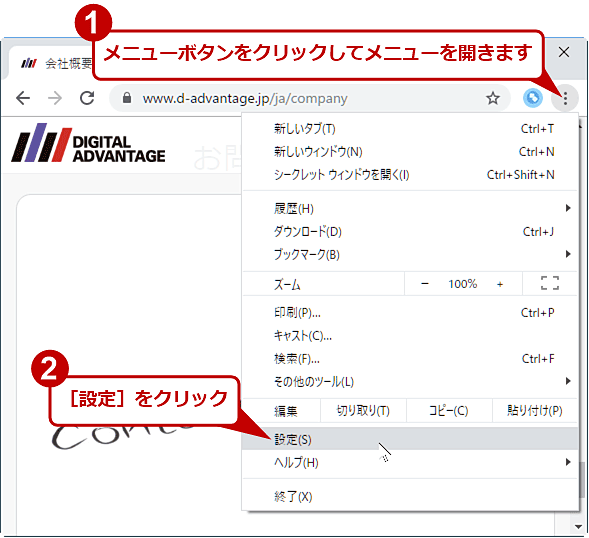
2. ドロップダウン リストをタップすると、Chrome フラグを有効にするオプションが表示されます。ここでは、マイクのアイコンをグレーまたはカラフルのいずれかを選択するオプションがあります。最も気に入ったものを選択し、ブラウザを再起動してください。
Google アシスタントの音声入力と古い Google 音声入力
Chrome でアシスタントを活用した新しい音声検索エクスペリエンスを有効にする方法がわかったところで、2 つの実装の正確な違いは何なのか疑問に思われるかもしれません。最初に気づく視覚的な変化は
、Chrome のホームページでマイク アイコンをタップすると、Google アシスタントに移動すること
です。新しいアシスタントを利用した音声検索は次のようになります。
比較のために、以下の GIF は、現在の (古い) 実装の外観と動作を示しています。
見た目はさておき、アシスタントを搭載することの重要な利点の 1 つは、
Chrome から直接スマート ホーム コントロールを使用
できることです。確かに、単に「Hey Google!」と言うほど便利ではないかもしれません。ただし、Chrome 内のスマート スピーカーで照明のオン/オフを切り替えたり、音楽を再生したりできるオプションがあると、一部のユーザーにとって便利になる可能性があります。音声検索にアシスタントを使用するもう 1 つの利点は、複数の言語の場合に機能が向上するという事実です。
Android 版 Chrome で Google アシスタントの音声検索を試す
この機能は現在実験段階にありますが、近い将来、Chrome での音声検索のアシスタントへの移行が期待されます。この機能はすぐに有効にして、Google がスイッチを切り替える前に慣れることができます。では、あなたは音声検索に Google アシスタントを定期的に使用している人ですか?もしそうなら、アシスタントをより使いやすくするために私たちがまとめた Google アシスタントのテクニックのリストをお見逃しなく。



![2021 年に Raspberry Pi Web サーバーをセットアップする方法 [ガイド]](https://i0.wp.com/pcmanabu.com/wp-content/uploads/2019/10/web-server-02-309x198.png?w=1200&resize=1200,0&ssl=1)


