テクノロジー 非公開: Windows 向けのベスト暗号化ソフトウェア 8 (2020)

Windows 向けのベスト暗号化ソフトウェア 8 (2020)

職場で使用されているか家庭で使用されているかに関係なく、私たちは大量の個人情報や機密情報を保存するためにコンピューターを使用しています。重要なビジネス レポートから家族旅行の貴重な写真まで、ほぼすべてがコンピューターのハードディスクに保存されています。したがって、この情報があらゆる不正アクセスから確実に保護されることが非常に重要です。ディスク 暗号化ソフトウェアは まさにそれを支援します。これらのアプリケーションは、ランダム化されたキーファイルから業界標準の暗号化アルゴリズムまであらゆるものを利用して、データにふさわしいプライバシーを提供します。もっと詳しく知るのが待ちきれませんか?ここでは、Windows 向けの 8 つの最高の暗号化ソフトウェアのリストを示します。

2020 年の Windows 向けベスト暗号化ソフトウェア

Windows に最適な暗号化ソフトウェア

1.ベラクリプト

1. VeraCrypt
1. VeraCrypt

VeraCrypt は、非常に人気のある暗号化プログラムである TrueCrypt に基づいて、データに最高級の暗号化を提供します。これは、Windows、Linux、macOS 全体で最高の暗号化ソフトウェアの 1 つと考えられています。基本的には、パスワードで保護された暗号化ボリュームを作成することで機能しますが 、システム パーティションを含むディスク パーティション全体、さらにはハード ドライブ全体を暗号化する こともできます。さらに、最新リリースでは、暗号化されたデータをディスク ボリュームにマウントすることで、フォルダーやファイルを暗号化することもできます。

まず、ボリューム サイズ、保存場所、使用する暗号化アルゴリズムとハッシュ アルゴリズムなど、作成する暗号化ボリュームに関する詳細を指定します。セキュリティを強化するために、パスワードとキーファイル (追加の認証子として機能する任意のランダム ファイル) を指定できます。暗号化されたボリュームが作成されたら、そのボリュームに保存されているデータにアクセスするためにパスワードとキーファイル (使用する場合) を指定した後、必ず最初に VeraCrypt を介して (使用可能なマウント ポイントのいずれかに) マウントする必要があります。 暗号化されたボリュームに移動/コピーされたデータも自動的に暗号化されます 。 VeraCrypt は、AES、Serpent、Twofish、SHA-2 などの業界標準の暗号化アルゴリズムをサポートしており、それらをカスケード モードで複数使用することもできます。

VeraCrypt のもう 1 つの優れた点は、USB デバイスの暗号化にも使用できることです。そのため、内蔵ストレージだけでなく、外部ストレージ ソリューションも暗号化され安全です。

利用可能なプラットフォーム: Windows XP、7、8、8.1、10。 Mac OSX 10.6以降、Linux(デスクトップ)、Android、iOS

価格: 無料

ダウンロード

2. アクスクリプト

2. AxCrypt
2. AxCrypt

VeraCrypt のようなアプリケーションは、暗号化されたボリュームやその他のいくつかの機能を備えた優れた機能を備えていますが、一部のユーザーはそのすべてを必要とせず、ファイルとフォルダーを暗号化できるシンプルなものを探しています。あなたもその一人であれば、AxCrypt を気に入るはずです。おそらく 最も使いやすい暗号化ソフトウェアである AxCrypt は、ほぼ誰でも使用できます。 UI は 2 つの列を持つ 1 つのウィンドウだけで構成されます。左側の列には、コンピュータ上のドライブとファイルが見慣れたツリー状の構造で並べられており、暗号化する必要があるファイル/フォルダを簡単に参照できます。そこに移動したら、ファイル/フォルダーを右クリックし、[暗号化] オプションを選択します。

その後、暗号化パスワードとオプションのキーファイルを指定すれば完了です。復号化プロセスは、コンテキスト メニューから [復号化] オプションを選択する必要があることを除いて、基本的に同じです。 AxCrypt は、業界で認められた AES 暗号化アルゴリズム (キー長 128 ビットと 256 ビットの両方) を採用しており、 変更されたファイルの自動暗号化、パスフレーズ キャッシュなどの機能も備えています。さらに、プレミアム ユーザーの場合は、暗号化されたファイルを連絡先と共有することもできます。簡単に言えば、上級ユーザーではなく、Windows 用の使いやすい暗号化ソフトウェアが必要な場合は、AxCrypt が最適です。

注: AxCrypt の標準インストーラーには、いくつかのバンドルされたサードパーティ アプリケーションが含まれています。ただし、これらはインストール中に簡単にスキップできます。

利用可能なプラットフォーム: Windows (デスクトップ)、macOS

価格: 無料、年間サブスクリプションは 35 ドルから

ダウンロード

3. 7-Zip

3. 7-Zip
3. 7-Zip

7-Zip は、 膨大な数の形式をサポートする、小さくても強力な無料のアーカイブ プログラムとしてご存知かもしれませんが、優れた暗号化機能も組み込まれており、それが 7-Zip が Windows 用の最高の暗号化ソフトウェアの 1 つとしてランク付けされている理由です。基本的に、7-Zip はパスワードで保護されたアーカイブの作成に使用でき、AES-256 暗号化標準でさらに安全になります。これは標準のパスワード ロックではなく 、最大限の保護を実現する強力な 256 ビットのキー長を導入した真の暗号化システムで あることに留意してください。基本的に、パスワードで保護されたアーカイブの形式で強力な暗号化を無料で利用できます。

7-Zip で暗号化されたアーカイブを作成するのは簡単です。 7-Zip を起動し、暗号化したいファイル/フォルダーを新しいアーカイブに追加するだけです (暗号化をサポートしているのは 7z 形式と zip 形式のみであることに注意してください)。必要なパラメータ(圧縮方法、ボリューム分割など)、そしてもちろん暗号化パスワードと方法(デフォルトは AES-256、使用可能な唯一のオプション)を指定した後、「OK」ボタンを押します。簡単に言えば、7-Zip は VeraCrypt ほど高度ではないかもしれませんが、Windows 上で 暗号化されたファイルを迅速に作成するのに便利なユーティリティ です。

利用可能なプラットフォーム: Windows、Mac OS X、Linux (デスクトップ)

価格: 無料

ダウンロード

4. BitLocker ドライブ暗号化

bitlocker
bitlocker

堅牢な暗号化機能が必要ですが、そのために別のアプリケーションをインストールする手間はかかりたくないですか? BitLocker が カバーしているので、問題ありません。 Windows の最新エディション (の一部) に直接組み込まれている BitLocker ドライブ暗号化を使用すると、 数回クリックするだけでディスク ボリューム全体を保護 できます。 AES 暗号化アルゴリズム (デフォルトでは 128 ビットのキー長) を トラステッド プラットフォーム モジュール (TPM) 仕様と組み合わせて利用し、ディスク ボリュームを暗号化します。

BitLocker ドライブ暗号化は、コントロール パネルの [システムとセキュリティ] から有効にできます。暗号化されたディスクは、ユーザー指定のパスワードによって保護され、さまざまな場所 (USB ドライブ、Microsoft アカウントなど) に保存したり、印刷したりすることもできます。このパスワードは、暗号化されたドライブが別のシステムに移動された場合に、データの整合性を確立するために回復/認証キーとしても機能します。また、BitLocker To Go オプションを使用すると、USB フラッシュ ドライブを暗号化することもできます。最も優れた点は、BitLocker が Windows と緊密に統合されているため、 最初の起動時にブートローダーをロードする場合でもユーザー パスワードを有効にできることです 。要約すると、BitLocker は過去数年間に多くの改良を経て、現在では Windows にとって最高の暗号化ツールの 1 つになりました。

利用可能なプラットフォーム: Windows Vista、7 – Enterprise および Ultimate エディション。 Windows 8 および 8.1 – Enterprise および Pro エディション。 Windows 10 – Pro、Enterprise、および Education エディション。

価格: 無料

5.GPG4win
5. Gpg4win
5. Gpg4win

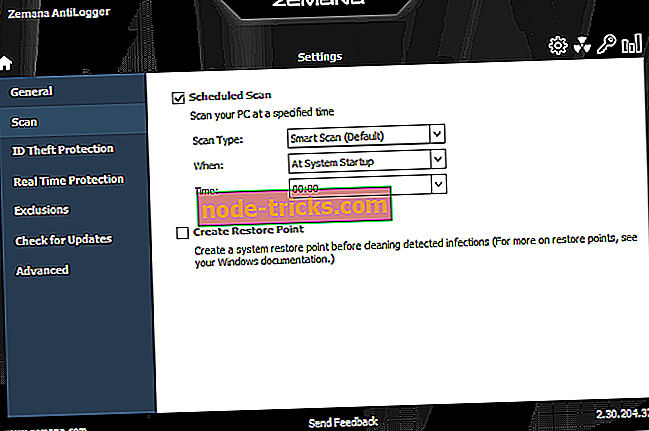
使い方は決して簡単ではありませんが、Gpg4win のコツを掴めば、この強力な暗号化ソフトウェアが Windows 上で提供する大量のオプションを気に入るはずです。基本的に、 Gpg4win は、もともと Linux 用に開発された OpenPGP 暗号化標準の Windows ベースのグラフィカル フロント エンドです 。データだけでなく、電子メールやその他のデータも保護できます。ただし、簡単にするために、この説明ではファイル暗号化部分のみに焦点を当てます。

開始するには、Gpg4win をインストールし、セットアップ中に必ず GPA (GNU Privacy Assistant) サブモジュールをインストールしてください。 Gpg4win の GNU Privacy Assistant を実行する場合は、一意の安全なキーを作成する必要があります。このキー自体は、名前、電子メール、パスワードなどの情報をハッシュすることによって作成されます。 このキーを作成すると、ファイルやフォルダーの暗号化や電子メール メッセージのデジタル署名に使用できます 。ファイルの暗号化は簡単で、GNU Privacy Assistant の ファイル マネージャー サブモジュール ([Windows] > [ファイル マネージャー] からアクセス可能) を介して実行できます。暗号化するファイルを選択し、作成した暗号化キーを選択するだけで、Gpg4Win は OpenPGP 標準を使用して指定されたファイルを暗号化します。

注: 上で説明した Gpg4Win は、GnuPG で利用できる多くのフロント エンドの 1 つにすぎません。これらを使用すると、チャット プログラムからスクリプトに至るまで、あらゆるものに GnuPG を実装できます。 ここで すべてを確認してください。

利用可能なプラットフォーム: Windows (Kleopatra をお勧めします)、Mac OS X、Debian (デスクトップ) 用の複数のグラフィカル フロントエンド。 RPM、Android、VMS、RISC OS (モバイルおよびその他)

価格: 無料

ダウンロード

6.AES暗号

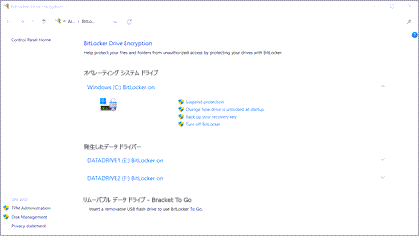
当初は高度な暗号化ソフトウェアがいくつか含まれていましたが、AES Crypt は一般ユーザーが求めるものすべて、つまりシンプルで使いやすい暗号化ツールです。この素晴らしいソフトウェアを使用するには、暗号化や暗号化の専門家である必要はありません。 AES Crypt は専用のファイル暗号化ソフトウェアです。つまり、暗号化されたファイルをマウントするためにボリューム コンテナーを作成する必要がある Veracrypt や他のソフトウェアとは異なり、ファイルを直接暗号化できます。 ファイルを右クリックして「AES暗号化」を選択するだけです 。その後、パスワードを設定すると、同じ場所に AES ファイル形式の新しいファイルが作成されます。データ侵害を心配することなく、ファイルを誰にでも送信したり、クラウド サービスに保存したりできるようになりました。さらに、元のファイルは削除されないので、優れています。
6. AES Crypt
6. AES Crypt

ファイルを復号化したい場合は、ファイルを右クリックして「AES 復号化」を選択します。次に、パスワードを入力すると、出来上がりです。できるだけシンプルに。セキュリティの面でも、AES Crypt は妥協せず、 強力な AES 256 ビット暗号化を実現します 。基本的に、あなたはすべての前線に対して十分に防御されています。ただし、パスワードは覚えておかなければすべてのデータが失われることに注意してください。パスワードがなければファイルを復号化する方法はありません。そうは言っても、AES Crypt の最も優れている点は、完全に無料でオープンソースであるため、ソフトウェアをデータとともに安心して信頼できることです。全体として、数回クリックするだけで機能する Windows 用の簡単な暗号化ソフトウェアが必要な場合は、AES Crypt がまさに最高です。

利用可能なプラットフォーム: Windows、Linux、macOS、Android、iOS

価格: 無料

ダウンロード

7. EncFS4win

EncFS は、もともと Linux ディストリビューション用に開発された無料のオープンソース暗号化ファイルシステムです。しかし、人気が高まるにつれて、EncFS は Windows や他の Unix 系システムにも移植されました。ただし、Windows 用の EncFS プロジェクトは数年間の開発後に放棄されました。現在、Charlie Munson という名前の開発者が、セキュリティ問題を修正し、EncFS の最新機能を導入するために、EncFS4win と呼ばれるプロジェクトを復活させました。 EncFS4win はディスク暗号化とファイルシステムの両方を処理し 、ディスク ボリュームを作成せずにファイルを直接暗号化できます。仮想 EncFS ファイルシステムに対するすべてのリクエストを RAW ファイルシステム上の同等の暗号化操作に変換することで、個々のファイルを暗号化します。

7. EncFS4win
7. EncFS4win

心配しないでください。このソフトウェアはコマンド ラインで使用できるだけでなく、GUI でも使用できるため、優れています。それとは別に、ファイルをすばやく暗号化または復号化したい場合は、タスクバーの下に試行アイコンを見つけることができます。さらに、 暗号化されたファイルを Google Drive や Dropbox などのクラウド プラットフォームに問題なく移動できます 。全体として、使いやすさの点では最高ではないかもしれませんが、Windows 7、8、8.1、および 10 で安全なディスク暗号化ソフトウェアを入手できます。

利用可能なプラットフォーム: Windows、Linux、macOS

価格: 無料

ダウンロード

8. クリプトメーター

クラウドベースの暗号化サービスはたくさんありますが、私が気に入っているのは 、ファイルをローカルで暗号化し、選択したクラウド プラットフォームに移動できる点です 。このようにして、暗号化プロセスは迅速かつ簡単になります。それとは別に、Cryptomator を使用すると、数回クリックするだけでフォルダー全体またはファイルを暗号化できます。ただし、CrypTomator は Windows 上のディスク暗号化を処理しないため、その点に注意してください。そうは言っても、CrypTomator の最も良い点は、ドキュメントの 1 つに変更を加えた場合、コンテナ全体ではなく、そのドキュメントのみが同期されることです。これにより、効率的な暗号化プロセスが実現され、時間とリソースが大幅に節約されます。

8. Cryptomator
8. Cryptomator

さらに、Google Drive と Dropbox を CrypTomator と統合し、クラウド上のフォルダーにパスワードを割り当てることができます。 CrypTomator はこれを Vault と呼び、アップロードされたすべてのファイルとフォルダーを暗号化します。暗号化標準に関しては、 AES 256 ビット アルゴリズムを導入してすべてのデータを暗号化します 。それがすべてではありません。 CrypTomator は完全に無料でオープンソースであり、サブスクリプションは必要ありません。サービスが役立つと感じた場合は、会社に寄付することもできます。

利用可能なプラットフォーム: Windows、Linux、macOS、Android、iOS

価格: 無料

ダウンロード

データの暗号化の設定は完了しましたか?

データの暗号化は、不正アクセスからデータを保護する効率的な方法であり、上で説明したアプリケーションはそれに最適です。産業グレードのフルボリューム暗号化をお探しの場合は、VeraCrypt または Dekart Private Disk をお選びください。基本的なファイル暗号化のニーズを満たすシンプルなものが必要ですか? AxCrypt と 7-Zip は問題なく機能します。最高の暗号化ソフトウェアのリストに入る可能性のある他の暗号化ソリューションをご存知ですか?以下のコメント欄に遠慮なく言及してください。

「Windows 向けのベスト暗号化ソフトウェア 8 (2020)」についてわかりやすく解説!絶対に観るべきベスト2動画

【PCフリーソフト】人類の英知を暗号化して隠す
メーカー製Windows11 Home「超キケン!」BitLocker

職場で使用されているか家庭で使用されているかに関係なく、私たちは大量の個人情報や機密情報を保存するためにコンピューターを使用しています。重要なビジネス レポートから家族旅行の貴重な写真まで、ほぼすべてがコンピューターのハードディスクに保存されています。したがって、この情報があらゆる不正アクセスから確実に保護されることが非常に重要です。ディスク 暗号化ソフトウェアは まさにそれを支援します。これらのアプリケーションは、ランダム化されたキーファイルから業界標準の暗号化アルゴリズムまであらゆるものを利用して、データにふさわしいプライバシーを提供します。もっと詳しく知るのが待ちきれませんか?ここでは、Windows 向けの 8 つの最高の暗号化ソフトウェアのリストを示します。

2020 年の Windows 向けベスト暗号化ソフトウェア

Windows に最適な暗号化ソフトウェア

1.ベラクリプト

1. VeraCrypt
1. VeraCrypt

VeraCrypt は、非常に人気のある暗号化プログラムである TrueCrypt に基づいて、データに最高級の暗号化を提供します。これは、Windows、Linux、macOS 全体で最高の暗号化ソフトウェアの 1 つと考えられています。基本的には、パスワードで保護された暗号化ボリュームを作成することで機能しますが 、システム パーティションを含むディスク パーティション全体、さらにはハード ドライブ全体を暗号化する こともできます。さらに、最新リリースでは、暗号化されたデータをディスク ボリュームにマウントすることで、フォルダーやファイルを暗号化することもできます。

まず、ボリューム サイズ、保存場所、使用する暗号化アルゴリズムとハッシュ アルゴリズムなど、作成する暗号化ボリュームに関する詳細を指定します。セキュリティを強化するために、パスワードとキーファイル (追加の認証子として機能する任意のランダム ファイル) を指定できます。暗号化されたボリュームが作成されたら、そのボリュームに保存されているデータにアクセスするためにパスワードとキーファイル (使用する場合) を指定した後、必ず最初に VeraCrypt を介して (使用可能なマウント ポイントのいずれかに) マウントする必要があります。 暗号化されたボリュームに移動/コピーされたデータも自動的に暗号化されます 。 VeraCrypt は、AES、Serpent、Twofish、SHA-2 などの業界標準の暗号化アルゴリズムをサポートしており、それらをカスケード モードで複数使用することもできます。

VeraCrypt のもう 1 つの優れた点は、USB デバイスの暗号化にも使用できることです。そのため、内蔵ストレージだけでなく、外部ストレージ ソリューションも暗号化され安全です。

利用可能なプラットフォーム: Windows XP、7、8、8.1、10。 Mac OSX 10.6以降、Linux(デスクトップ)、Android、iOS

価格: 無料

ダウンロード

2. アクスクリプト

2. AxCrypt
2. AxCrypt

VeraCrypt のようなアプリケーションは、暗号化されたボリュームやその他のいくつかの機能を備えた優れた機能を備えていますが、一部のユーザーはそのすべてを必要とせず、ファイルとフォルダーを暗号化できるシンプルなものを探しています。あなたもその一人であれば、AxCrypt を気に入るはずです。おそらく 最も使いやすい暗号化ソフトウェアである AxCrypt は、ほぼ誰でも使用できます。 UI は 2 つの列を持つ 1 つのウィンドウだけで構成されます。左側の列には、コンピュータ上のドライブとファイルが見慣れたツリー状の構造で並べられており、暗号化する必要があるファイル/フォルダを簡単に参照できます。そこに移動したら、ファイル/フォルダーを右クリックし、[暗号化] オプションを選択します。

その後、暗号化パスワードとオプションのキーファイルを指定すれば完了です。復号化プロセスは、コンテキスト メニューから [復号化] オプションを選択する必要があることを除いて、基本的に同じです。 AxCrypt は、業界で認められた AES 暗号化アルゴリズム (キー長 128 ビットと 256 ビットの両方) を採用しており、 変更されたファイルの自動暗号化、パスフレーズ キャッシュなどの機能も備えています。さらに、プレミアム ユーザーの場合は、暗号化されたファイルを連絡先と共有することもできます。簡単に言えば、上級ユーザーではなく、Windows 用の使いやすい暗号化ソフトウェアが必要な場合は、AxCrypt が最適です。

注: AxCrypt の標準インストーラーには、いくつかのバンドルされたサードパーティ アプリケーションが含まれています。ただし、これらはインストール中に簡単にスキップできます。

利用可能なプラットフォーム: Windows (デスクトップ)、macOS

価格: 無料、年間サブスクリプションは 35 ドルから

ダウンロード

3. 7-Zip

3. 7-Zip
3. 7-Zip

7-Zip は、 膨大な数の形式をサポートする、小さくても強力な無料のアーカイブ プログラムとしてご存知かもしれませんが、優れた暗号化機能も組み込まれており、それが 7-Zip が Windows 用の最高の暗号化ソフトウェアの 1 つとしてランク付けされている理由です。基本的に、7-Zip はパスワードで保護されたアーカイブの作成に使用でき、AES-256 暗号化標準でさらに安全になります。これは標準のパスワード ロックではなく 、最大限の保護を実現する強力な 256 ビットのキー長を導入した真の暗号化システムで あることに留意してください。基本的に、パスワードで保護されたアーカイブの形式で強力な暗号化を無料で利用できます。

7-Zip で暗号化されたアーカイブを作成するのは簡単です。 7-Zip を起動し、暗号化したいファイル/フォルダーを新しいアーカイブに追加するだけです (暗号化をサポートしているのは 7z 形式と zip 形式のみであることに注意してください)。必要なパラメータ(圧縮方法、ボリューム分割など)、そしてもちろん暗号化パスワードと方法(デフォルトは AES-256、使用可能な唯一のオプション)を指定した後、「OK」ボタンを押します。簡単に言えば、7-Zip は VeraCrypt ほど高度ではないかもしれませんが、Windows 上で 暗号化されたファイルを迅速に作成するのに便利なユーティリティ です。

利用可能なプラットフォーム: Windows、Mac OS X、Linux (デスクトップ)

価格: 無料

ダウンロード

4. BitLocker ドライブ暗号化

bitlocker
bitlocker

堅牢な暗号化機能が必要ですが、そのために別のアプリケーションをインストールする手間はかかりたくないですか? BitLocker が カバーしているので、問題ありません。 Windows の最新エディション (の一部) に直接組み込まれている BitLocker ドライブ暗号化を使用すると、 数回クリックするだけでディスク ボリューム全体を保護 できます。 AES 暗号化アルゴリズム (デフォルトでは 128 ビットのキー長) を トラステッド プラットフォーム モジュール (TPM) 仕様と組み合わせて利用し、ディスク ボリュームを暗号化します。

BitLocker ドライブ暗号化は、コントロール パネルの [システムとセキュリティ] から有効にできます。暗号化されたディスクは、ユーザー指定のパスワードによって保護され、さまざまな場所 (USB ドライブ、Microsoft アカウントなど) に保存したり、印刷したりすることもできます。このパスワードは、暗号化されたドライブが別のシステムに移動された場合に、データの整合性を確立するために回復/認証キーとしても機能します。また、BitLocker To Go オプションを使用すると、USB フラッシュ ドライブを暗号化することもできます。最も優れた点は、BitLocker が Windows と緊密に統合されているため、 最初の起動時にブートローダーをロードする場合でもユーザー パスワードを有効にできることです 。要約すると、BitLocker は過去数年間に多くの改良を経て、現在では Windows にとって最高の暗号化ツールの 1 つになりました。

利用可能なプラットフォーム: Windows Vista、7 – Enterprise および Ultimate エディション。 Windows 8 および 8.1 – Enterprise および Pro エディション。 Windows 10 – Pro、Enterprise、および Education エディション。

価格: 無料

5.GPG4win

5. Gpg4win
5. Gpg4win

使い方は決して簡単ではありませんが、Gpg4win のコツを掴めば、この強力な暗号化ソフトウェアが Windows 上で提供する大量のオプションを気に入るはずです。基本的に、 Gpg4win は、もともと Linux 用に開発された OpenPGP 暗号化標準の Windows ベースのグラフィカル フロント エンドです 。データだけでなく、電子メールやその他のデータも保護できます。ただし、簡単にするために、この説明ではファイル暗号化部分のみに焦点を当てます。

開始するには、Gpg4win をインストールし、セットアップ中に必ず GPA (GNU Privacy Assistant) サブモジュールをインストールしてください。 Gpg4win の GNU Privacy Assistant を実行する場合は、一意の安全なキーを作成する必要があります。このキー自体は、名前、電子メール、パスワードなどの情報をハッシュすることによって作成されます。 このキーを作成すると、ファイルやフォルダーの暗号化や電子メール メッセージのデジタル署名に使用できます 。ファイルの暗号化は簡単で、GNU Privacy Assistant の ファイル マネージャー サブモジュール ([Windows] > [ファイル マネージャー] からアクセス可能) を介して実行できます。暗号化するファイルを選択し、作成した暗号化キーを選択するだけで、Gpg4Win は OpenPGP 標準を使用して指定されたファイルを暗号化します。

注: 上で説明した Gpg4Win は、GnuPG で利用できる多くのフロント エンドの 1 つにすぎません。これらを使用すると、チャット プログラムからスクリプトに至るまで、あらゆるものに GnuPG を実装できます。 ここで すべてを確認してください。

利用可能なプラットフォーム: Windows (Kleopatra をお勧めします)、Mac OS X、Debian (デスクトップ) 用の複数のグラフィカル フロントエンド。 RPM、Android、VMS、RISC OS (モバイルおよびその他)

価格: 無料

ダウンロード

6.AES暗号

当初は高度な暗号化ソフトウェアがいくつか含まれていましたが、AES Crypt は一般ユーザーが求めるものすべて、つまりシンプルで使いやすい暗号化ツールです。この素晴らしいソフトウェアを使用するには、暗号化や暗号化の専門家である必要はありません。 AES Crypt は専用のファイル暗号化ソフトウェアです。つまり、暗号化されたファイルをマウントするためにボリューム コンテナーを作成する必要がある Veracrypt や他のソフトウェアとは異なり、ファイルを直接暗号化できます。 ファイルを右クリックして「AES暗号化」を選択するだけです 。その後、パスワードを設定すると、同じ場所に AES ファイル形式の新しいファイルが作成されます。データ侵害を心配することなく、ファイルを誰にでも送信したり、クラウド サービスに保存したりできるようになりました。さらに、元のファイルは削除されないので、優れています。

6. AES Crypt
6. AES Crypt

ファイルを復号化したい場合は、ファイルを右クリックして「AES 復号化」を選択します。次に、パスワードを入力すると、出来上がりです。できるだけシンプルに。セキュリティの面でも、AES Crypt は妥協せず、 強力な AES 256 ビット暗号化を実現します 。基本的に、あなたはすべての前線に対して十分に防御されています。ただし、パスワードは覚えておかなければすべてのデータが失われることに注意してください。パスワードがなければファイルを復号化する方法はありません。そうは言っても、AES Crypt の最も優れている点は、完全に無料でオープンソースであるため、ソフトウェアをデータとともに安心して信頼できることです。全体として、数回クリックするだけで機能する Windows 用の簡単な暗号化ソフトウェアが必要な場合は、AES Crypt がまさに最高です。

利用可能なプラットフォーム: Windows、Linux、macOS、Android、iOS

価格: 無料

ダウンロード

7. EncFS4win

EncFS は、もともと Linux ディストリビューション用に開発された無料のオープンソース暗号化ファイルシステムです。しかし、人気が高まるにつれて、EncFS は Windows や他の Unix 系システムにも移植されました。ただし、Windows 用の EncFS プロジェクトは数年間の開発後に放棄されました。現在、Charlie Munson という名前の開発者が、セキュリティ問題を修正し、EncFS の最新機能を導入するために、EncFS4win と呼ばれるプロジェクトを復活させました。 EncFS4win はディスク暗号化とファイルシステムの両方を処理し 、ディスク ボリュームを作成せずにファイルを直接暗号化できます。仮想 EncFS ファイルシステムに対するすべてのリクエストを RAW ファイルシステム上の同等の暗号化操作に変換することで、個々のファイルを暗号化します。

7. EncFS4win
7. EncFS4win

心配しないでください。このソフトウェアはコマンド ラインで使用できるだけでなく、GUI でも使用できるため、優れています。それとは別に、ファイルをすばやく暗号化または復号化したい場合は、タスクバーの下に試行アイコンを見つけることができます。さらに、 暗号化されたファイルを Google Drive や Dropbox などのクラウド プラットフォームに問題なく移動できます 。全体として、使いやすさの点では最高ではないかもしれませんが、Windows 7、8、8.1、および 10 で安全なディスク暗号化ソフトウェアを入手できます。

利用可能なプラットフォーム: Windows、Linux、macOS

価格: 無料

ダウンロード

8. クリプトメーター

クラウドベースの暗号化サービスはたくさんありますが、私が気に入っているのは 、ファイルをローカルで暗号化し、選択したクラウド プラットフォームに移動できる点です 。このようにして、暗号化プロセスは迅速かつ簡単になります。それとは別に、Cryptomator を使用すると、数回クリックするだけでフォルダー全体またはファイルを暗号化できます。ただし、CrypTomator は Windows 上のディスク暗号化を処理しないため、その点に注意してください。そうは言っても、CrypTomator の最も良い点は、ドキュメントの 1 つに変更を加えた場合、コンテナ全体ではなく、そのドキュメントのみが同期されることです。これにより、効率的な暗号化プロセスが実現され、時間とリソースが大幅に節約されます。

8. Cryptomator
8. Cryptomator

さらに、Google Drive と Dropbox を CrypTomator と統合し、クラウド上のフォルダーにパスワードを割り当てることができます。 CrypTomator はこれを Vault と呼び、アップロードされたすべてのファイルとフォルダーを暗号化します。暗号化標準に関しては、 AES 256 ビット アルゴリズムを導入してすべてのデータを暗号化します 。それがすべてではありません。 CrypTomator は完全に無料でオープンソースであり、サブスクリプションは必要ありません。サービスが役立つと感じた場合は、会社に寄付することもできます。

利用可能なプラットフォーム: Windows、Linux、macOS、Android、iOS

価格: 無料

ダウンロード

データの暗号化の設定は完了しましたか?

データの暗号化は、不正アクセスからデータを保護する効率的な方法であり、上で説明したアプリケーションはそれに最適です。産業グレードのフルボリューム暗号化をお探しの場合は、VeraCrypt または Dekart Private Disk をお選びください。基本的なファイル暗号化のニーズを満たすシンプルなものが必要ですか? AxCrypt と 7-Zip は問題なく機能します。最高の暗号化ソフトウェアのリストに入る可能性のある他の暗号化ソリューションをご存知ですか?以下のコメント欄に遠慮なく言及してください。

「Windows 向けのベスト暗号化ソフトウェア 8 (2020)」についてわかりやすく解説!絶対に観るべきベスト2動画

【PCフリーソフト】人類の英知を暗号化して隠す
メーカー製Windows11 Home「超キケン!」BitLocker