テクノロジー Windows および Linux で macOS Monterey ユニバーサル コントロール機能を入手する方法

Windows および Linux で macOS Monterey ユニバーサル コントロール機能を入手する方法

WWDC 2021 イベントで、Apple は新しくリリースされた macOS Monterey ベータ版の SharePlay 機能とユニバーサル コントロール機能で皆を驚かせました。 Apple は、単一のキーボードとマウスを使用して他の macOS および iPadOS デバイスを制御する方法を紹介しました。とはいえ、このテクノロジーは以前から存在しており、Synergy や Barrier などのアプリは長年にわたってこれを行ってきました。ただし、Windows、Linux、および macOS の古いバージョンで macOS Monterey Universal Control 機能を取得する方法を知りたい場合は、このガイドを参照すると、いくつかの簡単な手順でこの機能をセットアップできます。それでは早速、本題に入りましょう。

 Windows および Linux で macOS Monterey ユニバーサル コントロール機能を入手する方法
Windows および Linux で macOS Monterey ユニバーサル コントロール機能を入手する方法

Windows および Linux で macOS Monterey のユニバーサル コントロール機能を入手 (2021)

このチュートリアルでは、Windows、Linux、macOS デバイス間でマウスとキーボードを共有できる オープンソース アプリケーションである Barrier を使用します。その機能は、macOS Monterey のユニバーサル コントロール機能に似ています。最も良い点は、Barrier は完全に無料で使用でき、クリップボード共有とキーボード ショートカットも提供していることです。 Synergy も優れた代替手段ですが、有料アプリケーションです ( $29 )。

この機能を動作させるには、参加している両方のデバイスが 同じ Wi-Fi ネットワーク 上にある必要がある ことに注意してください。また、このガイドでは Mac と Windows 10 PC を使用して手順を説明していますが、手順は Linux でも同じです。 Linux のインストール手順については、下部で説明します。そこで、その方法を説明します。

ユニバーサル コントロール機能を使用するために macOS でバリアをセットアップする

1. まず最初に、Barrier の GitHub ページを開いて 最新の DMG ファイル をダウンロードします。

2. 次に、DMG ファイルを開くと、Barrier アプリケーションが見つかります。それをコピーし、「 Applications 」ディレクトリに貼り付けます。
Get macOS Monterey Universal Control Feature on Windows & Linux (2021)

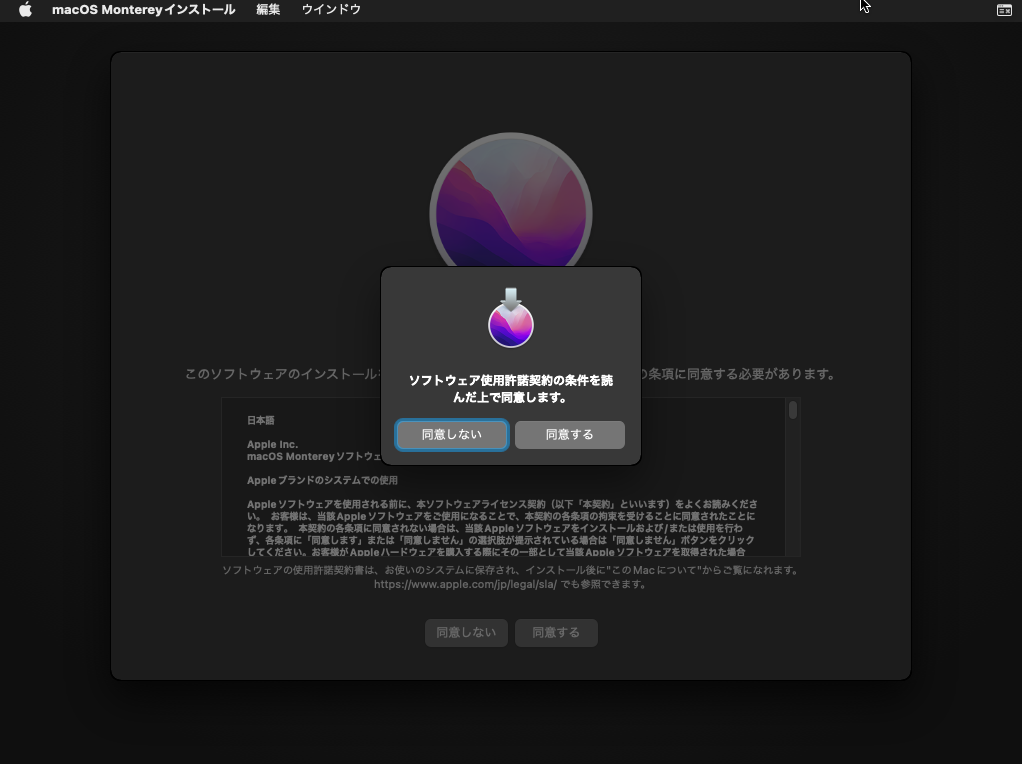
3. 次に、 Barrier アプリケーションを開く と、セキュリティ プロンプトが表示されます。

Get macOS Monterey Universal Control Feature on Windows & Linux (2021)

4. プロンプトを上書きするには、システム環境設定を開き、「 セキュリティとプライバシー 」に移動します。ここで、「全般」セクションの 「とにかく開く」をクリックします

Get macOS Monterey Universal Control Feature on Windows & Linux (2021)

5. 次に、セキュリティプロンプトで「 開く 」をクリックします。

Get macOS Monterey Universal Control Feature on Windows & Linux (2021)

6. 最後に、Mac 上で Barrier が開きます。ここでは、Mac がサーバーとして機能します。したがって、上部に記載されている IP アドレスをメモします 。最後に、「再読み込み」をクリックしてアプリを最小化します。

macOS Monterey ユニバーサル コントロール機能を使用するために Windows でバリアをセットアップする

1. Windows では、インストール プロセスは非常に簡単です。 Barrier の GitHub ページを開き 最新の EXE ファイルをダウンロードします。

2. その後、EXE ファイルを ダブルクリックし てアプリをインストールします。

3. インストールしたら、Barrier を開き、「 クライアント 」チェックボックスをクリックします。その後、「自動設定」ボックスのチェックを外し、上記の手順 6 でメモした Mac の IP アドレスを入力します。

4. 次に、Windows 10 PC の「スクリーン名」をメモし、「 再読み込み 」をクリックします。数秒以内にプロンプ​​トが表示されます。 「許可/はい」をクリックします。

macOS Monterey のユニバーサル コントロール機能に似たマウスとキーボードの共有

1. これでほぼ完成し、2 台の PC 間で 1 台のマウスとキーボードを共有する準備が整いました。単一のマウスとキーボードを使用して複数のシステムを操作できるようにするには、最後の手順を構成する必要があります。 Mac に戻り、 「サーバーの構成」をクリックします

2. 次に、 モニターのアイコンを右上隅から、Mac を基準にして PC が実際に配置されている場所までドラッグします 。これにより、カーソルをある画面から別の画面にシームレスに移動できるようになります。

3. その後、モニターのアイコンをダブルクリックし、上記の手順 4 でメモしたのと まったく同じ画面名 を入力します。その後、「OK」を2回クリックします。

4. ここで、Mac と Windows PC の両方に Barrier をリロードします 。なんと、Mac のキーボードとマウスを使って PC を制御することもできるようになります。私の経験では、これは簡単にうまくいきました。ここで簡単なデモをチェックできます。

5. Barrier は、macOS Monterey の新しいユニバーサル コントロール機能と同様に、ドラッグ アンド ドロップのファイル転送も提供することに注意してください。しかし、私の側ではそれを機能させることができませんでした。従来のコピー&ペースト方法を使用したファイル転送も私にはうまくいきませんでした。ただし、 クリップボードの共有は非常にうまく機能しました 。また、異なる画面間を移動する際にジッターが発生することはありません。これらのオプションは、「サーバーの構成 -> サーバーの詳細設定」から構成できます。

Linux でバリアをセットアップする

Barrier は、ソフトウェア センターを通じて Ubuntu に簡単にインストールできます。 Ubuntu の Snap Store からも入手できます。他の Debian ベースのオペレーティング システムの場合は、このコマンドを実行するだけでソフトウェアをインストールできます。

 sudo apt install barrier 

1 台のキーボードとマウスで複数のシステムを制御

これにより、Mac デバイスだけでなく、異なるオペレーティング システムを実行しているコンピュータ間でもユニバーサル コントロールを体験できるようになります。そして最も優れている点は、Barrier ネットワーク内にデバイスを必要なだけ追加できることです。とにかく、macOS Monterey のユニバーサル コントロール機能に関するこの代替ガイドで私たちが提供するのはこれですべてです。

さらに、Windows および Android で iCloud のメールを非表示にする機能を利用したい場合は、リンクされたガイドにアクセスして試してみてください。また、iPhoneとAndroidの間でFaceTime通話が可能になりましたので、簡単なチュートリアルをまとめました。マウスとキーボードの共有ビットについてご質問がある場合は、以下のコメントセクションでお知らせください。

絶対に観るべき!「 Windows および Linux で macOS Monterey ユニバーサル コントロール機能を入手する方法」についてベスト動画選定

無料でMacOSに!Windowsのノートパソコンでも動かせます!使い心地は本家と違うのか?
Docker-OSX を使用した Linux および Windows 上の macOS VM: mac VM を実行する方法 (Monterey/Big Sur/Catalina)

WWDC 2021 イベントで、Apple は新しくリリースされた macOS Monterey ベータ版の SharePlay 機能とユニバーサル コントロール機能で皆を驚かせました。 Apple は、単一のキーボードとマウスを使用して他の macOS および iPadOS デバイスを制御する方法を紹介しました。とはいえ、このテクノロジーは以前から存在しており、Synergy や Barrier などのアプリは長年にわたってこれを行ってきました。ただし、Windows、Linux、および macOS の古いバージョンで macOS Monterey Universal Control 機能を取得する方法を知りたい場合は、このガイドを参照すると、いくつかの簡単な手順でこの機能をセットアップできます。それでは早速、本題に入りましょう。

 Windows および Linux で macOS Monterey ユニバーサル コントロール機能を入手する方法
Windows および Linux で macOS Monterey ユニバーサル コントロール機能を入手する方法

Windows および Linux で macOS Monterey のユニバーサル コントロール機能を入手 (2021)

このチュートリアルでは、Windows、Linux、macOS デバイス間でマウスとキーボードを共有できる オープンソース アプリケーションである Barrier を使用します。その機能は、macOS Monterey のユニバーサル コントロール機能に似ています。最も良い点は、Barrier は完全に無料で使用でき、クリップボード共有とキーボード ショートカットも提供していることです。 Synergy も優れた代替手段ですが、有料アプリケーションです ( $29 )。

この機能を動作させるには、参加している両方のデバイスが 同じ Wi-Fi ネットワーク 上にある必要がある ことに注意してください。また、このガイドでは Mac と Windows 10 PC を使用して手順を説明していますが、手順は Linux でも同じです。 Linux のインストール手順については、下部で説明します。そこで、その方法を説明します。

ユニバーサル コントロール機能を使用するために macOS でバリアをセットアップする

1. まず最初に、Barrier の GitHub ページを開いて 最新の DMG ファイル をダウンロードします。

2. 次に、DMG ファイルを開くと、Barrier アプリケーションが見つかります。それをコピーし、「 Applications 」ディレクトリに貼り付けます。

Get macOS Monterey Universal Control Feature on Windows & Linux (2021)

3. 次に、 Barrier アプリケーションを開く と、セキュリティ プロンプトが表示されます。

Get macOS Monterey Universal Control Feature on Windows & Linux (2021)

4. プロンプトを上書きするには、システム環境設定を開き、「 セキュリティとプライバシー 」に移動します。ここで、「全般」セクションの 「とにかく開く」をクリックします

Get macOS Monterey Universal Control Feature on Windows & Linux (2021)

5. 次に、セキュリティプロンプトで「 開く 」をクリックします。

Get macOS Monterey Universal Control Feature on Windows & Linux (2021)

6. 最後に、Mac 上で Barrier が開きます。ここでは、Mac がサーバーとして機能します。したがって、上部に記載されている IP アドレスをメモします 。最後に、「再読み込み」をクリックしてアプリを最小化します。

macOS Monterey ユニバーサル コントロール機能を使用するために Windows でバリアをセットアップする

1. Windows では、インストール プロセスは非常に簡単です。 Barrier の GitHub ページを開き 最新の EXE ファイルをダウンロードします。

2. その後、EXE ファイルを ダブルクリックし てアプリをインストールします。

3. インストールしたら、Barrier を開き、「 クライアント 」チェックボックスをクリックします。その後、「自動設定」ボックスのチェックを外し、上記の手順 6 でメモした Mac の IP アドレスを入力します。

4. 次に、Windows 10 PC の「スクリーン名」をメモし、「 再読み込み 」をクリックします。数秒以内にプロンプ​​トが表示されます。 「許可/はい」をクリックします。

macOS Monterey のユニバーサル コントロール機能に似たマウスとキーボードの共有

1. これでほぼ完成し、2 台の PC 間で 1 台のマウスとキーボードを共有する準備が整いました。単一のマウスとキーボードを使用して複数のシステムを操作できるようにするには、最後の手順を構成する必要があります。 Mac に戻り、 「サーバーの構成」をクリックします

2. 次に、 モニターのアイコンを右上隅から、Mac を基準にして PC が実際に配置されている場所までドラッグします 。これにより、カーソルをある画面から別の画面にシームレスに移動できるようになります。

3. その後、モニターのアイコンをダブルクリックし、上記の手順 4 でメモしたのと まったく同じ画面名 を入力します。その後、「OK」を2回クリックします。

4. ここで、Mac と Windows PC の両方に Barrier をリロードします 。なんと、Mac のキーボードとマウスを使って PC を制御することもできるようになります。私の経験では、これは簡単にうまくいきました。ここで簡単なデモをチェックできます。

5. Barrier は、macOS Monterey の新しいユニバーサル コントロール機能と同様に、ドラッグ アンド ドロップのファイル転送も提供することに注意してください。しかし、私の側ではそれを機能させることができませんでした。従来のコピー&ペースト方法を使用したファイル転送も私にはうまくいきませんでした。ただし、 クリップボードの共有は非常にうまく機能しました 。また、異なる画面間を移動する際にジッターが発生することはありません。これらのオプションは、「サーバーの構成 -> サーバーの詳細設定」から構成できます。

Linux でバリアをセットアップする

Barrier は、ソフトウェア センターを通じて Ubuntu に簡単にインストールできます。 Ubuntu の Snap Store からも入手できます。他の Debian ベースのオペレーティング システムの場合は、このコマンドを実行するだけでソフトウェアをインストールできます。

 sudo apt install barrier 

1 台のキーボードとマウスで複数のシステムを制御

これにより、Mac デバイスだけでなく、異なるオペレーティング システムを実行しているコンピュータ間でもユニバーサル コントロールを体験できるようになります。そして最も優れている点は、Barrier ネットワーク内にデバイスを必要なだけ追加できることです。とにかく、macOS Monterey のユニバーサル コントロール機能に関するこの代替ガイドで私たちが提供するのはこれですべてです。

さらに、Windows および Android で iCloud のメールを非表示にする機能を利用したい場合は、リンクされたガイドにアクセスして試してみてください。また、iPhoneとAndroidの間でFaceTime通話が可能になりましたので、簡単なチュートリアルをまとめました。マウスとキーボードの共有ビットについてご質問がある場合は、以下のコメントセクションでお知らせください。

絶対に観るべき!「 Windows および Linux で macOS Monterey ユニバーサル コントロール機能を入手する方法」についてベスト動画選定

無料でMacOSに!Windowsのノートパソコンでも動かせます!使い心地は本家と違うのか?
Docker-OSX を使用した Linux および Windows 上の macOS VM: mac VM を実行する方法 (Monterey/Big Sur/Catalina)