
Microsoft の Cortana は、Alexa、Siri、Google アシスタントとの AI 音声アシスタントの戦いに長い間敗れていたかもしれませんが、依然として Windows 10 の一部として残っています。したがって、Cortana をまったく使用せず、Windows 10 コンピューターから Cortana をアンインストールしたい場合は、 、あなたは正しい場所に来ました。なぜなら、今日は、シンプルなワンステッププロセスを使用して、Windows 10 PC から Microsoft Cortana を完全にアンインストールする方法を説明するからです。
Windows 10 (2021) から Cortana をアンインストールする
Windows 10 で Cortana を無効にする方法についてはすでに説明しました。そこで、この記事では、PowerShell を使用して Windows 10 から Microsoft の Cortana 音声アシスタントを完全にアンインストールする方法を説明します。残念ながら、Windows の設定またはコントロール パネルから Cortana をアンインストールすることはできません。また、将来的に考えが変わってもう一度試してみたい場合に備えて、コンピューターに再インストールする方法も説明します。それでは、さっそく始めましょう。
Cortana をアンインストールする手順
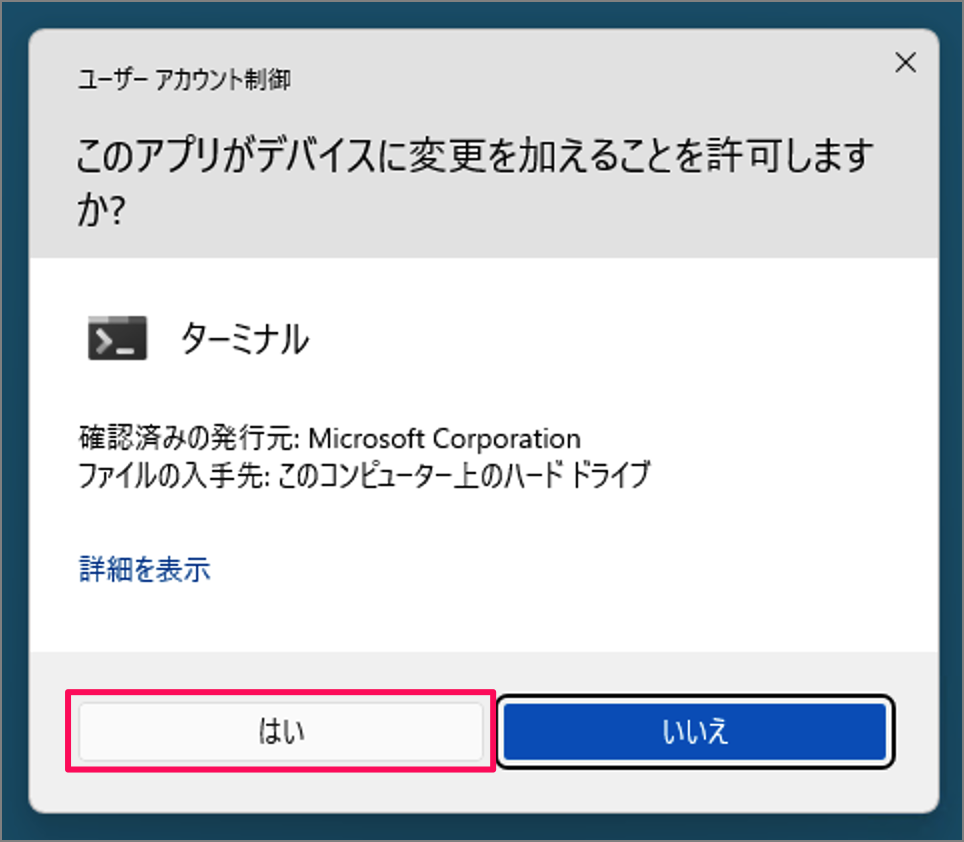
- PC から Cortana をアンインストールするには、まず管理者権限で Windows PowerShell を開く必要があります。これを行うには、[スタート] ボタンを右クリックし、ポップアップ メニューから [Windows PowerShell (管理者) ] を選択します。
-
次のコマンドをコピーして貼り付け、Enter キーを押します。
Get-AppxPackage -allusers Microsoft.549981C3F5F10 | Remove-AppxPackage
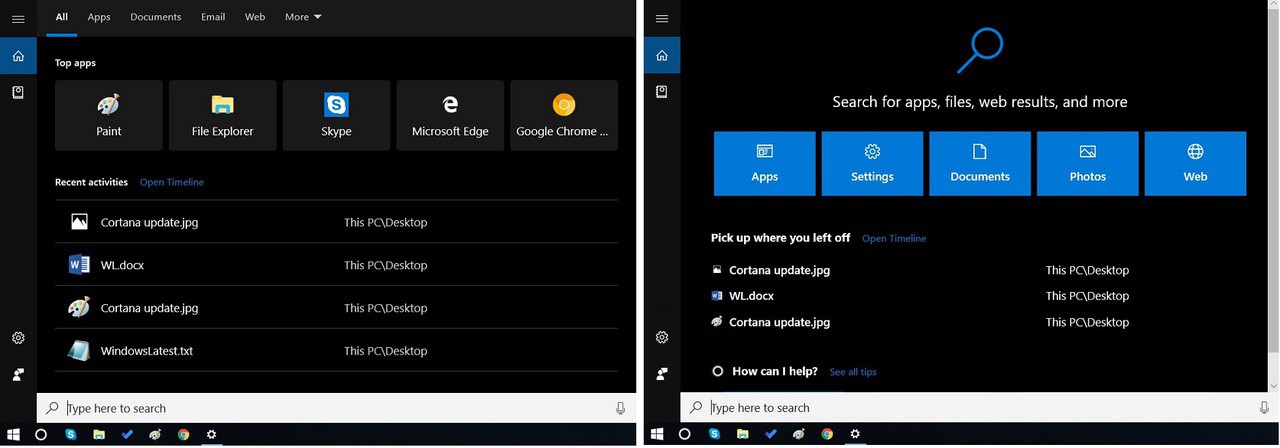
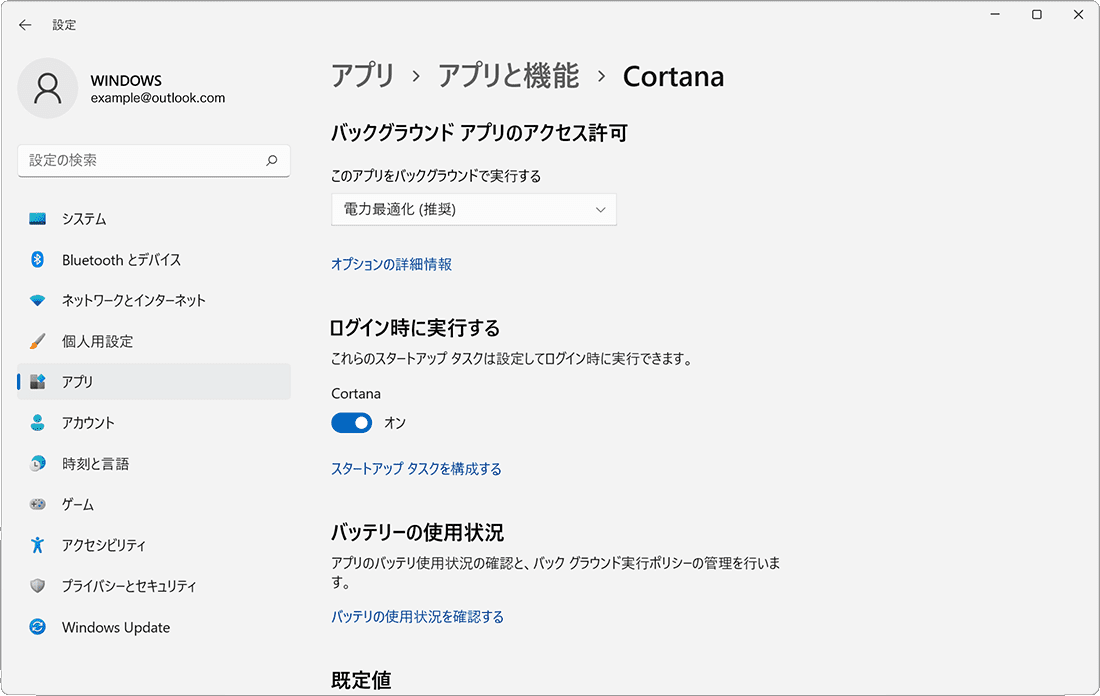
それでおしまい! Windows 10 PC から Cortana が正常にアンインストールされました。このアプリは現在完全に削除されており、タスク マネージャーや Windows の検索バーで検索しても表示されません。ただし、心配する必要はありません。いつでもコンピュータに戻すことができます。
Cortana を再インストールする手順
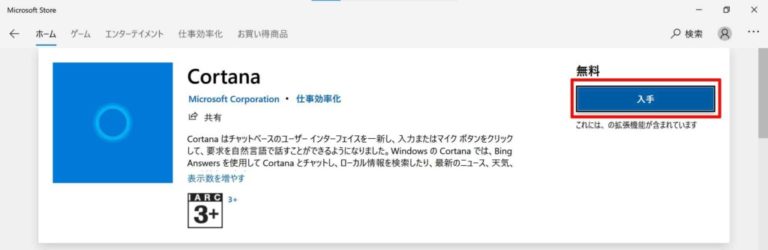
Cortana アプリは Microsoft Store からダウンロードできるため、Windows 10 ユーザーはいつでも必要に応じてデバイスに再インストールできます。したがって、将来、Microsoft の AI アシスタントが再び関連性を持つようになった場合 (これは非常に疑わしいですが)、または試してみたい新機能が追加された場合は、 Microsoft Store にアクセスして アプリを再インストールしてください。
Windows 10 PC で Cortana 音声アシスタントを削除する
Microsoft の粘り強い努力にもかかわらず、Cortana は、Google アシスタント、Amazon Alexa、Siri などの主要なライバルに追いつくのに苦労しています。 Windows には膨大なユーザー ベースがあるにもかかわらず、Cortana を頼りになる音声アシスタント アプリにすることができなかったため、レドモンドの巨人は今年初めに Android と iOS での Cortana を閉鎖しました。私たちのチュートリアルでは、Windows コンピューターからでもそれを削除する方法を説明します。それでは、Cortana から PC を解放し、アンインストールの理由をお知らせください。
一方、そのような煩わしさをもっと取り除きたい場合は、Windows 10 で通知を無効にする方法と Windows 10 から広告を削除する方法に関する詳細なガイドを確認してください。また、簡単に広告を削除する方法に関するチュートリアルも忘れずにチェックしてください。迷惑なポップアップや邪魔を防ぐために、Windows 10 のユーザー アカウント制御 (UAC) を無効にします。コンピューターをより適切に制御するための Windows 10 のヒントとテクニックもご覧ください。



![2021 年に Raspberry Pi Web サーバーをセットアップする方法 [ガイド]](https://i0.wp.com/pcmanabu.com/wp-content/uploads/2019/10/web-server-02-309x198.png?w=1200&resize=1200,0&ssl=1)


