テクノロジー Windows PC、ラップトップ、MacBook (2022) に Chrome OS Flex をインストールする方法

Windows PC、ラップトップ、MacBook (2022) に Chrome OS Flex をインストールする方法

Google は、老朽化し​​た Windows PC や古い MacBook に新しい命を吹き込むために、2022 年 2 月に Chrome OS Flex を発表しました。 Play ストアをサポートする Chrome OS を PC にインストールする方法についてはすでに詳細なガイドを作成しましたが、これは Project Brunch に基づいており、インストール プロセスは面倒です。ただし、Google がサードパーティのハードウェアをサポートするようになったことで、Chrome OS Flex はシームレスなインストール プロセスとより長いサポート期間で際立っています。以前に Chrome OS のベータ版ビルドを試してみましたが、魅力的に動作しました。そして現在、Chrome OS Flex の安定したビルドにより、状況はさらに素晴らしいものになっています。そのため、古い MacBoook、Linux PC、Windows ラップトップに Chrome OS Flex をインストールする方法を知りたい場合は、以下の詳細なガイドに従ってください。

 Windows PC、ラップトップ、MacBook (2022) に Chrome OS Flex をインストールする方法
Windows PC、ラップトップ、MacBook (2022) に Chrome OS Flex をインストールする方法

Chrome OS Flex のインストール方法 (2022 年 7 月更新)

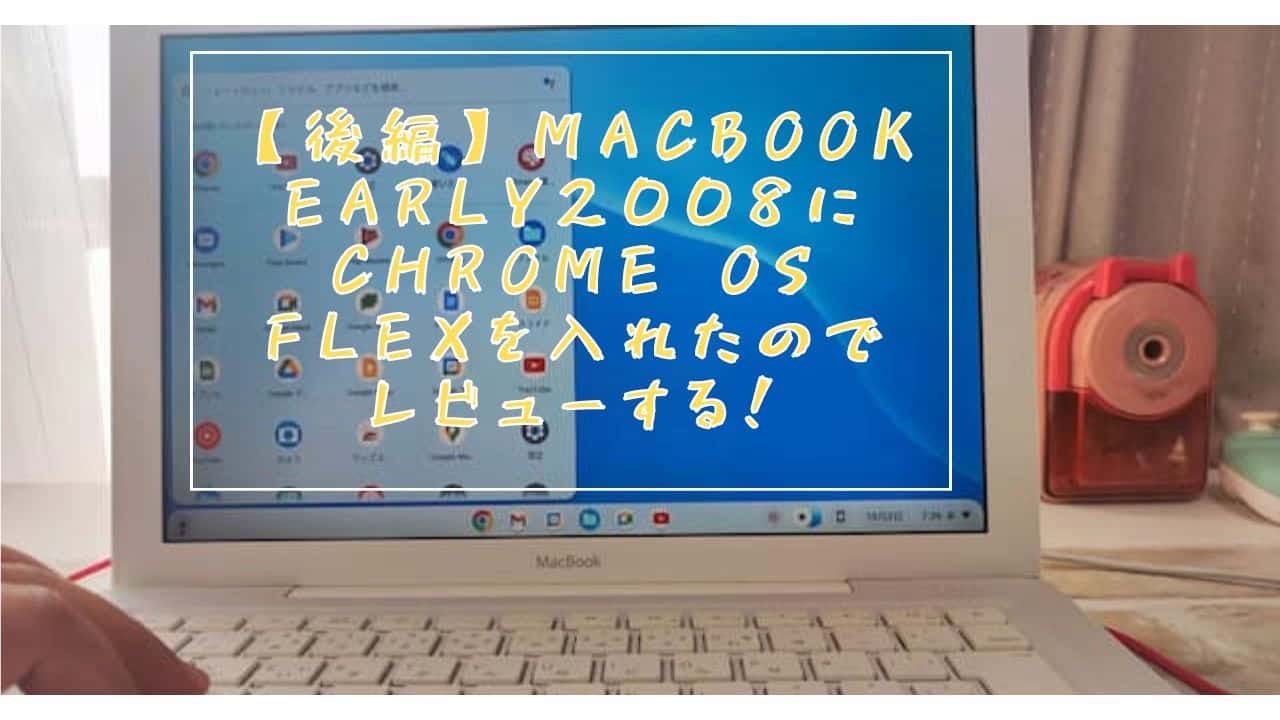
このガイドには、Chrome OS Flex の安定したビルドを PC および Mac にインストールするための段階的な手順が含まれています。それに合わせて、Chrome OS Flex とは何か、そして Google の新しい OS についての私の経験について説明しました。以下の表を展開して、すべての技術事項を学ぶことができます。
 Windows PC、ラップトップ、MacBook (2022) に Chrome OS Flex をインストールする方法
Windows PC、ラップトップ、MacBook (2022) に Chrome OS Flex をインストールする方法

Google Chrome OS Flexとは何ですか?

2 年前、Google は CloudReady を開発していたニューヨークを拠点とする企業 Neverware を買収しました。これにより、ユーザーは古い PC に新しい命を吹き込み、Chrome OS を実行できるようになりました。 CloudReady は、オープンソースの Chromium OS ベースに構築されています。

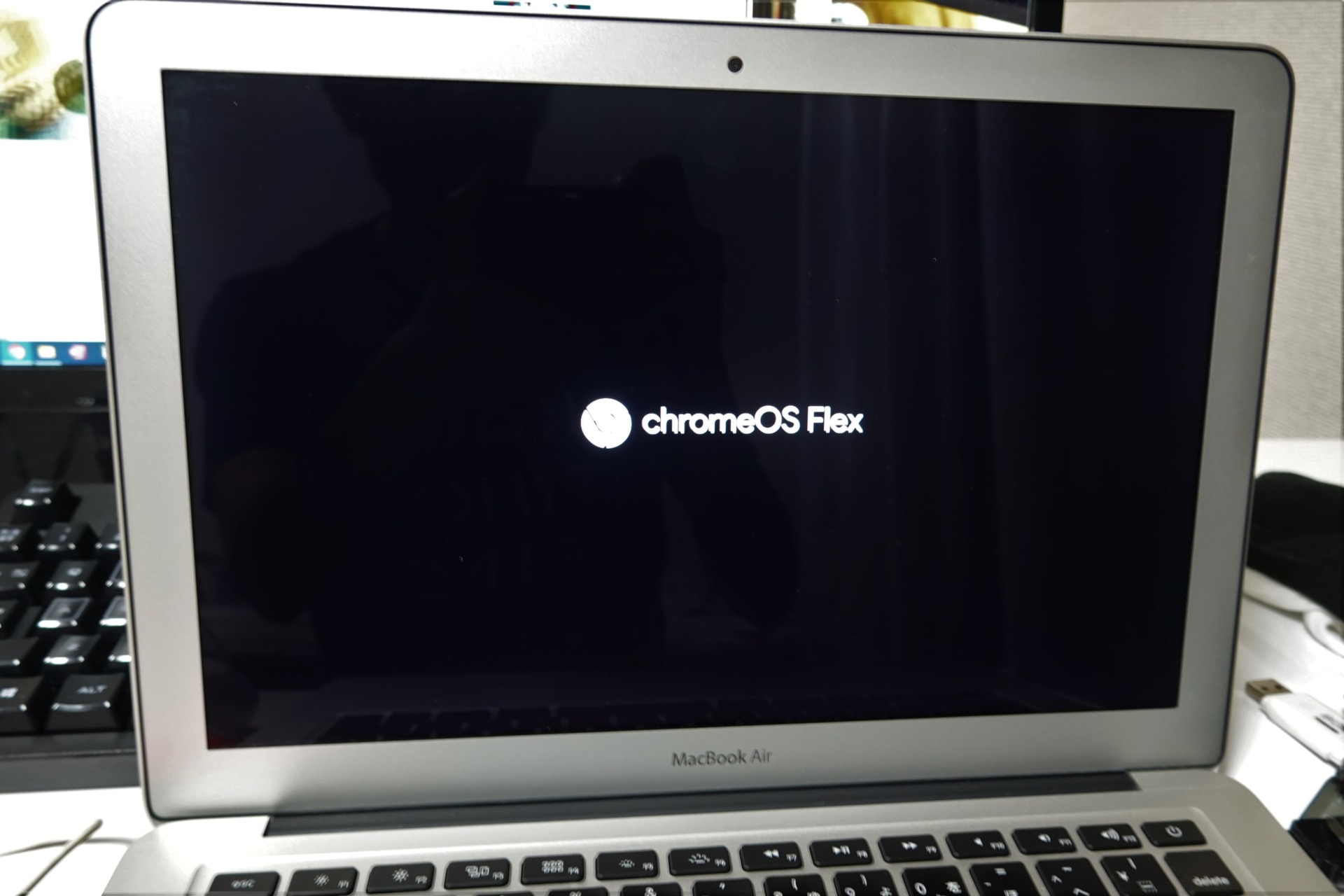
Google は 2022 年 2 月にプロジェクトを引き継ぎ、Chrome OS をベースにした Chrome OS Flex (別名 CloudReady 2.0) の最初のベータ ビルドをリリースしました。Chrome OS は、 Google アシスタントやその他の Google サービスをサポートする Google の公式デスクトップ OS です。 Linux も完全にサポートされましたが、Google Play ストアは登場しませんでした。そして 6 か月後、Google は 295 を超える認定デバイスをサポートする Chrome OS Flex の安定版ビルド をリリースし ました。

Google は Chrome OS Flex を教育ユーザーと企業ユーザーに無料で提供しています 。ただし、一般ユーザーは古い Windows PC や MacBook に Chrome OS Flex をインストールすることもできます。このプロジェクトの目的は、古いハードウェアを利用し、最新のコンピューターとほぼ同等の高速なパフォーマンスを提供することです。 Google は現在、数百台のデバイス向けにこのプロジェクトを維持しているため、HP、Apple、Asus などを含む無数のさまざまなメーカーからのサポートがさらに強化されることが期待されます。
 Windows PC、ラップトップ、MacBook (2022) に Chrome OS Flex をインストールする方法
Windows PC、ラップトップ、MacBook (2022) に Chrome OS Flex をインストールする方法

Chrome OS Flex をインストールするための要件

1. 少なくとも 8GB 以上のストレージを備えた USB ペン ドライブ。

2. Intel または AMD x86-64 ビット プロセッサを搭載した Windows PC。 ARM プロセッサはまだサポートされていません。

3. 少なくとも 4GB RAM 以上。

4. 内部ストレージは 16GB 以上である必要があります。

5. お使いのコンピュータが Chrome OS Flex を実行することが認定されているかどうかを ここで 確認します。お使いの PC がリストにあれば、準備完了です。お使いのモデルがリストに表示されない場合でも、ご安心ください。引き続きインストールを続行できます。 Chrome OS Flex は、以下でテストした認定されていない PC でも動作しますが、一部の機能が制限される可能性があるだけです。今後、Google は認定リストにさらに多くのコンピュータを追加する予定です。

USB ドライブ上の Chrome OS Flex をフラッシュする

1. まず、 ここの リンクを使用して Chromebook Recovery Utility Chrome 拡張機能をインストールします。これは、Chrome OS Flex ビルドを USB ドライブにフラッシュできるようにする拡張機能です。

2. 次に、Chromebook リカバリ ユーティリティを開き、USB ドライブを接続します。その後、「 開始する 」をクリックします。

3. 次のページで、「 リストからモデルを選択 」オプションをクリックします。

4. [メーカーの選択] ドロップダウン メニューをクリックし、[ Google Chrome OS Flex ] を選択します。次のドロップダウン メニューから、「Chrome OS Flex」を選択します。ここで、「続行」をクリックします。

5. その後、USB サムドライブを選択し、「 続行 」をクリックします。

6. 最後に、「 今すぐ作成 」をクリックすると、Chromebook リカバリ ユーティリティが起動可能な Chrome OS Flex ドライブを作成します。インターネットの速度に応じて、プロセス全体に 10 ~ 15 分かかります。

Windows ラップトップまたは MacBook に Chrome OS Flex をインストールする

1. フラッシュプロセスが完了したら、PC を再起動し、 ブート キー を押します 。コンピュータのブート キーがわからない場合は、以下の表を確認してください。ブート選択ページが表示されるまでブート キーを押し続けます。カスタム構築 PC に Chrome OS Flex をインストールする場合は、マザーボードのメーカーに基づいてインターネットからブート キーを見つけます。

2. ブート選択ページで、矢印キーを使用して USB ドライブを選択し 、Enter キーを押します。

3. 「CloudReady 2.0 へようこそ」画面が表示されます。ここで「 はじめる 」をクリックします。次に、画面上の指示に従って、Google アカウントでサインインします。

4. Chrome OS Flex をハード ドライブにインストールする前に、まず Chrome OS Flex について調べてみること をお勧めします。このようにして、Wi-Fi、キーボード、マウス、Bluetooth、タッチパッド、その他のハードウェア デバイスの互換性をチェックできます。

5. Chrome OS Flex をインストールすることを確認したら、右下隅から [クイック設定] パネルを開き、[ サインアウト ] をクリックします。

6. 次に、左下隅にある「 CloudReady のインストール 」をクリックします。

7. 最後に、「 CloudReady 2.0 のインストール 」をクリックし、もう一度「インストール」をクリックします。この手順ではハードドライブ全体が消去されるため、この操作を実行する前に必ずバックアップを作成してください。インストールが完了したら、コンピューターをシャットダウンし、USB ドライブを取り外します。

8.それだけです。 Chrome OS Flex はデバイス上で問題なく起動します 。 Chrome OS Flex で新しい Chrome OS ランチャーを有効にして、さらに多くのことができるようになりました。

Chrome OS Flex を削除し、PC に Windows を再インストールする

Windows に戻って Chrome OS Flex をアンインストールしたい場合は、簡単にアンインストールできます。 Chrome OS Flex を削除して Windows 11/10 を再インストールする方法については、詳細なチュートリアルを作成しましたので、ステップバイステップの手順についてはガイドに従ってください。 Windows 用の起動可能な USB ドライブを作成し、PC にインストールする必要があります。この手順を実行すると、ハードディスクに保存されているデータが消去されるため、事前にバックアップを作成してください。

Windows ノートパソコン上の Chrome OS Flex: 第一印象

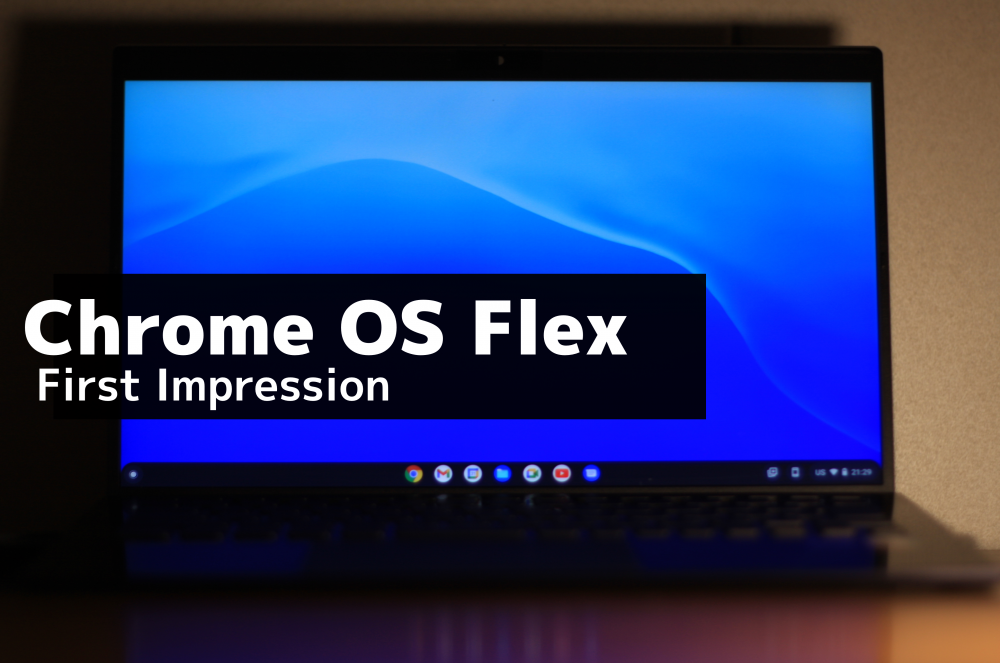
Chrome OS Flex は、Windows 11 や 10 と比較してかなりパフォーマンスが高いと言っても過言ではありません。私は第 8 世代 i5 Chromebook を定期的に使用していますが、対照的に、第 6 世代 Windows ラップトップで Chrome OS Flex を使用した場合のパフォーマンスは別のものです。レベル。驚くべきことは、Google が Chrome OS Flex に Google アシスタントのサポートを追加したことです。これは素晴らしいことです。ただし、 Android アプリはサポートされていない ことに注意してください。また、Google は将来このビルドに Play ストアを追加することを発表していません。

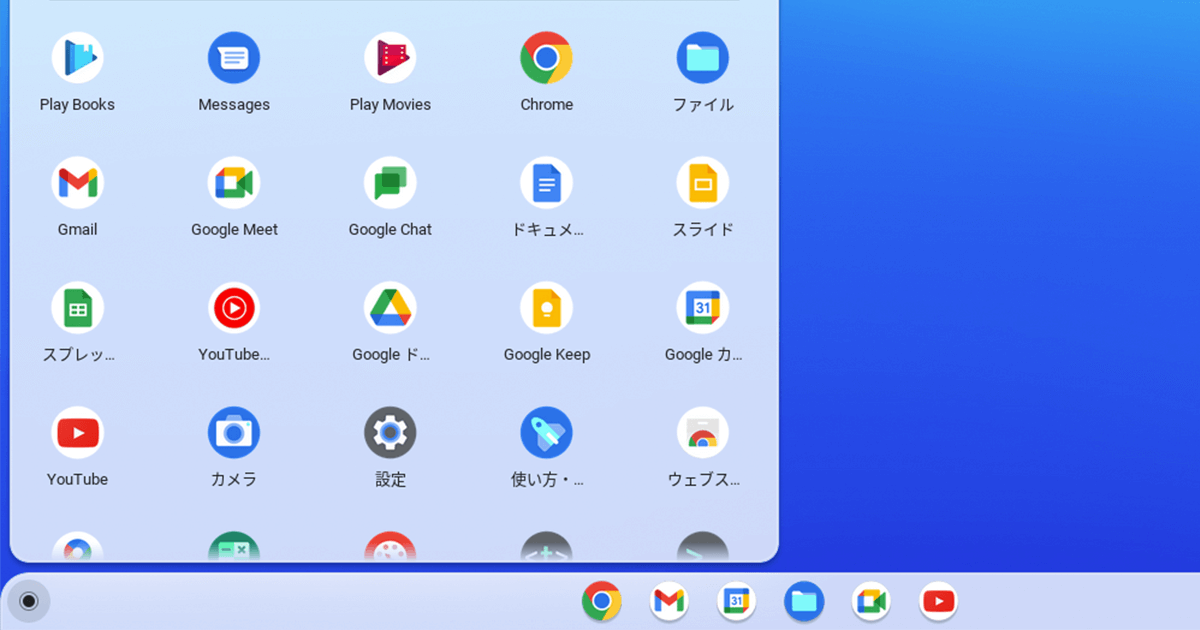
それにもかかわらず、 本格的な Linux サポート があり、それ自体は素晴らしいことです。 Chromebook でデスクトップ グレードの Linux アプリを使用できるようになります。また、Wine を使用すると、Chrome OS Flex を搭載した Chromebook 上で軽量の Windows アプリを実行することもできます。

Chrome OS Flex の現在の安定ビルドは Chrome OS 103 に基づいており 、これは驚くべきことです。要約すると、Chrome OS Flex は、古い PC または MacBook を使用していて、カジュアルなブラウジングや日常的なタスクに何かが必要な場合に最適な代替手段です。

よくある質問

Chrome OS Flex は無料ですか?

はい、Chrome OS Flex は無料でダウンロードして、古い MacBook、Linux、または Windows PC にインストールできます。 Chrome OS Flex は オープンソースの Chromium OS プラットフォームに基づいており 、Google によって正式にリリースされているため、費用はかかりません。

Chrome OS Flex は Chrome OS と同じですか?

Chrome OS Flex は、Chrome OS の必要最小限の機能を備えた軽量バージョンと言えます。 Chrome ブラウザは日常のあらゆるタスクに使用したり、Linux アプリをインストールしたりできます。標準の Chrome OS と比較すると、Play ストアや Android アプリはサポートされていません。また、Chrome OS Flex と標準インストールのキーボード レイアウトが同じではないことはあまり知られていません。したがって、一部の一般的な Chrome OS キーボード ショートカットは Chrome OS Flex では機能しない可能性があります。

Chrome OS Flex は安全ですか?

はい。Chrome OS Flex は Google によって正式にリリースされており、Chromebook、MacBook、または Windows コンピュータに安全にインストールできます。 Chrome OS Flex のインストール プロセスも簡単で、あらゆる機能を備えた Chrome ブラウザに重点を置いた軽量 OS が手に入ります。

Chrome OS Flex は 1GB/2GB RAM で実行できますか?

Google の公式要件によると、Chrome OS Flex をインストールするには、古い PC に少なくとも 4GB の RAM が必要です。そのため、インストール中に問題が発生し、1 GB または 2 GB の RAM を搭載したコンピュータが役に立たなくなる可能性があるため、これをお勧めしません。

Chrome OS Flex は Android アプリをサポートしていますか?

いいえ、Chrome OS Flex は Android アプリをサポートしていません。ただし、必要に応じて、 本格的な Linux サポートを有効にして 、Windows アプリだけでなく Linux アプリを Chrome OS Flex マシンにインストールすることもできます。ただし、この軽量の Chrome OS ビルドに移行した後にインストールするアプリやソフトウェアには注意してください。
 Windows PC、ラップトップ、MacBook (2022) に Chrome OS Flex をインストールする方法
Windows PC、ラップトップ、MacBook (2022) に Chrome OS Flex をインストールする方法

Chrome OS Flex を PC またはラップトップにインストールしますか?

以上が、古い PC や Windows ラップトップに Chrome OS Flex をインストールする方法に関するガイドでした。 Apple MacBook で Chrome OS Flex をテストしませんでしたが、インストール手順は似ているので、ぜひ試してみてください。それとは別に、Chrome OS Flex を Windows 11 と並行してデュアルブートしようとしましたが、現在、ブートローダーにいくつかの問題があります。正常に動作するようになりましたら、必ずお知らせいたします。とにかく、ここからは以上です。 Chrome OS に関する最高のヒントとコツについて知りたい場合は、ここにリンクされている詳細な記事をご覧ください。ご質問がございましたら、以下にコメントしてお知らせください。

 Windows PC、ラップトップ、MacBook (2022) に Chrome OS Flex をインストールする方法
Windows PC、ラップトップ、MacBook (2022) に Chrome OS Flex をインストールする方法

絶対に観るべき!「 Windows PC、ラップトップ、MacBook (2022) に Chrome OS Flex をインストールする方法」についてベスト動画選定

無料!Chrome OS Flexを超低スペックWindows PCにインストールしたら超絶快適なChromebookになった件!【VivoBook W230MA】
ASUS VivoBook E200HA という低スペックモバイルノート PC に ChromeOS Flex をインストールして Chromebook 化してみた。

Google は、老朽化し​​た Windows PC や古い MacBook に新しい命を吹き込むために、2022 年 2 月に Chrome OS Flex を発表しました。 Play ストアをサポートする Chrome OS を PC にインストールする方法についてはすでに詳細なガイドを作成しましたが、これは Project Brunch に基づいており、インストール プロセスは面倒です。ただし、Google がサードパーティのハードウェアをサポートするようになったことで、Chrome OS Flex はシームレスなインストール プロセスとより長いサポート期間で際立っています。以前に Chrome OS のベータ版ビルドを試してみましたが、魅力的に動作しました。そして現在、Chrome OS Flex の安定したビルドにより、状況はさらに素晴らしいものになっています。そのため、古い MacBoook、Linux PC、Windows ラップトップに Chrome OS Flex をインストールする方法を知りたい場合は、以下の詳細なガイドに従ってください。

 Windows PC、ラップトップ、MacBook (2022) に Chrome OS Flex をインストールする方法
Windows PC、ラップトップ、MacBook (2022) に Chrome OS Flex をインストールする方法

Chrome OS Flex のインストール方法 (2022 年 7 月更新)

このガイドには、Chrome OS Flex の安定したビルドを PC および Mac にインストールするための段階的な手順が含まれています。それに合わせて、Chrome OS Flex とは何か、そして Google の新しい OS についての私の経験について説明しました。以下の表を展開して、すべての技術事項を学ぶことができます。

 Windows PC、ラップトップ、MacBook (2022) に Chrome OS Flex をインストールする方法
Windows PC、ラップトップ、MacBook (2022) に Chrome OS Flex をインストールする方法

Google Chrome OS Flexとは何ですか?

2 年前、Google は CloudReady を開発していたニューヨークを拠点とする企業 Neverware を買収しました。これにより、ユーザーは古い PC に新しい命を吹き込み、Chrome OS を実行できるようになりました。 CloudReady は、オープンソースの Chromium OS ベースに構築されています。

Google は 2022 年 2 月にプロジェクトを引き継ぎ、Chrome OS をベースにした Chrome OS Flex (別名 CloudReady 2.0) の最初のベータ ビルドをリリースしました。Chrome OS は、 Google アシスタントやその他の Google サービスをサポートする Google の公式デスクトップ OS です。 Linux も完全にサポートされましたが、Google Play ストアは登場しませんでした。そして 6 か月後、Google は 295 を超える認定デバイスをサポートする Chrome OS Flex の安定版ビルド をリリースし ました。

Google は Chrome OS Flex を教育ユーザーと企業ユーザーに無料で提供しています 。ただし、一般ユーザーは古い Windows PC や MacBook に Chrome OS Flex をインストールすることもできます。このプロジェクトの目的は、古いハードウェアを利用し、最新のコンピューターとほぼ同等の高速なパフォーマンスを提供することです。 Google は現在、数百台のデバイス向けにこのプロジェクトを維持しているため、HP、Apple、Asus などを含む無数のさまざまなメーカーからのサポートがさらに強化されることが期待されます。

 Windows PC、ラップトップ、MacBook (2022) に Chrome OS Flex をインストールする方法
Windows PC、ラップトップ、MacBook (2022) に Chrome OS Flex をインストールする方法

Chrome OS Flex をインストールするための要件

1. 少なくとも 8GB 以上のストレージを備えた USB ペン ドライブ。

2. Intel または AMD x86-64 ビット プロセッサを搭載した Windows PC。 ARM プロセッサはまだサポートされていません。

3. 少なくとも 4GB RAM 以上。

4. 内部ストレージは 16GB 以上である必要があります。

5. お使いのコンピュータが Chrome OS Flex を実行することが認定されているかどうかを ここで 確認します。お使いの PC がリストにあれば、準備完了です。お使いのモデルがリストに表示されない場合でも、ご安心ください。引き続きインストールを続行できます。 Chrome OS Flex は、以下でテストした認定されていない PC でも動作しますが、一部の機能が制限される可能性があるだけです。今後、Google は認定リストにさらに多くのコンピュータを追加する予定です。

USB ドライブ上の Chrome OS Flex をフラッシュする

1. まず、 ここの リンクを使用して Chromebook Recovery Utility Chrome 拡張機能をインストールします。これは、Chrome OS Flex ビルドを USB ドライブにフラッシュできるようにする拡張機能です。

2. 次に、Chromebook リカバリ ユーティリティを開き、USB ドライブを接続します。その後、「 開始する 」をクリックします。

3. 次のページで、「 リストからモデルを選択 」オプションをクリックします。

4. [メーカーの選択] ドロップダウン メニューをクリックし、[ Google Chrome OS Flex ] を選択します。次のドロップダウン メニューから、「Chrome OS Flex」を選択します。ここで、「続行」をクリックします。

5. その後、USB サムドライブを選択し、「 続行 」をクリックします。

6. 最後に、「 今すぐ作成 」をクリックすると、Chromebook リカバリ ユーティリティが起動可能な Chrome OS Flex ドライブを作成します。インターネットの速度に応じて、プロセス全体に 10 ~ 15 分かかります。

Windows ラップトップまたは MacBook に Chrome OS Flex をインストールする

1. フラッシュプロセスが完了したら、PC を再起動し、 ブート キー を押します 。コンピュータのブート キーがわからない場合は、以下の表を確認してください。ブート選択ページが表示されるまでブート キーを押し続けます。カスタム構築 PC に Chrome OS Flex をインストールする場合は、マザーボードのメーカーに基づいてインターネットからブート キーを見つけます。

2. ブート選択ページで、矢印キーを使用して USB ドライブを選択し 、Enter キーを押します。

3. 「CloudReady 2.0 へようこそ」画面が表示されます。ここで「 はじめる 」をクリックします。次に、画面上の指示に従って、Google アカウントでサインインします。

4. Chrome OS Flex をハード ドライブにインストールする前に、まず Chrome OS Flex について調べてみること をお勧めします。このようにして、Wi-Fi、キーボード、マウス、Bluetooth、タッチパッド、その他のハードウェア デバイスの互換性をチェックできます。

5. Chrome OS Flex をインストールすることを確認したら、右下隅から [クイック設定] パネルを開き、[ サインアウト ] をクリックします。

6. 次に、左下隅にある「 CloudReady のインストール 」をクリックします。

7. 最後に、「 CloudReady 2.0 のインストール 」をクリックし、もう一度「インストール」をクリックします。この手順ではハードドライブ全体が消去されるため、この操作を実行する前に必ずバックアップを作成してください。インストールが完了したら、コンピューターをシャットダウンし、USB ドライブを取り外します。

8.それだけです。 Chrome OS Flex はデバイス上で問題なく起動します 。 Chrome OS Flex で新しい Chrome OS ランチャーを有効にして、さらに多くのことができるようになりました。

Chrome OS Flex を削除し、PC に Windows を再インストールする

Windows に戻って Chrome OS Flex をアンインストールしたい場合は、簡単にアンインストールできます。 Chrome OS Flex を削除して Windows 11/10 を再インストールする方法については、詳細なチュートリアルを作成しましたので、ステップバイステップの手順についてはガイドに従ってください。 Windows 用の起動可能な USB ドライブを作成し、PC にインストールする必要があります。この手順を実行すると、ハードディスクに保存されているデータが消去されるため、事前にバックアップを作成してください。

Windows ノートパソコン上の Chrome OS Flex: 第一印象

Chrome OS Flex は、Windows 11 や 10 と比較してかなりパフォーマンスが高いと言っても過言ではありません。私は第 8 世代 i5 Chromebook を定期的に使用していますが、対照的に、第 6 世代 Windows ラップトップで Chrome OS Flex を使用した場合のパフォーマンスは別のものです。レベル。驚くべきことは、Google が Chrome OS Flex に Google アシスタントのサポートを追加したことです。これは素晴らしいことです。ただし、 Android アプリはサポートされていない ことに注意してください。また、Google は将来このビルドに Play ストアを追加することを発表していません。

それにもかかわらず、 本格的な Linux サポート があり、それ自体は素晴らしいことです。 Chromebook でデスクトップ グレードの Linux アプリを使用できるようになります。また、Wine を使用すると、Chrome OS Flex を搭載した Chromebook 上で軽量の Windows アプリを実行することもできます。

Chrome OS Flex の現在の安定ビルドは Chrome OS 103 に基づいており 、これは驚くべきことです。要約すると、Chrome OS Flex は、古い PC または MacBook を使用していて、カジュアルなブラウジングや日常的なタスクに何かが必要な場合に最適な代替手段です。

よくある質問

Chrome OS Flex は無料ですか?

はい、Chrome OS Flex は無料でダウンロードして、古い MacBook、Linux、または Windows PC にインストールできます。 Chrome OS Flex は オープンソースの Chromium OS プラットフォームに基づいており 、Google によって正式にリリースされているため、費用はかかりません。

Chrome OS Flex は Chrome OS と同じですか?

Chrome OS Flex は、Chrome OS の必要最小限の機能を備えた軽量バージョンと言えます。 Chrome ブラウザは日常のあらゆるタスクに使用したり、Linux アプリをインストールしたりできます。標準の Chrome OS と比較すると、Play ストアや Android アプリはサポートされていません。また、Chrome OS Flex と標準インストールのキーボード レイアウトが同じではないことはあまり知られていません。したがって、一部の一般的な Chrome OS キーボード ショートカットは Chrome OS Flex では機能しない可能性があります。

Chrome OS Flex は安全ですか?

はい。Chrome OS Flex は Google によって正式にリリースされており、Chromebook、MacBook、または Windows コンピュータに安全にインストールできます。 Chrome OS Flex のインストール プロセスも簡単で、あらゆる機能を備えた Chrome ブラウザに重点を置いた軽量 OS が手に入ります。

Chrome OS Flex は 1GB/2GB RAM で実行できますか?

Google の公式要件によると、Chrome OS Flex をインストールするには、古い PC に少なくとも 4GB の RAM が必要です。そのため、インストール中に問題が発生し、1 GB または 2 GB の RAM を搭載したコンピュータが役に立たなくなる可能性があるため、これをお勧めしません。

Chrome OS Flex は Android アプリをサポートしていますか?

いいえ、Chrome OS Flex は Android アプリをサポートしていません。ただし、必要に応じて、 本格的な Linux サポートを有効にして 、Windows アプリだけでなく Linux アプリを Chrome OS Flex マシンにインストールすることもできます。ただし、この軽量の Chrome OS ビルドに移行した後にインストールするアプリやソフトウェアには注意してください。

 Windows PC、ラップトップ、MacBook (2022) に Chrome OS Flex をインストールする方法
Windows PC、ラップトップ、MacBook (2022) に Chrome OS Flex をインストールする方法

Chrome OS Flex を PC またはラップトップにインストールしますか?

以上が、古い PC や Windows ラップトップに Chrome OS Flex をインストールする方法に関するガイドでした。 Apple MacBook で Chrome OS Flex をテストしませんでしたが、インストール手順は似ているので、ぜひ試してみてください。それとは別に、Chrome OS Flex を Windows 11 と並行してデュアルブートしようとしましたが、現在、ブートローダーにいくつかの問題があります。正常に動作するようになりましたら、必ずお知らせいたします。とにかく、ここからは以上です。 Chrome OS に関する最高のヒントとコツについて知りたい場合は、ここにリンクされている詳細な記事をご覧ください。ご質問がございましたら、以下にコメントしてお知らせください。

 Windows PC、ラップトップ、MacBook (2022) に Chrome OS Flex をインストールする方法
Windows PC、ラップトップ、MacBook (2022) に Chrome OS Flex をインストールする方法

絶対に観るべき!「 Windows PC、ラップトップ、MacBook (2022) に Chrome OS Flex をインストールする方法」についてベスト動画選定

無料!Chrome OS Flexを超低スペックWindows PCにインストールしたら超絶快適なChromebookになった件!【VivoBook W230MA】
ASUS VivoBook E200HA という低スペックモバイルノート PC に ChromeOS Flex をインストールして Chromebook 化してみた。