テクノロジー watchOS 10でApple Watchにウィジェットを追加する方法

watchOS 10でApple Watchにウィジェットを追加する方法

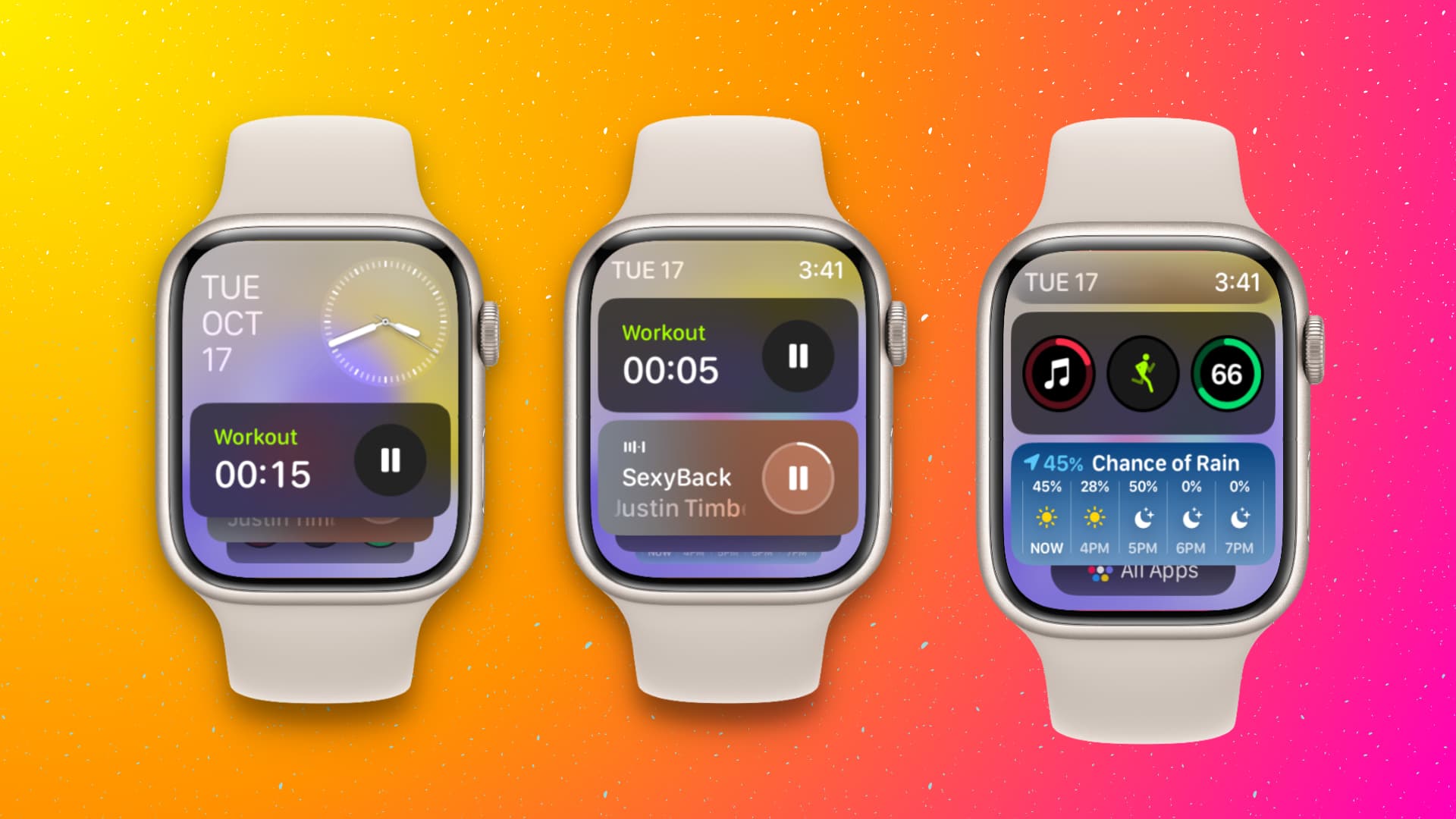
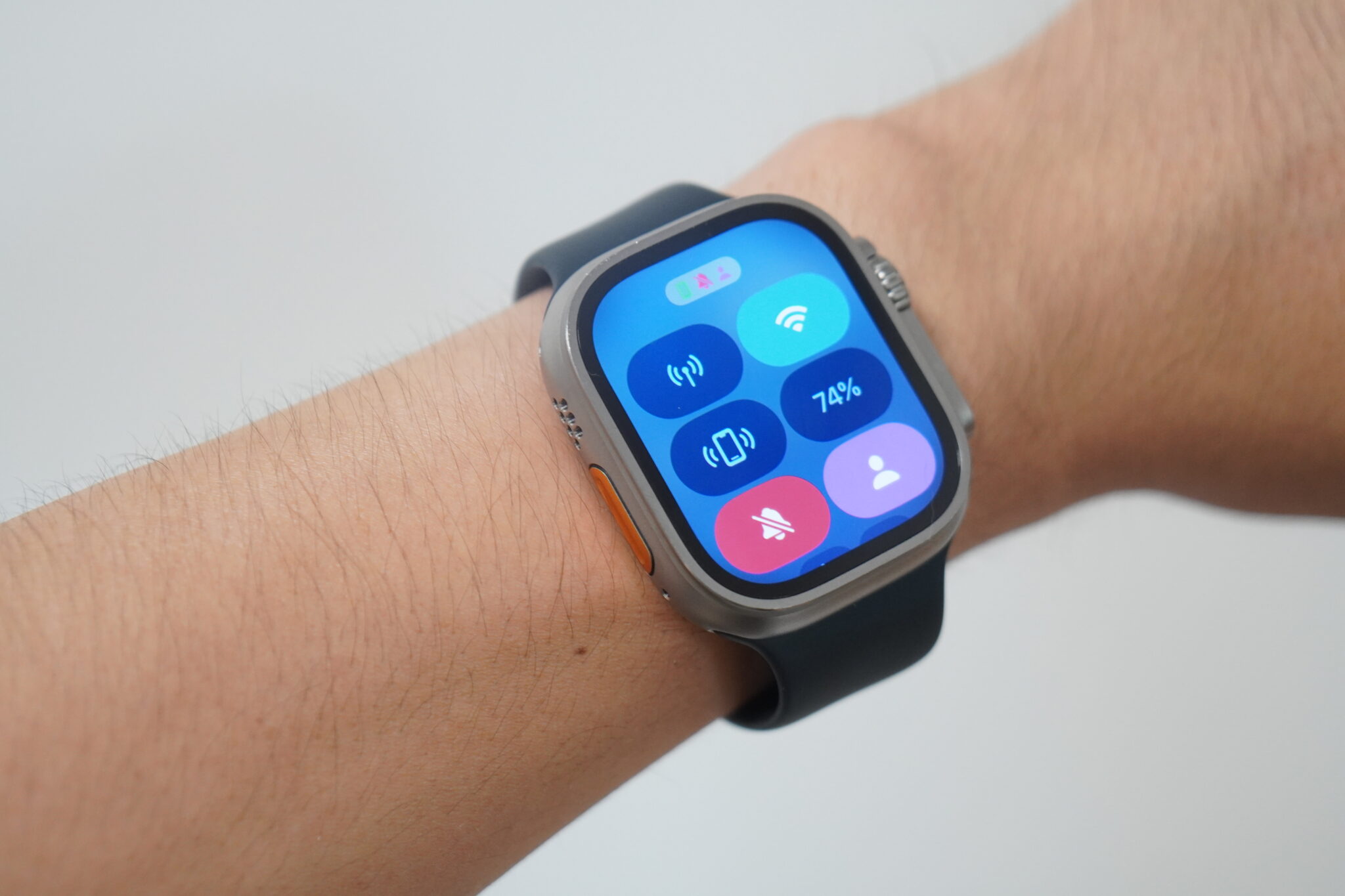
watchOS 10 は、すでに素晴らしい Apple Watch に多数の新機能を追加しました。そして、すべての機能の中で際立っている機能の 1 つは、アプリ ウィジェットの再導入です。以前は、ウィジェットはウォッチフェイスに限定されていましたが、watchOS 10 アップデートにより、Apple Watch ユーザーはお気に入りのアプリの本格的なウィジェットを追加し、スワイプでアクセスできるようになりました。 watchOS 10 で Apple Watch にウィジェットを追加する方法については、読み続けてください。
 watchOS 10でApple Watchにウィジェットを追加する方法
watchOS 10でApple Watchにウィジェットを追加する方法

Apple Watchにウィジェットを追加する方法

ウィジェットは、一日を通して必要な情報に素早く簡単にアクセスできるため、Apple Watch の可能性を最大限に活用するための優れた方法です。たとえば、天気ウィジェットを追加して現在の状況に関する最新情報を表示したり、カレンダー ウィジェットを追加して今後のイベントを追跡したりできます。

デフォルトでは、Apple Watch を watchOS 10 に更新すると、天気、コンパス、アクティビティ、ワークアウト アプリのウィジェットがプリインストールされます。これらのウィジェットは簡単に削除して、お気に入りのウィジェットを追加できます。以下では、Apple Watch にウィジェットを削除および追加する方法を詳しく説明します。

1. Apple Watchのロックを解除します。

2. 次に、下端から 上にスワイプして アプリのウィジェットを表示します。あるいは、Digital Crown を時計回りに回転させてウィジェットにアクセスすることもできます。

3. 次に、固定されたウィジェットのいずれかを 長押しします

4. まず、新しいウィジェットを追加するには、固定されたウィジェットを削除する必要があります。ウィジェットを削除するには、ウィジェットの左上隅にある「-」ボタンをタップします。

5.完了したら、中央の 「+」 ボタンをタップしてウィジェットを追加します。

6. 次に、候補のリストからウィジェットを追加するアプリをタップします。

7. 次に、 ウィジェット タイル を タップすると、Apple Watch のウィジェット ギャラリーに追加されます。

以上です。 Apple Watch にウィジェットが正常に追加されました。ここにいる間に、Apple Watch のカメラ アプリの使用方法も確認してください。

注: 現在、最大 6 つのウィジェット (大 3 つ、小 3 つ) Apple Watch に追加できます。 Apple が将来この数を増やす場合は、引き続き最新情報をお知らせします。
 watchOS 10でApple Watchにウィジェットを追加する方法
watchOS 10でApple Watchにウィジェットを追加する方法

Apple Watchでウィジェットを並べ替える方法

現在、Apple Watch のウィジェットはデフォルトでその位置に固定されています。したがって、ウィジェットの順序を調整するには、最初にウィジェットの固定を解除する必要があります。 Apple Watch でウィジェットの固定を解除して再配置する方法は次のとおりです。

1. 下端から 上にスワイプして アプリのウィジェットを表示します

2. 次に、いずれかのウィジェットを 長押しします

3. ここで、左上隅にある「 ピン 」アイコンをタップすると、ウィジェットが揺れ始めます。

4. 完了したら、 ウィジェットを押したままドラッグして 位置を変更します。
 watchOS 10でApple Watchにウィジェットを追加する方法
watchOS 10でApple Watchにウィジェットを追加する方法

watchOS 10のデフォルトウィジェットのリスト

現時点では、Apple Watch にウィジェットとして追加できるのはネイティブ Apple アプリのみです。将来的には、さらに多くのサードパーティ アプリがウィジェットとして追加できるようになることが予想されます。 watchOS 10 の Apple Watch でウィジェットを利用できるアプリの完全なリストは次のとおりです。

  • 活動
  • アラーム
  • 天文学
  • オーディオブック
  • カレンダー
  • 方位磁針
  • 心拍数
  • マインドフルネス
  • 音楽
  • ノイズ
  • 再生中
  • ポッドキャスト
  • リマインダー
  • ショートカット
  • 寝る
  • 株式
  • ストップウォッチ
  • タイマー
  • チップ
  • 財布
  • 天気
  • いい結果
  • 世界時計
 watchOS 10でApple Watchにウィジェットを追加する方法
watchOS 10でApple Watchにウィジェットを追加する方法

watchOS 10 と互換性のある Apple Watch

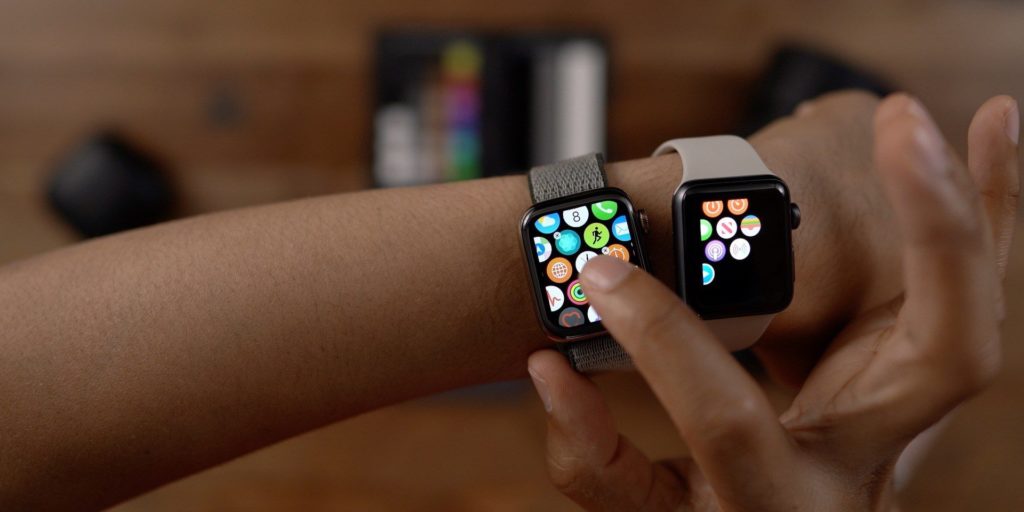
Apple Watch にウィジェットを追加する方法と追加できるアプリ ウィジェットを学習したので、次は Apple Watch が watchOS 10 をサポートしているかどうかを確認します。 watchOS 10と互換性のあるApple Watchモデルの完全なリストは次のとおりです。

  • シリーズ 4 を見る
  • シリーズ 5 を見る
  • ウォッチSE(2020)
  • シリーズ 6 を見る
  • シリーズ 7 を見る
  • ウォッチSE (2022)
  • シリーズ 8 を見る
  • ウルトラを見る
 watchOS 10でApple Watchにウィジェットを追加する方法
watchOS 10でApple Watchにウィジェットを追加する方法

絶対に観るべき!「 watchOS 10でApple Watchにウィジェットを追加する方法」についてベスト動画選定

【Apple Watch】初見殺し!watchOS 10、基本操作の変更点まとめ #wwdc23 #watchos10
https://www.youtube.com/watch?v=HL0Nlkx3c-Y&pp=ygVJIHdhdGNoT1MgMTDjgadBcHBsZSBXYXRjaOOBq-OCpuOCo-OCuOOCp-ODg-ODiOOCkui_veWKoOOBmeOCi-aWueazlSZobD1KQQ%3D%3D
【Apple Watch】watchOS 10.1が来た!新機能「ダブルタップ」の真価とは?

watchOS 10 は、すでに素晴らしい Apple Watch に多数の新機能を追加しました。そして、すべての機能の中で際立っている機能の 1 つは、アプリ ウィジェットの再導入です。以前は、ウィジェットはウォッチフェイスに限定されていましたが、watchOS 10 アップデートにより、Apple Watch ユーザーはお気に入りのアプリの本格的なウィジェットを追加し、スワイプでアクセスできるようになりました。 watchOS 10 で Apple Watch にウィジェットを追加する方法については、読み続けてください。

 watchOS 10でApple Watchにウィジェットを追加する方法
watchOS 10でApple Watchにウィジェットを追加する方法

Apple Watchにウィジェットを追加する方法

ウィジェットは、一日を通して必要な情報に素早く簡単にアクセスできるため、Apple Watch の可能性を最大限に活用するための優れた方法です。たとえば、天気ウィジェットを追加して現在の状況に関する最新情報を表示したり、カレンダー ウィジェットを追加して今後のイベントを追跡したりできます。

デフォルトでは、Apple Watch を watchOS 10 に更新すると、天気、コンパス、アクティビティ、ワークアウト アプリのウィジェットがプリインストールされます。これらのウィジェットは簡単に削除して、お気に入りのウィジェットを追加できます。以下では、Apple Watch にウィジェットを削除および追加する方法を詳しく説明します。

1. Apple Watchのロックを解除します。

2. 次に、下端から 上にスワイプして アプリのウィジェットを表示します。あるいは、Digital Crown を時計回りに回転させてウィジェットにアクセスすることもできます。

3. 次に、固定されたウィジェットのいずれかを 長押しします

4. まず、新しいウィジェットを追加するには、固定されたウィジェットを削除する必要があります。ウィジェットを削除するには、ウィジェットの左上隅にある「-」ボタンをタップします。

5.完了したら、中央の 「+」 ボタンをタップしてウィジェットを追加します。

6. 次に、候補のリストからウィジェットを追加するアプリをタップします。

7. 次に、 ウィジェット タイル を タップすると、Apple Watch のウィジェット ギャラリーに追加されます。

以上です。 Apple Watch にウィジェットが正常に追加されました。ここにいる間に、Apple Watch のカメラ アプリの使用方法も確認してください。

注: 現在、最大 6 つのウィジェット (大 3 つ、小 3 つ) Apple Watch に追加できます。 Apple が将来この数を増やす場合は、引き続き最新情報をお知らせします。

 watchOS 10でApple Watchにウィジェットを追加する方法
watchOS 10でApple Watchにウィジェットを追加する方法

Apple Watchでウィジェットを並べ替える方法

現在、Apple Watch のウィジェットはデフォルトでその位置に固定されています。したがって、ウィジェットの順序を調整するには、最初にウィジェットの固定を解除する必要があります。 Apple Watch でウィジェットの固定を解除して再配置する方法は次のとおりです。

1. 下端から 上にスワイプして アプリのウィジェットを表示します

2. 次に、いずれかのウィジェットを 長押しします

3. ここで、左上隅にある「 ピン 」アイコンをタップすると、ウィジェットが揺れ始めます。

4. 完了したら、 ウィジェットを押したままドラッグして 位置を変更します。

 watchOS 10でApple Watchにウィジェットを追加する方法
watchOS 10でApple Watchにウィジェットを追加する方法

watchOS 10のデフォルトウィジェットのリスト

現時点では、Apple Watch にウィジェットとして追加できるのはネイティブ Apple アプリのみです。将来的には、さらに多くのサードパーティ アプリがウィジェットとして追加できるようになることが予想されます。 watchOS 10 の Apple Watch でウィジェットを利用できるアプリの完全なリストは次のとおりです。

  • 活動
  • アラーム
  • 天文学
  • オーディオブック
  • カレンダー
  • 方位磁針
  • 心拍数
  • マインドフルネス
  • 音楽
  • ノイズ
  • 再生中
  • ポッドキャスト
  • リマインダー
  • ショートカット
  • 寝る
  • 株式
  • ストップウォッチ
  • タイマー
  • チップ
  • 財布
  • 天気
  • いい結果
  • 世界時計
 watchOS 10でApple Watchにウィジェットを追加する方法
watchOS 10でApple Watchにウィジェットを追加する方法

watchOS 10 と互換性のある Apple Watch

Apple Watch にウィジェットを追加する方法と追加できるアプリ ウィジェットを学習したので、次は Apple Watch が watchOS 10 をサポートしているかどうかを確認します。 watchOS 10と互換性のあるApple Watchモデルの完全なリストは次のとおりです。

  • シリーズ 4 を見る
  • シリーズ 5 を見る
  • ウォッチSE(2020)
  • シリーズ 6 を見る
  • シリーズ 7 を見る
  • ウォッチSE (2022)
  • シリーズ 8 を見る
  • ウルトラを見る
 watchOS 10でApple Watchにウィジェットを追加する方法
watchOS 10でApple Watchにウィジェットを追加する方法

絶対に観るべき!「 watchOS 10でApple Watchにウィジェットを追加する方法」についてベスト動画選定

【Apple Watch】初見殺し!watchOS 10、基本操作の変更点まとめ #wwdc23 #watchos10
https://www.youtube.com/watch?v=HL0Nlkx3c-Y&pp=ygVJIHdhdGNoT1MgMTDjgadBcHBsZSBXYXRjaOOBq-OCpuOCo-OCuOOCp-ODg-ODiOOCkui_veWKoOOBmeOCi-aWueazlSZobD1KQQ%3D%3D
【Apple Watch】watchOS 10.1が来た!新機能「ダブルタップ」の真価とは?