
PC のグラフィック カードをゲーム、ビデオ編集、または 3D モデリングに使用する場合でも、GPU ドライバーを定期的に更新することは、PC の健全性とパフォーマンスを維持するために重要です。新しいグラフィックス ドライバーのアップデートにより、バグ修正、最適化、新機能が随時追加されます。場合によっては、新しくリリースされた GPU ドライバーが大きな違いを生み、異常に高い GPU 使用率の問題が解消され、新しいゲームがよりスムーズに実行されるようになります。したがって、お持ちのグラフィックス カードを特定し、そのグラフィックス カード用の最新の GPU ドライバーをダウンロードする方法がわからない場合は、私たちがお手伝いします。このガイドでは、Windows PC またはラップトップで Nvidia、AMD、または Intel GPU ドライバーを更新するための段階的な手順を説明しました。
GPU メーカーごとに 2 つの方法が含まれています。 1 つは、Web サイトから最新のドライバーのアップデートを手動でダウンロードしてインストールする方法です。 2 番目の方法では、最新の GPU ドライバーが利用可能になったら自動的にダウンロードするコンパニオン アプリをインストールします。ただし、方法を説明する前に、Windows 11 または 10 PC の GPU のメーカーとモデルを識別する方法を学びましょう。
グラフィックカードを識別する方法
GPU ドライバーを更新する前に、PC またはラップトップにどのようなグラフィック カードが搭載されているかを知っておく必要があります。これを行うには、Windows でタスク マネージャーまたはシステム情報という 2 つの簡単な方法を使用できます。
1. まず、タスク マネージャーにコンピューターに存在する GPU モデルが表示されます。これを開くには、Windows 11 のキーボード ショートカット「Ctrl + Shift + Esc」を使用します。これらのキーを同時に押します。次に、左側のサイドバーから 「パフォーマンス」(2 番目) タブ に移動すると、PC に応じて GPU 0、GPU 1 などが表示されます。以下に示すように、ここに GPU の名前が表示されます。
2. または、このタスクに「 システム情報 」アプリを使用することもできます。このアプリにアクセスするには、Windows キーを押し、検索メニューでユーティリティの名前を検索します。クリックして検索結果からアプリを開きます。
3. ここで、
「コンポーネント」
->
「マルチメディア」
->
「ディスプレイ」
に移動します。ここでは、右側のペインにグラフィックス カードのモデルの詳細が表示されます。専用グラフィック カードおよび統合グラフィック カードをお持ちの場合は、ここにすべての情報が表示されます。たとえば、MSI Titan GT77 HX レビュー ユニットには、Nvidia GeForce RTX 4090 GPU が含まれていました。
既存の GPU ドライバーを削除する方法 (オプション)
これは必須の手順ではありませんが、新しいドライバーをインストールする前に、Windows PC で問題を引き起こす可能性のある既存の GPU ドライバーをすべて削除することをお勧めします。この目的のために、 ここのリンク からディスプレイ ドライバー アンインストーラーをダウンロードしてインストールします。
ダウンロードが完了したら、Windows 11 セーフ モードで起動する必要があります。これについては、このガイドが役に立ちます。セーフ モード環境に入ったら、ダウンロードした DDU ユーティリティを実行し、右側のオプション メニューを使用して GPU の製造元を選択します。次に、左側の「 クリーンして再起動 」をクリックします。
プロセス全体が完了したら、セーフ モードを終了し、Windows を再度起動します。その後、このガイドに従って最新の GPU ドライバーをインストールできます。
DDU の代わりに、GPU ドライバーを手動でインストールするときに、 クリーン インストール または 出荷時設定へのリセット オプションを選択することもできます。これらのオプションの場所については、以下の手順で説明します。これらのオプションを使用すると、以前のグラフィック ドライバーと設定が完全に消去されます。 既存の GPU ドライバーの削除はオプションです が、全体的なエクスペリエンスをよりクリーンにするために削除することもできます。
AMD グラフィックス カードをお持ちの場合、既存のドライバーを削除すると AMD Radeon Adrenalin ソフトウェアも削除され、ドライバーを自動的に更新する方法がなくなることに注意してください。その場合は、常に AMD GPU の最新ドライバーを手動でダウンロードする必要があります。ただし、他の GPU メーカーの場合は、Nvidia の GeForce Experience または Intel の DSA ユーティリティを介してドライバーをインストールできます。

Nvidia グラフィックス カードの GPU ドライバーを更新する方法
最新のドライバーを自動的にダウンロード
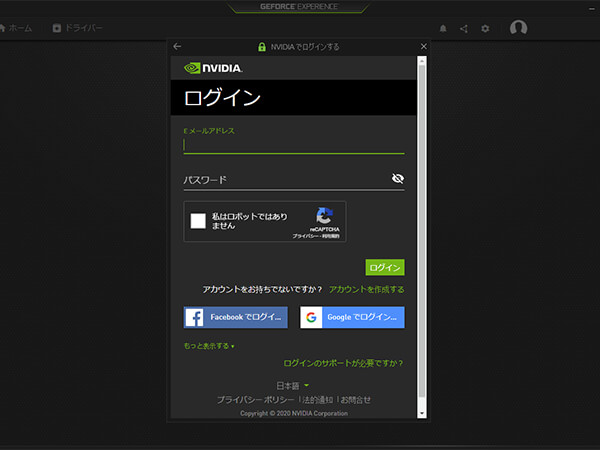
1. Nvidia GPU の最新ドライバー アップデートを自動的に取得するには、 NVIDIA GeForce Experience を起動します 。このツールがインストールされていない場合、または削除してしまった場合は、 ここのリンク から GeForce Experience をダウンロードしてインストールしてください。ソフトウェアを初めて起動し、ドライバーがインストールされていない場合は、「 ドライバーが見つかりません 」と表示されます。 「続行」をクリックすると、ソフトウェアがグラフィックス カードのモデルを識別し、互換性のあるドライバーをダウンロードします。
2. すでにドライバーがプレインストールされている場合は、Nvidia GeForce Experience の「 ドライバー 」タブに移動します。次に、「 アップデートを確認 」をクリックして、GPU ドライバーのアップデートを検索します。アップデートが利用可能な場合は、その詳細とそのすぐ下に「 ダウンロード 」ボタンが表示されます。このボタンをクリックして、Nvidia GPU 用の最新ドライバーを入手します。
3. ドライバーのダウンロードはすぐに終了します。完了すると、 高速インストールとカスタム インストールの 2 つのオプションが表示されます。好みに応じてどちらのオプションも選択できますが、「 クリーン インストールを実行する 」オプションはカスタム インストールでのみ利用できることに注意してください。基本的に以前の設定と古いドライバーを消去し、新しいドライバーを新しい方法でインストールします。 DDU を使用して古いドライブをすでに削除している場合、これは必要ありません。次に、右下の 「インストール」 をクリックしてドライバーのインストールを開始します。
注記:
ソフトウェアが GPU ドライバーを更新しているときに、コンピューターの画面が複数回黒くなります。ただし、新しい GPU ドライバーがインストールされている場合、これはまったく正常な現象であるため、心配する必要はありません。
4. これで完成です。 Nvidia GeForce GTX または RTX グラフィックス ドライバーは、GeForce Experience を通じて正常に更新されました。ドライバーの更新が完了したら、「 閉じる 」をクリックして、PC の使用に戻ります。それは簡単なことではありませんでしたか?
GPU ドライバーを手動でダウンロードして更新する
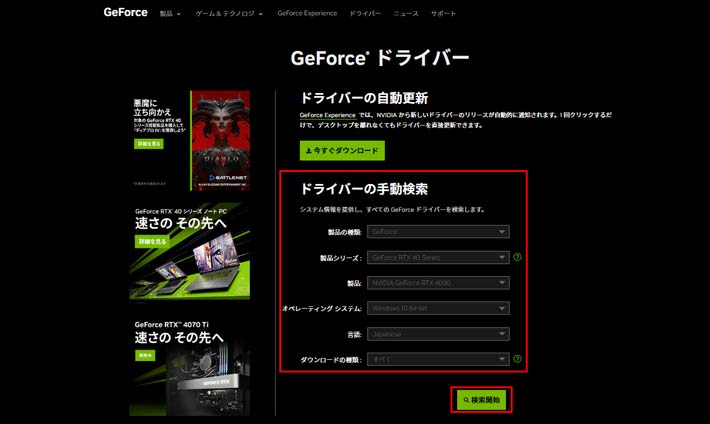
1. GPU ドライバーを手動で更新するには、まず、 ここにリンクされている Nvidia のドライバー ダウンロード Web サイトにアクセスします。ここでは、ドロップダウン メニューを使用して GPU のメーカーとモデルを指定する必要が あります。ほとんどの人は、製品タイプで「 GeForce 」を選択する必要があります。次に、「製品シリーズ」でグラフィックス カードがどの世代に属するかを選択する必要があります。 Nvidia Quadro およびワークステーション RTX カードだけでなく、世代ごとに「ノートブック」という接尾辞が付いたラップトップの異なるリストが表示されます。
2. 次に、[製品] セクションで所有している GPU モデルを選択します 。完了したら、OS とダウンロードの種類を選択します。ユースケースが主にゲームである場合は、Game-Ready Driver (GRD) を選択します。ただし、PC が主にプロフェッショナルなワークロードに使用されている場合は、代わりに Studio ドライバー (SD) を選択できます。最後のオプションは言語で、好みに設定できます。完了したら、「 検索 」をクリックして、グラフィックス カードの最新のドライバーを表示します。
3. 次のページで、「 ダウンロード 」をクリックして (確認ページで再度ダウンロードをクリックする必要がある場合があります)、グラフィックス カード用のドライバーのダウンロードを開始します。ドライバーと GPU の互換性を確認したい場合は、「 サポートされている製品 」セクションに移動して、お使いのグラフィックス カードのモデルがリストに記載されているかどうかを確認してください。
4. ダウンロードしたら、ドライバー更新ファイルを開き、画面上の指示に従います。セットアップのある時点で、 カスタム インストールまたは高速インストール を行うように求められます。好みのものを選択してください。ただし、カスタム インストールを選択した場合は、 「クリーン インストールを実行する 」オプションのみが表示されることに注意してください。その後、「 次へ 」をクリックしてセットアップを続行すると、GPU ドライバーのインストールが開始されます。
5. 出来上がり!最新の Nvidia グラフィックス ドライバーが Windows PC に正常にインストールされました。 「
閉じる
」をクリックしてセットアップを終了し、GeForce Experience を起動します。必要に応じて、「Nvidia GeForce Experience のデスクトップ ショートカットを作成する」にチェックを入れることもできます。上で説明したように、このユーティリティを使用して GPU ドライバーを自動的に更新できるようになりました。
AMD Radeon グラフィックス カードの GPU ドライバーを更新する方法
最新のドライバーを自動的にダウンロード
AMD GPU ドライバーの自動アップデートを取得するには、コンピューターに既存のドライバーがインストールされている必要があります。誤って削除した場合は、ガイドの手動セクションを使用して元に戻し、ドライバーの自動更新を再度有効にする必要があります。
1. デスクトップを右クリックし、コンテキスト メニューから「 AMD Radeon Software 」を選択して、AMD Radeon 設定を開きます。このオプションにアクセスするには、Windows 11 で [その他のオプションを表示] をクリックする必要があります。ユーティリティが実行されていない場合は、Windows キーを押して同じものを検索します。
2. Radeon ソフトウェア内で、「 システム 」タブに移動します。ここで、「 アップデートの確認 」をクリックして、AMD Radeon GPU の最新ドライバーの検索を開始します。トグルを「 自動 」に設定すると、ユーティリティで定期的にアップデートをチェックすることもできます。

3. ソフトウェアが最新のドライバーをダウンロードした後、画面上の指示に従って、グラフィック カード用の新しいドライバーのインストールを完了します。以上です。 AMD Radeon グラフィックス カードのドライバーが正常に更新されました。
GPU ドライバーを手動でダウンロードして更新する
AMD グラフィックス ドライバーを手動で更新するには、まず 、ここにリンクされている AMD のドライバーとサポート Web サイトにアクセスします。 GPU モデルを直接検索することも、リストを使用してフィルターをかけて GPU モデルを見つけることもできます。つまり、その仕組みは次のとおりです。
1. 必要な GPU モデルをフィルタリングして除外する方法を学びましょう。ほとんどの人は [グラフィックス] を選択する必要がありますが、Radeon PRO ワークステーション GPU のドライバーは [プロフェッショナル グラフィックス] の下にあることに注意してください。また、統合された Radeon グラフィックスまたは APU システム用の GPU ドライバーをお探しの場合は、「グラフィックス付きプロセッサー」オプションを選択してください。
2. 次に、次の 2 つのカスケード リストで、グラフィック カードが属する 適切な世代を選択する 必要があります。最後に、AMD は選択した世代のさまざまな AMD GPU モデルをリストします。そのため、適切なモデルを見つけてクリックし、 [送信] をクリックします。
3. 次のページで、オペレーティング システムに基づいてプラス (+) をクリックし、AMD ソフトウェア: Adrenalin Edition の横にある [ ダウンロード ] をクリックして、GPU のドライバーのダウンロードを開始します。
4. 次に、ダウンロードが完了したら、ドライバー セットアップ ファイルを開きます。画面上の指示に従ってドライバーをインストールしますが、インストーラーに「追加オプション」メニューが表示されたらそれを展開します。ここで、必要に応じて「 工場出荷時設定にリセット 」オプションを選択できます。これにより、以前のドライバーはその設定も含めて完全に消去されます。完了したら、「 インストール 」をクリックします。 AMD Radeon GPU ドライバーは間もなく更新/インストールされます。
5. これで、AMD GPU ドライバーが手動で正常に更新されました。ドライバーのセットアップの最後に、システムを再起動するように求められます。そこで、「 再起動 」をクリックすると、再起動後にユーティリティが使用できるようになります。これで、前のセクションで示したように、AMD Radeon Adrenalin ソフトウェアを開いて、GPU ドライバーの自動更新を有効にすることができます。
Intel Arc グラフィックス カードの GPU ドライバーを更新する方法
最新のドライバーを自動的にダウンロード
1. まず、Intel の Web サイトにアクセスして、Intel Driver & Support Assistant (DSA) をダウンロードします 。ウェブサイト上の「今すぐダウンロード」ボタンをクリックしてください。
2. ダウンロードが完了したら、セットアップ ファイルを開き、画面上の指示に従ってユーティリティをシステムにインストールします。最終的に、セットアップではシステムを再起動する必要があります。
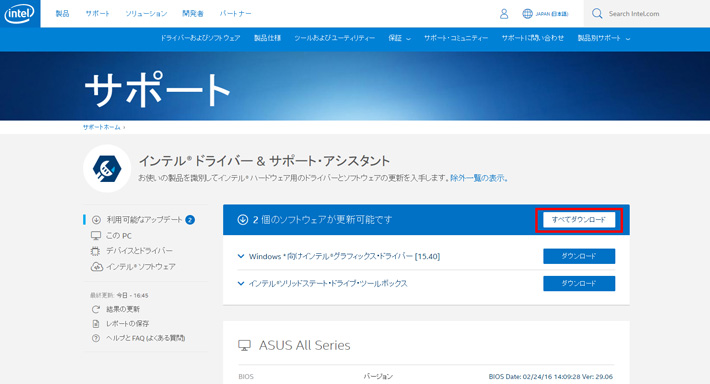
3. その後、Windows キーを押して「Intel Driver & Support Assistant」を検索し、検索結果からソフトウェアを起動します。ブラウザで Web サイトに移動すると、ユーティリティがシステムをスキャンして、アップデートが必要な Intel ハードウェア コンポーネントを探します。以下の画像にあるように、GPU およびその他のハードウェアのドライバーのアップデートが見つかりました。
ただし、グラフィックドライバーのみを更新したい場合は、その横にある「 ダウンロード 」をクリックします。ダウンロードが完了すると、クリックする必要がある「インストール」ボタンが表示されます。 「 理解したので続行します 」という警告にチェックを入れて続行してください。
4. Intel Driver & Support Assistant は、最新の Arc GPU ドライバーのアップデートをインストールします。インストールするコンポーネントが表示されるまで、画面上の指示に従います。ここで、「 クリーンインストールを実行する 」オプションをチェックすると、既存のドライバーがその設定とともに削除されます。ただし、すでに DDU を使用して以前のドライバーを完全に削除している場合は、これを有効にする必要はありません。その後、「 開始 」をクリックして、Windows PC に新しいドライバーのアップデートをインストールします。
5. これで、Intel Arc グラフィックス カードのドライバーが正常にインストールされました。ドライバーのインストールが完了したら、「 今すぐ再起動 」ボタンをクリックすると、PC が再起動します。
Intel GPU ドライバーを手動でダウンロードして更新する
1. Intel Arc GPU のドライバーを手動で更新するには、まず、 ここにリンクされている Intel のドライバーとソフトウェアのダウンロード Web サイトにアクセスする必要があります。ここに Intel GPU のモデル名を入力する必要があります。ただし、統合グラフィックス ドライバーを更新する場合は、代わりにプロセッサー名で検索する必要があります。よくわからない場合は、このガイドを上にスクロールして、グラフィック カードのモデルを識別する方法を学んでください。
このチュートリアルでは、Intel Arc A770 GPU の最新のドライバー アップデートをダウンロードしてみましょう。この Web サイトのテキスト ボックスに GPU または CPU の名前を入力した後、Enter キーを押します。
2. 次に、検索クエリに対するさまざまな結果が表示されます。ここで、GPU の世代をリストしたものを探すか、左側のサイドバーのオプションを使用して結果を除外します。私たちの場合、以下で強調表示されているオプションで Intel Arc 用の正しいドライバーが見つかりました。これには、「Intel Arc A シリーズ グラフィックス用」と明記されています。 GPU ドライバーを見つけたら、その横にある「 ダウンロード 」ボタンをクリックします。
3. ドライバーのアップデートがダウンロードされたら、ファイルを開きます。次に、画面上の指示に従って「 開始 」をクリックして、Intel Arc グラフィックス カード ドライバーを更新します。上のセクションで説明したように、インストーラーを使用してクリーン インストールを実行することも選択できます。
4. Intel グラフィックス ドライバーのインストールはこれで完了です。インストーラーで「 今すぐ再起動 」をクリックしてプロセスを終了します。 Windows を再度起動すると、PC は更新された Intel GPU ドライバーを使用できるようになります。
以上が、Windows PC でグラフィックス ドライバーを最新バージョンに更新するためのさまざまな方法でした。上記の手順に従った場合は、Nvidia、AMD Radeon、または Intel Arc GPU のグラフィックス ドライバーが正常に更新されています。ドライバーのアップデートを手動でダウンロードするだけでなく、ダウンロード後のプロセスを自動化する手順も含まれています。これにより、最新の機能とセキュリティ アップデートがリリースされた時点で確実に入手できるようになります。 GPU ドライバーを更新したので、Windows PC でドライバーを更新/インストールするための優れた無料ツールをチェックしてください。おそらく、パフォーマンスの可能性を最大限に高めるためにグラフィックス カードをオーバークロックすることを検討していますか?その方法については、この GPU オーバークロック ガイドをお読みください。 GPU ドライバーの更新中に疑問や問題が発生した場合は、以下のコメントでお知らせください。
メーカーが提供するツールまたは Web サイトを通じてグラフィックス ドライバーを更新することをお勧めします。通常、Windows Update は最新の GPU ドライバーを取得せず、グラフィックス ドライバーのさまざまなコンポーネントのインストールをスキップします。
GPU ドライバーを更新する必要はありませんが、更新することを強くお勧めします。更新された GPU ドライバーにより、新しいゲームの最適化、バグ修正、新機能が提供されます。
グラフィックス ドライバーが最新かどうかを確認するには、NVIDIA GeForce Experience、AMD の Radeon ソフトウェア、Intel の Driver & Support Assistant などのメーカー提供のソフトウェアを使用できます。これらのプログラムは、新しいドライバーのアップデートを自動的に取得するのに役立ちます。
はい、Windows 11 には Windows Update がデフォルトでオンになっており、常に GPU ドライバーの更新を試みます。ただし、通常は最新のドライバー バージョンに更新されません。



![2021 年に Raspberry Pi Web サーバーをセットアップする方法 [ガイド]](https://i0.wp.com/pcmanabu.com/wp-content/uploads/2019/10/web-server-02-309x198.png?w=1200&resize=1200,0&ssl=1)


