テクノロジー ゲーム 非公開: 1500 ドル未満で 4K ゲーミング PC を構築する方法 (ガイド)

1500 ドル未満で 4K ゲーミング PC を構築する方法 (ガイド)

これは 2017 年で、ほとんどの人が 4K デバイスにアップグレードしています。特にゲームでは、最近入手可能なグラフィックス カードは 4K 解像度のゲームを処理できます。このレベルの詳細をすべての栄光で体験するために、私たちはたくさんの 4K モニターとテレビを持っています。数年前まで遡ると、4K 解像度でゲームをプレイするには数千ドル相当のコンピューターを購入する必要がありました。しかし今では、価格が下がり、ついにほとんどの人にとって 4K ゲーム システムが手頃な価格になりました。したがって、予算内で 4K 解像度でゲームをプレイするためにハイエンド ゲーム PC にアップグレードすることを楽しみにしている市場にいるのであれば、当社が対応します。そんなに高価なものでもありません。今日は、 1500 ドル未満で 4K ゲーミング PC を構築する 方法 を知るために、どのコンポーネントを購入する必要があるか、どこから入手できるかを説明します。

4K ゲーミング PC のコンポーネント

混乱を避けるために、PC を構築するために必要な各コンポーネントについて個別に説明します。これらのコンポーネントはすべて Amazon で入手でき、購入するためのリンクが各コンポーネントの下に表示されます。それでは、必要なすべてのコンポーネントを見てみましょう。

: この 1500 ドルのビルドには、4K ディスプレイに電力を供給するために必要なすべてのコンポーネントが含まれています。 4K モニターの費用は製造価格に含まれておらず、最も安価なものでも 300 ドルを超えるため、個人のニーズに基づいて購入する必要があります。来て!現時点では、1500 ドル未満でモニターを備えた同様の仕様のリグを構築することはできません。 4K モニターをお探しの場合は、購入できる最高のゲーム モニターのリストをご覧ください。

1. プロセッサー

このコンポーネントは基本的にコンピューター全体のパフォーマンスを決定する最も重要な部分であるため、価格を下げるためだけにパフォーマンスを犠牲にすることはありません。このビルドに関する限り、 4.2 GHz のベース クロック 最大 4.5 GHz のブースト クロック を持つ Intel の最新の Kaby Lake i7-7700K デスクトップ プロセッサを使用します。これは、ゲームのニーズに合わせて人々に広く好まれているプロセッサです。 i7-7700k は ロックが解除されたプロセッサー です。つまり、すでに持っている以上のパフォーマンスが必要な場合は、簡単に オーバークロック できます。現在 Amazon での価格は 329 ドルで、価格は随時若干変動する可能性があります。
How to Build a 4K Gaming PC For Under $1500

アマゾンから購入: ( $329.99 )

2. グラフィックスカード

PC が実行する GPU によって、得られるゲームのパフォーマンスが完全に決まります。ここで妥協するつもりはなく、NVIDIA の最上位 Pascal カード、2016 年 5 月にリリースされた GTX 1080 を採用するつもりです。このグラフィックス カードは、ほぼすべてのゲームで 4K と VR を非常に簡単に処理できます。 。 Asus、Zotac、MSI、Gigabyte、EVGA などのさまざまなメーカーによって製造された GTX 1080 にはいくつかのバリエーションがありますが、ここでは、パフォーマンスを維持するために不可欠な トリプル ファン セットアップを備え Gigabyte GTX 1080 G1 ゲーミング グラフィックス カードを使用します。インドのような暑い国に住んでいることを考えると、気温は下がります。パフォーマンスをわずかに向上させたい場合は、MSI Afterburner ソフトウェアを使用して簡単にオーバークロックすることもできます。

How to Build a 4K Gaming PC For Under $1500

アマゾンから購入: ( $502 )

3. RAM

最高のパフォーマンスを得るには 16 GB が推奨されていますが、現時点で入手可能な最新のゲームのほとんどは、最低 8 GB の RAM を必要とします。したがって、RAM については、 周波数 3000MHz のデュアルチャネルの Corsair Vengeance 16GB DDR4 RAM を選択します。これは通常、PC 愛好家が好む RAM であり、ゲーマーの間で非常に人気があります。

How to Build a 4K Gaming PC For Under $1500

アマゾンから購入: ( $119.99 )

4. ケース

PCケースも豊富に取り揃えております。最近では、RGB ライティングを内蔵した強化ガラス製のケースがいくつかあります。ただし、この部門のコストを削減し、お金を節約したいため、 Corsair Carbide シリーズ SPEC-ALPHA ミッドタワー ケースを 選択することにしました。見た目がすべてではありません。予算内でのパフォーマンスを目指します。そうは言っても、このケースはそのユニークな角張ったデザインのおかげで、それでもなんとか注目を集めるでしょう。 価格は80ドル弱で 、Corsairのような有名なブランドから発売されているため、このケースはあなたを失望させることはありません。
How to Build a 4K Gaming PC For Under $1500

アマゾンから購入: ( $79.99 )

5.マザーボード

これは Corsair SPEC-ALPHA ケース内に取り付ける最初のコンポーネントとなり、コンピュータのすべてのコンポーネントを収容して接続します。オーバークロック可能なロック解除された i7-7700K プロセッサーをお持ちであることを考慮して、オーバークロックも容易に行えるマザーボードを選択することにしました。このビルドでは MSI Z170A Gaming M5 マザーボードを使用します。これは高価ではなく、このビルドに必要なほぼすべての機能を備えているためです。 Amazonでの価格は130ドル弱です。
How to Build a 4K Gaming PC For Under $1500

アマゾンから購入: ( $129.99 )

6. 電源ユニット

電源ユニット (PSU) の重要性を過小評価しないでください。これは、上で説明した他のすべてのコンポーネントと同様に重要です。 PSU はシステム全体に電力を供給します。これがなければ PC は不完全です。このビルドで使用する PSU は、出力、効率、メーカーの 3 つの要素に基づいて決定しました。 EVGA は有名なメーカーであり、顧客サポートは充実しています。このビルドに EVGA 600 B1 PSU を選択した唯一の理由はこれだけではありません。 80 PLUS ブロンズ認定を受けて おり、ゲーム機器において非常に重要な 85% の効率 を備えています。このビルドでは、パフォーマンスを向上させるために CPU と GPU をオーバークロックすることにした場合に備えて、オーバークロックのヘッドルームを確保するために 600 ワットの PSU を選択しました。より高い価格でより優れたケーブル管理を実現するには、完全にモジュール式の PSU を選択することもできましたが、前述したように、予算の都合上、見た目ではなくパフォーマンスを重視します。
How to Build a 4K Gaming PC For Under $1500

アマゾンから購入: ( $49.99 )

7. 保管

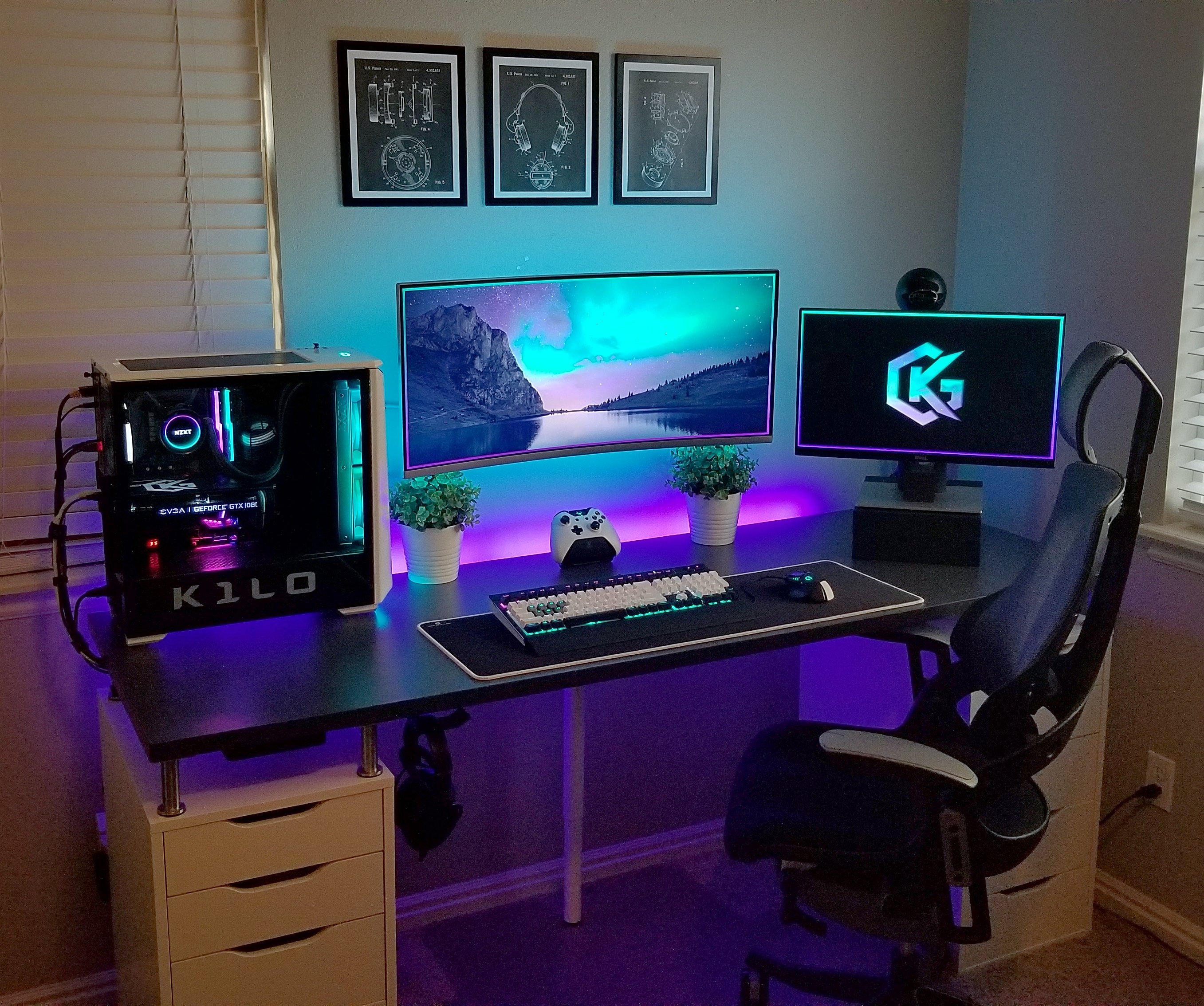
私たちは 2017 年に生きているので、SSD のない PC を構築することを想像しないでください。このビルドでは 2 つのストレージ ドライブを使用します。 1 つは SSD で、Windows を高速化するために プライマリ ブート ドライブに なります。もう 1 つは、スペース要件をすべて満たす従来の HDD です。ロード時間を短縮するために、頻繁に使用する重要なアプリケーションを SSD にインストールすることもできます。 SSD に関する限り、 Sandisk SSD PLUS 120GB SATA ソリッド ステート ハード ドライブを 選択します。予算に合わないので、NVMe または M.2 SSD を追加しようと考えていた方には申し訳ありません。 Amazon のほぼすべての人に愛用されて いる Western Digital の 1 TB キャビア ブルー SATA 6 Gb/s 7200 RPM HDD を 選択することにしました。
How to Build a 4K Gaming PC For Under $1500

Amazonから購入: SSD ( $49.99 ) および HDD ( $49.99 )

8. CPUクーラー

このビルドには i7-7700K プロセッサーが搭載されており、おそらくオーバークロックすることになります。 CPU に付属する純正クーラーは常にゴミとみなされてきました。純正の速度では、純正のクーラーを使用している間、CPU の温度は依然として高くなります。したがって、そのことを念頭に置き、 温度を低く保ち、オーバークロックを計画している場合には、オーバークロック用のわずかな余裕も提供できるアフターマーケットの CPU クーラーを 選択することにしました。その役割を果たすために、私たちは Cooler Master Hyper 212 EVO を選択しました。これは予算内で 30 ドル未満の価格 購入できる最高の CPU クーラーの 1 つで あると広く考えられています。Hyper 212 EVO はお買い得だと思います。

How to Build a 4K Gaming PC For Under $1500

アマゾンから購入: ( $29.99 )

9. キーボードとマウス

RGB の熱狂が現在最高潮に達しているため、今年は RGB コンポーネントの年です。ニュースを読んでいない方のために説明すると、ゲーマー向けの RGB チェアもあります。この点で皆さんを失望させたくはありませんでした。私たちは 100 ドル以下で RGB キーボードとマウスの コンボを選びたかったのですが、どうなるでしょうか?やったばかりです。私たちは RGB ライティングを備えた Logitech の G213 Prodigy ゲーミング キーボード を選びましたが、間違えないでください。これはメカニカル キーボードではなく、ゴム製のドーム スイッチが付いています。キーの 移動距離は 4mm で、キーボードには アームレストも 付いているので、その点でがっかりすることはありません。

How to Build a 4K Gaming PC For Under $1500

アマゾンから購入: ( $59.99 )

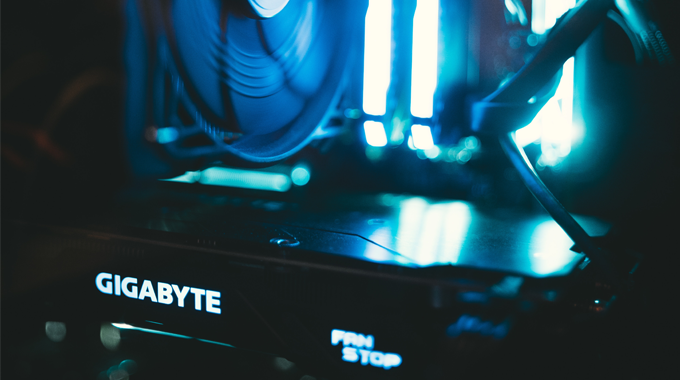
マウスに関する限り、私たちは再び Logitech を信頼することに決め、 G303 Daedalus Apex Performance Edition ゲーミング マウス を選択しました。 Logitech は優れたマウスを製造しており、それがまさにそれを選んだ理由です。このマウスには 、数回クリックするだけで DPI を 200 ~ 12000 DPI に変更できる オンザフライ DPI スイッチャー が付属しており、35 ドル弱の価格で カスタマイズ可能な素晴らしい RGB ライティング も備えています。かなり盗みですよね?
How to Build a 4K Gaming PC For Under $1500

アマゾンから購入: ( $34.99 )

コンポーネントのインストール

: 自分が何をしているのかわからない場合は、専門技術者の支援を受けて PC を構築することを強くお勧めします。このプロセス中にシステムに生じた損害については、当社は責任を負いません。

構築プロセスに関する詳細な段階的なガイドは提供しません。その代わりに、後でオペレーティング システムのインストールに進むことができるように、これらすべてのコンポーネントを 1 つのユニットにまとめる方法について簡単に説明します。

マザーボードのセットアップ

プロセッサー、CPU クーラー、RAM スティックを取り付ける前にケースの内側にマザーボードを取り付けることはお勧めしません。外側で別々に行うと作業スペースが増えるためです。

  • まず、 CPU をマザーボードに取り付ける 必要があります。これを行うには、CPU ソケットのレバーを後方に引いて持ち上げます。次に、プロセッサをソケットに置き、レバーを閉じてプロセッサを所定の位置に固定します。プロセッサーの左下隅にある 小さな矢印をマザーボード上の矢印と合わせて 、CPU が正しい向きであることを確認します
  • 次に、CPU ソケットのすぐ隣にある 4 つのスロットのうち 2 つに RAM スティックを挿入する 必要があります。デュアル チャネル セットアップの場合は、両方の RAM スティックを 1 番目と 3 番目のスロット、または 2 番目と 4 番目のスロットに挿入します。
  • 最後に、クーラーに付属の取り付けブラケットとネジを使用して 、CPU クーラーを CPU ソケットの上部に取り付けます 。 Hyper 212 Evo には電源ケーブルが付属しており、マザーボード上のクーラーの真上にある CPU ファン ヘッダーに接続するために使用できます。 間違いを避けるために、箱の中の説明書を必ずお読みください
  • ケース内にマザーボードを取り付ける前に、マザーボードに付属の I/O シールド PC ケースの背面 に取り付けられていることを確認してください。正しく行えば、簡単に所定の位置に収まります。

残りのコンポーネントの取り付け

マザーボードをケースに取り付けて I/O シールドと並べたら、残りのコンポーネントもケース内に入れます。その前に、Corsair Carbide SPEC-ALPHA ケースには、内部にケーブルがぶら下がっている ファンがあらかじめ取り付けられてい ます。電源のために マザーボードのファンヘッダーに接続します 。ケースの内側には、 前面 I/O ポート に接続するケーブルもあります。これらのポートを機能させるには 、これらのケーブルをマザーボードの下部にあるコネクタに接続する 必要があります。次に、他のコンポーネントのマウントに進みます。

  • まず、 SSD と HDD をマウントし ましょう。 Western Digital HDD はハードドライブ ケージ内に取り付けることができ、Sandisk SSD はハードドライブ ケージの上にある 2.5 インチ スロットの 1 つに取り付けることができます。マザーボードに付属の SATA ケーブルを使用して、SSD と HDD をマザーボードに接続します。
  • 次に、 GTX 1080 グラフィックス カードをマザーボードに取り付けます 。これを行うには、ドライバーを使用して 、ケースの背面にある上部 2 つの PCIe スロットを取り外す 必要があります。 CPU クーラーのすぐ下にある上部の PCIe スロットにグラフィックス カードを簡単に取り付けることができるようになりました。このプロセスは、RAM のインストール方法と非常によく似ています。正しく行えば、グラフィックス カードが所定の位置にカチッとはまるはずです。あとは、ねじ込んでカードを所定の位置に固定するだけです。
  • ついに、構築プロセスの最終ステップに到達しました。 電源ユニット (PSU) をケースの底部に取り付けます 。 EVGA 600 B1 PSU には多数の電源コネクタが付属しています。 20+4 ピン コネクタをマザーボードの右側にあるヘッダーに接続します。これは主に電力を引き出すためにマザーボードによって使用されます。 グラフィックス カード に電力を供給するには、 PSU から 8 ピン電源ケーブル を接続します。ここで、 8 ピン ケーブルを使用してマザーボードの右上にあるヘッダーに接続し、 CPU に電力を供給する必要があります。最後に、PSU の SATA 電源ケーブルを 使用して PSU を SSD と HDD に接続し、電力を供給できるようにする必要があります。

よかった、もうすぐ終わりです。キーボードとマウスをケースの背面にある USB ポートに接続します。また、DVI、HDMI、または DisplayPort を使用してモニターをグラフィックス カードに接続します。次に、電源ユニットに付属の電源アダプタを使用して壁に接続します。これをオンにして、マザーボード BIOS が正しく起動して Windows をインストールできるかどうかを確認します。ここまで到達できたなら、あなたは良い仕事をしたと言えます。そうでない場合は、おそらく何かを間違えたため、すぐに専門家の支援が必要になります。

関連項目: Intel Core i9 と AMD Ryzen Threadripper: 簡単な比較

自分だけの 4K ゲーミング PC を構築する準備はできましたか?

実際、1500 ドル未満で 4K PC を自作できることをお知らせできることを嬉しく思います。もっと安くすることもできましたが、低品質のコンポーネントを使用することによってシステムに何らかのボトルネックが生じることは望ましくありませんでした。この記事の執筆 時点で 、上記のすべてのコンポーネントを含むビルド全体の費用は約 $1480 です。価格は時々若干変動することに注意してください。この PC を構築した後でもまだ現金が手元にある場合は、ゲーミング ヘッドセット、RGB マウス パッド、さらにはスピーカー システムにお金を費やすことができるかもしれません。

さて、今年はついに PC Master Race のために 4K に飛び込む準備ができましたか?その場合は、以下にコメントを残してお知らせください。また、今後さらに多くのビルドを確認したい場合は、コメント セクションに意見が届くことを確認してください。

「1500 ドル未満で 4K ゲーミング PC を構築する方法 (ガイド)」についてわかりやすく解説!絶対に観るべきベスト2動画

ゲーミングPCを買うならどこのメーカーがおすすめですか? #shorts
ゲーミングPCの消費電力はヤバい?電気代がどれくらい高くなるか試算する方法 #shorts

これは 2017 年で、ほとんどの人が 4K デバイスにアップグレードしています。特にゲームでは、最近入手可能なグラフィックス カードは 4K 解像度のゲームを処理できます。このレベルの詳細をすべての栄光で体験するために、私たちはたくさんの 4K モニターとテレビを持っています。数年前まで遡ると、4K 解像度でゲームをプレイするには数千ドル相当のコンピューターを購入する必要がありました。しかし今では、価格が下がり、ついにほとんどの人にとって 4K ゲーム システムが手頃な価格になりました。したがって、予算内で 4K 解像度でゲームをプレイするためにハイエンド ゲーム PC にアップグレードすることを楽しみにしている市場にいるのであれば、当社が対応します。そんなに高価なものでもありません。今日は、 1500 ドル未満で 4K ゲーミング PC を構築する 方法 を知るために、どのコンポーネントを購入する必要があるか、どこから入手できるかを説明します。

4K ゲーミング PC のコンポーネント

混乱を避けるために、PC を構築するために必要な各コンポーネントについて個別に説明します。これらのコンポーネントはすべて Amazon で入手でき、購入するためのリンクが各コンポーネントの下に表示されます。それでは、必要なすべてのコンポーネントを見てみましょう。

: この 1500 ドルのビルドには、4K ディスプレイに電力を供給するために必要なすべてのコンポーネントが含まれています。 4K モニターの費用は製造価格に含まれておらず、最も安価なものでも 300 ドルを超えるため、個人のニーズに基づいて購入する必要があります。来て!現時点では、1500 ドル未満でモニターを備えた同様の仕様のリグを構築することはできません。 4K モニターをお探しの場合は、購入できる最高のゲーム モニターのリストをご覧ください。

1. プロセッサー

このコンポーネントは基本的にコンピューター全体のパフォーマンスを決定する最も重要な部分であるため、価格を下げるためだけにパフォーマンスを犠牲にすることはありません。このビルドに関する限り、 4.2 GHz のベース クロック 最大 4.5 GHz のブースト クロック を持つ Intel の最新の Kaby Lake i7-7700K デスクトップ プロセッサを使用します。これは、ゲームのニーズに合わせて人々に広く好まれているプロセッサです。 i7-7700k は ロックが解除されたプロセッサー です。つまり、すでに持っている以上のパフォーマンスが必要な場合は、簡単に オーバークロック できます。現在 Amazon での価格は 329 ドルで、価格は随時若干変動する可能性があります。

How to Build a 4K Gaming PC For Under $1500

アマゾンから購入: ( $329.99 )

2. グラフィックスカード

PC が実行する GPU によって、得られるゲームのパフォーマンスが完全に決まります。ここで妥協するつもりはなく、NVIDIA の最上位 Pascal カード、2016 年 5 月にリリースされた GTX 1080 を採用するつもりです。このグラフィックス カードは、ほぼすべてのゲームで 4K と VR を非常に簡単に処理できます。 。 Asus、Zotac、MSI、Gigabyte、EVGA などのさまざまなメーカーによって製造された GTX 1080 にはいくつかのバリエーションがありますが、ここでは、パフォーマンスを維持するために不可欠な トリプル ファン セットアップを備え Gigabyte GTX 1080 G1 ゲーミング グラフィックス カードを使用します。インドのような暑い国に住んでいることを考えると、気温は下がります。パフォーマンスをわずかに向上させたい場合は、MSI Afterburner ソフトウェアを使用して簡単にオーバークロックすることもできます。

How to Build a 4K Gaming PC For Under $1500

アマゾンから購入: ( $502 )

3. RAM

最高のパフォーマンスを得るには 16 GB が推奨されていますが、現時点で入手可能な最新のゲームのほとんどは、最低 8 GB の RAM を必要とします。したがって、RAM については、 周波数 3000MHz のデュアルチャネルの Corsair Vengeance 16GB DDR4 RAM を選択します。これは通常、PC 愛好家が好む RAM であり、ゲーマーの間で非常に人気があります。

How to Build a 4K Gaming PC For Under $1500

アマゾンから購入: ( $119.99 )

4. ケース

PCケースも豊富に取り揃えております。最近では、RGB ライティングを内蔵した強化ガラス製のケースがいくつかあります。ただし、この部門のコストを削減し、お金を節約したいため、 Corsair Carbide シリーズ SPEC-ALPHA ミッドタワー ケースを 選択することにしました。見た目がすべてではありません。予算内でのパフォーマンスを目指します。そうは言っても、このケースはそのユニークな角張ったデザインのおかげで、それでもなんとか注目を集めるでしょう。 価格は80ドル弱で 、Corsairのような有名なブランドから発売されているため、このケースはあなたを失望させることはありません。

How to Build a 4K Gaming PC For Under $1500

アマゾンから購入: ( $79.99 )

5.マザーボード

これは Corsair SPEC-ALPHA ケース内に取り付ける最初のコンポーネントとなり、コンピュータのすべてのコンポーネントを収容して接続します。オーバークロック可能なロック解除された i7-7700K プロセッサーをお持ちであることを考慮して、オーバークロックも容易に行えるマザーボードを選択することにしました。このビルドでは MSI Z170A Gaming M5 マザーボードを使用します。これは高価ではなく、このビルドに必要なほぼすべての機能を備えているためです。 Amazonでの価格は130ドル弱です。

How to Build a 4K Gaming PC For Under $1500

アマゾンから購入: ( $129.99 )

6. 電源ユニット

電源ユニット (PSU) の重要性を過小評価しないでください。これは、上で説明した他のすべてのコンポーネントと同様に重要です。 PSU はシステム全体に電力を供給します。これがなければ PC は不完全です。このビルドで使用する PSU は、出力、効率、メーカーの 3 つの要素に基づいて決定しました。 EVGA は有名なメーカーであり、顧客サポートは充実しています。このビルドに EVGA 600 B1 PSU を選択した唯一の理由はこれだけではありません。 80 PLUS ブロンズ認定を受けて おり、ゲーム機器において非常に重要な 85% の効率 を備えています。このビルドでは、パフォーマンスを向上させるために CPU と GPU をオーバークロックすることにした場合に備えて、オーバークロックのヘッドルームを確保するために 600 ワットの PSU を選択しました。より高い価格でより優れたケーブル管理を実現するには、完全にモジュール式の PSU を選択することもできましたが、前述したように、予算の都合上、見た目ではなくパフォーマンスを重視します。

How to Build a 4K Gaming PC For Under $1500

アマゾンから購入: ( $49.99 )

7. 保管

私たちは 2017 年に生きているので、SSD のない PC を構築することを想像しないでください。このビルドでは 2 つのストレージ ドライブを使用します。 1 つは SSD で、Windows を高速化するために プライマリ ブート ドライブに なります。もう 1 つは、スペース要件をすべて満たす従来の HDD です。ロード時間を短縮するために、頻繁に使用する重要なアプリケーションを SSD にインストールすることもできます。 SSD に関する限り、 Sandisk SSD PLUS 120GB SATA ソリッド ステート ハード ドライブを 選択します。予算に合わないので、NVMe または M.2 SSD を追加しようと考えていた方には申し訳ありません。 Amazon のほぼすべての人に愛用されて いる Western Digital の 1 TB キャビア ブルー SATA 6 Gb/s 7200 RPM HDD を 選択することにしました。

How to Build a 4K Gaming PC For Under $1500

Amazonから購入: SSD ( $49.99 ) および HDD ( $49.99 )

8. CPUクーラー

このビルドには i7-7700K プロセッサーが搭載されており、おそらくオーバークロックすることになります。 CPU に付属する純正クーラーは常にゴミとみなされてきました。純正の速度では、純正のクーラーを使用している間、CPU の温度は依然として高くなります。したがって、そのことを念頭に置き、 温度を低く保ち、オーバークロックを計画している場合には、オーバークロック用のわずかな余裕も提供できるアフターマーケットの CPU クーラーを 選択することにしました。その役割を果たすために、私たちは Cooler Master Hyper 212 EVO を選択しました。これは予算内で 30 ドル未満の価格 購入できる最高の CPU クーラーの 1 つで あると広く考えられています。Hyper 212 EVO はお買い得だと思います。

How to Build a 4K Gaming PC For Under $1500

アマゾンから購入: ( $29.99 )

9. キーボードとマウス

RGB の熱狂が現在最高潮に達しているため、今年は RGB コンポーネントの年です。ニュースを読んでいない方のために説明すると、ゲーマー向けの RGB チェアもあります。この点で皆さんを失望させたくはありませんでした。私たちは 100 ドル以下で RGB キーボードとマウスの コンボを選びたかったのですが、どうなるでしょうか?やったばかりです。私たちは RGB ライティングを備えた Logitech の G213 Prodigy ゲーミング キーボード を選びましたが、間違えないでください。これはメカニカル キーボードではなく、ゴム製のドーム スイッチが付いています。キーの 移動距離は 4mm で、キーボードには アームレストも 付いているので、その点でがっかりすることはありません。

How to Build a 4K Gaming PC For Under $1500

アマゾンから購入: ( $59.99 )

マウスに関する限り、私たちは再び Logitech を信頼することに決め、 G303 Daedalus Apex Performance Edition ゲーミング マウス を選択しました。 Logitech は優れたマウスを製造しており、それがまさにそれを選んだ理由です。このマウスには 、数回クリックするだけで DPI を 200 ~ 12000 DPI に変更できる オンザフライ DPI スイッチャー が付属しており、35 ドル弱の価格で カスタマイズ可能な素晴らしい RGB ライティング も備えています。かなり盗みですよね?

How to Build a 4K Gaming PC For Under $1500

アマゾンから購入: ( $34.99 )

コンポーネントのインストール

: 自分が何をしているのかわからない場合は、専門技術者の支援を受けて PC を構築することを強くお勧めします。このプロセス中にシステムに生じた損害については、当社は責任を負いません。

構築プロセスに関する詳細な段階的なガイドは提供しません。その代わりに、後でオペレーティング システムのインストールに進むことができるように、これらすべてのコンポーネントを 1 つのユニットにまとめる方法について簡単に説明します。

マザーボードのセットアップ

プロセッサー、CPU クーラー、RAM スティックを取り付ける前にケースの内側にマザーボードを取り付けることはお勧めしません。外側で別々に行うと作業スペースが増えるためです。

  • まず、 CPU をマザーボードに取り付ける 必要があります。これを行うには、CPU ソケットのレバーを後方に引いて持ち上げます。次に、プロセッサをソケットに置き、レバーを閉じてプロセッサを所定の位置に固定します。プロセッサーの左下隅にある 小さな矢印をマザーボード上の矢印と合わせて 、CPU が正しい向きであることを確認します
  • 次に、CPU ソケットのすぐ隣にある 4 つのスロットのうち 2 つに RAM スティックを挿入する 必要があります。デュアル チャネル セットアップの場合は、両方の RAM スティックを 1 番目と 3 番目のスロット、または 2 番目と 4 番目のスロットに挿入します。
  • 最後に、クーラーに付属の取り付けブラケットとネジを使用して 、CPU クーラーを CPU ソケットの上部に取り付けます 。 Hyper 212 Evo には電源ケーブルが付属しており、マザーボード上のクーラーの真上にある CPU ファン ヘッダーに接続するために使用できます。 間違いを避けるために、箱の中の説明書を必ずお読みください
  • ケース内にマザーボードを取り付ける前に、マザーボードに付属の I/O シールド PC ケースの背面 に取り付けられていることを確認してください。正しく行えば、簡単に所定の位置に収まります。

残りのコンポーネントの取り付け

マザーボードをケースに取り付けて I/O シールドと並べたら、残りのコンポーネントもケース内に入れます。その前に、Corsair Carbide SPEC-ALPHA ケースには、内部にケーブルがぶら下がっている ファンがあらかじめ取り付けられてい ます。電源のために マザーボードのファンヘッダーに接続します 。ケースの内側には、 前面 I/O ポート に接続するケーブルもあります。これらのポートを機能させるには 、これらのケーブルをマザーボードの下部にあるコネクタに接続する 必要があります。次に、他のコンポーネントのマウントに進みます。

  • まず、 SSD と HDD をマウントし ましょう。 Western Digital HDD はハードドライブ ケージ内に取り付けることができ、Sandisk SSD はハードドライブ ケージの上にある 2.5 インチ スロットの 1 つに取り付けることができます。マザーボードに付属の SATA ケーブルを使用して、SSD と HDD をマザーボードに接続します。
  • 次に、 GTX 1080 グラフィックス カードをマザーボードに取り付けます 。これを行うには、ドライバーを使用して 、ケースの背面にある上部 2 つの PCIe スロットを取り外す 必要があります。 CPU クーラーのすぐ下にある上部の PCIe スロットにグラフィックス カードを簡単に取り付けることができるようになりました。このプロセスは、RAM のインストール方法と非常によく似ています。正しく行えば、グラフィックス カードが所定の位置にカチッとはまるはずです。あとは、ねじ込んでカードを所定の位置に固定するだけです。
  • ついに、構築プロセスの最終ステップに到達しました。 電源ユニット (PSU) をケースの底部に取り付けます 。 EVGA 600 B1 PSU には多数の電源コネクタが付属しています。 20+4 ピン コネクタをマザーボードの右側にあるヘッダーに接続します。これは主に電力を引き出すためにマザーボードによって使用されます。 グラフィックス カード に電力を供給するには、 PSU から 8 ピン電源ケーブル を接続します。ここで、 8 ピン ケーブルを使用してマザーボードの右上にあるヘッダーに接続し、 CPU に電力を供給する必要があります。最後に、PSU の SATA 電源ケーブルを 使用して PSU を SSD と HDD に接続し、電力を供給できるようにする必要があります。

よかった、もうすぐ終わりです。キーボードとマウスをケースの背面にある USB ポートに接続します。また、DVI、HDMI、または DisplayPort を使用してモニターをグラフィックス カードに接続します。次に、電源ユニットに付属の電源アダプタを使用して壁に接続します。これをオンにして、マザーボード BIOS が正しく起動して Windows をインストールできるかどうかを確認します。ここまで到達できたなら、あなたは良い仕事をしたと言えます。そうでない場合は、おそらく何かを間違えたため、すぐに専門家の支援が必要になります。

関連項目: Intel Core i9 と AMD Ryzen Threadripper: 簡単な比較

自分だけの 4K ゲーミング PC を構築する準備はできましたか?

実際、1500 ドル未満で 4K PC を自作できることをお知らせできることを嬉しく思います。もっと安くすることもできましたが、低品質のコンポーネントを使用することによってシステムに何らかのボトルネックが生じることは望ましくありませんでした。この記事の執筆 時点で 、上記のすべてのコンポーネントを含むビルド全体の費用は約 $1480 です。価格は時々若干変動することに注意してください。この PC を構築した後でもまだ現金が手元にある場合は、ゲーミング ヘッドセット、RGB マウス パッド、さらにはスピーカー システムにお金を費やすことができるかもしれません。

さて、今年はついに PC Master Race のために 4K に飛び込む準備ができましたか?その場合は、以下にコメントを残してお知らせください。また、今後さらに多くのビルドを確認したい場合は、コメント セクションに意見が届くことを確認してください。

「1500 ドル未満で 4K ゲーミング PC を構築する方法 (ガイド)」についてわかりやすく解説!絶対に観るべきベスト2動画

ゲーミングPCを買うならどこのメーカーがおすすめですか? #shorts
ゲーミングPCの消費電力はヤバい?電気代がどれくらい高くなるか試算する方法 #shorts