テクノロジー 非公開: Android で就寝モードを使用する方法 [ステップバイステップ ガイド]

Android で就寝モードを使用する方法 [ステップバイステップ ガイド]

ベッドタイム モードは、携帯電話から離れて睡眠を取り戻すのに役立つ Google のデジタル ウェルビーイング機能の 1 つです。いくつかの OEM は、たとえば Zen Mode 2.0 など、就寝時モードに関する独自の試みを実装していますが、ここでは、Google の就寝時モードを効果的に使用して、睡眠サイクルを妨げることなくルーチンを維持する方法を見ていきます。

Android で就寝モードを使用する

Google の時計アプリを使用すると、睡眠サウンドなどの就寝時の機能をさらに使用できます。まず、就寝時モードを有効にする手順から始め、続いて就寝時モードで提供される機能、および就寝時モードと並行して Google 時計アプリを使用したときに得られるものについて説明しました。それでは始めましょう。

就寝時モードを有効にする手順

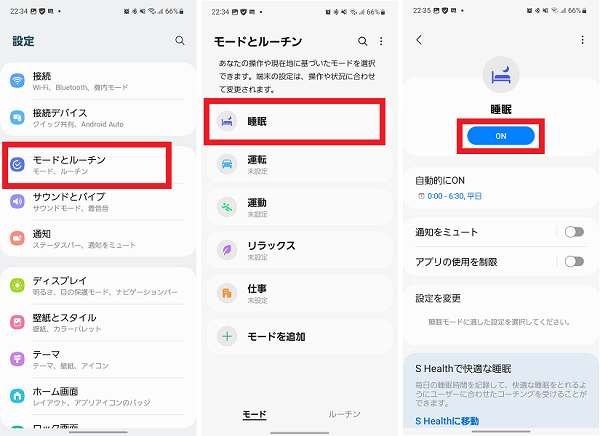
1. 設定アプリを開き、 「Digital Wellbeing とペアレンタルコントロール」をタップします。 「切断方法」セクションに、スクリーンタイム、ウェブサイトタイマーを設定するオプション、フォーカスモード、就寝時間モードが表示されます。ここで、 就寝モードを押します。
enable bedtime mode android

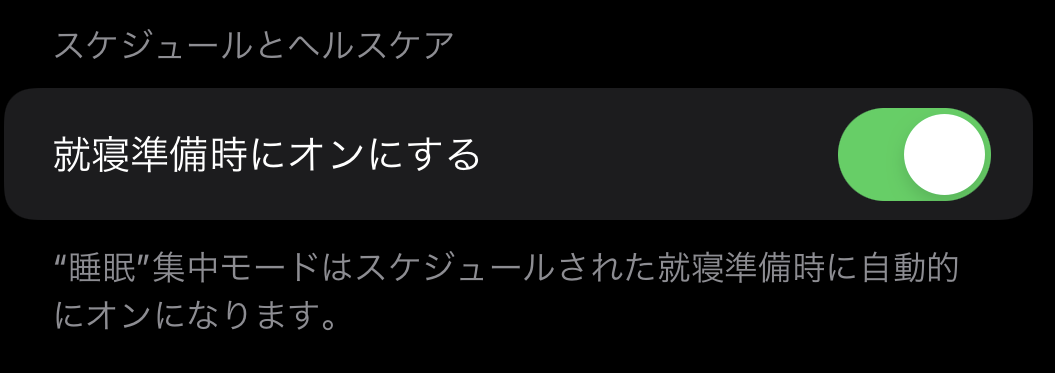
2. スケジュールに基づいて機能をオンにするように設定できます。 開始時刻と終了時刻を設定し 、このルーチンに従う必要がある日を選択するだけです。理想的なシナリオでは、1 週間を通して同じタイミングを使用する必要がありますが、他の予定がある場合は週末をスキップできます。

configure bedtime mode based on schedule

3. 夜間にスマートフォンを充電するときにこの機能を有効にすることもできます。こうすることで、充電中に目を傷つけることなく携帯電話を使い続けることができます。

bedtime mode while charging phone

ベッドタイムモードは何をしますか?

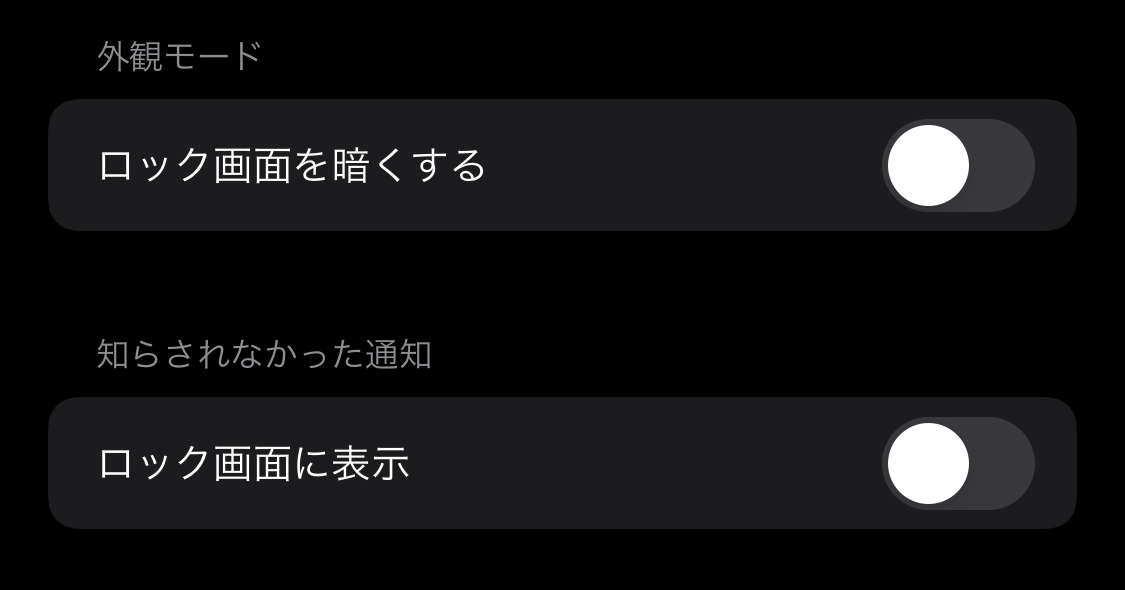
カスタマイズ設定では、サイレント (DND) モードを有効にし、画面を白黒に変更するグレースケールを有効にし、次のアラームが鳴ったらモードをオフにするかを選択できます。 就寝時に常時オン ディスプレイ (AOD) をオフにできる 機能も今後登場しますが、現時点では Digital Wellbeing ベータ版に限定されています。お使いの携帯電話が AOD をサポートしている場合は 、Digital Wellbeing ベータ版にサインアップして 、今すぐこの機能を使用できます。

bedtime mode features

就寝モードと Google 時計を組み合わせる

Android 時計アプリとして Google クロックを使用する場合は、ベッドタイム モードを使用してさらに多くのことができます。最近の就寝時間のアクティビティを表示したり、目覚ましアラームと日の出効果を設定して、アラームが鳴る前に画面を徐々に明るくしたり、入眠を助ける睡眠サウンドを設定したりできます。

bedtime clock and sunrise alarm

他の就寝時の機能とは異なり、 睡眠サウンドは自動的に再生されません 。代わりに、時計アプリから手動で再生するか、就寝時間リマインダー通知をタップして再生する必要があります。就寝時間のリマインダー通知を就寝時間の 15、30、45 分、または 1 時間前に受け取るように選択できます。有効にするには、開始時刻をタップし、自分にとって最適なリマインダー時刻を設定します。
bedtime reminder notification

Google のデフォルトの睡眠サウンド、または YouTube Music や Spotify のお気に入りのトラックから柔軟に選択できます。この場合、レゴ ブロックを使用して作成された レゴの最新のホワイト ノイズ プレイリスト を選択しました。検索ボタンを使用して、長い一日の後に心を落ち着かせ、リラックスさせ、くつろぐのに役立つ音楽を設定できます。
choose sleep sound from spotify or yt music

スリープ サウンドを再生すると、専用のスリープ サウンド コントロール ページが表示されます。ここで、 スリープ サウンドをすぐに一時停止したり、特定の時間が経過したらサウンドを停止するようにタイマーを設定したり できます。利用可能な時間は、10 分、20 分、30 分、40 分、50 分、1 時間です。このページから別のサウンドを選択するオプションもあります。

sleep sound timer
sleep sound timer

より良い睡眠のために就寝モードをお試しください

以上が、就寝モードを使用して夜間の携帯電話の使用をやめる方法です。この話を終える前に、これから試してみたいと考えている人にアドバイスしたいのは、一時停止しないことです。就寝モードを一時停止し始めると、就寝モードとそのリマインダーをスパム通知として扱う可能性が高く、最終的にはその機能をまったく使用しなくなる可能性があり、目的が果たせません。これが役に立ったと思われる場合は、YouTube や仕事に集中するためのアプリで時間を無駄にする方法についての他の記事もご覧ください。

「 Android で就寝モードを使用する方法 [ステップバイステップ ガイド]」についてわかりやすく解説!絶対に観るべきベスト2動画

これだけでもAndroidを使いたくなる認識系アプリ「Lookout」がすごい【Lv.1】~Talkback完全ガイド(Android13)~
【設定アイコン・設定アプリ】Androidスマホの本体設定について学ぼう①~ネットワーク・文字サイズ・着信音の設定を丁寧に解説~

ベッドタイム モードは、携帯電話から離れて睡眠を取り戻すのに役立つ Google のデジタル ウェルビーイング機能の 1 つです。いくつかの OEM は、たとえば Zen Mode 2.0 など、就寝時モードに関する独自の試みを実装していますが、ここでは、Google の就寝時モードを効果的に使用して、睡眠サイクルを妨げることなくルーチンを維持する方法を見ていきます。

Android で就寝モードを使用する

Google の時計アプリを使用すると、睡眠サウンドなどの就寝時の機能をさらに使用できます。まず、就寝時モードを有効にする手順から始め、続いて就寝時モードで提供される機能、および就寝時モードと並行して Google 時計アプリを使用したときに得られるものについて説明しました。それでは始めましょう。

就寝時モードを有効にする手順

1. 設定アプリを開き、 「Digital Wellbeing とペアレンタルコントロール」をタップします。 「切断方法」セクションに、スクリーンタイム、ウェブサイトタイマーを設定するオプション、フォーカスモード、就寝時間モードが表示されます。ここで、 就寝モードを押します。

enable bedtime mode android

2. スケジュールに基づいて機能をオンにするように設定できます。 開始時刻と終了時刻を設定し 、このルーチンに従う必要がある日を選択するだけです。理想的なシナリオでは、1 週間を通して同じタイミングを使用する必要がありますが、他の予定がある場合は週末をスキップできます。

configure bedtime mode based on schedule

3. 夜間にスマートフォンを充電するときにこの機能を有効にすることもできます。こうすることで、充電中に目を傷つけることなく携帯電話を使い続けることができます。

bedtime mode while charging phone

ベッドタイムモードは何をしますか?

カスタマイズ設定では、サイレント (DND) モードを有効にし、画面を白黒に変更するグレースケールを有効にし、次のアラームが鳴ったらモードをオフにするかを選択できます。 就寝時に常時オン ディスプレイ (AOD) をオフにできる 機能も今後登場しますが、現時点では Digital Wellbeing ベータ版に限定されています。お使いの携帯電話が AOD をサポートしている場合は 、Digital Wellbeing ベータ版にサインアップして 、今すぐこの機能を使用できます。

bedtime mode features

就寝モードと Google 時計を組み合わせる

Android 時計アプリとして Google クロックを使用する場合は、ベッドタイム モードを使用してさらに多くのことができます。最近の就寝時間のアクティビティを表示したり、目覚ましアラームと日の出効果を設定して、アラームが鳴る前に画面を徐々に明るくしたり、入眠を助ける睡眠サウンドを設定したりできます。

bedtime clock and sunrise alarm

他の就寝時の機能とは異なり、 睡眠サウンドは自動的に再生されません 。代わりに、時計アプリから手動で再生するか、就寝時間リマインダー通知をタップして再生する必要があります。就寝時間のリマインダー通知を就寝時間の 15、30、45 分、または 1 時間前に受け取るように選択できます。有効にするには、開始時刻をタップし、自分にとって最適なリマインダー時刻を設定します。

bedtime reminder notification

Google のデフォルトの睡眠サウンド、または YouTube Music や Spotify のお気に入りのトラックから柔軟に選択できます。この場合、レゴ ブロックを使用して作成された レゴの最新のホワイト ノイズ プレイリスト を選択しました。検索ボタンを使用して、長い一日の後に心を落ち着かせ、リラックスさせ、くつろぐのに役立つ音楽を設定できます。

choose sleep sound from spotify or yt music

スリープ サウンドを再生すると、専用のスリープ サウンド コントロール ページが表示されます。ここで、 スリープ サウンドをすぐに一時停止したり、特定の時間が経過したらサウンドを停止するようにタイマーを設定したり できます。利用可能な時間は、10 分、20 分、30 分、40 分、50 分、1 時間です。このページから別のサウンドを選択するオプションもあります。

sleep sound timer
sleep sound timer

より良い睡眠のために就寝モードをお試しください

以上が、就寝モードを使用して夜間の携帯電話の使用をやめる方法です。この話を終える前に、これから試してみたいと考えている人にアドバイスしたいのは、一時停止しないことです。就寝モードを一時停止し始めると、就寝モードとそのリマインダーをスパム通知として扱う可能性が高く、最終的にはその機能をまったく使用しなくなる可能性があり、目的が果たせません。これが役に立ったと思われる場合は、YouTube や仕事に集中するためのアプリで時間を無駄にする方法についての他の記事もご覧ください。

「 Android で就寝モードを使用する方法 [ステップバイステップ ガイド]」についてわかりやすく解説!絶対に観るべきベスト2動画

これだけでもAndroidを使いたくなる認識系アプリ「Lookout」がすごい【Lv.1】~Talkback完全ガイド(Android13)~
【設定アイコン・設定アプリ】Androidスマホの本体設定について学ぼう①~ネットワーク・文字サイズ・着信音の設定を丁寧に解説~