テクノロジー 非公開: Chromebook で Windows 共有フォルダーにアクセスする方法

Chromebook で Windows 共有フォルダーにアクセスする方法

Windows ユーザーを Chromebook に取り込むために、Google は多くの便利な機能を Chrome OS に組み込んでいます。最近、SMB (サーバー メッセージ ブロック) を介したネットワーク ファイル共有を Chrome OS の安定したチャネルに導入しました。これは、開発者モードやカナリア チャネルに切り替えることなく、ネットワーク ファイルやフォルダーにシームレスにアクセスできることを意味します。そこでこの記事では、Chromebook で Windows 共有フォルダにアクセスする方法と、Windows ネットワーク ファイル共有システムに関する役立つ説明を紹介します。以上のことを踏まえて、ガイドをステップごとに見ていきましょう。

Chromebook で Windows 共有フォルダにアクセスする

1. Windows PCでネットワーク共有パスを見つけます

始める前に、Windows PC 上の共有パスを見つける必要があります。資格情報を入力するだけで他のコンピュータに接続できる Windows とは異なり、Chromebook では 適切な SMB プロトコルで IP アドレスを指定する必要があります 。また、これは 1 回限りのプロセスであり、フォルダー共有ごとにこれを行う必要はありません。それでは、すぐにネットワーク共有パスを見つけてみましょう。

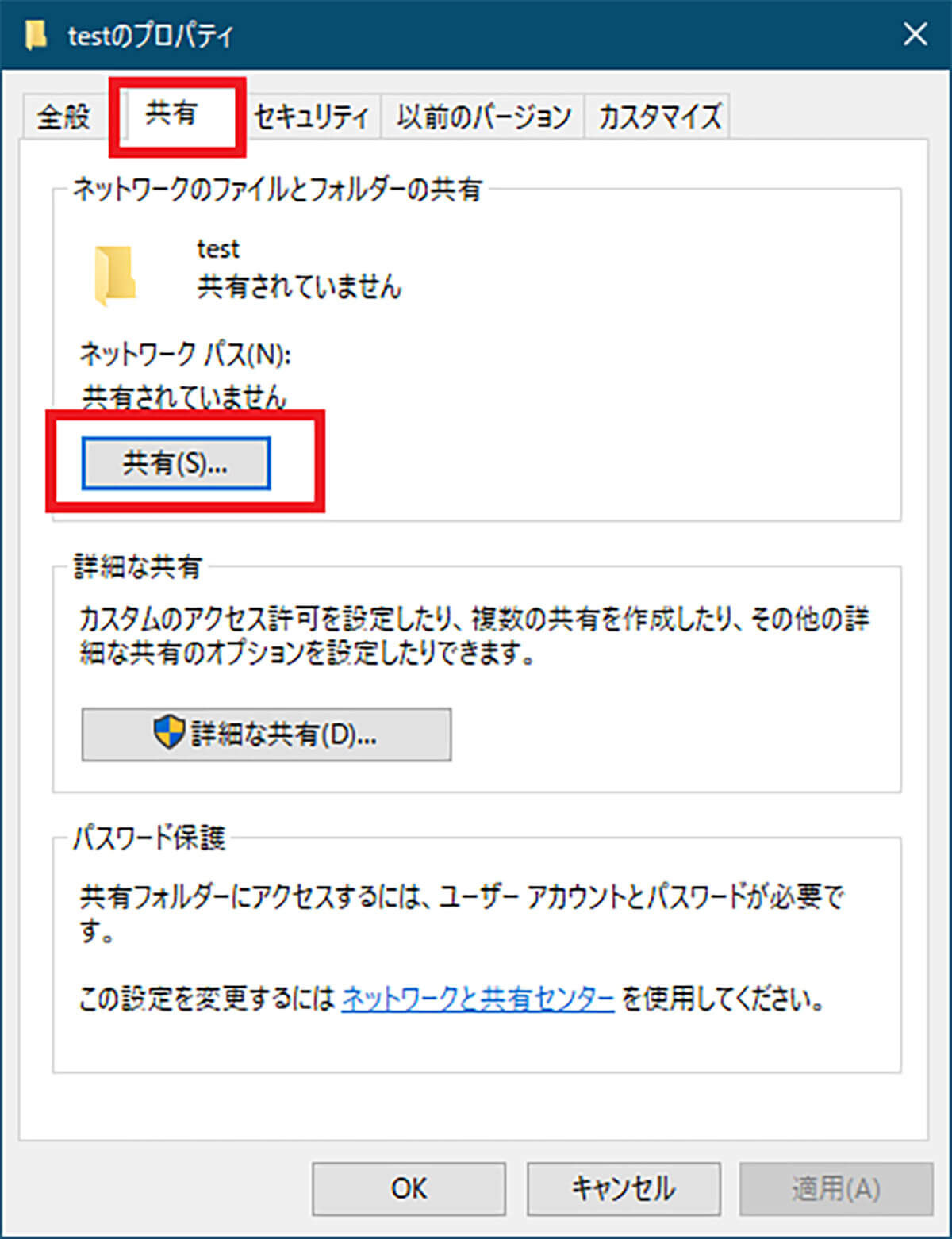
1. まず、Chromebook と 共有する Windows フォルダーを右クリックし、 [プロパティ] を開きます。 「共有」タブに移動し、「詳細な共有」をクリックします。
1. Find the Network Share Path on Windows PC

2. 次に、 「フォルダーを共有する」のチェックボックスをオンにして 、「OK」ボタンをクリックします。ネットワーク パスで使用されるため、フォルダー名をメモします。

注: ファイル パスのあいまいさを避けるために、フォルダー名は 1 つの単語にするようにしてください。
1. Find the Network Share Path on Windows PC

3. 必要に応じて、「権限」ボタンをクリックして 、読み取り、書き込み、削除の権限も許可できます 。基本的に、これにより Chromebook 上の Windows フォルダーを完全に制御できるようになります。
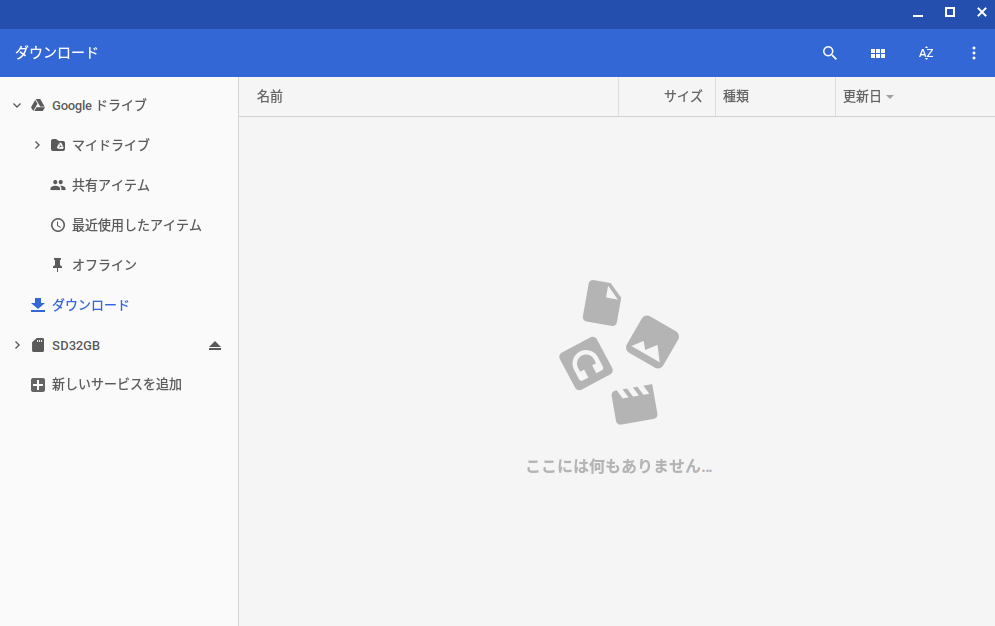
1. Find the Network Share Path on Windows PC

4. これで、共通ネットワークを介して Chromebook でアクセスできるフォルダーが正常に共有されました。次に、Windows PC の IP アドレスを見つける必要があります。 タスクバーの WiFi またはイーサネット アイコンをクリックし 、共通ネットワークのプロパティを開きます。
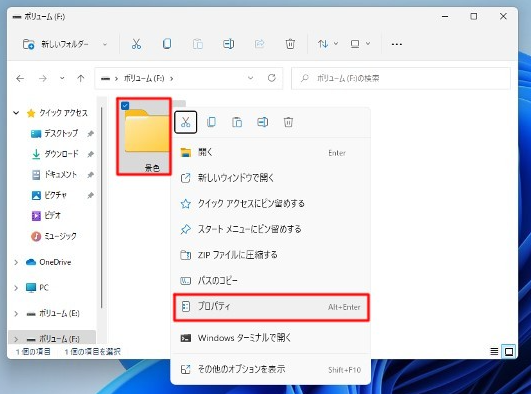
1. Find the Network Share Path on Windows PC

5. 次に、下にスクロールして 「IPv4 アドレス」を書き留めます

1. Find the Network Share Path on Windows PC

6. 必要な情報をすべて収集したので、 ネットワーク ファイル パスは次のようになります。

 smb://Your PC IP Address/Shared Folder Name 

以下に例を示します。

 smb://172.16.91.151/Movies 

Windows ドライブに接続する 場合は、フォルダー名の代わりに共有ドライブ文字を入力するだけです。

 smb://172.16.91.151/D 

ネットワーク共有パスについて理解できたので、次は Chromebook に移り、いくつかのアクションを実行してみましょう。

2. Windows 共有フォルダーを Chromebook に接続する

1. Chromebook でファイル アプリを開き 、右上隅にある 3 点メニューをクリックします。次に、「新しいサービスの追加」をクリックし、「SMB ファイル共有」を開きます。

2. Connect Windows Shared Folders to Chromebooks

2. [ファイル共有 URL] に、上記のセクションで取得したフォルダーのネットワーク共有パスを入力します 。そして、「表示名」の下で、便宜上、フォルダー名に名前を変更します。
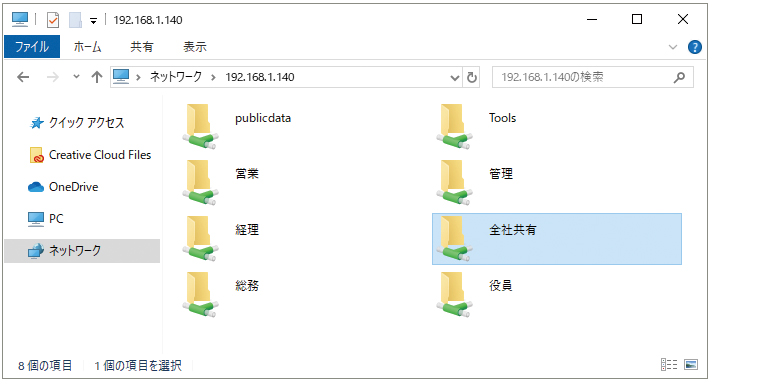
2. Connect Windows Shared Folders to Chromebooks

3. 次に、Windows アカウントのユーザー名とパスワードを入力します。また 、私のように Windows PC でオンラインの Microsoft アカウントを使用している場合は、 Microsoft の資格情報を入力する必要があります。パスワードフィールドには PIN コードを入力できないことに注意してください。

2. Connect Windows Shared Folders to Chromebooks

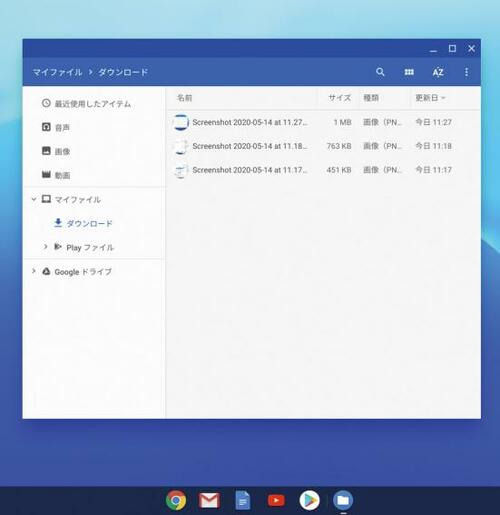
4. その後、「追加」ボタンをクリックすると、Windows 共有フォルダーが Chromebook 上に作成され、その中にすべてのファイルが保存されます。 Windows PC の他のフォルダーと同様に 、左側のペインからアクセスできます

2. Connect Windows Shared Folders to Chromebooks

それはとても簡単でしたね?したがって、 別のフォルダーを Chromebook と共有する場合は 、最初のセクションの手順 1 と 2 を繰り返し、Chromebook の IP アドレスとともにフォルダー名を入力します。それでおしまい。 Chromebook で Windows ファイルを同じように参照できます。

Chromebook 上の Windows 共有フォルダに簡単にアクセス

以上が、Windows PC から Chromebook にネットワーク共有フォルダーにアクセスする方法に関する短いガイドでした。ご覧のとおり、このプロセスは非常に単純で簡単です。 IP アドレスを見つけて、SMB プロトコルでフォルダーを共有するだけです。このガイドが古い Windows PC から新しい Chromebook への移行に役立つことを願っています。 Windows PC と Mac の間でのファイル共有に関するガイドもご覧ください。とにかく、私たちからは以上です。この記事が気に入って、Chrome OS 関連のヒントやコツをさらに知りたい場合は、下のコメント セクションでお知らせください。

「Chromebook で Windows 共有フォルダーにアクセスする方法」についてわかりやすく解説!絶対に観るべきベスト2動画

ChromebookでWindowsを使っちゃおう! 一番わかりやすく紹介します。リモートなので、WindowsパソコンとChromebookの両方があればOKです。
【Windows】アクセス権がある共有フォルダの作り方と解説

Windows ユーザーを Chromebook に取り込むために、Google は多くの便利な機能を Chrome OS に組み込んでいます。最近、SMB (サーバー メッセージ ブロック) を介したネットワーク ファイル共有を Chrome OS の安定したチャネルに導入しました。これは、開発者モードやカナリア チャネルに切り替えることなく、ネットワーク ファイルやフォルダーにシームレスにアクセスできることを意味します。そこでこの記事では、Chromebook で Windows 共有フォルダにアクセスする方法と、Windows ネットワーク ファイル共有システムに関する役立つ説明を紹介します。以上のことを踏まえて、ガイドをステップごとに見ていきましょう。

Chromebook で Windows 共有フォルダにアクセスする

1. Windows PCでネットワーク共有パスを見つけます

始める前に、Windows PC 上の共有パスを見つける必要があります。資格情報を入力するだけで他のコンピュータに接続できる Windows とは異なり、Chromebook では 適切な SMB プロトコルで IP アドレスを指定する必要があります 。また、これは 1 回限りのプロセスであり、フォルダー共有ごとにこれを行う必要はありません。それでは、すぐにネットワーク共有パスを見つけてみましょう。

1. まず、Chromebook と 共有する Windows フォルダーを右クリックし、 [プロパティ] を開きます。 「共有」タブに移動し、「詳細な共有」をクリックします。

1. Find the Network Share Path on Windows PC

2. 次に、 「フォルダーを共有する」のチェックボックスをオンにして 、「OK」ボタンをクリックします。ネットワーク パスで使用されるため、フォルダー名をメモします。

注: ファイル パスのあいまいさを避けるために、フォルダー名は 1 つの単語にするようにしてください。

1. Find the Network Share Path on Windows PC

3. 必要に応じて、「権限」ボタンをクリックして 、読み取り、書き込み、削除の権限も許可できます 。基本的に、これにより Chromebook 上の Windows フォルダーを完全に制御できるようになります。

1. Find the Network Share Path on Windows PC

4. これで、共通ネットワークを介して Chromebook でアクセスできるフォルダーが正常に共有されました。次に、Windows PC の IP アドレスを見つける必要があります。 タスクバーの WiFi またはイーサネット アイコンをクリックし 、共通ネットワークのプロパティを開きます。

1. Find the Network Share Path on Windows PC

5. 次に、下にスクロールして 「IPv4 アドレス」を書き留めます

1. Find the Network Share Path on Windows PC

6. 必要な情報をすべて収集したので、 ネットワーク ファイル パスは次のようになります。

 smb://Your PC IP Address/Shared Folder Name 

以下に例を示します。

 smb://172.16.91.151/Movies 

Windows ドライブに接続する 場合は、フォルダー名の代わりに共有ドライブ文字を入力するだけです。

 smb://172.16.91.151/D 

ネットワーク共有パスについて理解できたので、次は Chromebook に移り、いくつかのアクションを実行してみましょう。

2. Windows 共有フォルダーを Chromebook に接続する

1. Chromebook でファイル アプリを開き 、右上隅にある 3 点メニューをクリックします。次に、「新しいサービスの追加」をクリックし、「SMB ファイル共有」を開きます。

2. Connect Windows Shared Folders to Chromebooks

2. [ファイル共有 URL] に、上記のセクションで取得したフォルダーのネットワーク共有パスを入力します 。そして、「表示名」の下で、便宜上、フォルダー名に名前を変更します。

2. Connect Windows Shared Folders to Chromebooks

3. 次に、Windows アカウントのユーザー名とパスワードを入力します。また 、私のように Windows PC でオンラインの Microsoft アカウントを使用している場合は、 Microsoft の資格情報を入力する必要があります。パスワードフィールドには PIN コードを入力できないことに注意してください。

2. Connect Windows Shared Folders to Chromebooks

4. その後、「追加」ボタンをクリックすると、Windows 共有フォルダーが Chromebook 上に作成され、その中にすべてのファイルが保存されます。 Windows PC の他のフォルダーと同様に 、左側のペインからアクセスできます

2. Connect Windows Shared Folders to Chromebooks

それはとても簡単でしたね?したがって、 別のフォルダーを Chromebook と共有する場合は 、最初のセクションの手順 1 と 2 を繰り返し、Chromebook の IP アドレスとともにフォルダー名を入力します。それでおしまい。 Chromebook で Windows ファイルを同じように参照できます。

Chromebook 上の Windows 共有フォルダに簡単にアクセス

以上が、Windows PC から Chromebook にネットワーク共有フォルダーにアクセスする方法に関する短いガイドでした。ご覧のとおり、このプロセスは非常に単純で簡単です。 IP アドレスを見つけて、SMB プロトコルでフォルダーを共有するだけです。このガイドが古い Windows PC から新しい Chromebook への移行に役立つことを願っています。 Windows PC と Mac の間でのファイル共有に関するガイドもご覧ください。とにかく、私たちからは以上です。この記事が気に入って、Chrome OS 関連のヒントやコツをさらに知りたい場合は、下のコメント セクションでお知らせください。

「Chromebook で Windows 共有フォルダーにアクセスする方法」についてわかりやすく解説!絶対に観るべきベスト2動画

ChromebookでWindowsを使っちゃおう! 一番わかりやすく紹介します。リモートなので、WindowsパソコンとChromebookの両方があればOKです。
【Windows】アクセス権がある共有フォルダの作り方と解説