テクノロジー 非公開: Gmailを使わずにYouTubeアカウントを作成する方法

Gmailを使わずにYouTubeアカウントを作成する方法

YouTube は最も人気のあるプラットフォームの 1 つであり、間違いなく最も人気のあるビデオ プラットフォームですが、これについてはすでにご存知でしょう。また、YouTube にサインインすると、定期購読や再生履歴など、他にも便利な機能がたくさんあることもご存知でしょう。でも、そのためには Gmail アカウントが必要ですよね?いや、そうではありません。 Gmail アカウントがなくても YouTube アカウントを作成できます。これは、Google 製品の使用中にプライバシーの問題が心配な場合に特に便利です。対応する数の Gmail アカウントを作成せずに、複数の YouTube アカウントを作成することもできます。それでは早速、 Gmail を使用せずに YouTube アカウントを作成する方法をご紹介します。

Gmail を使用せずに YouTube アカウントを作成する

この方法を使用すると、他の Google 製品を使用せずに YouTube とそのすべての機能を使用できます。この方法では、仕事用または個人用の他の電子メール アドレスを使用できます。そのための手順は次のとおりです。

  • まず、同じブラウザ上の他の場所で Google アカウントにログインしていないこと を確認してください。次に、 YouTube にアクセスし 、ホームページの右上にある 「サインイン」をクリックします

YouTube Sign In
YouTube Sign In

  • これにより、サインインページが表示されます。ここで、 「その他のオプション」をクリックします

More Options
More Options

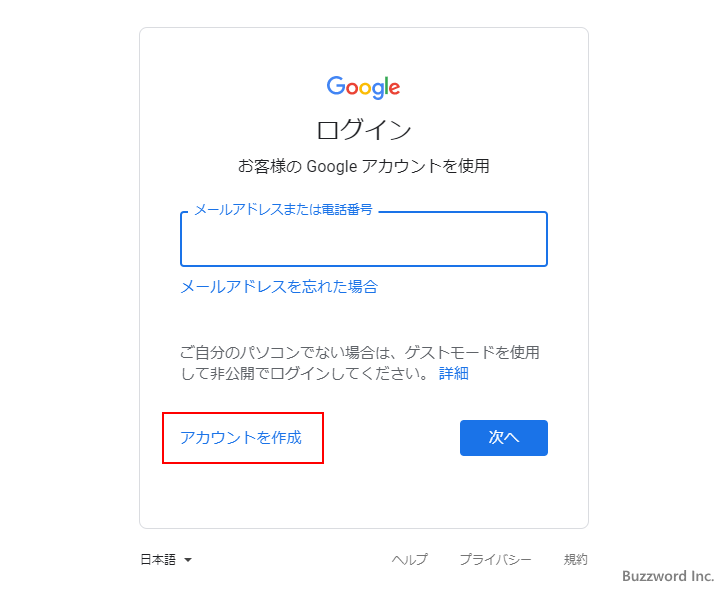
  • 2 つのオプションが表示されます。 「アカウントの作成」 と表示されているものをクリックします。
Create Account
Create Account

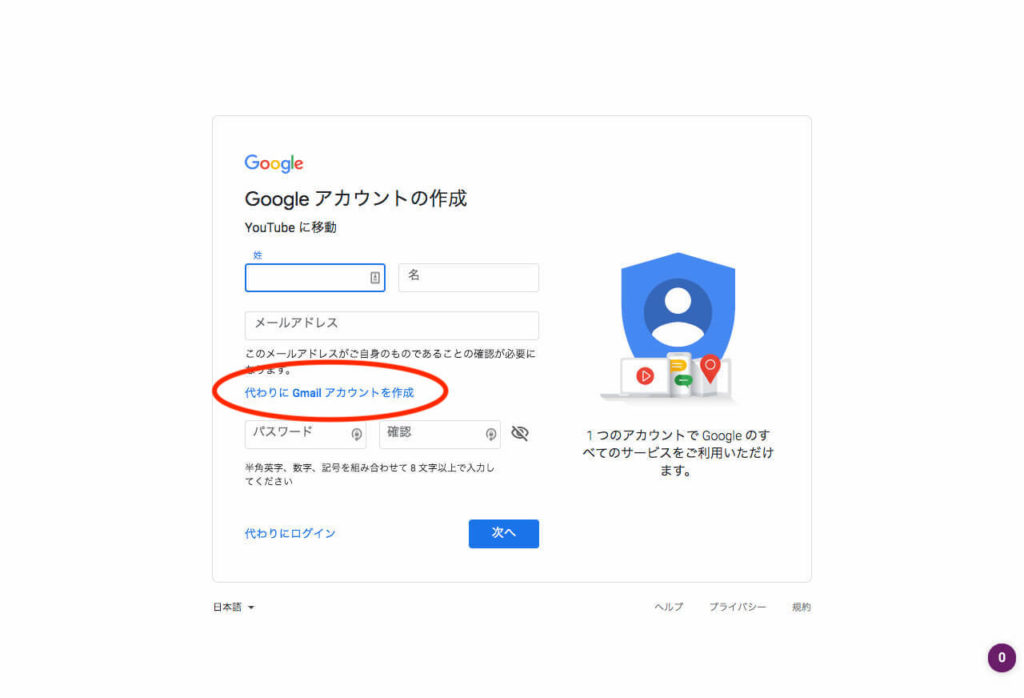
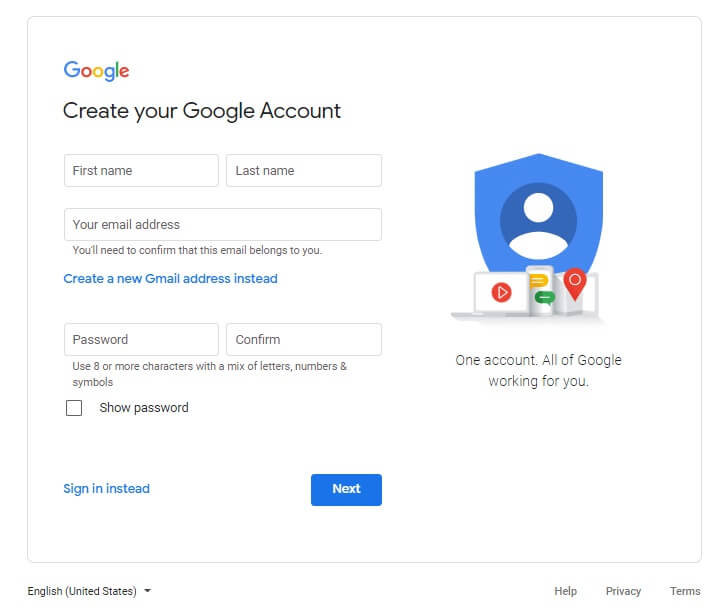
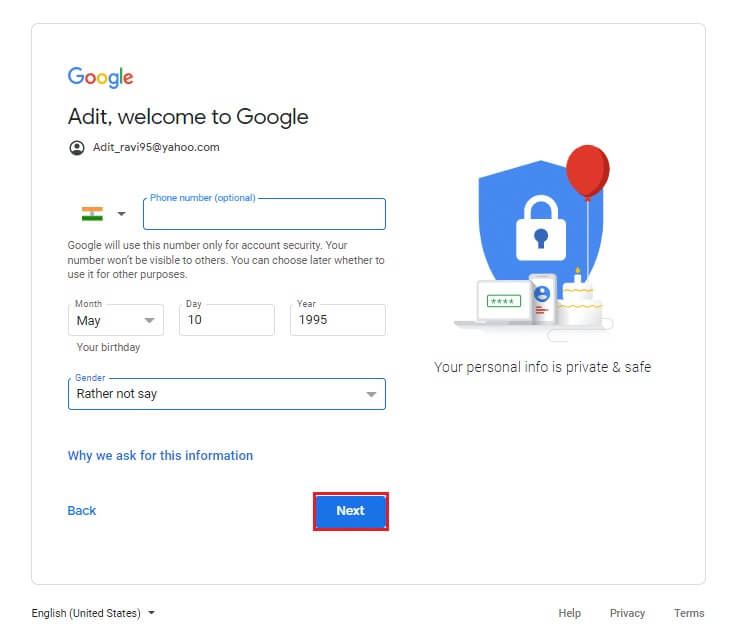
  • 「Google アカウントの作成」ページが表示されます。このページに表示されるフォームは、新しい Gmail アカウントを作成するときに表示されるフォームとは異なります。違いは、「メール アドレス」の下に、 「新しい Gmail アドレスが必要です」 というリンクが表示されることです。これをクリックすると通常のページが表示され、テキストが 「現在の電子メール アドレスを使用することを好みます」 に変わります。このフォームに YouTube で使用するメール アドレスを入力し、 [次のステップ] をクリックします

Fill Form
Fill Form

  • 「プライバシーと利用規約」 ポップアップで 「同意する」をクリックします 。そのボタンを表示するには、ポップアップの一番下までスクロールする必要があります。

Privacy and Terms
Privacy and Terms

  • 登録に使用したメール アドレスに Google から確認メールが届きます。 そのメールを開いて、指定されたリンクをクリックします

Email Verification
Email Verification

  • そのメールをクリックすると、 「Continue to YouTube」というボタンのある新しいタブが開きます。それをクリックしてください

Continue to YouTube
Continue to YouTube

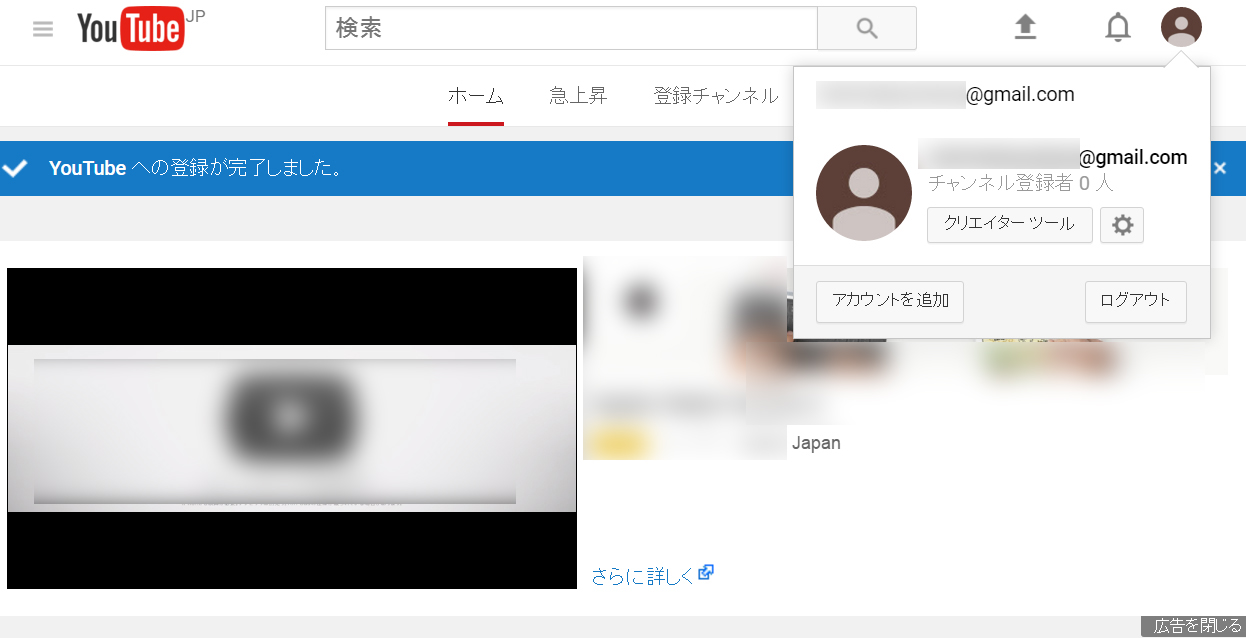
  • Gmail ではないメール アドレスでサインインした YouTube に移動します。
Singed Into YouTube
Singed Into YouTube

この方法を使用すると、Gmail アカウントを 1 つも必要とせずに、必要なだけ YouTube アカウントを作成できます。

関連項目: 画面をオフにして YouTube 動画を再生する方法

Gmail を使わずに YouTube アカウントを簡単に作成

Gmail を使用せずに YouTube アカウントを作成する方法がわかったので、他のメール アドレスを使用して YouTube のすべての機能にアクセスできます。同じタスクを実行する方法は他にもいくつかありますが、これは最も簡単で信頼性の高い方法の 1 つです。とにかく、他の方法をご存知の場合は、以下のコメント欄からご意見をお待ちしております。

「 Gmailを使わずにYouTubeアカウントを作成する方法」についてわかりやすく解説!絶対に観るべきベスト2動画

最短でGmail(Googleアカウント)を作る方法を世界で一番わかりやすく解説
Gmailアドレスを作らずYouTubeチャンネルを作成する方法!

YouTube は最も人気のあるプラットフォームの 1 つであり、間違いなく最も人気のあるビデオ プラットフォームですが、これについてはすでにご存知でしょう。また、YouTube にサインインすると、定期購読や再生履歴など、他にも便利な機能がたくさんあることもご存知でしょう。でも、そのためには Gmail アカウントが必要ですよね?いや、そうではありません。 Gmail アカウントがなくても YouTube アカウントを作成できます。これは、Google 製品の使用中にプライバシーの問題が心配な場合に特に便利です。対応する数の Gmail アカウントを作成せずに、複数の YouTube アカウントを作成することもできます。それでは早速、 Gmail を使用せずに YouTube アカウントを作成する方法をご紹介します。

Gmail を使用せずに YouTube アカウントを作成する

この方法を使用すると、他の Google 製品を使用せずに YouTube とそのすべての機能を使用できます。この方法では、仕事用または個人用の他の電子メール アドレスを使用できます。そのための手順は次のとおりです。

  • まず、同じブラウザ上の他の場所で Google アカウントにログインしていないこと を確認してください。次に、 YouTube にアクセスし 、ホームページの右上にある 「サインイン」をクリックします

YouTube Sign In
YouTube Sign In

  • これにより、サインインページが表示されます。ここで、 「その他のオプション」をクリックします

More Options
More Options

  • 2 つのオプションが表示されます。 「アカウントの作成」 と表示されているものをクリックします。

Create Account
Create Account

  • 「Google アカウントの作成」ページが表示されます。このページに表示されるフォームは、新しい Gmail アカウントを作成するときに表示されるフォームとは異なります。違いは、「メール アドレス」の下に、 「新しい Gmail アドレスが必要です」 というリンクが表示されることです。これをクリックすると通常のページが表示され、テキストが 「現在の電子メール アドレスを使用することを好みます」 に変わります。このフォームに YouTube で使用するメール アドレスを入力し、 [次のステップ] をクリックします

Fill Form
Fill Form

  • 「プライバシーと利用規約」 ポップアップで 「同意する」をクリックします 。そのボタンを表示するには、ポップアップの一番下までスクロールする必要があります。

Privacy and Terms
Privacy and Terms

  • 登録に使用したメール アドレスに Google から確認メールが届きます。 そのメールを開いて、指定されたリンクをクリックします

Email Verification
Email Verification

  • そのメールをクリックすると、 「Continue to YouTube」というボタンのある新しいタブが開きます。それをクリックしてください

Continue to YouTube
Continue to YouTube

  • Gmail ではないメール アドレスでサインインした YouTube に移動します。

Singed Into YouTube
Singed Into YouTube

この方法を使用すると、Gmail アカウントを 1 つも必要とせずに、必要なだけ YouTube アカウントを作成できます。

関連項目: 画面をオフにして YouTube 動画を再生する方法

Gmail を使わずに YouTube アカウントを簡単に作成

Gmail を使用せずに YouTube アカウントを作成する方法がわかったので、他のメール アドレスを使用して YouTube のすべての機能にアクセスできます。同じタスクを実行する方法は他にもいくつかありますが、これは最も簡単で信頼性の高い方法の 1 つです。とにかく、他の方法をご存知の場合は、以下のコメント欄からご意見をお待ちしております。

「 Gmailを使わずにYouTubeアカウントを作成する方法」についてわかりやすく解説!絶対に観るべきベスト2動画

最短でGmail(Googleアカウント)を作る方法を世界で一番わかりやすく解説
Gmailアドレスを作らずYouTubeチャンネルを作成する方法!