テクノロジー 非公開: Intel Compute Stickの構成とセットアップ方法

Intel Compute Stickの構成とセットアップ方法

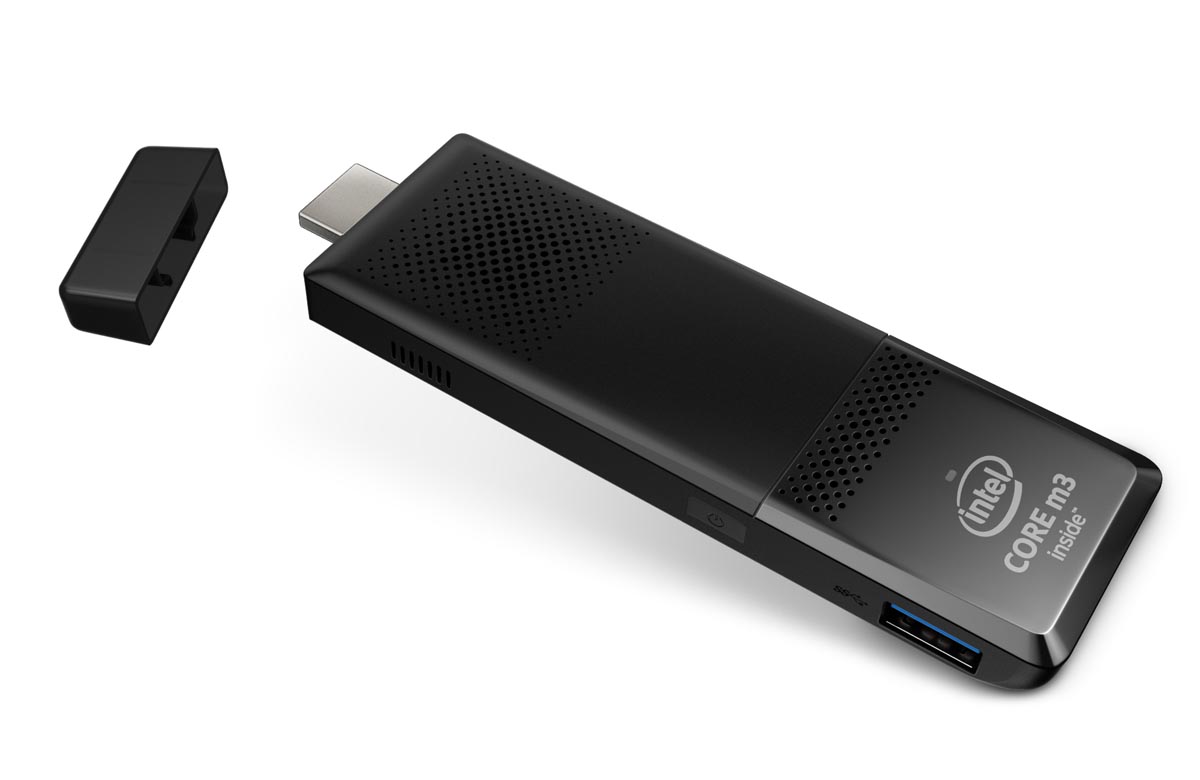
シングルボード コンピュータ (Raspberry Pi など) の成功は、外出先でのコンピューティングが定着することを明確に示しています。しかし、Raspberry Pi のようなデバイスはマニアやいじくり好きをターゲットとしているのに対し、「スティック PC」は日常のユーザーにとってよりフレンドリーになるように設計されています。基本的に、スティック PC は、USB フラッシュ ドライブより少し大きいサイズのデバイスに、重要なコンピュータ ハードウェア (例: 低電力 CPU、少量の RAM、統合 Wi-Fi/Bluetooth) が詰め込まれたものです。その中でも、第 1 世代 Intel Compute Stick (昨年の CES で 発表 ) が間違いなく最も人気があります。自分用のものを持っているなら、どうやってこれを立ち上げて実行できるのか疑問に思うでしょう。

皆さん、あと数分です!必要なのはそれだけです。ただし、 Intel Compute Stick の構成およびセットアップ 方法を知る前に、それに必要な基本的なものを見てください。
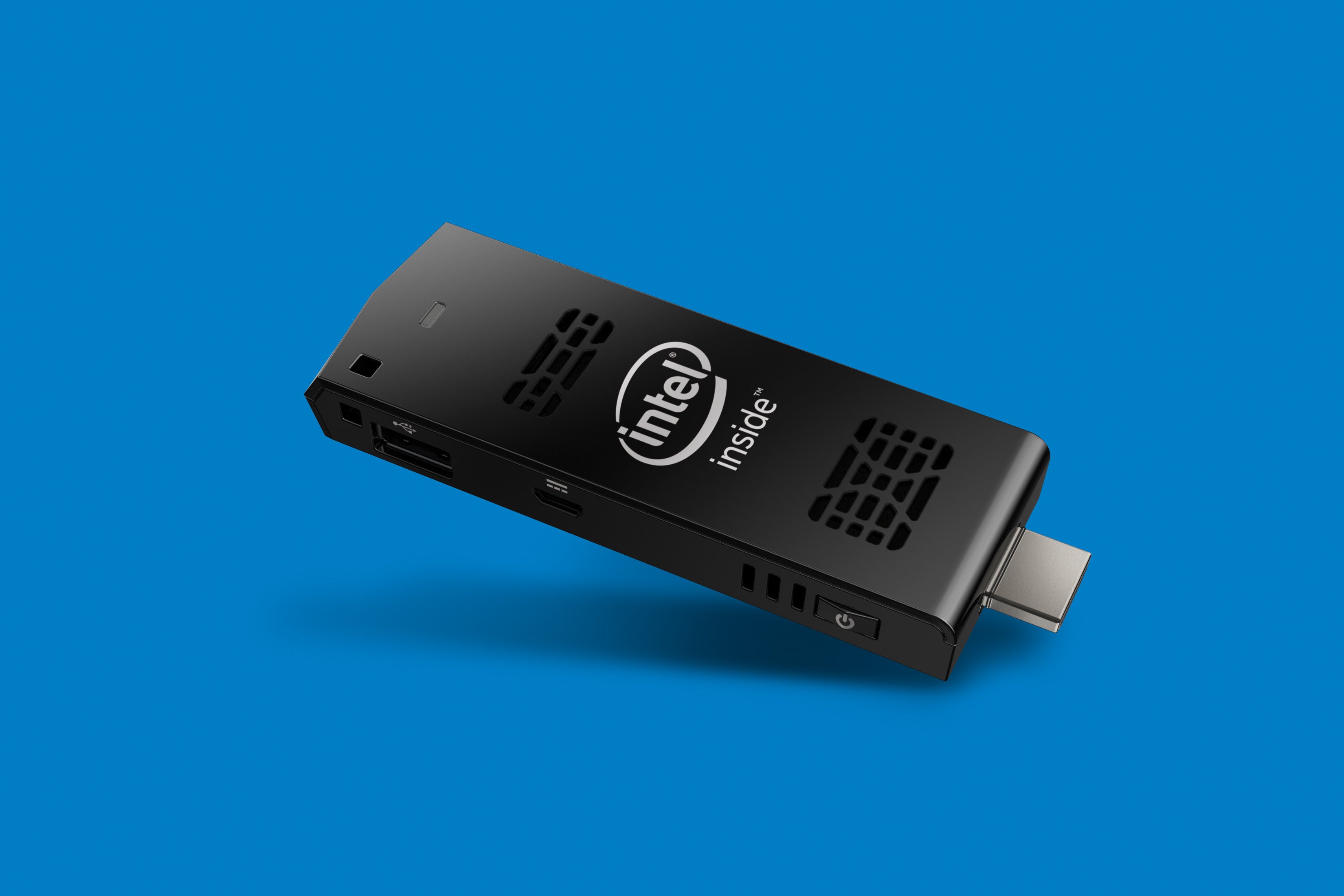
Intel Compute Stickの構成とセットアップ方法

事前に必要なもの:

  • HDMI ポートを備えたテレビ (またはコンピューター モニター)。
  • ワイヤレスインターネット接続。
  • USB ハブ (入手可能な最高の USB ハブをいくつかチェックしてください)。
  • マウスとキーボード、どちらも USB が望ましい (Intel Compute Stick では Bluetooth キーボードとマウスを使用できますが、セットアップ プロセスが複雑になり、Bluetooth と Wi-Fi 接続の両方に使用される単一のオンボード チップに負担がかかります)。
  • Intel Compute Stick に電源を投入するための壁のソケット (ディスプレイ デバイスに同じことを行うための USB ポートがない場合)。
Intel Compute Stickの構成とセットアップ方法

インテル コンピューティング スティックをセットアップするにはどうすればよいですか?

Intel Compute Stick を起動して実行するのは簡単で、基本的に 2 段階のプロセスです。ハードウェアを接続し、ソフトウェアを設定すれば、準備は完了です。いずれの場合も、従う必要がある手順は次のとおりです。

ハードウェアのセットアップ

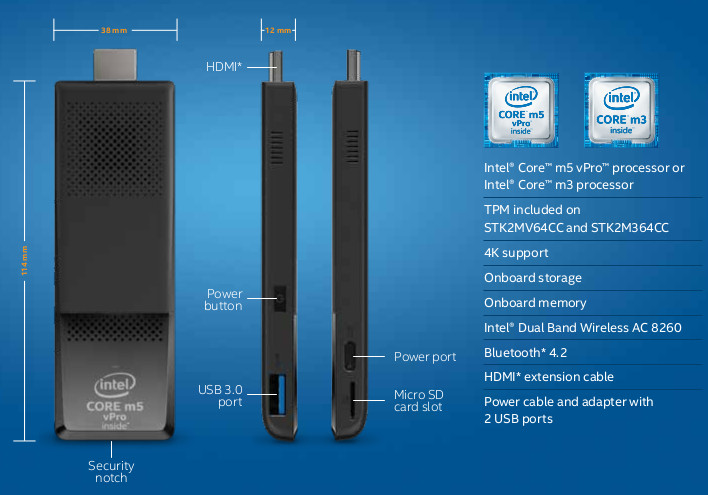
以下に埋め込まれた画像を参照として使用し、その後の手順をお読みください。

hardware config intel compute stick

ステップ 1: マウスとキーボードを USB ハブに接続します。

ステップ 2: ハブを Compute Stick の単一の USB ポートに接続します。

ステップ 3: 付属のマイクロ USB ケーブルを使用して、Compute Stick の電源ポートをテレビの USB ポート (電源用) に接続します。

ステップ 4: 最後に、HDMI 延長ケーブル (オプション) を介して Compute Stick をテレビの HDMI ポートに接続します。

次に、テレビの電源をオンにし、設定でソースとして HDMI を選択します (明らかに、これらは使用するテレビまたはコンピューター モニターのメーカーとモデルによって異なります)。ここまでの作業が完了したら、以下で説明するように、ソフトウェア構成部分に進みます。

ソフトウェア構成

ステップ 3: Intel Compute Stick には、Windows 8.1 (Bing 搭載) エディションが搭載されています。初めて起動するときは、通常の PC で Windows 8.1 をセットアップする場合と同じ OOBE (Out-of-box experience) プロセスを実行する必要があります。これには、Wi-Fi ネットワークへの接続、セットアップ、時刻と言語の設定などが含まれます。
intel compute stick oobe

注: セットアップ中に、Windows 8.1 では Windows 10 にアップグレードするように求められます。ただし、これは必須ではなく、必要に応じて後でアップグレードできます。

ステップ 4: これで準備は完了です。すべてが完了すると、テレビをモニターとして使用して、Intel Compute Stick から完全な Windows 8.1 を実行できるようになります。以下のスクリーンショットを見てください。
intel compute stick running

Web を閲覧したり、ゲームをしたり、ドキュメントを編集したりすることができます。完了したら、通常のコンピューターと同じように、Intel Compute Stick をシャットダウンするだけです。それはどれほど非常識ですか?

関連項目: Intel Compute Stick レビュー: 優れているが完璧ではない

HDMI 対応ディスプレイをコンピュータにできるようにする

Intel Compute Stick は、手頃な価格で (かなり) 信頼性の高い、外出先でのコンピューティング方法を提供します。確かに、動作させるには追加のハードウェアとセットアップが必要ですが、一度動作すると、非常にうまく機能します。ぜひこれを試して、以下のコメント欄であなたの声を聞かせてください。

「 Intel Compute Stickの構成とセットアップ方法」についてわかりやすく解説!絶対に観るべきベスト2動画

インテル Compute Stick STK2M3W64CC (Part3)初期設定
INTEL COMPUTE STICK 初回設定~はじめての起動まで

シングルボード コンピュータ (Raspberry Pi など) の成功は、外出先でのコンピューティングが定着することを明確に示しています。しかし、Raspberry Pi のようなデバイスはマニアやいじくり好きをターゲットとしているのに対し、「スティック PC」は日常のユーザーにとってよりフレンドリーになるように設計されています。基本的に、スティック PC は、USB フラッシュ ドライブより少し大きいサイズのデバイスに、重要なコンピュータ ハードウェア (例: 低電力 CPU、少量の RAM、統合 Wi-Fi/Bluetooth) が詰め込まれたものです。その中でも、第 1 世代 Intel Compute Stick (昨年の CES で 発表 ) が間違いなく最も人気があります。自分用のものを持っているなら、どうやってこれを立ち上げて実行できるのか疑問に思うでしょう。

皆さん、あと数分です!必要なのはそれだけです。ただし、 Intel Compute Stick の構成およびセットアップ 方法を知る前に、それに必要な基本的なものを見てください。

Intel Compute Stickの構成とセットアップ方法

事前に必要なもの:

  • HDMI ポートを備えたテレビ (またはコンピューター モニター)。
  • ワイヤレスインターネット接続。
  • USB ハブ (入手可能な最高の USB ハブをいくつかチェックしてください)。
  • マウスとキーボード、どちらも USB が望ましい (Intel Compute Stick では Bluetooth キーボードとマウスを使用できますが、セットアップ プロセスが複雑になり、Bluetooth と Wi-Fi 接続の両方に使用される単一のオンボード チップに負担がかかります)。
  • Intel Compute Stick に電源を投入するための壁のソケット (ディスプレイ デバイスに同じことを行うための USB ポートがない場合)。
Intel Compute Stickの構成とセットアップ方法

インテル コンピューティング スティックをセットアップするにはどうすればよいですか?

Intel Compute Stick を起動して実行するのは簡単で、基本的に 2 段階のプロセスです。ハードウェアを接続し、ソフトウェアを設定すれば、準備は完了です。いずれの場合も、従う必要がある手順は次のとおりです。

ハードウェアのセットアップ

以下に埋め込まれた画像を参照として使用し、その後の手順をお読みください。

hardware config intel compute stick

ステップ 1: マウスとキーボードを USB ハブに接続します。

ステップ 2: ハブを Compute Stick の単一の USB ポートに接続します。

ステップ 3: 付属のマイクロ USB ケーブルを使用して、Compute Stick の電源ポートをテレビの USB ポート (電源用) に接続します。

ステップ 4: 最後に、HDMI 延長ケーブル (オプション) を介して Compute Stick をテレビの HDMI ポートに接続します。

次に、テレビの電源をオンにし、設定でソースとして HDMI を選択します (明らかに、これらは使用するテレビまたはコンピューター モニターのメーカーとモデルによって異なります)。ここまでの作業が完了したら、以下で説明するように、ソフトウェア構成部分に進みます。

ソフトウェア構成

ステップ 3: Intel Compute Stick には、Windows 8.1 (Bing 搭載) エディションが搭載されています。初めて起動するときは、通常の PC で Windows 8.1 をセットアップする場合と同じ OOBE (Out-of-box experience) プロセスを実行する必要があります。これには、Wi-Fi ネットワークへの接続、セットアップ、時刻と言語の設定などが含まれます。

intel compute stick oobe

注: セットアップ中に、Windows 8.1 では Windows 10 にアップグレードするように求められます。ただし、これは必須ではなく、必要に応じて後でアップグレードできます。

ステップ 4: これで準備は完了です。すべてが完了すると、テレビをモニターとして使用して、Intel Compute Stick から完全な Windows 8.1 を実行できるようになります。以下のスクリーンショットを見てください。

intel compute stick running

Web を閲覧したり、ゲームをしたり、ドキュメントを編集したりすることができます。完了したら、通常のコンピューターと同じように、Intel Compute Stick をシャットダウンするだけです。それはどれほど非常識ですか?

関連項目: Intel Compute Stick レビュー: 優れているが完璧ではない

HDMI 対応ディスプレイをコンピュータにできるようにする

Intel Compute Stick は、手頃な価格で (かなり) 信頼性の高い、外出先でのコンピューティング方法を提供します。確かに、動作させるには追加のハードウェアとセットアップが必要ですが、一度動作すると、非常にうまく機能します。ぜひこれを試して、以下のコメント欄であなたの声を聞かせてください。

「 Intel Compute Stickの構成とセットアップ方法」についてわかりやすく解説!絶対に観るべきベスト2動画

インテル Compute Stick STK2M3W64CC (Part3)初期設定
INTEL COMPUTE STICK 初回設定~はじめての起動まで