テクノロジー 非公開: iPhoneが下向きでもSiriが音声に反応するようにする方法

iPhoneが下向きでもSiriが音声に反応するようにする方法

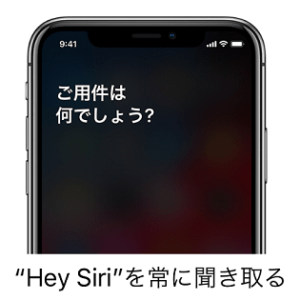
iPhone が見えなくなったときに、「Hey Siri」を使用してデバイスを追跡しようとしている状況を想像してください。残念ながら、iPhone は下向きに置かれているため、仮想アシスタントは音声に応答できません。 iPhone の画面が覆われているときに Siri を音声に応答させるオプションを提供しない iOS にイライラしませんか?おそらくそう思うでしょう。ありがたいことに、それは過去のことです。 iOS 13.4の公開に伴い、Appleは最終的に、iPhoneが下向きに置かれているか、ディスプレイが覆われている場合でも、Siriが音声に応答できるようにする方法を提供しました。このタイミングの良い機能をどのように実行できるかを説明しましょう。
iPhoneが下向きでもSiriが音声に反応するようにする方法

iPhone を下向きに置いても Siri が応答するようにする

何よりもまず、iPhone または iPad が iOS 13.4 以降を実行していることを確認してください。 iOS デバイスをまだ更新していない場合は、 [設定] -> [一般] -> [ソフトウェア アップデート] に移動し、最新の iOS をダウンロードしてインストールします 。デバイスが Wi-Fi に接続されており、バッテリーが少なくとも 50% 残っている必要があることに注意してください。

1. iPhone または iPad で、 設定アプリ を起動します。
Open Settings app on your iPhone and iPad

2. 次に、 「アクセシビリティ」 をタップします。

Now, tap on Accessibility.

3. 次に、下にスクロールして、 「一般」 セクションの下にある 「Siri」 を押します。

Tap on Siri
Tap on Siri

4. 次に、 「Hey ‌Siri‌」を常に聞く のスイッチをオンにします。

Enable Always On for Hey Siri

それだけです!今後は、iPhone の画面が覆われているかどうかに関係なく、Siri は常に Siri の音声コマンドを聞くようになります。

この機能は非常に便利ですが、特に余暇に安心感を与えたい場合には、「常に Hey Siri を聞く」をオフにしたほうがよい場合もあります。これを無効にするには、上記と同じ手順に従って、最後にスイッチをオフにします。

iPhone または iPad で Siri が常にあなたの声に応答するようにする

iOS 13.4 での Siri のもう 1 つの注目すべき改良点は、仮想アシスタントを使用してホーム画面に戻る機能です。 Siri を起動して、「ホーム画面に移動」などと言うだけです。これで、パーソナル アシスタントは現在のアプリを終了し、ホーム画面に戻ります。これは、移動が制限されている人にとって非常に役立ちます。

Siri について話しているので、同様に最近展開された 2 つの注目すべき機能について触れたいと思います。 1 つ目は Siri のディクテーションと履歴を削除する機能で、2 つ目は Siri 音声録音プログラムをオプトアウトするオプションです。ユーザーとして、これらの機能は本当にありがたいです。これらの Siri の改善についてどう思いますか?以下のコメント欄でフィードバックをお送りください。

「 iPhoneが下向きでもSiriが音声に反応するようにする方法」についてわかりやすく解説!絶対に観るべきベスト2動画

【絶句】信じられない!iPhoneの恐ろしい機能
【衝撃】Siriを怒らせるとこうなる。

iPhone が見えなくなったときに、「Hey Siri」を使用してデバイスを追跡しようとしている状況を想像してください。残念ながら、iPhone は下向きに置かれているため、仮想アシスタントは音声に応答できません。 iPhone の画面が覆われているときに Siri を音声に応答させるオプションを提供しない iOS にイライラしませんか?おそらくそう思うでしょう。ありがたいことに、それは過去のことです。 iOS 13.4の公開に伴い、Appleは最終的に、iPhoneが下向きに置かれているか、ディスプレイが覆われている場合でも、Siriが音声に応答できるようにする方法を提供しました。このタイミングの良い機能をどのように実行できるかを説明しましょう。

iPhoneが下向きでもSiriが音声に反応するようにする方法

iPhone を下向きに置いても Siri が応答するようにする

何よりもまず、iPhone または iPad が iOS 13.4 以降を実行していることを確認してください。 iOS デバイスをまだ更新していない場合は、 [設定] -> [一般] -> [ソフトウェア アップデート] に移動し、最新の iOS をダウンロードしてインストールします 。デバイスが Wi-Fi に接続されており、バッテリーが少なくとも 50% 残っている必要があることに注意してください。

1. iPhone または iPad で、 設定アプリ を起動します。

Open Settings app on your iPhone and iPad

2. 次に、 「アクセシビリティ」 をタップします。

Now, tap on Accessibility.

3. 次に、下にスクロールして、 「一般」 セクションの下にある 「Siri」 を押します。

Tap on Siri
Tap on Siri

4. 次に、 「Hey ‌Siri‌」を常に聞く のスイッチをオンにします。

Enable Always On for Hey Siri

それだけです!今後は、iPhone の画面が覆われているかどうかに関係なく、Siri は常に Siri の音声コマンドを聞くようになります。

この機能は非常に便利ですが、特に余暇に安心感を与えたい場合には、「常に Hey Siri を聞く」をオフにしたほうがよい場合もあります。これを無効にするには、上記と同じ手順に従って、最後にスイッチをオフにします。

iPhone または iPad で Siri が常にあなたの声に応答するようにする

iOS 13.4 での Siri のもう 1 つの注目すべき改良点は、仮想アシスタントを使用してホーム画面に戻る機能です。 Siri を起動して、「ホーム画面に移動」などと言うだけです。これで、パーソナル アシスタントは現在のアプリを終了し、ホーム画面に戻ります。これは、移動が制限されている人にとって非常に役立ちます。

Siri について話しているので、同様に最近展開された 2 つの注目すべき機能について触れたいと思います。 1 つ目は Siri のディクテーションと履歴を削除する機能で、2 つ目は Siri 音声録音プログラムをオプトアウトするオプションです。ユーザーとして、これらの機能は本当にありがたいです。これらの Siri の改善についてどう思いますか?以下のコメント欄でフィードバックをお送りください。

「 iPhoneが下向きでもSiriが音声に反応するようにする方法」についてわかりやすく解説!絶対に観るべきベスト2動画

【絶句】信じられない!iPhoneの恐ろしい機能
【衝撃】Siriを怒らせるとこうなる。