テクノロジー 非公開: MIUI、Realme UI、ColorOSからクリーナーアプリをアンインストールする方法

MIUI、Realme UI、ColorOSからクリーナーアプリをアンインストールする方法

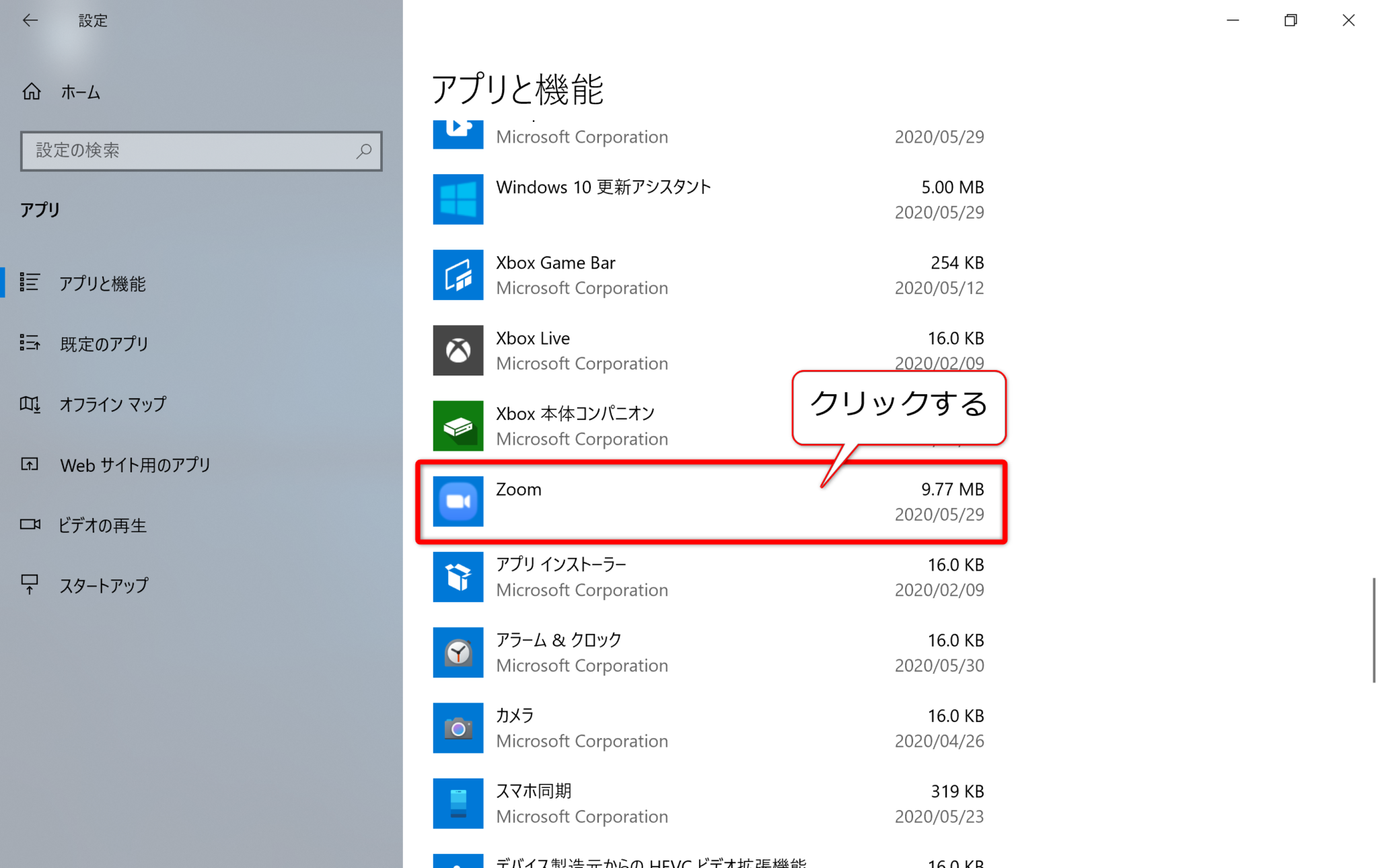
最近、 Poco M2 Pro のファーストインプレッションを公開しましたが、このアプリがインド政府によって禁止された後でも、Xiaomi が依然として危険な Clean Master アプリを MIUI に統合していることがわかりました。それだけではなく、Cleaner アプリはファイル名と位置情報も Clean Master のサーバーにアップロードします。それだけではありません。 Cleaner アプリには機密性の高い権限がすべて付与されており、それらを取り消す方法はありません。率直に言って、この種のいかがわしい動作は MIUI に限定されるものではなく、Realme UI や Color OS にも広がります。言うまでもなく、Samsung のようなブランドですら、Qihoo 360 のような中国のサービスを Device Care アプリに統合しています。したがって、MIUI、RealmeUI、ColorOS から Cleaner アプリをアンインストールしたい場合は、簡単なガイドに従ってください。
MIUI、Realme UI、ColorOSからクリーナーアプリをアンインストールする方法

MIUI、Realme UI、および ColorOS から Cleaner/Clean Master をアンインストールする

1. まず最初に、コンピュータに ADB をセットアップします。 Windows、macOS、Linux、Chrome OS 向けの詳細なガイドを作成しました。したがって、使用しているコンピューターに関係なく、チュートリアルに従って簡単に ADB をインストールできます。

2. 次に、Android スマートフォンをコンピュータに接続し、以下のコマンドを実行して接続を確認します。端末がシリアル番号を出力したら、準備完了です。

 adb devices 
Uninstall Cleaner/Clean Master from MIUI, Realme UI, and ColorOS

3. 次に、以下のコマンドを実行します。

 adb shell 

Uninstall Cleaner/Clean Master from MIUI, Realme UI, and ColorOS

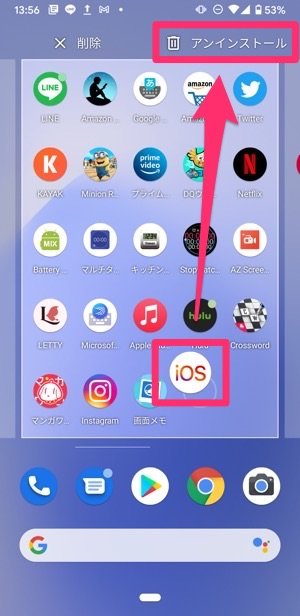
4. MIUI から Cleaner アプリをアンインストールするには、以下のコマンドを入力して Enter キーを押します。ターミナルには「Success」と出力され、Cleaner アプリがデバイスから正常にアンインストールされたことを意味します。

 pm uninstall -k --user 0 com.miui.cleanmaster 

Uninstall Cleaner/Clean Master from MIUI, Realme UI, and ColorOS

5. Realme UI または ColorOS を実行している Android デバイスを使用している場合は、以下のコマンドを実行します。 Realme デバイスから Clean Master が即座にアンインストールされます。

 pm uninstall -k --user 0 com.coloros.phonemanager 

Uninstall Cleaner/Clean Master from MIUI, Realme UI, and ColorOS

6. 他の Android スキンを実行している場合は、Package Viewer アプリ ( 無料 ) をインストールすると、Cleaner アプリのパッケージ名を見つけることができます。これは、クリーナー アプリをアンインストールするコマンドを実行する方法です。

 pm uninstall -k --user 0  

クリーナー アプリを削除してプライバシーを取り戻しましょう

これが、MIUI、Realme UI、ColorOS から Cleaner アプリをアンインストールする方法です。 Cleaner アプリが Android スキン上で別の名前で知られている場合は、手順 6 に従ってアンインストールできます。それとは別に、MIUI を使用している場合は、今すぐ変更する必要がある最適な MIUI 設定に関する記事を参照してください。さらに、最高の中国アプリの代替品について学び、プライバシーを強化することができます。とにかく、私たちからは以上です。問題が発生した場合は、以下にコメントしてお知らせください。必ずお手伝いさせていただきます。

「 MIUI、Realme UI、ColorOSからクリーナーアプリをアンインストールする方法」についてわかりやすく解説!絶対に観るべきベスト2動画

【削除困難なアプリ】クリーナーアプリを大量に入れてみたら悪質なアプリが見つかった。アイコン偽装や名前なしのアプリがあります
realme ui và color os thực chất là 1,không có sự khác biệt

最近、 Poco M2 Pro のファーストインプレッションを公開しましたが、このアプリがインド政府によって禁止された後でも、Xiaomi が依然として危険な Clean Master アプリを MIUI に統合していることがわかりました。それだけではなく、Cleaner アプリはファイル名と位置情報も Clean Master のサーバーにアップロードします。それだけではありません。 Cleaner アプリには機密性の高い権限がすべて付与されており、それらを取り消す方法はありません。率直に言って、この種のいかがわしい動作は MIUI に限定されるものではなく、Realme UI や Color OS にも広がります。言うまでもなく、Samsung のようなブランドですら、Qihoo 360 のような中国のサービスを Device Care アプリに統合しています。したがって、MIUI、RealmeUI、ColorOS から Cleaner アプリをアンインストールしたい場合は、簡単なガイドに従ってください。

MIUI、Realme UI、ColorOSからクリーナーアプリをアンインストールする方法

MIUI、Realme UI、および ColorOS から Cleaner/Clean Master をアンインストールする

1. まず最初に、コンピュータに ADB をセットアップします。 Windows、macOS、Linux、Chrome OS 向けの詳細なガイドを作成しました。したがって、使用しているコンピューターに関係なく、チュートリアルに従って簡単に ADB をインストールできます。

2. 次に、Android スマートフォンをコンピュータに接続し、以下のコマンドを実行して接続を確認します。端末がシリアル番号を出力したら、準備完了です。

 adb devices 

Uninstall Cleaner/Clean Master from MIUI, Realme UI, and ColorOS

3. 次に、以下のコマンドを実行します。

 adb shell 

Uninstall Cleaner/Clean Master from MIUI, Realme UI, and ColorOS

4. MIUI から Cleaner アプリをアンインストールするには、以下のコマンドを入力して Enter キーを押します。ターミナルには「Success」と出力され、Cleaner アプリがデバイスから正常にアンインストールされたことを意味します。

 pm uninstall -k --user 0 com.miui.cleanmaster 

Uninstall Cleaner/Clean Master from MIUI, Realme UI, and ColorOS

5. Realme UI または ColorOS を実行している Android デバイスを使用している場合は、以下のコマンドを実行します。 Realme デバイスから Clean Master が即座にアンインストールされます。

 pm uninstall -k --user 0 com.coloros.phonemanager 

Uninstall Cleaner/Clean Master from MIUI, Realme UI, and ColorOS

6. 他の Android スキンを実行している場合は、Package Viewer アプリ ( 無料 ) をインストールすると、Cleaner アプリのパッケージ名を見つけることができます。これは、クリーナー アプリをアンインストールするコマンドを実行する方法です。

 pm uninstall -k --user 0  

クリーナー アプリを削除してプライバシーを取り戻しましょう

これが、MIUI、Realme UI、ColorOS から Cleaner アプリをアンインストールする方法です。 Cleaner アプリが Android スキン上で別の名前で知られている場合は、手順 6 に従ってアンインストールできます。それとは別に、MIUI を使用している場合は、今すぐ変更する必要がある最適な MIUI 設定に関する記事を参照してください。さらに、最高の中国アプリの代替品について学び、プライバシーを強化することができます。とにかく、私たちからは以上です。問題が発生した場合は、以下にコメントしてお知らせください。必ずお手伝いさせていただきます。

「 MIUI、Realme UI、ColorOSからクリーナーアプリをアンインストールする方法」についてわかりやすく解説!絶対に観るべきベスト2動画

【削除困難なアプリ】クリーナーアプリを大量に入れてみたら悪質なアプリが見つかった。アイコン偽装や名前なしのアプリがあります
realme ui và color os thực chất là 1,không có sự khác biệt