
あなたのNetflixプロフィールを誰かに覗かれたくありませんか?また、友達への執着を他の人に知られたくない、または友達があなたのおすすめを台無しにするのを見たくありませんか?さて、ビデオストリーミングの巨人は最近、あなたのプロフィールにうるさい友人や家族を遠ざけることができる素晴らしい機能を追加しました。 Netflix では、プロフィールに PIN ロックを設定できるようになりました。ここでは、その設定プロセスについて説明します。さあ行こう。
NetflixプロフィールでPINロックを設定する方法
プロフィールに PIN ロックを設定する最も簡単な方法は、Netflix の公式 Web サイトを使用することです。以下の手順に従ってください。
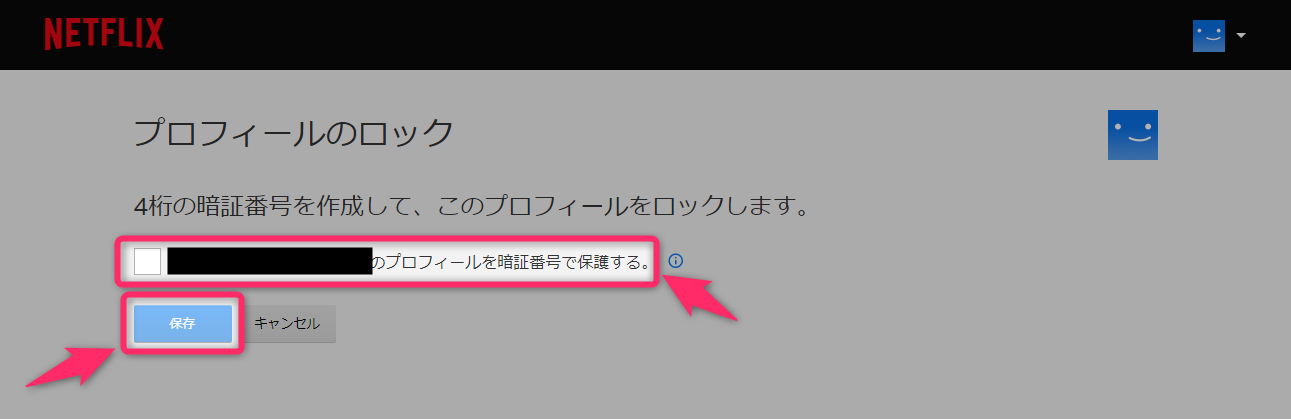
1. Netflix Web サイトにアクセスし、右上のプロフィール アイコンにカーソルを合わせると表示されるドロップダウン メニューから [アカウント] オプションを選択します 。
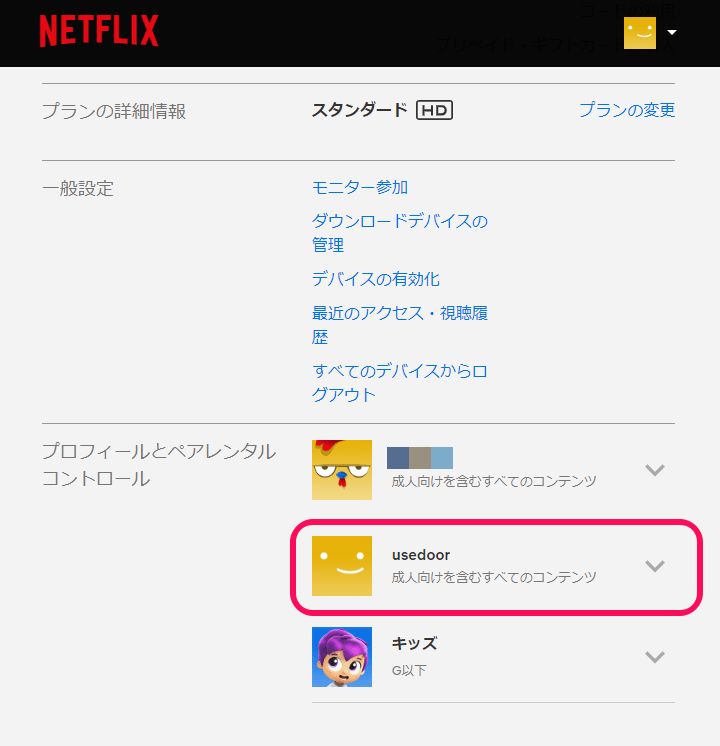
2. [アカウント] ページの [プロフィールと保護者による制限] セクションまで下にスクロールし、PIN コードを設定するプロフィールの横にある小さな矢印をタップします。
3. プロファイルの下に、新しい「プロファイル ロック」オプションが表示されます。その横にある 「変更」テキストをクリックします 。
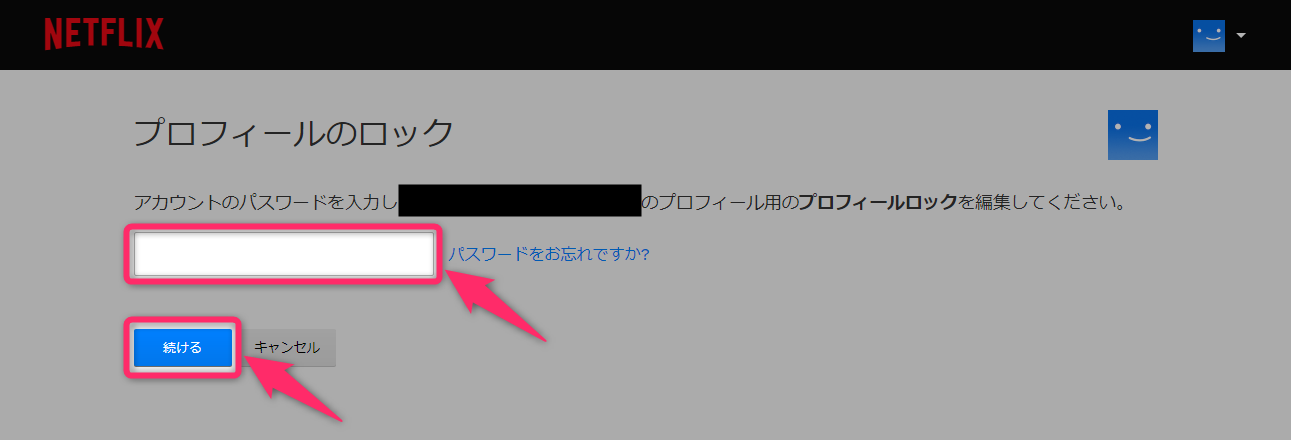
4. Netflix のログイン資格情報の入力を求められ、その後、プロファイル ロックを設定するオプションが表示されます。
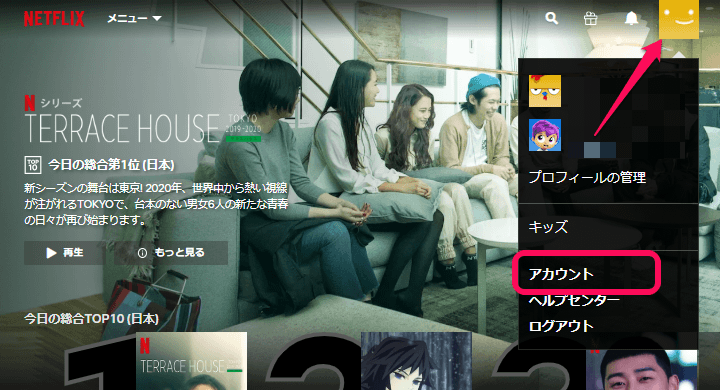
5. ここでは、 「Anmol のプロファイルにアクセスするには PIN が必要」 オプションを選択した後、4 桁の安全な PIN を設定する必要があります。また、新しいプロファイルの作成に PIN コードを要求するオプションを選択することもできます。これは、プロファイル作成の 2FA に似ています。 「保存」をクリックすると、完了です。
5. 次回、ブラウザまたは公式モバイルアプリで Netflix を開いたとき。 プロフィールの下に「ロック」アイコンが表示されます 。ここでは、プロフィール写真をクリックして PIN コードを入力する必要があります。そうすれば、お気に入りのテレビ番組の視聴を開始できます。

-

netflix pin lock 5 -

netflix pin lock 6
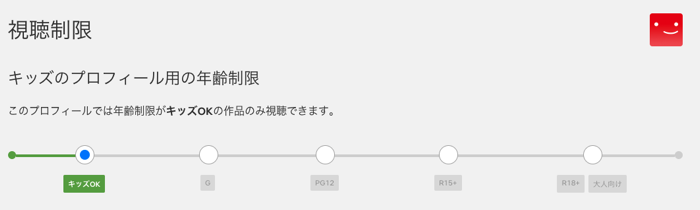
これは、最近 Netflix に追加された、新しい必須のペアレンタル コントロール機能です。現時点では視聴制限を設けてお子様のプロフィールを精査することもできますが、アカウントの他のプロフィール経由で R 指定コンテンツを消費してしまう可能性があります。しかし今では、他のすべてのプロファイルに PIN ロックを簡単に設定して、お子様がたとえば PG-13 の映画やテレビ番組に制限されるようにすることができます。これは素晴らしい機能ではないでしょうか?それでは、Netflix プロフィールで今すぐ試してみてください。



![2021 年に Raspberry Pi Web サーバーをセットアップする方法 [ガイド]](https://i0.wp.com/pcmanabu.com/wp-content/uploads/2019/10/web-server-02-309x198.png?w=1200&resize=1200,0&ssl=1)


