テクノロジー 非公開: NVIDIA G-Sync をセットアップおよび構成する方法 (ガイド)

NVIDIA G-Sync をセットアップおよび構成する方法 (ガイド)

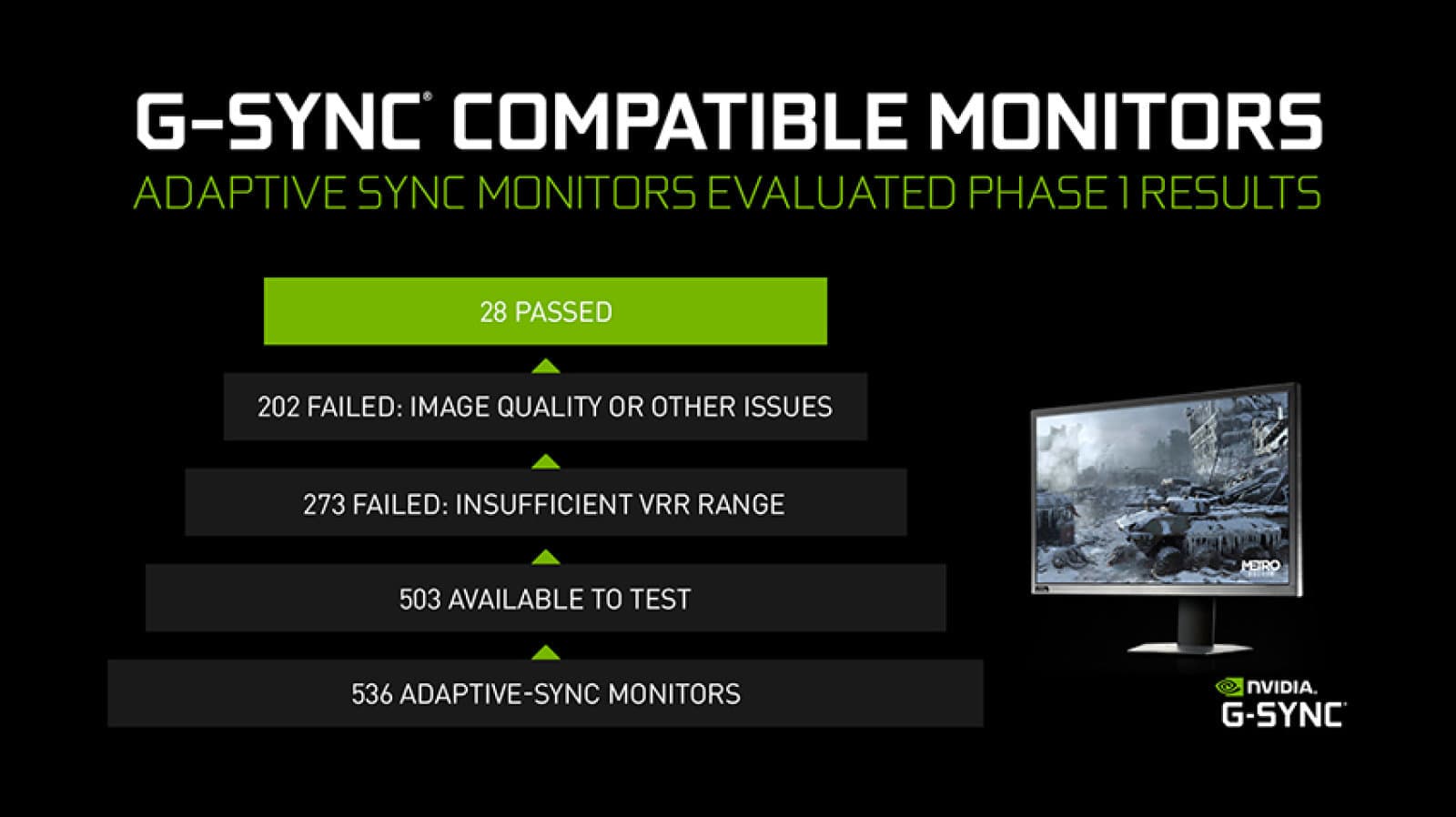
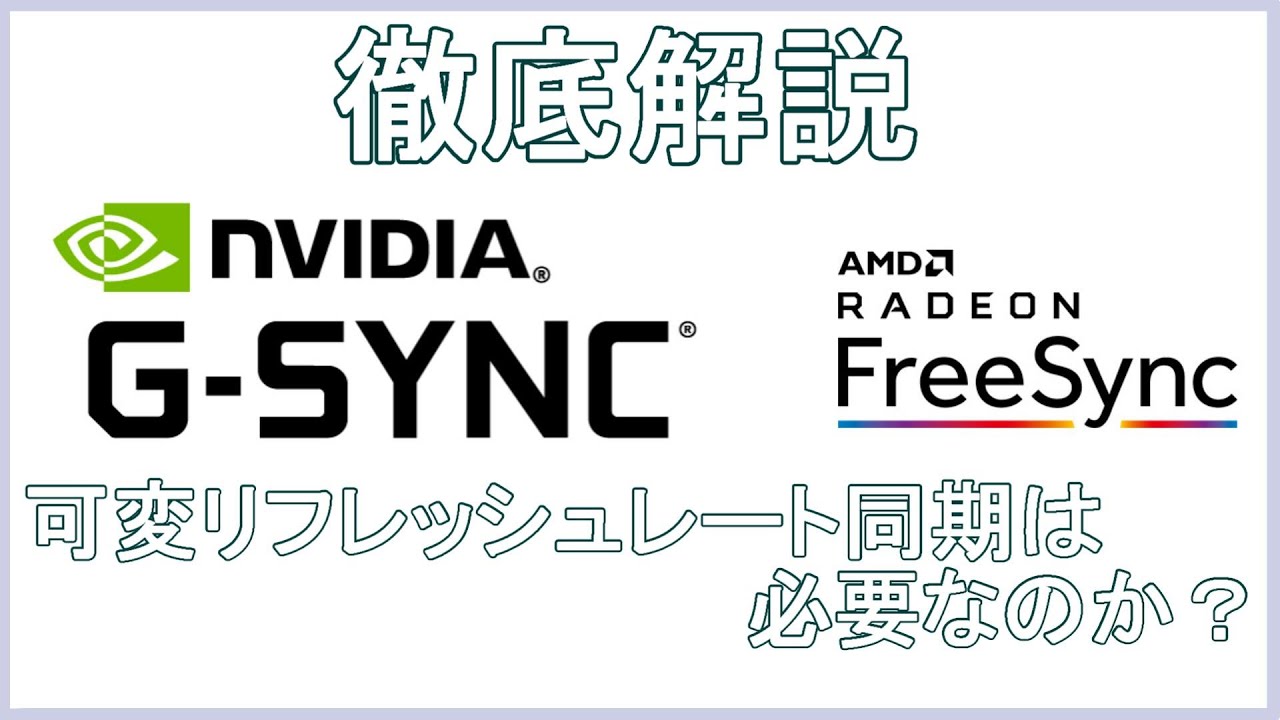
NVIDIA が 2013 年に初めて G-Sync を導入したとき、それは業界に大きな変革をもたらしました。ほとんどの人は、それが提供するものから PC ゲームの聖杯であると考えていましたが、それは当然のことです。モニター上で可能な限り最高のゲーム体験をもたらすからです。まだご存じない方のために説明すると、NVIDIA G-Sync は、GPU のレンダリング レートをモニターのリフレッシュ レートと同期させるハードウェア レベルの表示テクノロジです。その結果、G-Sync は画面のティアリングを完全に排除しながら、非常にスムーズで途切れのないゲーム セッションを保証するため、ゲームをプレイしているときにすぐに違いに気づくでしょう。 G-Sync はモジュールを利用してモニターに組み込まれており、これらのモニターは通常より高価です。ただし、すでに G-Sync モニターをお持ちの場合は、避けるべき混乱がいくつかあるため、適切に設定する必要があります。それでは、 NVIDIA G-Sync をセットアップして構成する方法を見てみましょう。

NVIDIA コントロール パネルを使用した G-Sync のセットアップ

G-Sync の設定中によくやりがちな小さな間違いがあり、その結果、機能が適切に動作しなくなります。このような状況は絶対に避けたいので、以下の手順に従って G-Sync を適切に設定してください。

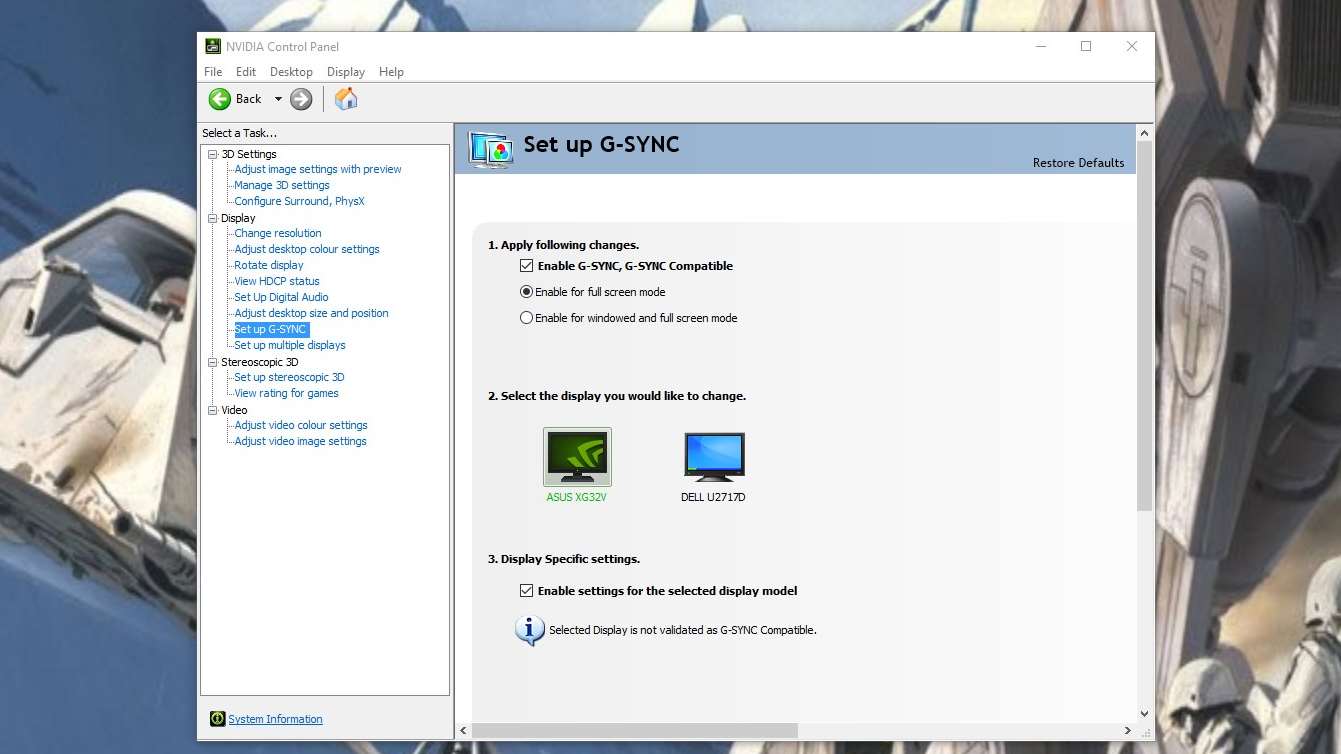
  • デスクトップ上の任意の場所を右クリックし、「 NVIDIA コントロール パネル」 をクリックして開きます。完了したら、コントロールパネルのディスプレイセクションにある G-SYNCの設定」 をクリックします。 G-Sync モニターを使用している場合、デフォルトでは、この機能が全画面モードでのみ有効になっていることがわかります。 「 ウィンドウおよび全画面モードで G-SYNC を有効にする」を チェックしてこれを変更する必要があります。ボーダレス ウィンドウ モードでも実行されるゲームがいくつかあり、それらを無視することはできないからです。

How to Set Up And Configure NVIDIA G-Sync

  • ここで、NVIDIA コントロール パネルの 3D 設定セクションにある 3D 設定の管理」 をクリックする必要があります。完了したら、一番下まで少しスクロールすると、 「Monitor Technology」 という名前のオプションが表示されます。モニター テクノロジーが固定リフレッシュ レートとして表示されている場合 (G-Sync のないモニターの場合が通常です)、 G-SYNC」 に変更します。 ドロップダウン ボタンをクリックします。

How to Set Up And Configure NVIDIA G-Sync

  • さて、これはほとんどの人が混乱するステップです。同じメニューの下部に、垂直同期のオプションがあることがわかります。デフォルトでは「3D アプリケーション設定を使用する」に設定されていますが、これは望ましくありません。 G-Sync がある場合、入力遅延を引き起こす垂直同期は無意味です。したがって、ドロップダウンをクリックして、 [垂直同期] -> [オフ] を設定します。
How to Set Up And Configure NVIDIA G-Sync

ゲーム用に G-Sync を構成する

G-Sync の適切な構成はまだ完了していません。 G-Sync が適切に機能しているかどうかを判断する上で、絶対に重要な手順がさらにいくつかあります。したがって、以下の手順に注意深く従ってください。

  • いくつかのゲームでは、V-Sync がデフォルトで有効になっていますが、V-Sync はまったく必要ありません。それは完全にゲームに依存します。 V-Sync を無効にしたい 場合は、G-Sync が適切に動作できるように、 ゲーム内のグラフィックス/ビデオ設定 にアクセスしてオフにする必要があります。
How to Set Up And Configure NVIDIA G-Sync

  • これはおそらくこのプロセスの中で最も重要なステップであり、その理由を正確に説明します。上で説明したように、G-Sync は GPU のレンダリング レートをモニターのリフレッシュ レートと同期させることによって機能します。したがって、ゲームがモニターのリフレッシュ レートよりも低いフレーム レートでレンダリングされていると仮定すると、G-Sync はスムーズなゲームプレイを確保するために、GPU のレンダリング レートに合わせてモニターのリフレッシュ レートを下げます。ただし、このプロセスは逆には機能しません。 GPU がモニターのリフレッシュ レートよりも高いフレーム レートでゲームをレンダリングする場合、G-Sync は何も行わず、プレイ中に画面のティアリングが発生します。これを回避するには、 ゲームのフレーム レートをモニタのリフレッシュ レートにロックする 必要があります。これを行うには、ゲームのグラフィック/ビデオ設定に移動します。
How to Set Up And Configure NVIDIA G-Sync

注記: すべてのゲームでフレーム レートをモニターのリフレッシュ レートにロックできるわけではありません。このような場合は、G-Sync に加えて何かを使用する必要があります。これは、NVIDIA コントロール パネルで、垂直同期オプションで高速同期を完全にオフにするのではなく、有効にすることで実行できます。これをしたくない場合は、フレーム レートを制限できる MSI Afterburner に付属する RivaTuner などのサードパーティ ソフトウェアを利用できます。

G-Sync が正しく動作しているかどうかを確認する方法

G-Sync を適切に構成していない場合でも、通常のモニターが直面する問題に遭遇することになります。したがって、画面のティアリングは、モニターの G-Sync が正しく機能していないことを示す最初の兆候です。ここで説明した手順をすべて実行していれば、これらの問題が発生することは決してないと確信しています。ただし、1 つのスクリーンショットではパフォーマンスの違いを示すのに十分ではありません。そのため、NVIDIA G が適切に機能していることを確認するために、NVIDIA 独自のビデオを含めました。これをチェックしてゲームプレイと比較してください。モニター上で同期します。

関連項目: ゲームのパフォーマンスを向上させるために GPU をオーバークロックする方法

最高のゲーム体験のために NVIDIA G-Sync を使用する

一度 G-Sync を使用すると、もう後戻りはできません。バターのようにスムーズで、途切れや涙のないゲームセッションを見逃したくなくなることは間違いありません。そうは言っても、現在 G-Sync モニターをお持ちでない場合は、ぜひ購入を検討してください。特に適切に設定されていない場合、G-Sync モニターだけでは十分ではありません。何人かのユーザーが適切な設定に問題を抱えていることに気づきました。そのため、私たちはそれに対処することで自分たちの役割を果たすことにしました。さて、G-Sync は適切に設定されましたか?この記事がどのように役立ったかを下のコメント セクションに一言記入してお知らせください。

「 NVIDIA G-Sync をセットアップおよび構成する方法 (ガイド)」についてわかりやすく解説!絶対に観るべきベスト2動画

NVIDIA G-SYNC を有効にする方法 – Windows 10
The BEST G-SYNC settings are SO EASY and you NEED to try them! *GUIDE* (Freesync & G Sync)

NVIDIA が 2013 年に初めて G-Sync を導入したとき、それは業界に大きな変革をもたらしました。ほとんどの人は、それが提供するものから PC ゲームの聖杯であると考えていましたが、それは当然のことです。モニター上で可能な限り最高のゲーム体験をもたらすからです。まだご存じない方のために説明すると、NVIDIA G-Sync は、GPU のレンダリング レートをモニターのリフレッシュ レートと同期させるハードウェア レベルの表示テクノロジです。その結果、G-Sync は画面のティアリングを完全に排除しながら、非常にスムーズで途切れのないゲーム セッションを保証するため、ゲームをプレイしているときにすぐに違いに気づくでしょう。 G-Sync はモジュールを利用してモニターに組み込まれており、これらのモニターは通常より高価です。ただし、すでに G-Sync モニターをお持ちの場合は、避けるべき混乱がいくつかあるため、適切に設定する必要があります。それでは、 NVIDIA G-Sync をセットアップして構成する方法を見てみましょう。

NVIDIA コントロール パネルを使用した G-Sync のセットアップ

G-Sync の設定中によくやりがちな小さな間違いがあり、その結果、機能が適切に動作しなくなります。このような状況は絶対に避けたいので、以下の手順に従って G-Sync を適切に設定してください。

  • デスクトップ上の任意の場所を右クリックし、「 NVIDIA コントロール パネル」 をクリックして開きます。完了したら、コントロールパネルのディスプレイセクションにある G-SYNCの設定」 をクリックします。 G-Sync モニターを使用している場合、デフォルトでは、この機能が全画面モードでのみ有効になっていることがわかります。 「 ウィンドウおよび全画面モードで G-SYNC を有効にする」を チェックしてこれを変更する必要があります。ボーダレス ウィンドウ モードでも実行されるゲームがいくつかあり、それらを無視することはできないからです。

How to Set Up And Configure NVIDIA G-Sync

  • ここで、NVIDIA コントロール パネルの 3D 設定セクションにある 3D 設定の管理」 をクリックする必要があります。完了したら、一番下まで少しスクロールすると、 「Monitor Technology」 という名前のオプションが表示されます。モニター テクノロジーが固定リフレッシュ レートとして表示されている場合 (G-Sync のないモニターの場合が通常です)、 G-SYNC」 に変更します。 ドロップダウン ボタンをクリックします。

How to Set Up And Configure NVIDIA G-Sync

  • さて、これはほとんどの人が混乱するステップです。同じメニューの下部に、垂直同期のオプションがあることがわかります。デフォルトでは「3D アプリケーション設定を使用する」に設定されていますが、これは望ましくありません。 G-Sync がある場合、入力遅延を引き起こす垂直同期は無意味です。したがって、ドロップダウンをクリックして、 [垂直同期] -> [オフ] を設定します。

How to Set Up And Configure NVIDIA G-Sync

ゲーム用に G-Sync を構成する

G-Sync の適切な構成はまだ完了していません。 G-Sync が適切に機能しているかどうかを判断する上で、絶対に重要な手順がさらにいくつかあります。したがって、以下の手順に注意深く従ってください。

  • いくつかのゲームでは、V-Sync がデフォルトで有効になっていますが、V-Sync はまったく必要ありません。それは完全にゲームに依存します。 V-Sync を無効にしたい 場合は、G-Sync が適切に動作できるように、 ゲーム内のグラフィックス/ビデオ設定 にアクセスしてオフにする必要があります。

How to Set Up And Configure NVIDIA G-Sync

  • これはおそらくこのプロセスの中で最も重要なステップであり、その理由を正確に説明します。上で説明したように、G-Sync は GPU のレンダリング レートをモニターのリフレッシュ レートと同期させることによって機能します。したがって、ゲームがモニターのリフレッシュ レートよりも低いフレーム レートでレンダリングされていると仮定すると、G-Sync はスムーズなゲームプレイを確保するために、GPU のレンダリング レートに合わせてモニターのリフレッシュ レートを下げます。ただし、このプロセスは逆には機能しません。 GPU がモニターのリフレッシュ レートよりも高いフレーム レートでゲームをレンダリングする場合、G-Sync は何も行わず、プレイ中に画面のティアリングが発生します。これを回避するには、 ゲームのフレーム レートをモニタのリフレッシュ レートにロックする 必要があります。これを行うには、ゲームのグラフィック/ビデオ設定に移動します。

How to Set Up And Configure NVIDIA G-Sync

注記: すべてのゲームでフレーム レートをモニターのリフレッシュ レートにロックできるわけではありません。このような場合は、G-Sync に加えて何かを使用する必要があります。これは、NVIDIA コントロール パネルで、垂直同期オプションで高速同期を完全にオフにするのではなく、有効にすることで実行できます。これをしたくない場合は、フレーム レートを制限できる MSI Afterburner に付属する RivaTuner などのサードパーティ ソフトウェアを利用できます。

G-Sync が正しく動作しているかどうかを確認する方法

G-Sync を適切に構成していない場合でも、通常のモニターが直面する問題に遭遇することになります。したがって、画面のティアリングは、モニターの G-Sync が正しく機能していないことを示す最初の兆候です。ここで説明した手順をすべて実行していれば、これらの問題が発生することは決してないと確信しています。ただし、1 つのスクリーンショットではパフォーマンスの違いを示すのに十分ではありません。そのため、NVIDIA G が適切に機能していることを確認するために、NVIDIA 独自のビデオを含めました。これをチェックしてゲームプレイと比較してください。モニター上で同期します。

関連項目: ゲームのパフォーマンスを向上させるために GPU をオーバークロックする方法

最高のゲーム体験のために NVIDIA G-Sync を使用する

一度 G-Sync を使用すると、もう後戻りはできません。バターのようにスムーズで、途切れや涙のないゲームセッションを見逃したくなくなることは間違いありません。そうは言っても、現在 G-Sync モニターをお持ちでない場合は、ぜひ購入を検討してください。特に適切に設定されていない場合、G-Sync モニターだけでは十分ではありません。何人かのユーザーが適切な設定に問題を抱えていることに気づきました。そのため、私たちはそれに対処することで自分たちの役割を果たすことにしました。さて、G-Sync は適切に設定されましたか?この記事がどのように役立ったかを下のコメント セクションに一言記入してお知らせください。

「 NVIDIA G-Sync をセットアップおよび構成する方法 (ガイド)」についてわかりやすく解説!絶対に観るべきベスト2動画

NVIDIA G-SYNC を有効にする方法 – Windows 10
The BEST G-SYNC settings are SO EASY and you NEED to try them! *GUIDE* (Freesync & G Sync)