テクノロジー 非公開: Windows 10 で Alt+Tab の動作をカスタマイズする方法

Windows 10 で Alt+Tab の動作をカスタマイズする方法

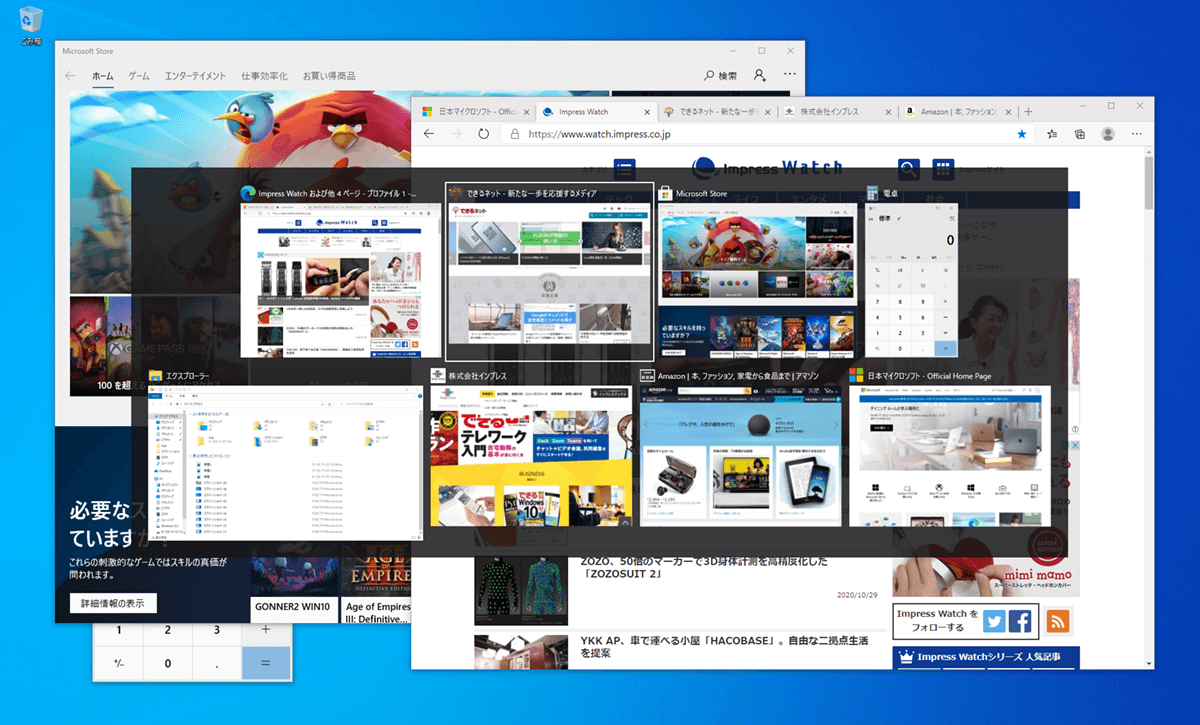
Windows 10 の最も優れた機能の 1 つは、カスタマイズ可能なタスク スイッチャーです。最近の Windows アップデートの後、タスク スイッチャーにはウィンドウのライブ プレビューと大きなサムネイルが表示され、簡単にナビゲートできるようになりました。しかし、この新しい動作は、派手なアニメーションのないシンプルなタスク スイッチャーを求める多くの昔ながらの Windows ユーザーを動揺させています。また、新しい更新プログラムにより、タスク スイッチャーでの Microsoft Edge タブの表示方法が変更されました。したがって、古い構成を復元し、Windows 10 で Alt+Tab の動作をさらにカスタマイズしたい場合は、簡単なガイドに従ってください。

Windows 10 での Alt+Tab の動作をカスタマイズする

ここでは、Windows 10 で Alt+Tab の動作をカスタマイズする 2 つの方法について説明しました。単純なタスク スイッチャーに戻ることを選択したり、複数のアプリを切り替えながら Edge タブを表示できるようにすることもできます。以下のリンクをクリックすると、それぞれのガイドに簡単に移動できます。

Windows 10 で以前の Alt+Tab 動作に戻す

1. まず、 Win + R を押して「ファイル名を指定して実行」ウィンドウを開きます。次に、ダイアログ ボックスに regedit と入力し、Enter キーを押してレジストリ エディターを開きます。

Registry Editor Run Windows 10

2. 次に、以下のパスをコピーして アドレスバー に貼り付け、Enter キーを押します。 Explorer フォルダーに直接移動します。

 HKEY_CURRENT_USER\Software\Microsoft\Windows\CurrentVersion\Explorer 

Show Microsoft Edge Tabs in Alt+Tab Task Switcher

3. 次に、「エクスプローラー」の下の空のペインを右クリックし、「 DWORD (32 ビット) 値 」を選択します。
Show Microsoft Edge Tabs in Alt+Tab Task Switcher

4. ここで、値の名前を AltTabSettings に変更し、Enter キーを押します。
Show Microsoft Edge Tabs in Alt+Tab Task Switcher

5. ここで、 AltTabSettings をダブルクリックし、 値のデータを 1 に 変更します。最後に「OK」をクリックします。
How to Customize the Alt+Tab Behavior on Windows 10

6. ここで、 コンピュータを再起動する と、Windows 10 の古い Alt+Tab 動作が戻るはずです。モダン タスク スイッチャーを元に戻したい場合は、値のデータを 0 に変更してコンピューターを再起動します。それでおしまい。
How to Customize the Alt+Tab Behavior on Windows 10

Alt+Tab タスク スイッチャーで Microsoft Edge タブを表示する

最近の Windows 10 アップデート後、Alt+Tab ショートカットを循環しているときにブラウザのタブがタスク スイッチャーに表示されないという報告がユーザーからありました。この問題が発生した場合は、Al+Tab の動作を復元する方法を次に示します。

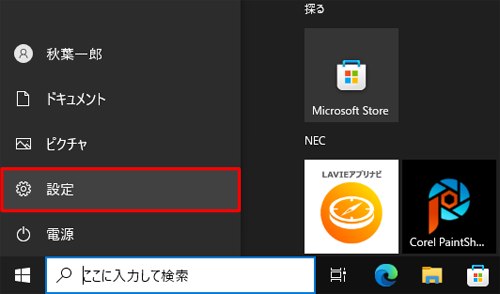
1. スタートメニューで「 設定 」を検索して開きます。
How to Customize the Alt+Tab Behavior on Windows 10

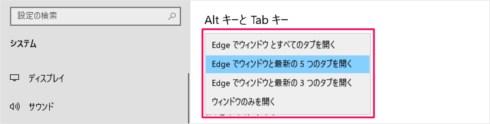
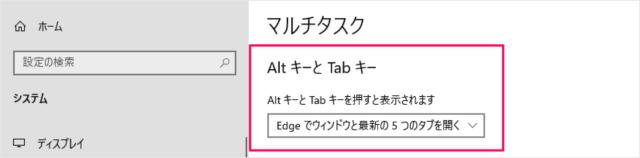
2. 次に、 [システム] -> [マルチタスク] に移動します。ここでは、「Alt + Tab」セクションで「Windows とすべてのタブを Edge で開く」を選択します。

Customize Alt+Tab Behavior on Windows 10

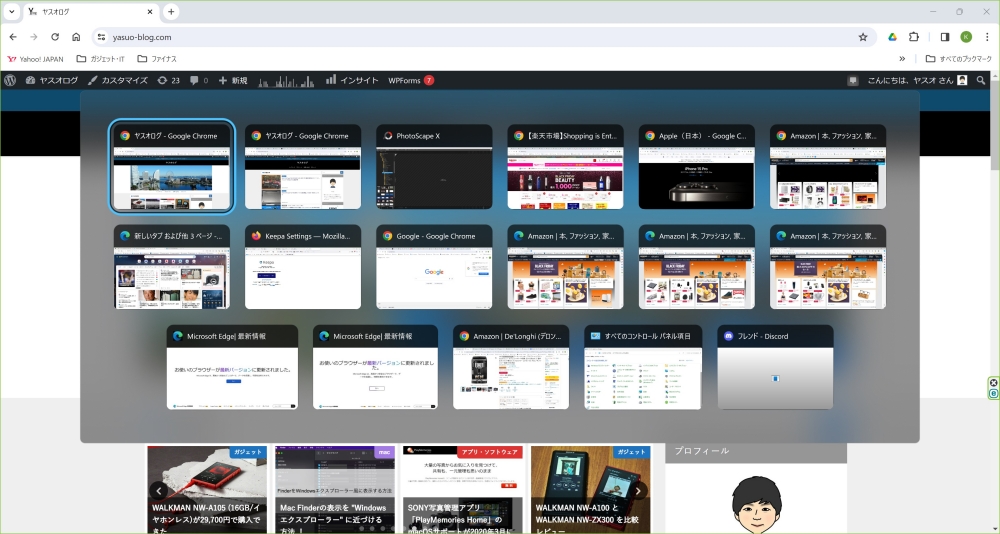
3. これで、Windows 10 で Alt+Tab ショートカットを循環しているときに、タスク スイッチャーで 個々の Microsoft Edge タブ が表示されます。
How to Customize the Alt+Tab Behavior on Windows 10

Windows 10 でタスク スイッチャーをカスタマイズする

これが、Windows 10 でのデフォルトの Alt+Tab 動作をカスタマイズする方法です。過去数年にわたって、タスク スイッチャーは多くの機能強化を行ってきました。これを気に入っている人もいれば、依然としてアプリを循環させる古い方法を好む人もいます。とにかく、私たちからは以上です。 Windows 10 のヒントやテクニックをさらに詳しく知りたい場合は、リンクされた記事を参照してください。

「 Windows 10 で Alt+Tab の動作をカスタマイズする方法」についてわかりやすく解説!絶対に観るべきベスト2動画

Fix Alt Tab Freezing Problem 🥶🥶🥶
How to switch tabs on laptop !!

Windows 10 の最も優れた機能の 1 つは、カスタマイズ可能なタスク スイッチャーです。最近の Windows アップデートの後、タスク スイッチャーにはウィンドウのライブ プレビューと大きなサムネイルが表示され、簡単にナビゲートできるようになりました。しかし、この新しい動作は、派手なアニメーションのないシンプルなタスク スイッチャーを求める多くの昔ながらの Windows ユーザーを動揺させています。また、新しい更新プログラムにより、タスク スイッチャーでの Microsoft Edge タブの表示方法が変更されました。したがって、古い構成を復元し、Windows 10 で Alt+Tab の動作をさらにカスタマイズしたい場合は、簡単なガイドに従ってください。

Windows 10 での Alt+Tab の動作をカスタマイズする

ここでは、Windows 10 で Alt+Tab の動作をカスタマイズする 2 つの方法について説明しました。単純なタスク スイッチャーに戻ることを選択したり、複数のアプリを切り替えながら Edge タブを表示できるようにすることもできます。以下のリンクをクリックすると、それぞれのガイドに簡単に移動できます。

Windows 10 で以前の Alt+Tab 動作に戻す

1. まず、 Win + R を押して「ファイル名を指定して実行」ウィンドウを開きます。次に、ダイアログ ボックスに regedit と入力し、Enter キーを押してレジストリ エディターを開きます。

Registry Editor Run Windows 10

2. 次に、以下のパスをコピーして アドレスバー に貼り付け、Enter キーを押します。 Explorer フォルダーに直接移動します。

 HKEY_CURRENT_USER\Software\Microsoft\Windows\CurrentVersion\Explorer 

Show Microsoft Edge Tabs in Alt+Tab Task Switcher

3. 次に、「エクスプローラー」の下の空のペインを右クリックし、「 DWORD (32 ビット) 値 」を選択します。

Show Microsoft Edge Tabs in Alt+Tab Task Switcher

4. ここで、値の名前を AltTabSettings に変更し、Enter キーを押します。

Show Microsoft Edge Tabs in Alt+Tab Task Switcher

5. ここで、 AltTabSettings をダブルクリックし、 値のデータを 1 に 変更します。最後に「OK」をクリックします。

How to Customize the Alt+Tab Behavior on Windows 10

6. ここで、 コンピュータを再起動する と、Windows 10 の古い Alt+Tab 動作が戻るはずです。モダン タスク スイッチャーを元に戻したい場合は、値のデータを 0 に変更してコンピューターを再起動します。それでおしまい。

How to Customize the Alt+Tab Behavior on Windows 10

Alt+Tab タスク スイッチャーで Microsoft Edge タブを表示する

最近の Windows 10 アップデート後、Alt+Tab ショートカットを循環しているときにブラウザのタブがタスク スイッチャーに表示されないという報告がユーザーからありました。この問題が発生した場合は、Al+Tab の動作を復元する方法を次に示します。

1. スタートメニューで「 設定 」を検索して開きます。

How to Customize the Alt+Tab Behavior on Windows 10

2. 次に、 [システム] -> [マルチタスク] に移動します。ここでは、「Alt + Tab」セクションで「Windows とすべてのタブを Edge で開く」を選択します。

Customize Alt+Tab Behavior on Windows 10

3. これで、Windows 10 で Alt+Tab ショートカットを循環しているときに、タスク スイッチャーで 個々の Microsoft Edge タブ が表示されます。

How to Customize the Alt+Tab Behavior on Windows 10

Windows 10 でタスク スイッチャーをカスタマイズする

これが、Windows 10 でのデフォルトの Alt+Tab 動作をカスタマイズする方法です。過去数年にわたって、タスク スイッチャーは多くの機能強化を行ってきました。これを気に入っている人もいれば、依然としてアプリを循環させる古い方法を好む人もいます。とにかく、私たちからは以上です。 Windows 10 のヒントやテクニックをさらに詳しく知りたい場合は、リンクされた記事を参照してください。

「 Windows 10 で Alt+Tab の動作をカスタマイズする方法」についてわかりやすく解説!絶対に観るべきベスト2動画

Fix Alt Tab Freezing Problem 🥶🥶🥶
How to switch tabs on laptop !!