テクノロジー 非公開: Windows 10でタスクバーアイコンを中央に配置する方法

Windows 10でタスクバーアイコンを中央に配置する方法

Windows 10 では大幅なカスタマイズが可能ですが、スタート メニューやタスクバーなどのコア機能を試してみることはできませんでした。これらの UI 要素は両方とも左揃えであり、20 年近く片隅に置かれてきました。ただし、macOS と Chrome OS ではアプリ ドックが中央に配置されており、全体的なテーマにおいてより実用的で対称的であると感じます。したがって、タスクバーのアイコンも中央に移動したい場合は、ここが正しい場所です。この記事では、非常に簡単なアプリでタスクバーのアイコンを中央に配置する方法を紹介します。最も良い点は、コア システムをいじる必要がないため、何も壊すことがないことです。ということで、始めましょう。
Windows 10でタスクバーアイコンを中央に配置する方法

Windows 10 のタスクバー アイコンを中央に配置する

Chris Andriessen が開発した FalconX というアプリを使用します 。これは素晴らしいアプリで、大掛かりなインストールは必要ありません。プログラムを実行するだけで完成します。そうは言っても、混乱の余地がないように、従うべき手順は次のとおりです。

1. ここ から FalconX ZIP ファイル をダウンロードします。無料で利用できますが、開発者をサポートしたい場合は、Microsoft Store から有料版 ( $1.09 ) をインストールできます。

2. 次に、zip ファイルを解凍してフォルダーを開きます。ここで、「FalconX」をダブルクリックしてプログラムを実行します。 Windows がインストールをブロックする可能性があるため、 「詳細」をクリックし 、「とにかく実行」をクリックします。
Center Taskbar Icons on Windows 10

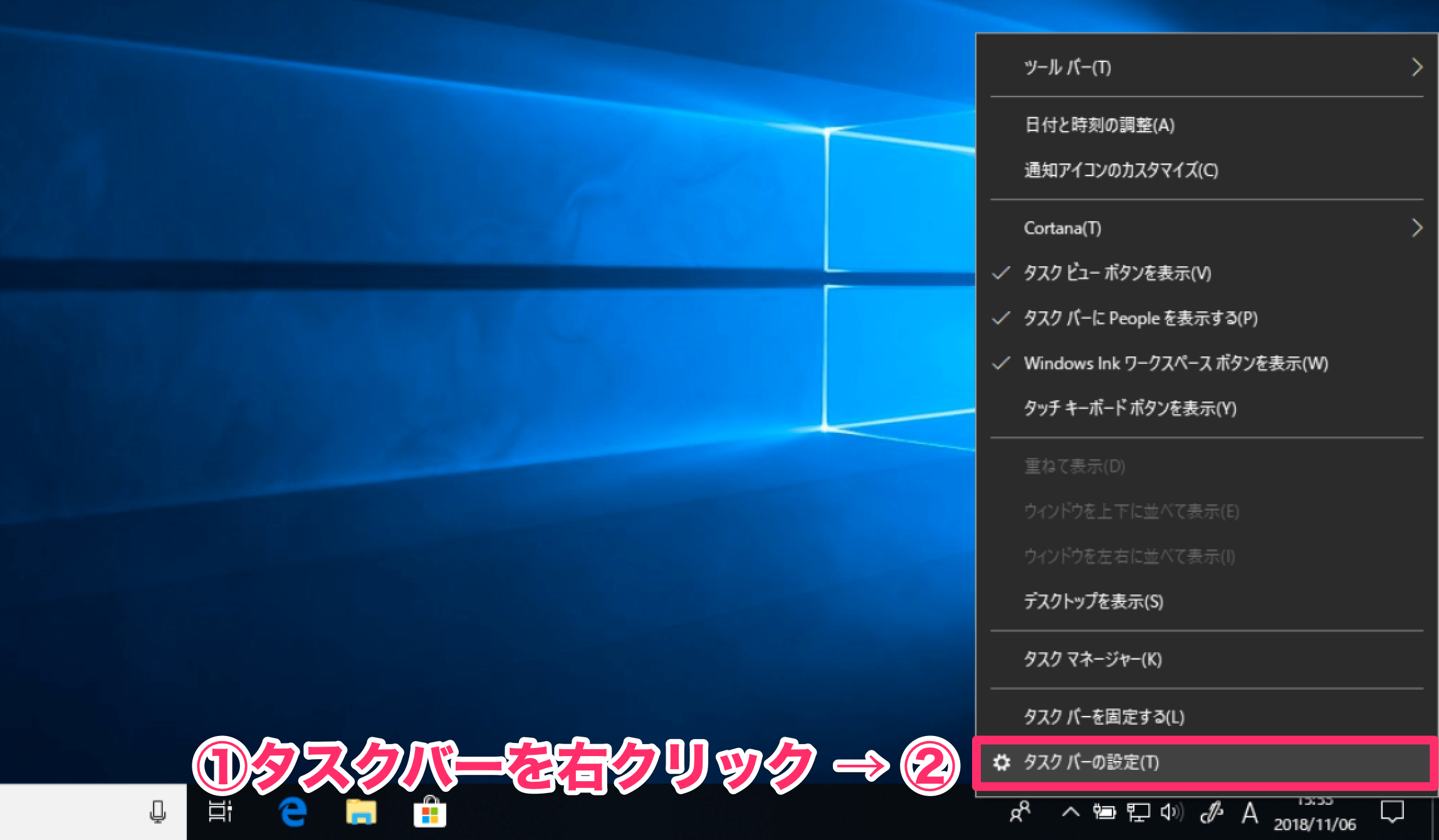
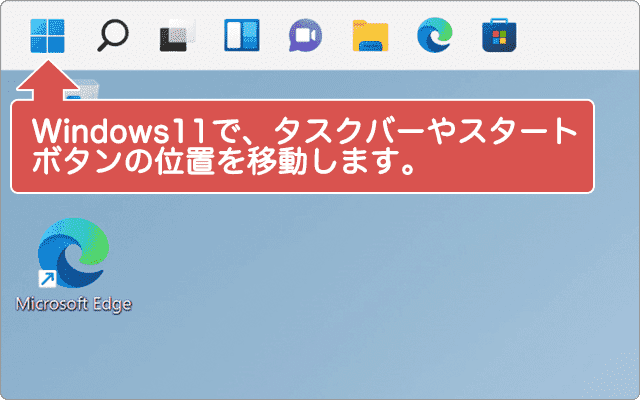
3. すべてのタスクバー アイコンが中央に一気に移動します。最も優れている点は、サードパーティのソリューションであるとは感じさせないことです。 アニメーションは本当にクールで 、システムに非常にネイティブに感じられます。
Center Taskbar Icons on Windows 10 2

4. アプリを設定する場合は、システム トレイにあります。さまざまなアニメーションを試したり、 起動時にアプリを実行できるようにしたり できます。 FalconX アプリは、最大 3 台のモニターまでの複数の画面もサポートします。

Center Taskbar Icons on Windows 10 3

関連項目: Windows 10 で新しいファイル エクスプローラー インターフェイスにアクセスする方法
Windows 10でタスクバーアイコンを中央に配置する方法

Windows タスクバーのアイコンを中央に配置する

以上が、タスクバーのアイコンを中央に配置する方法に関する短いガイドでした。多くの Windows ユーザーは、それを実現するネイティブな方法を求めてきましたが、このサードパーティ アプリケーションはシステムに組み込まれているように感じられます。言うまでもなく、42 種類のアニメーションのサポートは非​​常に優れています。とにかく、私たちからは以上です。この記事が役に立ったと思われた場合は、以下にコメントしてお知らせください。

「 Windows 10でタスクバーアイコンを中央に配置する方法」についてわかりやすく解説!絶対に観るべきベスト2動画

タスクバーのアイコンを中央揃いにする方法#タスクバー設定#パソコン設定#タスクバー中央揃い
Windowsのタスクバーに設定したアイコンをMacみたいに中央に置く設定をご紹介します

Windows 10 では大幅なカスタマイズが可能ですが、スタート メニューやタスクバーなどのコア機能を試してみることはできませんでした。これらの UI 要素は両方とも左揃えであり、20 年近く片隅に置かれてきました。ただし、macOS と Chrome OS ではアプリ ドックが中央に配置されており、全体的なテーマにおいてより実用的で対称的であると感じます。したがって、タスクバーのアイコンも中央に移動したい場合は、ここが正しい場所です。この記事では、非常に簡単なアプリでタスクバーのアイコンを中央に配置する方法を紹介します。最も良い点は、コア システムをいじる必要がないため、何も壊すことがないことです。ということで、始めましょう。

Windows 10でタスクバーアイコンを中央に配置する方法

Windows 10 のタスクバー アイコンを中央に配置する

Chris Andriessen が開発した FalconX というアプリを使用します 。これは素晴らしいアプリで、大掛かりなインストールは必要ありません。プログラムを実行するだけで完成します。そうは言っても、混乱の余地がないように、従うべき手順は次のとおりです。

1. ここ から FalconX ZIP ファイル をダウンロードします。無料で利用できますが、開発者をサポートしたい場合は、Microsoft Store から有料版 ( $1.09 ) をインストールできます。

2. 次に、zip ファイルを解凍してフォルダーを開きます。ここで、「FalconX」をダブルクリックしてプログラムを実行します。 Windows がインストールをブロックする可能性があるため、 「詳細」をクリックし 、「とにかく実行」をクリックします。

Center Taskbar Icons on Windows 10

3. すべてのタスクバー アイコンが中央に一気に移動します。最も優れている点は、サードパーティのソリューションであるとは感じさせないことです。 アニメーションは本当にクールで 、システムに非常にネイティブに感じられます。

Center Taskbar Icons on Windows 10 2

4. アプリを設定する場合は、システム トレイにあります。さまざまなアニメーションを試したり、 起動時にアプリを実行できるようにしたり できます。 FalconX アプリは、最大 3 台のモニターまでの複数の画面もサポートします。

Center Taskbar Icons on Windows 10 3

関連項目: Windows 10 で新しいファイル エクスプローラー インターフェイスにアクセスする方法

Windows 10でタスクバーアイコンを中央に配置する方法

Windows タスクバーのアイコンを中央に配置する

以上が、タスクバーのアイコンを中央に配置する方法に関する短いガイドでした。多くの Windows ユーザーは、それを実現するネイティブな方法を求めてきましたが、このサードパーティ アプリケーションはシステムに組み込まれているように感じられます。言うまでもなく、42 種類のアニメーションのサポートは非​​常に優れています。とにかく、私たちからは以上です。この記事が役に立ったと思われた場合は、以下にコメントしてお知らせください。

「 Windows 10でタスクバーアイコンを中央に配置する方法」についてわかりやすく解説!絶対に観るべきベスト2動画

タスクバーのアイコンを中央揃いにする方法#タスクバー設定#パソコン設定#タスクバー中央揃い
Windowsのタスクバーに設定したアイコンをMacみたいに中央に置く設定をご紹介します